Примечание.
Для доступа к этой странице требуется авторизация. Вы можете попробовать войти или изменить каталоги.
Для доступа к этой странице требуется авторизация. Вы можете попробовать изменить каталоги.
Средство "Память " записывает данные среды выполнения о веб-странице. Изучение записанных данных позволяет улучшить использование памяти веб-страницы.
Кроме того, записанные данные можно экспортировать в файлы на диске. Экспортированные файлы называются трассировками.
Экспорт трассировок памяти полезен, когда вы хотите поделиться этими файлами с другими пользователями, чтобы получить помощь в расследовании проблем.
Форматы файлов
Файл трассировки можно импортировать в Средства разработки в любое время. По умолчанию эти трассировки содержат минимальные сведения о данных среды выполнения с трассировки веб-страницы.
Экспортируемой трассировкой может быть базовый .heapsnapshotфайл , .heapprofileили .heaptimeline .
Трассировку памяти также можно сохранить в виде .devtools файла, который содержит гораздо больше данных среды выполнения с трассировки веб-страницы. Преимущества .devtools формата файла:
Это упрощает решение проблем с памятью, воссоздавая среду, в которой была записана трассировка, и предоставляя исходные исходные файлы.
Это позволяет надежно разрешать ссылки на исходный код, найденные в импортированных трассировках, в фактический код среды выполнения в средстве Источники .
Если исходные карты присутствовали при записи трассировки или если они хранятся на сервере символов артефактов Azure, можно также разрешить ссылки на исходный исходный код.
Совместимость браузеров
.heapsnapshotФайлы трассировки ,.heapprofileи.heaptimelineсовместимы с Microsoft Edge и другими браузерами, основанными на подсистеме Chromium..devtoolsтрассировки можно импортировать только в Microsoft Edge.
Установка типа трассировки памяти по умолчанию
По умолчанию средство "Память " экспортирует данные в виде .heapsnapshotфайлов трассировки , .heapprofileили .heaptimeline .
Изменение типа трассировки по умолчанию на .devtools:
Откройте средства разработки, нажав клавиши CTRL+SHIFT+I (Windows, Linux) или COMMAND+OPTION+I (macOS).
В области Средства разработки в правом верхнем углу выберите Настройка и управление параметрами> Средстваразработки (
 ).
Откроется окно "Параметры " с выбранной страницей "Параметры ".
).
Откроется окно "Параметры " с выбранной страницей "Параметры ".В разделе Сохраняемость на странице Параметры используйте флажок Экспорт трассировок памяти devtools для управления типом по умолчанию.
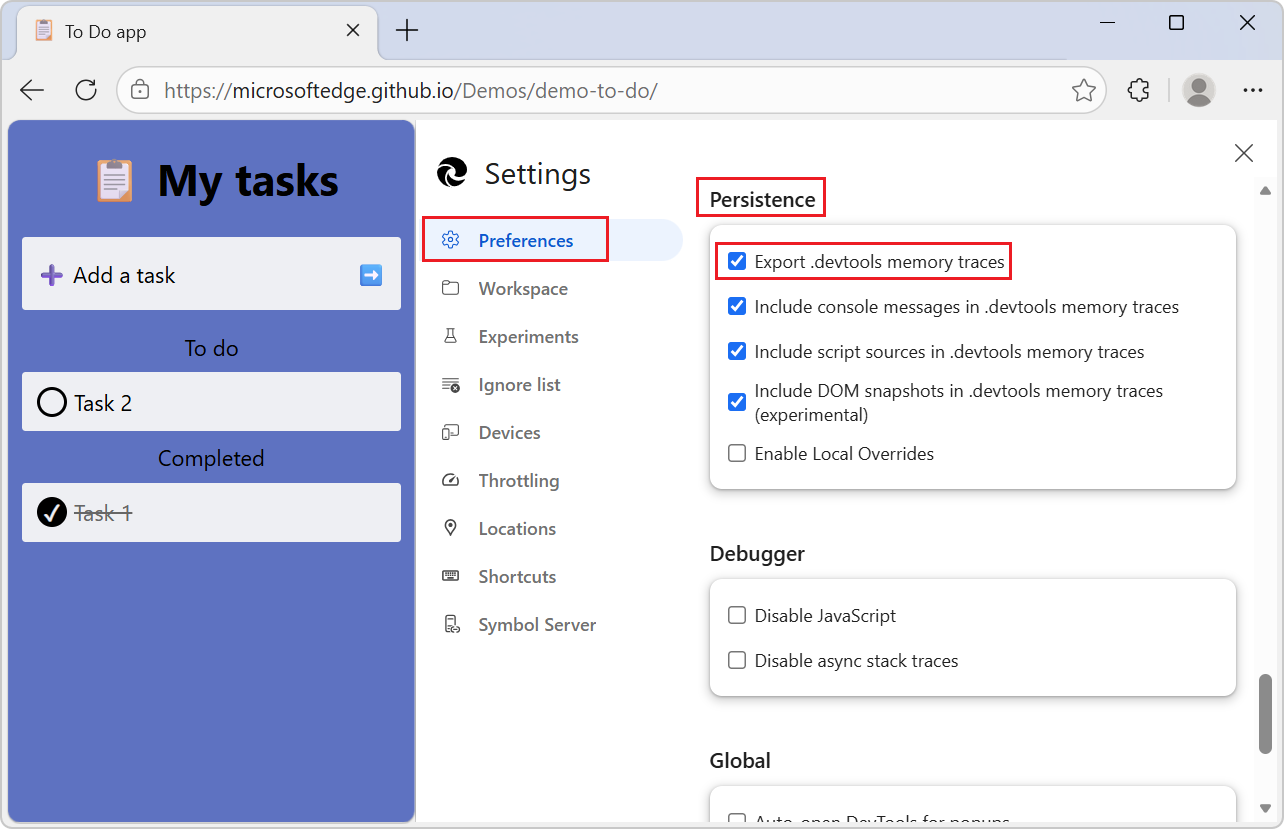
Настройка параметров экспорта для трассировок памяти
Трассировки памяти, которые являются файлами .devtools , всегда включают карты источников, если они доступны, и при необходимости могут включать сообщения консоли, источники скриптов и элементы DOM.
Чтобы управлять включением сообщений консоли, источников скриптов или элементов DOM в трассировку памяти:
Откройте средства разработки, нажав клавиши CTRL+SHIFT+I (Windows, Linux) или COMMAND+OPTION+I (macOS).
В области Средства разработки в правом верхнем углу выберите Настройка и управление параметрами> Средстваразработки (
).
Откроется окно "Параметры " с выбранной страницей "Параметры ".Прокрутите вниз до раздела Сохраняемость :
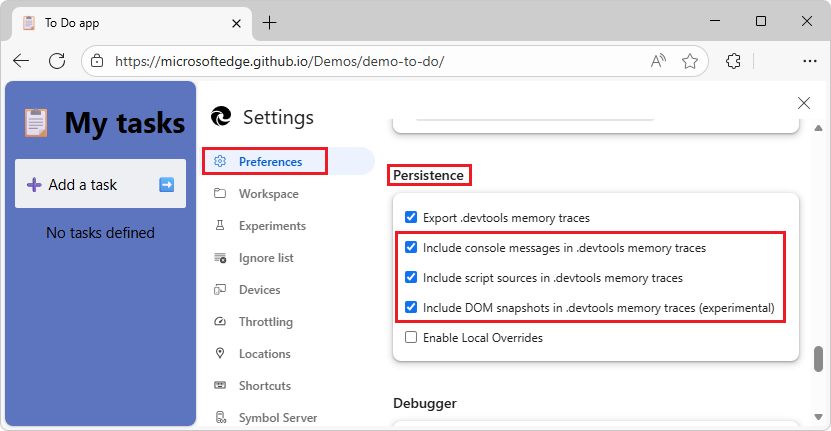
Используйте эти флажки, чтобы определить, что следует включить:
Включение сообщений консоли в трассировки памяти devtools
Включение источников скриптов в трассировки памяти devtools
Включение моментальных снимков модели DOM в трассировки памяти devtools (экспериментальный)
В правом верхнем углу devTools нажмите кнопку Закрыть (
 ).
).
Экспорт трассировки из средства "Память"
Чтобы экспортировать сведения о памяти из средства "Память ", выполните следующие действия:
Откройте средство "Память ".
Нажмите кнопку параметра для нужного типа записи памяти, например кнопку Snapshot кучи.
Приведенные ниже инструкции аналогичны, если выбрать другой тип записи памяти в соответствии с устранением проблем с памятью.
В случае кучи snapshot:
Нажмите кнопку Взять кучу snapshot (
 ) вверху или кнопку Взять snapshot внизу.
Записывается и отображается snapshot.
На панели инструментов нажмите кнопку Сохранить профиль (
 ):
):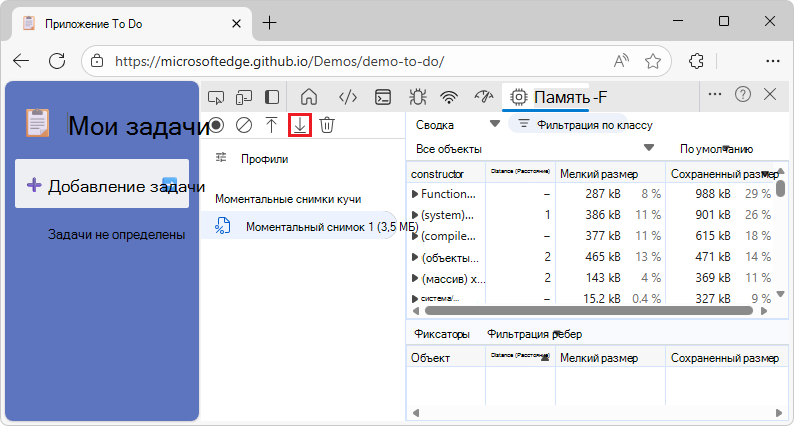
Или на боковой панели средства "Память" наведите указатель мыши на запись нового snapshot, а затем выберите Сохранить профиль.
Откроется диалоговое окно Сохранить как :
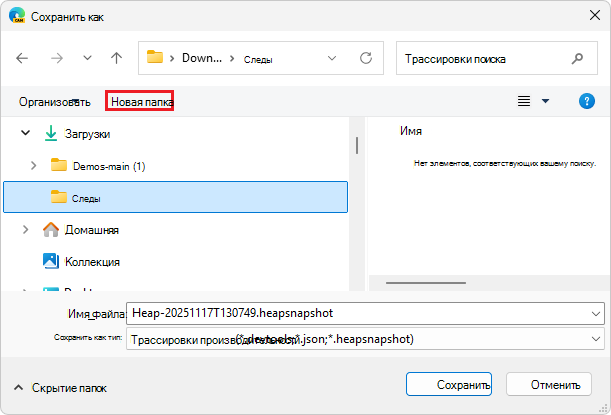
Перейдите в папку, в которой нужно сохранить файл трассировки на диске.
При необходимости в текстовом поле Имя файла измените имя файла.
В текстовом поле Имя файла сохраните или измените расширение, указанное после имени файла.
.devtoolsсодержит сообщения консоли, источники скриптов и элементы DOM..heapsnapshot,.heapprofileили.heaptimelineпропускает сообщения консоли, источники скриптов и элементы DOM.
То, какое расширение изначально отображается, определяется параметром DevTools; См . раздел Установка типа трассировки памяти по умолчанию выше.
Нажмите кнопку Сохранить .
Диалоговое окно Сохранить как закроется, и файл будет сохранен на диск.
Импорт трассировки в средство "Память"
Чтобы импортировать трассировку в средство "Память ", выполните следующие действия:
Откройте средство "Память ":
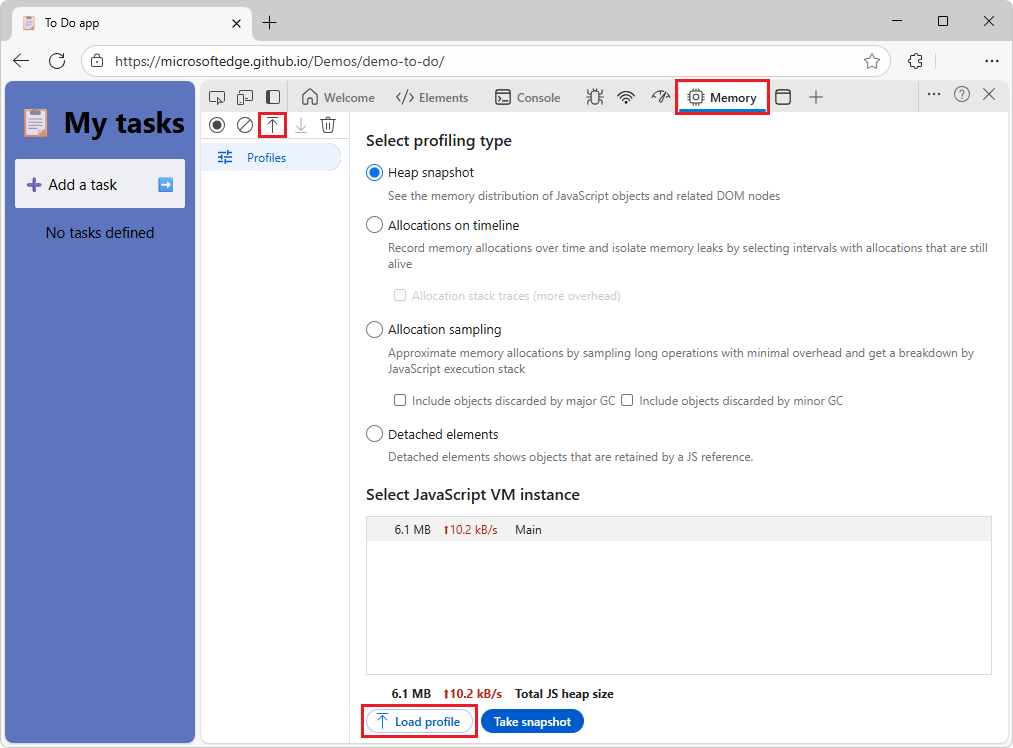
Нажмите кнопку Загрузить профиль (
 ) в верхней части окна. Или нажмите кнопку Загрузить профиль в нижней части экрана.
Откроется диалоговое окно Открыть .
В левом нижнем раскрывающемся списке (фильтр) выберите типы файлов для отображения:
- **Трассировки производительности (.devtools; .json) - Используется со средством "Производительность ".
- **Моментальные снимки кучи (.devtools; .heapsnapshot)
- **Временные шкалы кучи (.devtools; .heaptimeline)
- **Примеры профилей кучи (.devtools; .heapprofile)
Найдите файл трассировки на диске и выберите его.
Файл трассировки является файлом
.devtoolsили файлом.heapsnapshot,.heaptimelineили.heapprofile.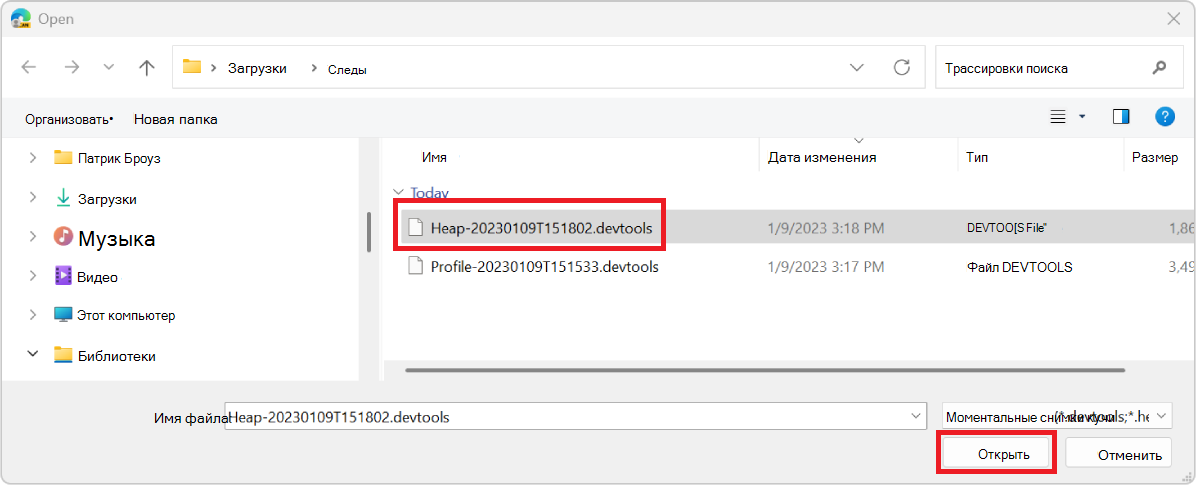
Нажмите кнопку Открыть .
Если это
.devtoolsфайл, появится новое окно Средства разработки, в котором отображаются сведения о памяти и дополнительные сведения о среде выполнения, которые были записаны в средствах "Источники", "Консоль" и "Элементы ".В противном случае сведения о памяти отображаются в средстве "Память ", а на остальных вкладках Средства разработки по-прежнему отображаются сведения, связанные с текущей веб-страницей.