Примечание.
Для доступа к этой странице требуется авторизация. Вы можете попробовать войти или изменить каталоги.
Для доступа к этой странице требуется авторизация. Вы можете попробовать изменить каталоги.
Данные, записанные средством "Производительность ", можно экспортировать в файлы на диске, которые также могут содержать заметки, содержимое ресурсов (HTML, CSS и содержимое JavaScript) и исходные карты. Экспортированные файлы называются трассировками. Экспортированная трассировка — это .json файл, который можно импортировать в DevTools в любое время.
При экспорте трассировки из средства производительности можно выбрать, следует ли включать дополнительные данные:
- Аннотации.
- Содержимое ресурсов (например, HTML, CSS и JavaScript).
- Исходные карты скриптов.
Вы также можете управлять сжатием файла трассировки.
Средство "Производительность " записывает данные среды выполнения о веб-странице. Изучение записанных данных позволяет повысить производительность веб-страницы в среде выполнения.
Экспорт трассировок производительности полезен, если вы хотите предоставить доступ к этим файлам другим пользователям, чтобы получить помощь по изучению проблем.
Трассировки можно сохранить для добавления заметок, содержимого ресурсов (например, скриптов) и исходных карт с веб-страницы. Эти дополнительные сведения упрощают анализ импортированного файла трассировки, воссоздавая среду, в которой была записана трассировка, и предоставляя исходные исходные файлы.
Экспортированные файлы трассировки совместимы с другими браузерами, основанными на подсистеме Chromium.
При импорте трассировки, включающей заметки, содержимое ресурсов (например, скрипты) или исходные карты в средства разработки, появляется новое окно DevTools. Это новое окно не подключено к веб-странице, работающей в браузере, и вместо этого повторно создает часть среды, в которой изначально была записана трассировка. Этот экземпляр DevTools содержит только средства производительности и источников .
Экспорт трассировки из средства производительности
Чтобы записать производительность для аспектов веб-страницы, а затем экспортировать запись о производительности:
Откройте веб-страницу, например "Сделать", в новом окне или вкладке.
Щелкните веб-страницу правой кнопкой мыши и выберите Пункт Проверить.
Откроется devTools.
В средствах разработки откройте средство Производительность (
 ).
).Нажмите кнопку Запись (
 ).
).Взаимодействуйте с веб-страницей, чтобы запустить сценарий, в котором вы хотите изучить производительность.
Например, на демонстрационной странице в текстовом поле Добавить задачу введите
task 1и нажмите клавишу ВВОД.Нажмите кнопку Стоп (
 ).
).Откроется профиль производительности.
Нажмите кнопку Сохранить трассировку (

Откроется диалоговое окно Сохранение трассировки производительности (в средстве производительности ):
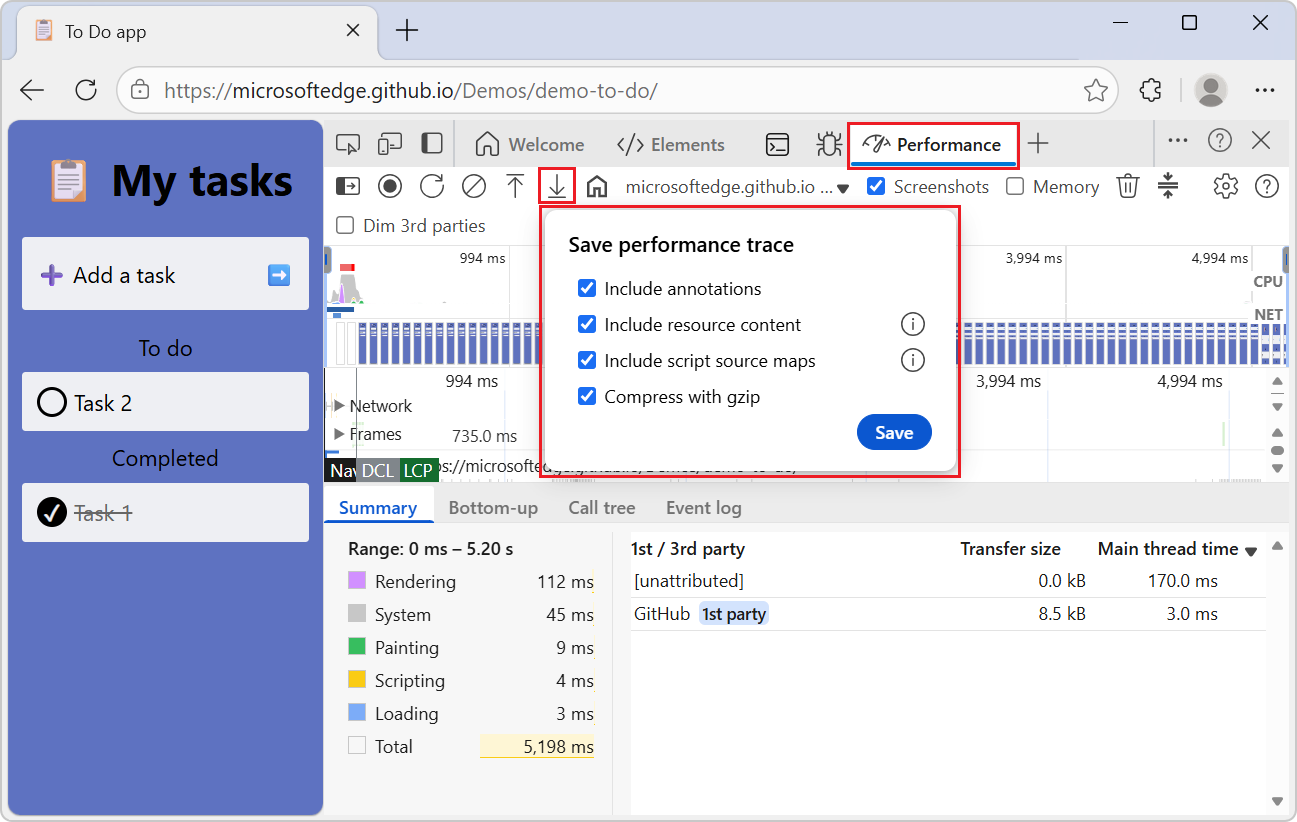
Установите или снимите флажки, чтобы указать, какие сведения следует включить в файл трассировки:
Флажок Включить заметки . Этот флажок отображается только при наличии заметок.
Флажок Включить содержимое ресурса .
Флажок Включить исходные карты скриптов. (Сначала необходимо установить флажок Включить содержимое ресурса .)
При необходимости снимите флажок Сжатие с помощью gzip .
Подробные сведения об этих флажки приведены ниже.
Нажмите кнопку Сохранить .
Небольшое диалоговое окно в средстве Производительность закрывается, и откроется диалоговое окно Сохранить как .
Перейдите в папку, в которой нужно сохранить файл трассировки на диске.
Например, в Windows в каталоге
/Downloads/нажмите кнопку Создать папку , а затем создайте/traces/каталог, в котором будет сохранен файл трассировки производительности: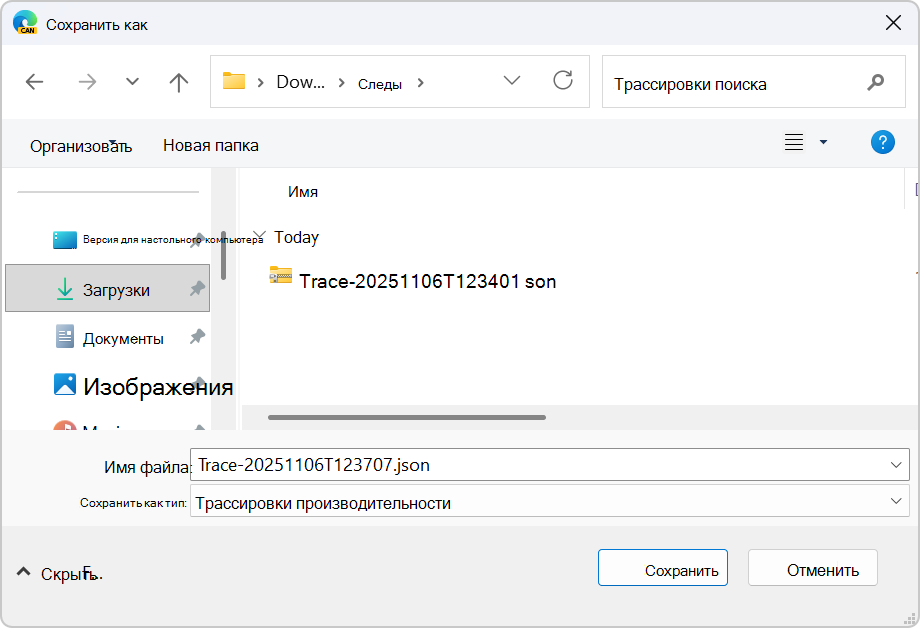
Примите или измените имя файла, например
Trace-20251103T154500.json.Нажмите кнопку Сохранить .
Файл трассировки производительности сохраняется, например
C:\Users\localAccount\Downloads\traces\Trace-20251103T154500.json.
Добавление заметок
В диалоговом окне Сохранение трассировки производительности в средстве Производительность флажок Включить заметки определяет, следует ли включать заметки, добавленные в профиль производительности.
Заметки помогают привлечь внимание к определенным разделам трассировки и выделить их, упрощая понимание подробностей при просмотре трассировки.
См. также:
- Примечайте запись и поделитесь ею в справочнике по функциям производительности.
Включение содержимого ресурса
В диалоговом окне Сохранение трассировки производительности в средстве Производительность установите флажок Включить содержимое ресурсов , включает содержимое HTML-файлов, CSS-файлов и скриптов JavaScript в экспортируемом файле трассировки. Все загруженные скрипты (кроме расширений) сохраняются в файле трассировки.
При последующем импорте файла трассировки в Средства разработки эти ресурсы можно просмотреть в средстве Источники . Средство "Источники" разрешает ссылки на исходный код, найденные в импортированной трассировке, для отображения исходного исходного кода.
Скрипты расширений
Для анализа некоторых аналитических сведений о производительности требуется содержимое ресурсов (например, скрипты). Содержимое скриптов расширений не включается в файл трассировки, даже если этот флажок установлен, так как скрипты расширений могут содержать конфиденциальную информацию.
Однако данные профилирования из скриптов расширений по-прежнему сохраняются в файле трассировки, так как скрипты расширений могут повлиять на производительность.
См. также:
- Функции отладки JavaScript
- Запуск фрагментов Кода JavaScript на любой веб-странице
- Использование вкладки "Фрагменты" для запуска фрагментов кода JavaScript на любой веб-странице в обзоре средства "Источники".
- Использование вкладки Скрипты содержимого для расширений Microsoft Edge в обзоре средства "Источники".
Включение исходных карт скриптов
В диалоговом окне Сохранение трассировки производительности в средстве Производительность при выборе флажка Включить исходные карты скрипта содержатся минифицированные файлы рабочего содержимого и сопоставления с исходными файлами исходного кода. Исходные карты используются Средствами разработки для загрузки исходных файлов и замены минифицированного кода исходным кодом.
При последующем открытии результирующего файла трассировки средство "Производительность " отобразит исходные имена функций, а средство "Источники" — исходные имена файлов. Внимание! Это может предоставить исходный код получателю файла трассировки.
Для анализа некоторых аналитических сведений о производительности требуются карты источников. См . статью Получение аналитических сведений с действиями в справочнике по функциям производительности.
Чтобы сделать этот флажок доступным, а не затемненным, необходимо установить флажок Включить содержимое ресурсов , который включает содержимое скрипта в файл трассировки.
См. также:
Сжатие с помощью gzip
В диалоговом окне Сохранение трассировки производительности в средстве Производительность по умолчанию установлен флажок Сжатие с помощью gzip . Этот параметр помогает сжимать большие трассировки производительности для экономии места на диске, а также ускоряет импорт и обработку файлов трассировки в средствах разработки.
- Если этот флажок установлен, расширение имени файла по умолчанию —
.gz. - Если этот флажок снят, расширение имени файла по умолчанию —
.json.
Открытие файла трассировки производительности в средствах разработки
При открытии (импорте) файла трассировки в Средствах разработки в браузере открывается новая специализированная вкладка DevTools, содержащая только средства производительности и источников . Трассировка может включать заметки, содержимое ресурсов (например, скрипты) и карты источников. Эта новая вкладка не подключена к веб-странице, работающей в браузере, и вместо этого повторно создает часть среды, в которой изначально была записана трассировка.
Чтобы открыть сохраненный файл трассировки в средствах разработки, выполните следующее:
Откройте Microsoft Edge или другой браузер на основе Chromium.
Щелкните правой кнопкой мыши веб-страницу или пустую вкладку и выберите пункт Проверить.
Откроется devTools.
В средствах разработки выберите средство Производительность (
).Нажмите кнопку Загрузить трассировку (
 ).
).Откроется диалоговое окно Открыть .
Перейдите к общему файлу трассировки, например
C:\Users\localAccount\Downloads\traces\Trace-20251103T154500.json.gz.Выберите файл, например zip-файл
Trace-20251103T154500.json.gz.Нажмите кнопку Открыть .
В браузере откроется специальная вкладка DevTools, полностью заполненная средствами разработки, открывая инструменты "Источники " и "Производительность ":
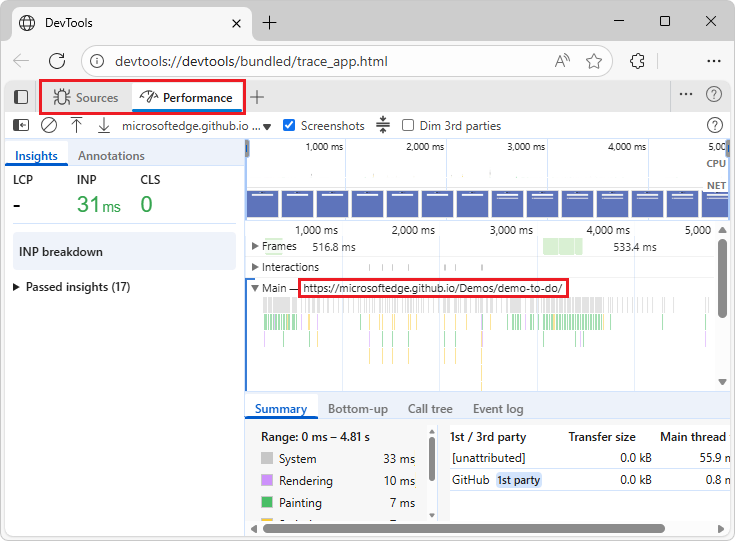
В адресной строке отображается специальный URL-адрес, например:
devtools://devtools/bundled/trace_app.htmldevtools://devtools/bundled/rehydrated_devtools_app.html
Это специальная вкладка, посвященная DevTools, в браузере, а не в отстыковке окна DevTools. Для доступа к нескольким другим соответствующим средствам, которые могут быть полезны для анализа трассировки, можно получить доступ, нажав кнопку Дополнительные инструменты , например:
- Ресурсы разработчиков
- Быстрый источник
- Перевод
- Поиск
- Датчики
См. также:
- Средство повышения производительности. Анализ производительности веб-сайта
- Общие сведения о средстве "Источники"
См. также
Средство "Источники ":
-
Общие сведения о средстве "Источники"
- Использование вкладки Скрипты содержимого для расширений Microsoft Edge в обзоре средства "Источники".
- Использование вкладки "Фрагменты" для запуска фрагментов кода JavaScript на любой веб-странице в обзоре средства "Источники".
- Функции отладки JavaScript
- Запуск фрагментов Кода JavaScript на любой веб-странице
- Сопоставление обработанного кода с исходным исходным кодом для отладки
Средство повышения производительности :
- Средство повышения производительности. Анализ производительности веб-сайта
- Справочник по функциям производительности
- Примечайте запись и поделитесь ею в справочнике по функциям производительности.
- Получите полезные сведения в справочнике по функциям производительности.
GitHub:
Документы Chrome: