Примечание.
Для доступа к этой странице требуется авторизация. Вы можете попробовать войти или изменить каталоги.
Для доступа к этой странице требуется авторизация. Вы можете попробовать изменить каталоги.
Производительность среды выполнения — это производительность веб-страницы во время ее выполнения, а не во время загрузки. В следующем руководстве рассказывается, как использовать средство "Производительность " средств разработчика для анализа производительности среды выполнения.
Навыки, которые вы получите в этом руководстве, полезны для анализа загрузки, интерактивности и визуальной стабильности вашего веб-содержимого, которые также являются ключевыми показателями для Core Web Vitals. Каждый из основных веб-показателей представляет собой отдельный аспект пользовательского опыта, измеряется в полевых условиях и отражает реальный опыт критически важного результата, ориентированного на пользователя. Эти основные веб-показатели можно просмотреть в средстве "Производительность ".
См. также:
- Web Vitals в web.dev.
- Терминология в инструменте "Производительность": Анализируйте производительность вашего веб-сайта.
- Оптимизация скорости веб-сайта с помощью Lighthouse
Шаг 1. Откройте демонстрацию в режиме InPrivate и средства разработчика
В следующем руководстве вы откроете средства разработчика на демонстрационной веб-странице "Медленная анимация" и с помощью средства "Производительность " найдете узкое место производительности на веб-странице.
Щелкните правой кнопкой мыши ссылку "Медленная анимация" и выберите " Открыть ссылку в окне InPrivate".
Вы профилируете эту демонстрационную веб-страницу, на которой отображается переменное количество значков, перемещающихся вверх и вниз. Если вы хотите просмотреть исходный код демонстрационной версии, см. MicrosoftEdge / Demos > devtools-performance-get-started.
Режим InPrivate гарантирует, что браузер будет работать в чистом состоянии. Например, если установлено много расширений, эти расширения могут создавать шум в измерениях производительности. Дополнительные сведения см. в разделе "Просмотр в режиме InPrivate в Microsoft Edge".
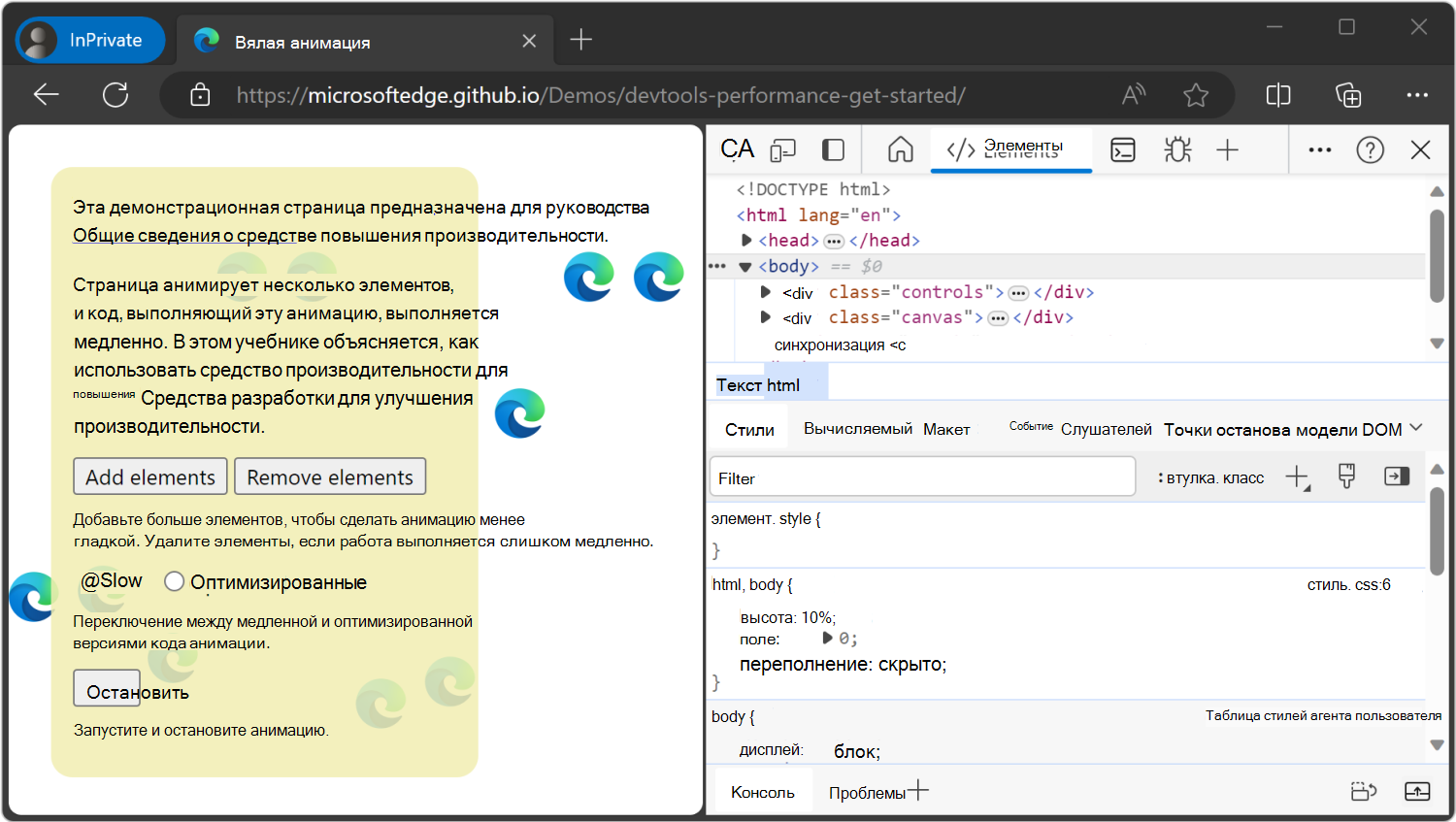
Щелкните правой кнопкой мыши демонстрационную веб-страницу и выберите "Проверить".
Средства разработчика открываются:
В правом верхнем углу средств разработчика нажмите кнопку "Настройка средств разработчика и управление ими" (
 ими"), а затем рядом с пунктом "Расположение закрепления" нажмите кнопку "Открепить в отдельное окно " (
 ").
Шаг 2. Регулирование ЦП для имитации мобильного ЦП
Мобильные устройства имеют гораздо меньшую мощность процессора, чем настольные компьютеры и ноутбуки. Всякий раз, когда вы профилируете веб-страницу, используйте регулирование ЦП, чтобы имитировать работу веб-страницы на мобильных устройствах.
Отрегулируйте ЦП вашего настольного компьютера, чтобы имитировать мобильный ЦП, как показано ниже.
В средствах разработчика откройте средство "Производительность " (
 ).
Нажмите кнопку "Параметры записи" (
 ).
DevTools отображает параметры, раскрывающиеся меню и флажки, связанные с записью метрик производительности.
В раскрывающемся меню регулирования ЦП в левом верхнем углу выберите рекомендуемое значение замедления, например 4-кратное замедление — рекомендуется:
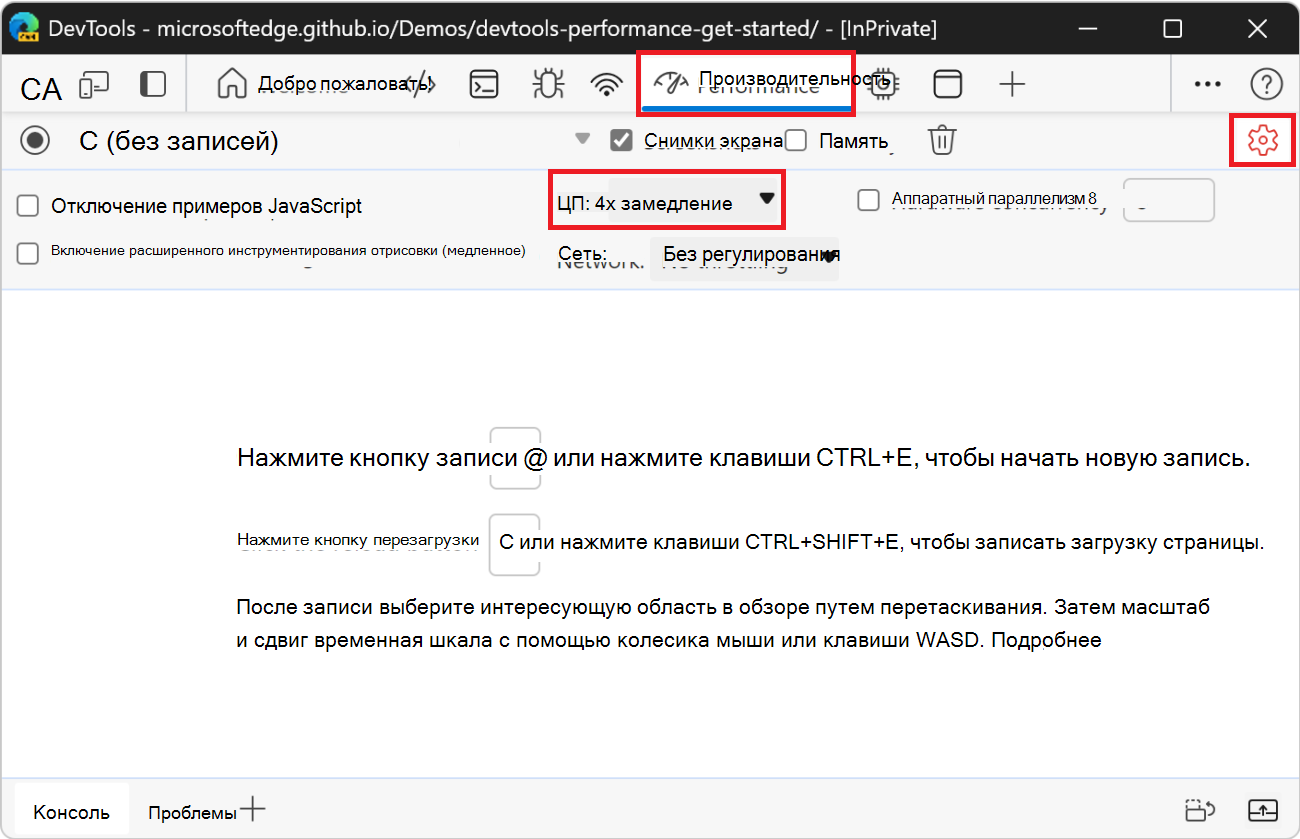
Или в разделе " Параметры среды " в правом нижнем углу в раскрывающемся меню " Регулирование ЦП " выберите рекомендуемое значение замедления, например "Замедление в 4 раза — рекомендуется". Два экземпляра раскрывающегося меню связаны.
Рекомендуемый коэффициент регулирования вычисляется средствами разработчика с учетом используемого компьютера. Чтобы обеспечить хорошую работу веб-страницы даже на мобильных устройствах более низкого класса, выберите большее замедление в раскрывающемся списке регулирования ЦП , например 6-кратное замедление.
Средства разработчика регулируют ЦП, чтобы он работал медленнее, чем обычно.
На вкладке средства "Производительность" отображается значок предупреждения о
 ) для напоминания о том, что регулирование включено.
Нажмите кнопку "Параметры записи" (
).Раскрывающиеся меню параметров и флажки, связанные с записью метрик производительности, скрыты.
Шаг 3. Заполнение веб-страницы идеальным количеством значков
Перед записью производительности заполните демонстрационную веб-страницу идеальным количеством значков, чтобы помочь сравнить неоптимизированный и оптимизированный код.
Чтобы создать пару записей производительности для сравнения неоптимизированного и неоптимизированного кода, на демонстрационной веб-странице сначала должно быть отображено определенное количество движущихся значков в зависимости от вашего компьютера. Значков должно быть достаточно, чтобы вы могли четко видеть разницу в скорости и плавности анимации при выборе неоптимизированного (медленного) кода и оптимизированного кода.
Чтобы заполнить демонстрационную веб-страницу идеальным количеством значков:
Переключение на веб-страницу демонстрации медленной анимации.
Изначально нажата кнопка Медленный ввод, чтобы использовался неоптимизированный код.
Нажмите кнопку "Добавить элементы " несколько раз, пока синие значки не начнут перемещаться очень медленно и хаотично.
Нажмите кнопку "Оптимизировано ".
Значки будут перемещаться быстрее и плавнее.
Если вы не видите заметной разницы между использованием неоптимизированного (медленного) и оптимизированного кода, попробуйте нажать кнопку "Удалить элементы ".
Если значков слишком много, это приводит к максимальной загрузке ЦП, и вы не видите существенной разницы в результатах для двух версий кода.
Шаг 4. Запишите производительность неоптимизированного кода
При запуске оптимизированной версии кода веб-страницы синие значки перемещаются быстрее. Почему? Предполагается, что обе версии кода перемещают значки на одинаковое количество места за одинаковое количество времени.
Сделайте запись в средстве "Производительность ", чтобы узнать, как определить узкое место производительности в неоптимизированной (медленной) версии кода:
На демонстрационной веб-странице выберите кнопку "Медленный график".
Значки перемещаются медленнее и хаотично. Неоптимизированный код работает и будет профилирован, а идеальное количество значков демонстрирует низкую производительность и помогает найти узкое место производительности.
В окне средств разработчика в средстве "Производительность " нажмите кнопку "Запись (
 )".
Средства разработчика фиксируют метрики производительности по мере работы веб-страницы:
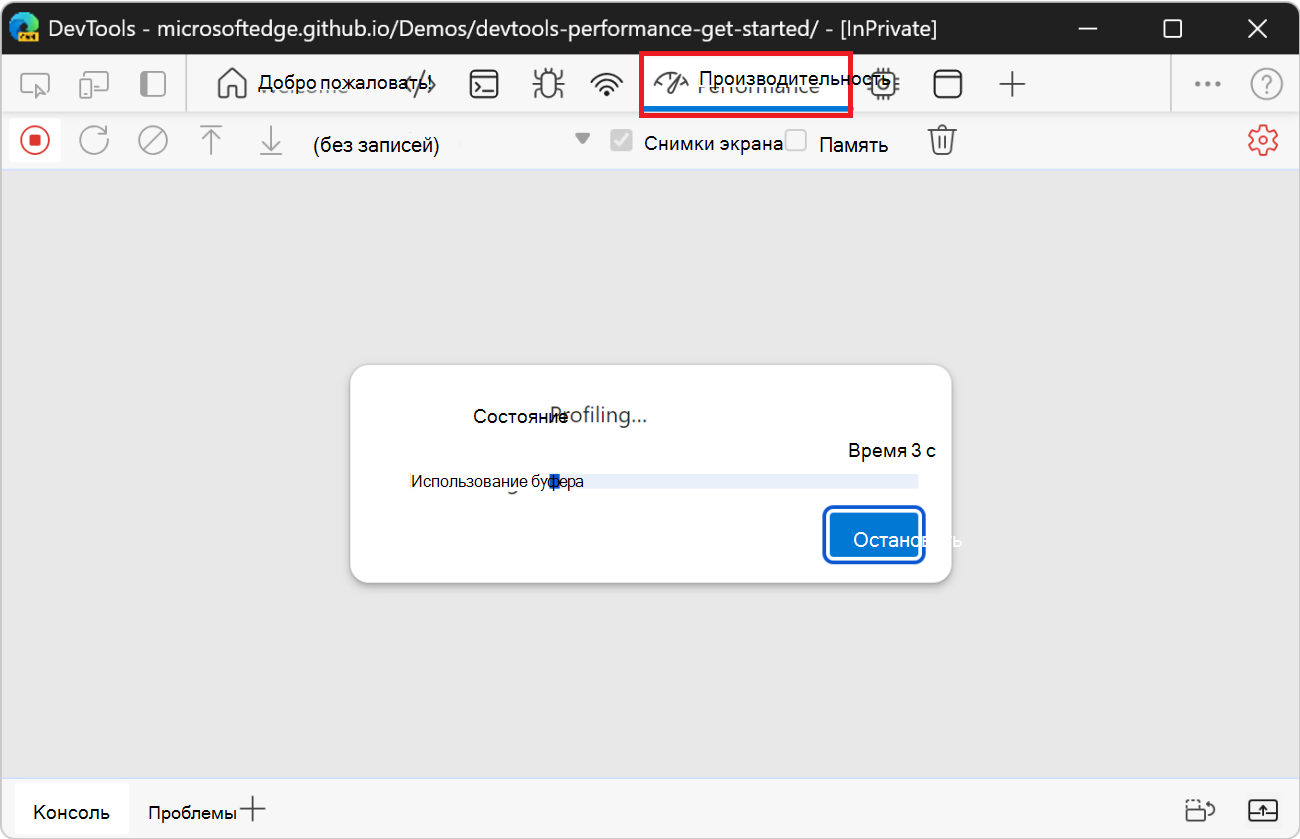
ЦП по-прежнему ограничен. (На этих снимках экрана должен отображаться значок предупреждения о
) на вкладке средства " Производительность " на панели действий.)Подождите несколько секунд и нажмите значок "Стоп " (
 ") или кнопку "Стоп ".
Средства разработчика останавливают запись, обрабатывают данные, а затем отображают результаты в средстве "Производительность ":
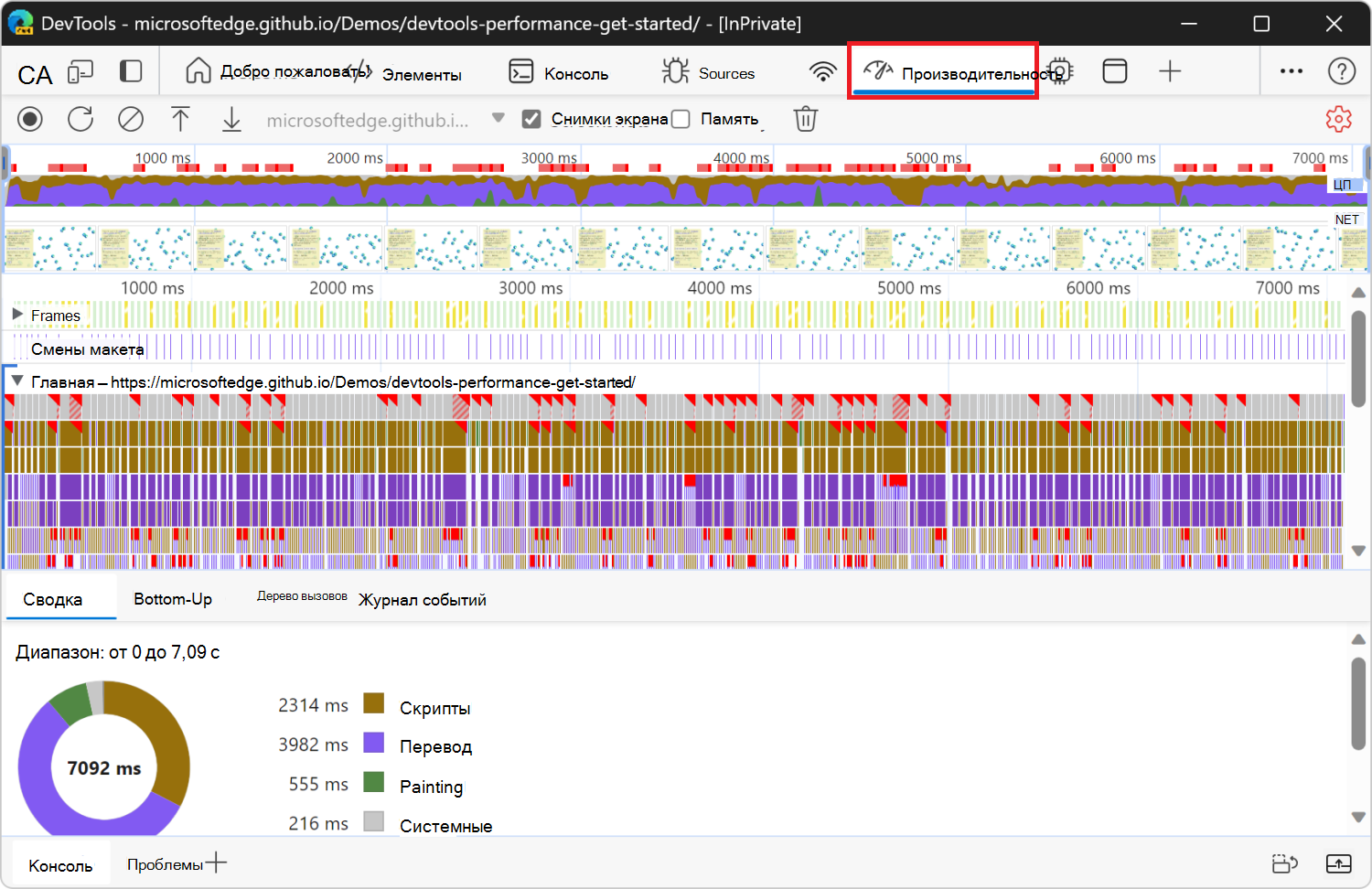
Эти результаты показывают огромное количество данных, но вскоре все это станет более понятным.
Шаг 5: Проанализируйте производительность неоптимизированного кода
После записи производительности веб-страницы вы можете оценить производительность веб-страницы и найти причину проблем с производительностью.
В верхней части средства " Производительность " изучите диаграмму ЦП :
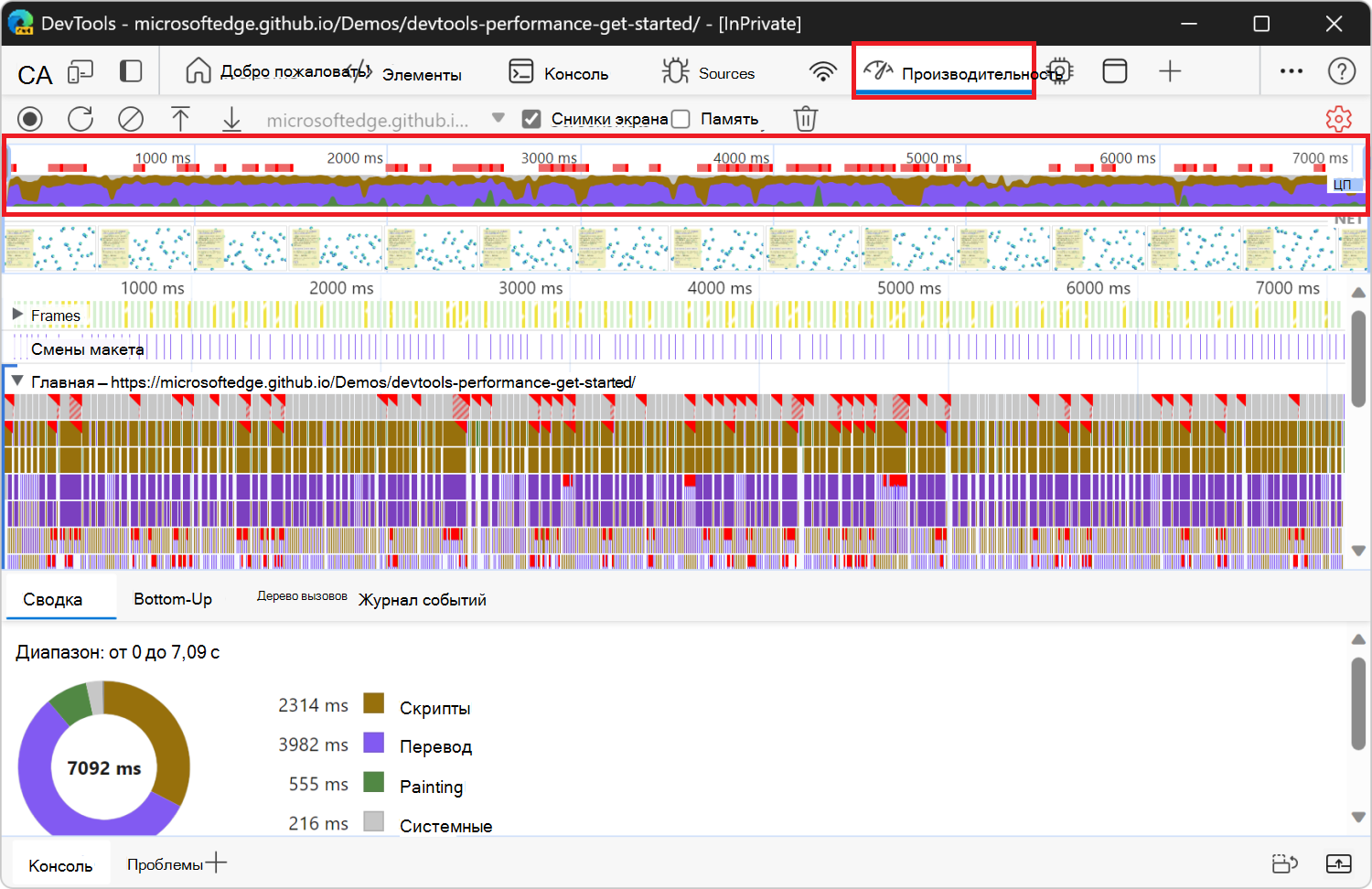
Цвета на диаграмме ЦП соответствуют цветам на панели "Сводка " в нижней части средства " Производительность ". Диаграмма ЦП показывает, что эти области составляют большую область, а это означает, что во время записи ЦП был перегружен. Всякий раз, когда процессор перегружен в течение длительных периодов времени, это показатель того, что веб-страница работает плохо.
Наведите указатель мыши на диаграммы ЦП или NET :
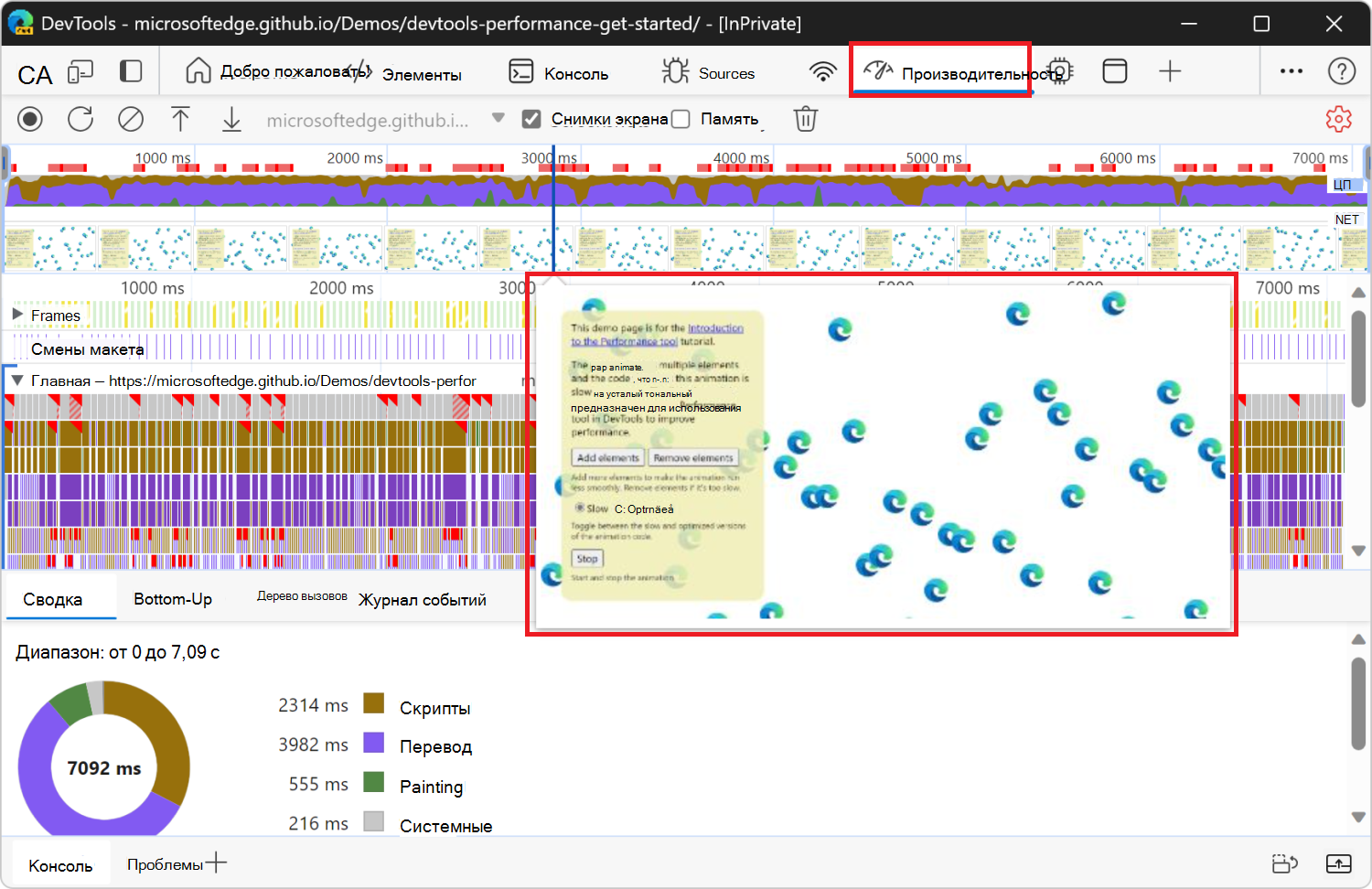
Средства разработчика показывают снимок экрана веб-страницы в этот момент времени.
Перемещайте мышь влево и вправо, чтобы воспроизвести запись.
Это действие называется очисткой. Оно полезно для ручного анализа хода записи выступления.
Шаг 6: Отображение наложения статистики рендеринга кадра
Еще одним удобным инструментом является наложение статистики рендеринга кадра , иногда называемое измерителем частоты кадров. Наложение статистики отрисовки кадров позволяет в режиме реального времени оценить количество кадров в секунду (FPS) во время работы веб-страницы. Наложение статистики отрисовки кадров не требуется для этого руководства, но может дать полезную информацию.
В правом верхнем углу средств разработчика нажмите кнопку "Настройка средств разработчика и управление ими" (значок "
ими"), а затем выберите "Переключить панель быстрого просмотра".Или нажмите клавишу ESC один или два раза.
Панель быстрого просмотра отображается в нижней части средств разработчика.
На панели быстрого просмотра нажмите кнопку "Дополнительные инструменты " (
 "), а затем выберите пункт "Отрисовка".
Средство отрисовки откроется на панели быстрого просмотра.
В средстве Рендеринг установите флажок Статистика рендеринга кадра :
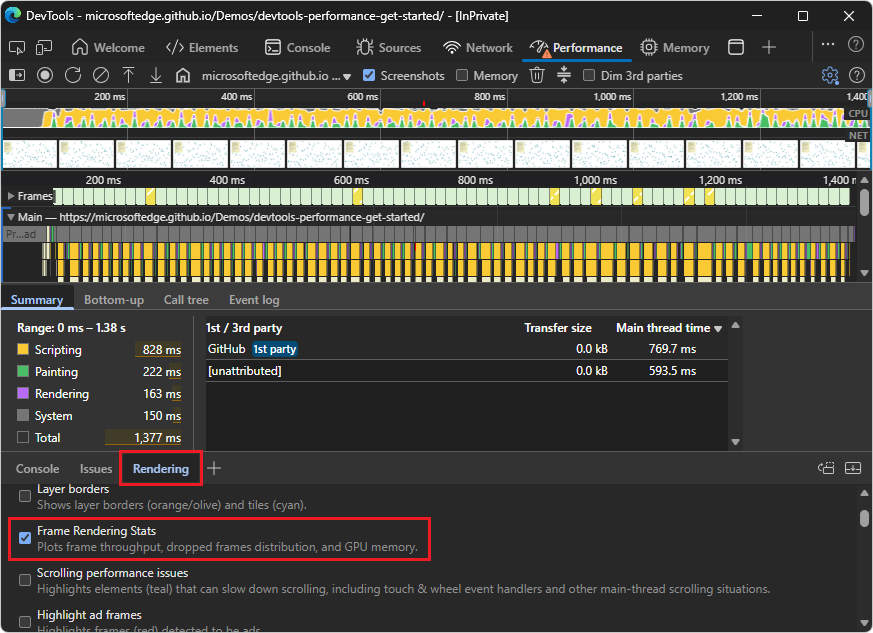
Переход на демонстрационную веб-страницу.
Отображается наложение статистики отрисовки кадра:
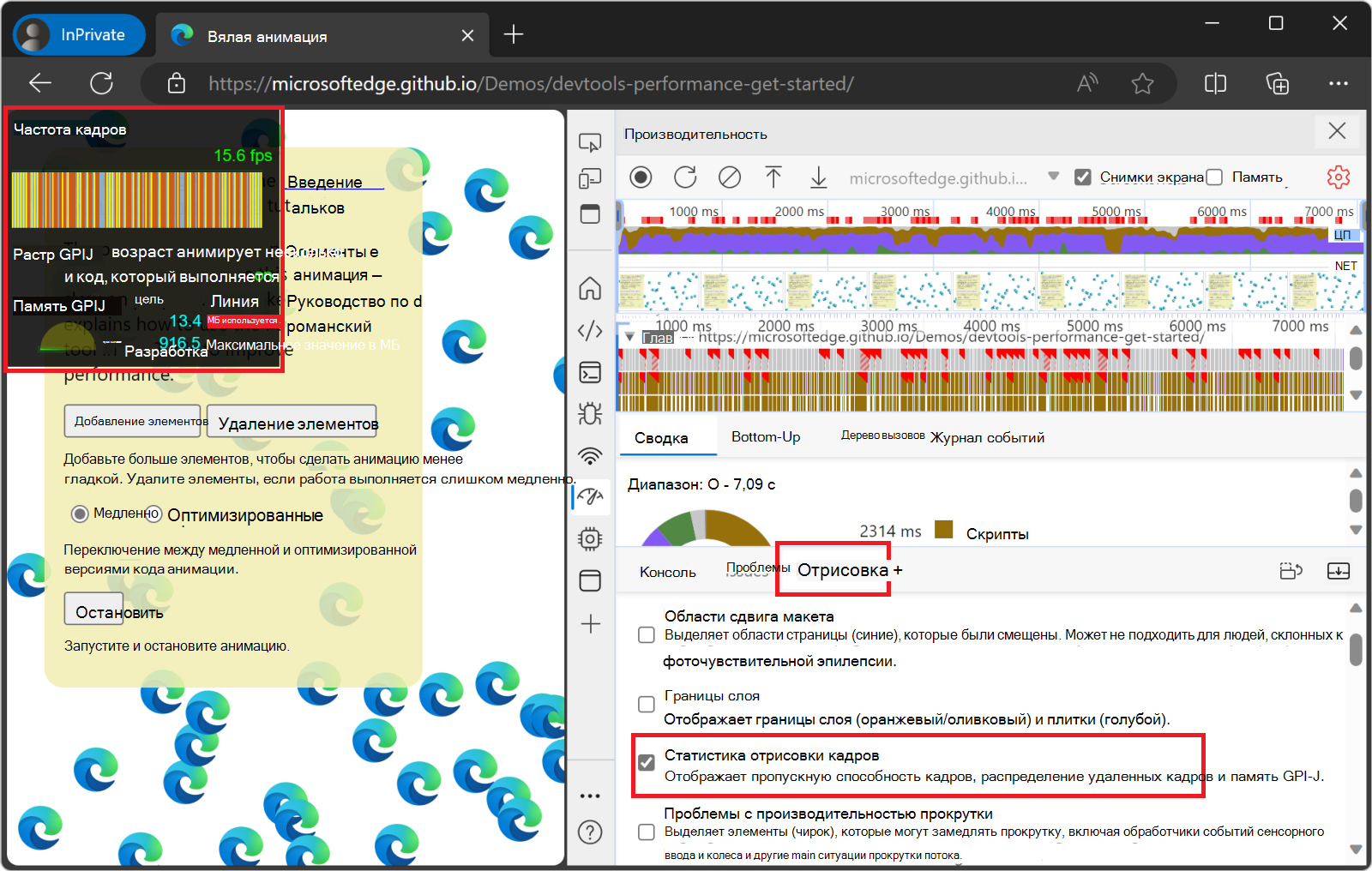
Наложение содержит следующие разделы:
- Частота кадров
- Растр GPU
- Память GPU
Отключите наложение:
Переключение в окно средств разработчика.
В средстве Отрисовка снимите флажок Статистика отрисовки кадра .
В правом верхнем углу средств разработчика нажмите кнопку "Настройка средств разработчика и управление ими" (значок "
ими"), а затем выберите "Переключить панель быстрого просмотра".Или нажмите клавишу ESC.
Панель быстрого просмотра скрыта.
См. также:
Шаг 7. Поиск узких мест производительности
Убедившись, что анимация работает неэффективно, необходимо ответить на вопрос "почему?".
В нижней части средства "Производительность " выберите вкладку "Сводка ".
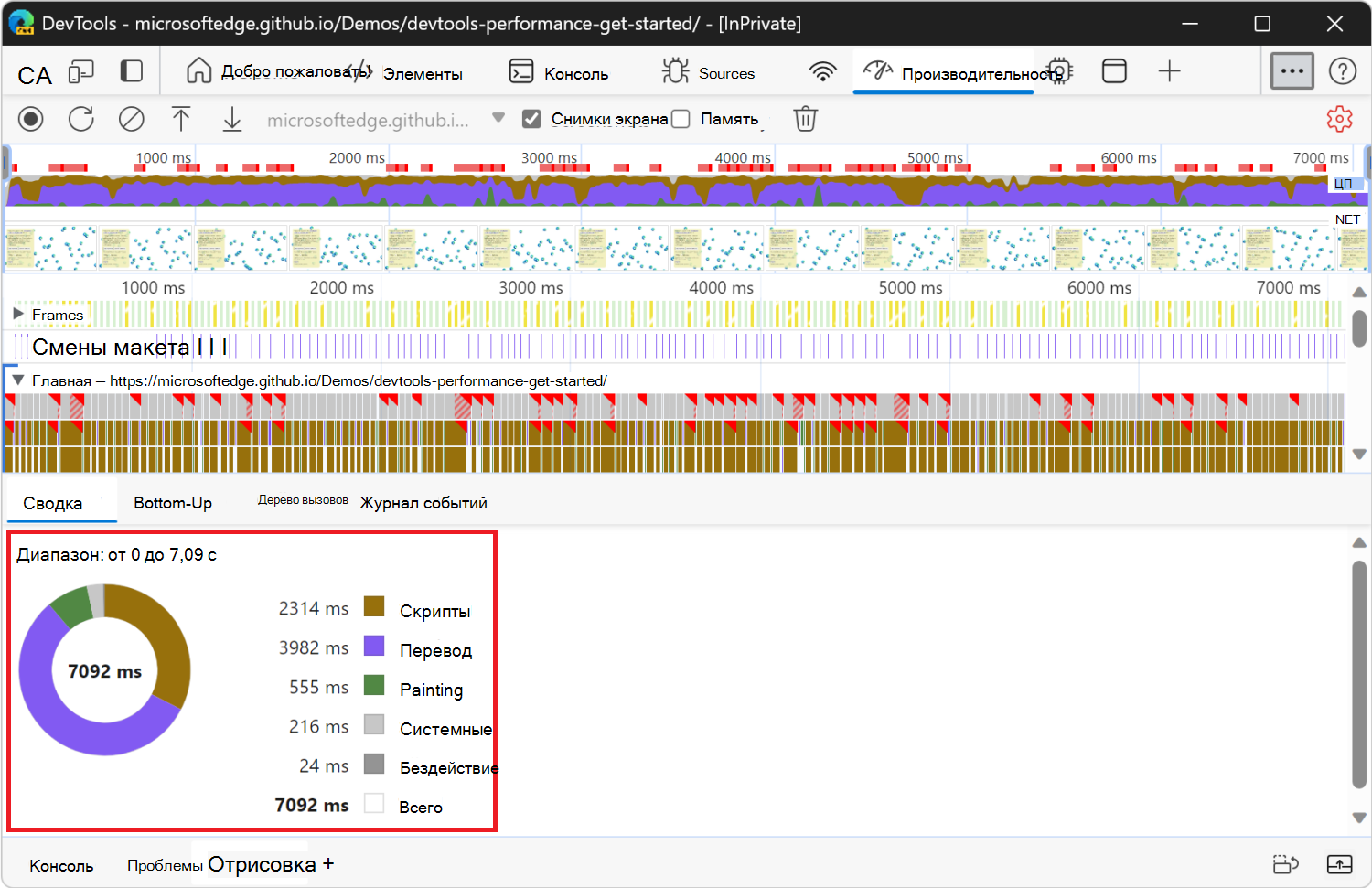
Если события не выбраны, на вкладке "Сводка " отображается разбивка действий. Веб-страница потратила большую часть времени на отрисовку. Поскольку производительность — это искусство выполнения меньшего объема работы, ваша цель — сократить время, затрачиваемое на рендеринг.
В средстве "Производительность " щелкните строку "Главная ", чтобы развернуть ее.
DevTools отображает диаграмму пламени активности в основном потоке с течением времени:
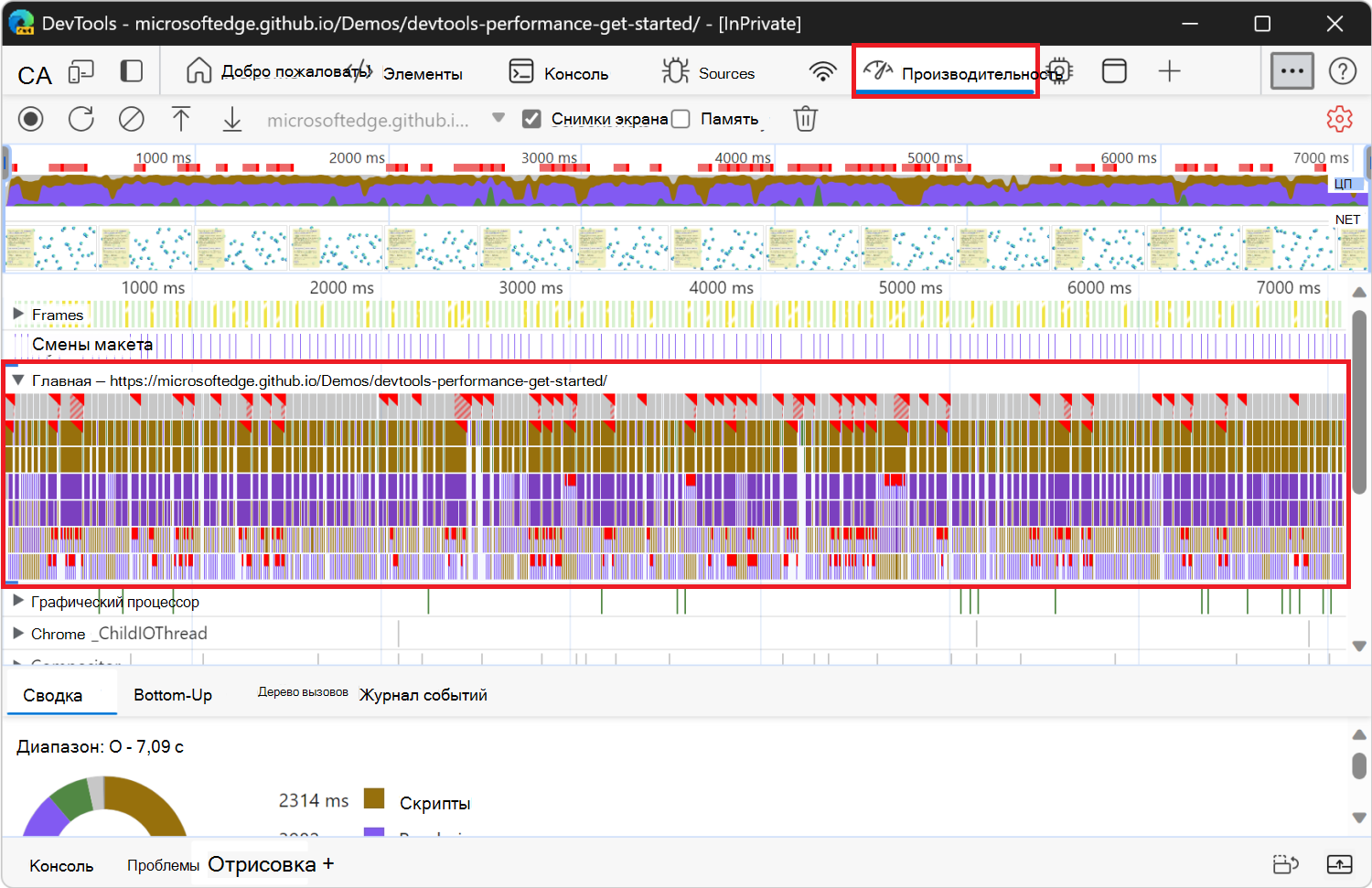
Ось X представляет запись с течением времени. Каждая полоса представляет событие. Чем шире полоса, тем дольше мероприятие.
Ось Y представляет стек вызовов. Когда события накладываются друг на друга, это означает, что верхние события вызвали нижние события.
В записи много данных.
В области "Обзор " под панелью инструментов щелкните и перетащите по горизонтали, чтобы увеличить часть записи:
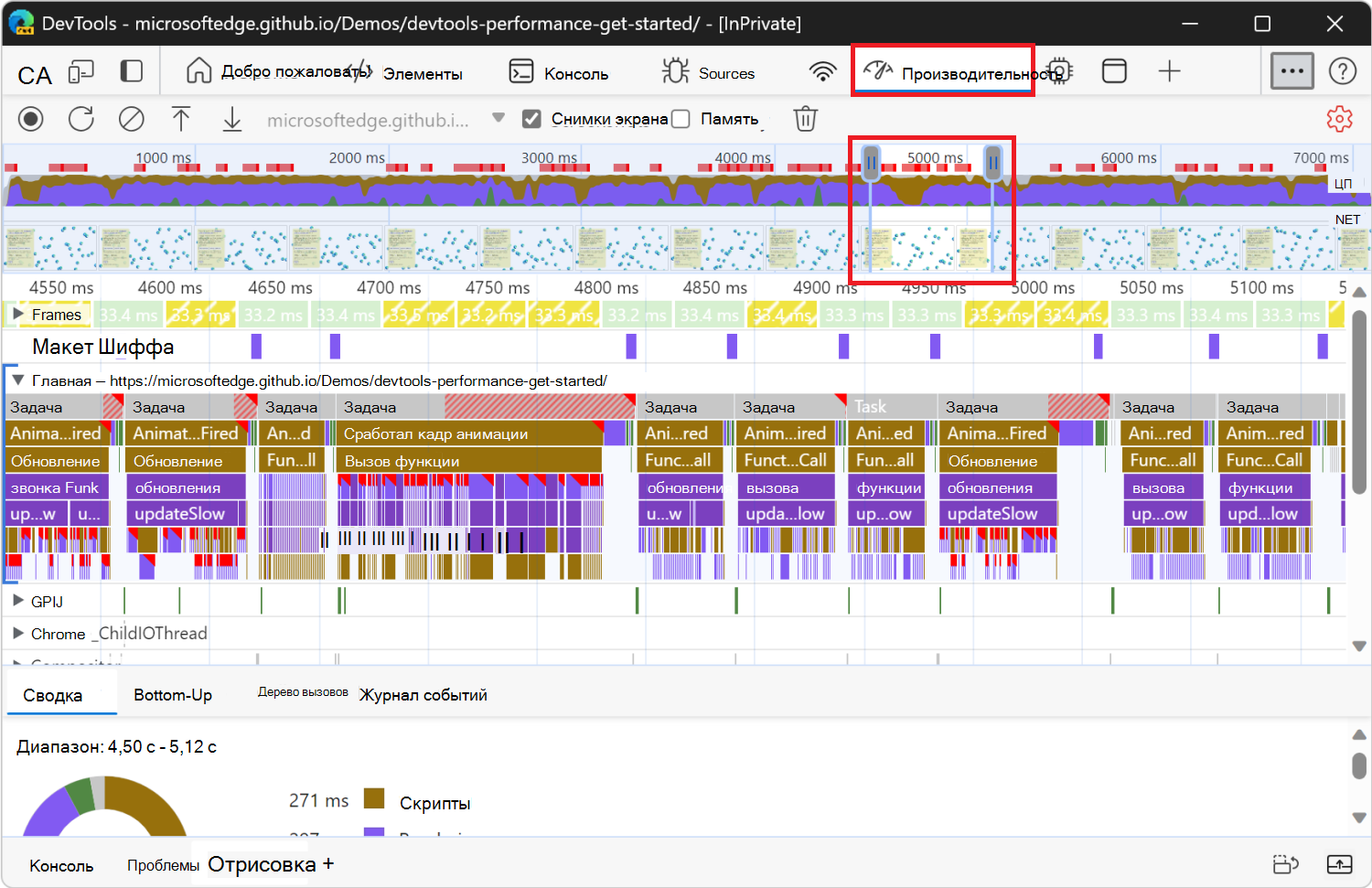
Область "Обзор" включает диаграммы ЦП и NET (показаны справа).
В разделе "Основная" (под "Обзором") и на вкладке "Сводка" отображаются сведения только для выбранной части записи.
Другой способ изменить выбранную область — перевести фокус на раздел "Основной ", щелкнуть фон или какое-либо событие и нажать клавишу:
-
Wдля увеличения илиSуменьшения масштаба. -
Aчтобы переместить выделение влево илиDвправо.
-
Щелкните событие Animat Frame Fired (Кадр анимации ).
Когда красный треугольник отображается в правом верхнем углу события, это предупреждение о том, что с этим событием может быть связана проблема. Событие Animation Frame Fired возникает при каждом выполнении обратного вызова requestAnimationFrame().
На панели сводки отображается информация об этом событии:
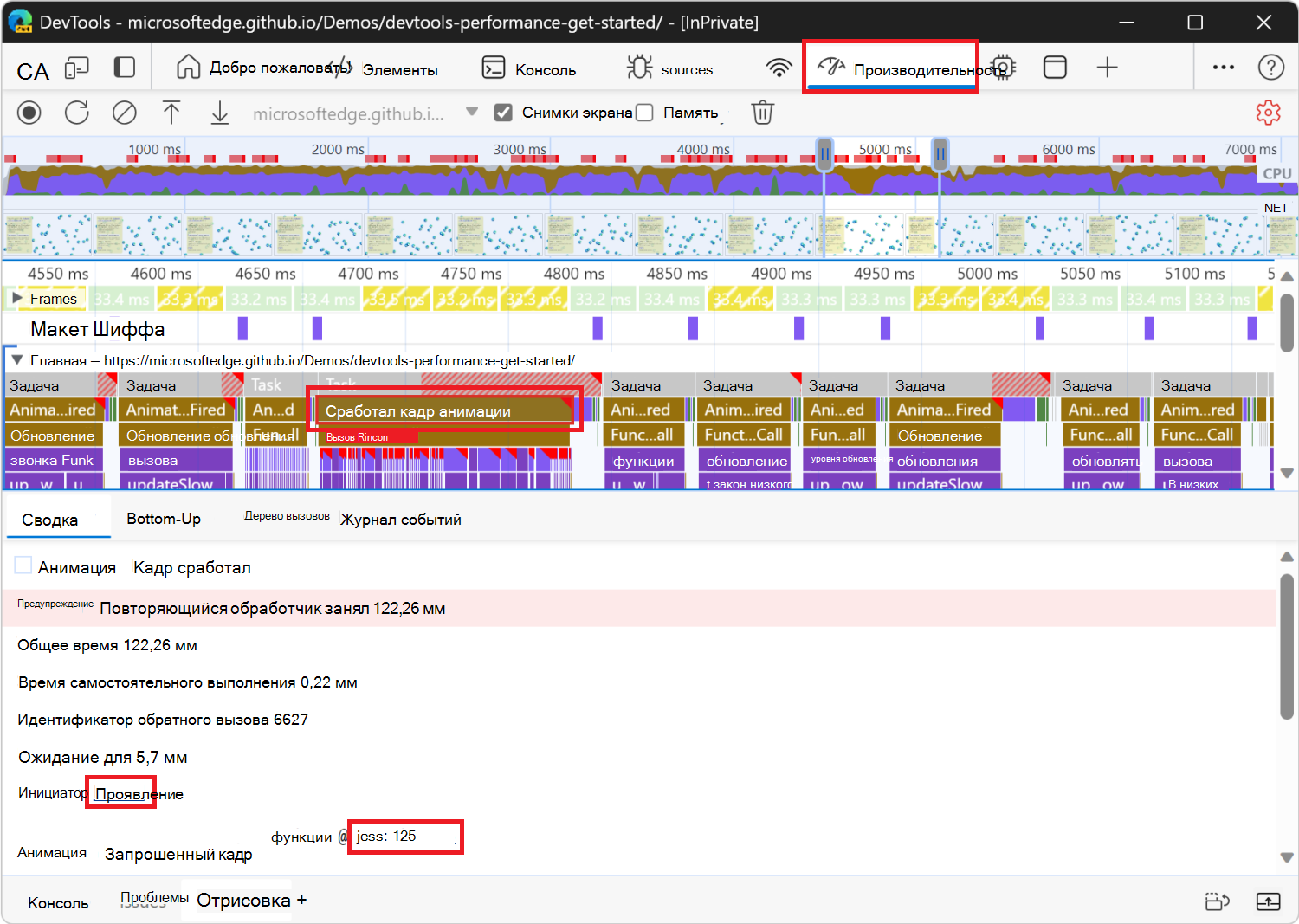
Щелкните ссылку "Показать ".
Средства разработчика выделяют событие, которое инициировало событие Animation Frame Fired
Щелкните ссылку app.js:125 .
Соответствующая строка исходного кода отображается в средстве "Источники ".
Увеличьте масштаб события Animation Frame Fired и его дочерних событий с помощью колесика мыши или трекпада.
Или нажмите клавишу W.
Теперь вы можете видеть события, которые происходят при отрисовке одного кадра анимации. Вызывается функция update , которая, в свою очередь, вызывает функцию updateSlow , которая запускает множество событий Recalculate Style и Layout :
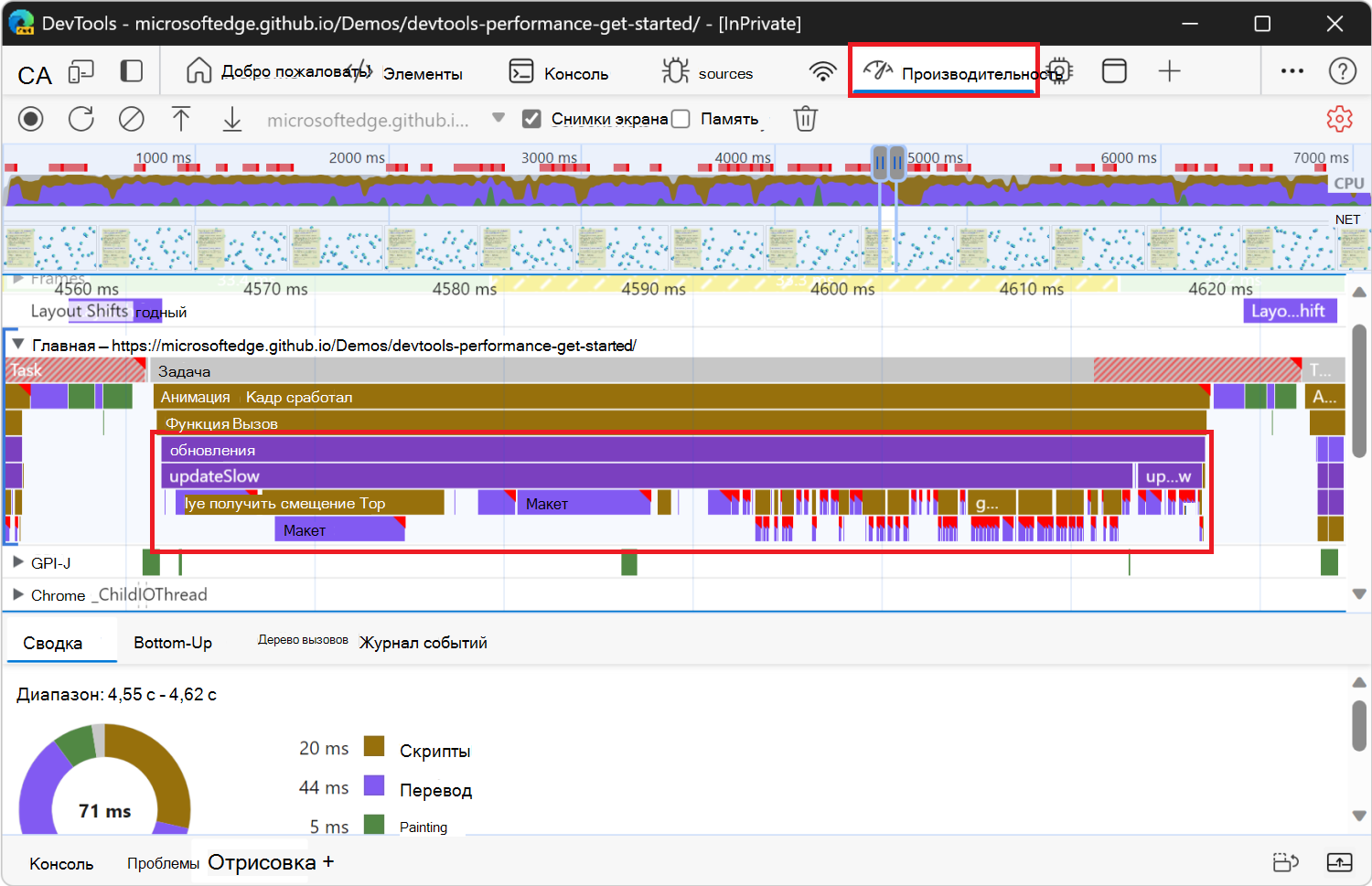
Щелкните одно из лиловых событий макета .
Средства разработчика предоставляют дополнительные сведения о событии на панели "Сводка ". Появляется предупреждение о "принудительном перекомпоновке" (перекомпоновке).
На панели "Сводка " щелкните ссылку "app.js:104 " в разделе "Принудительная разметка".
Средства разработчика перенесут вас в строку кода, которая принудительно разметила систему в средстве "Источники ":
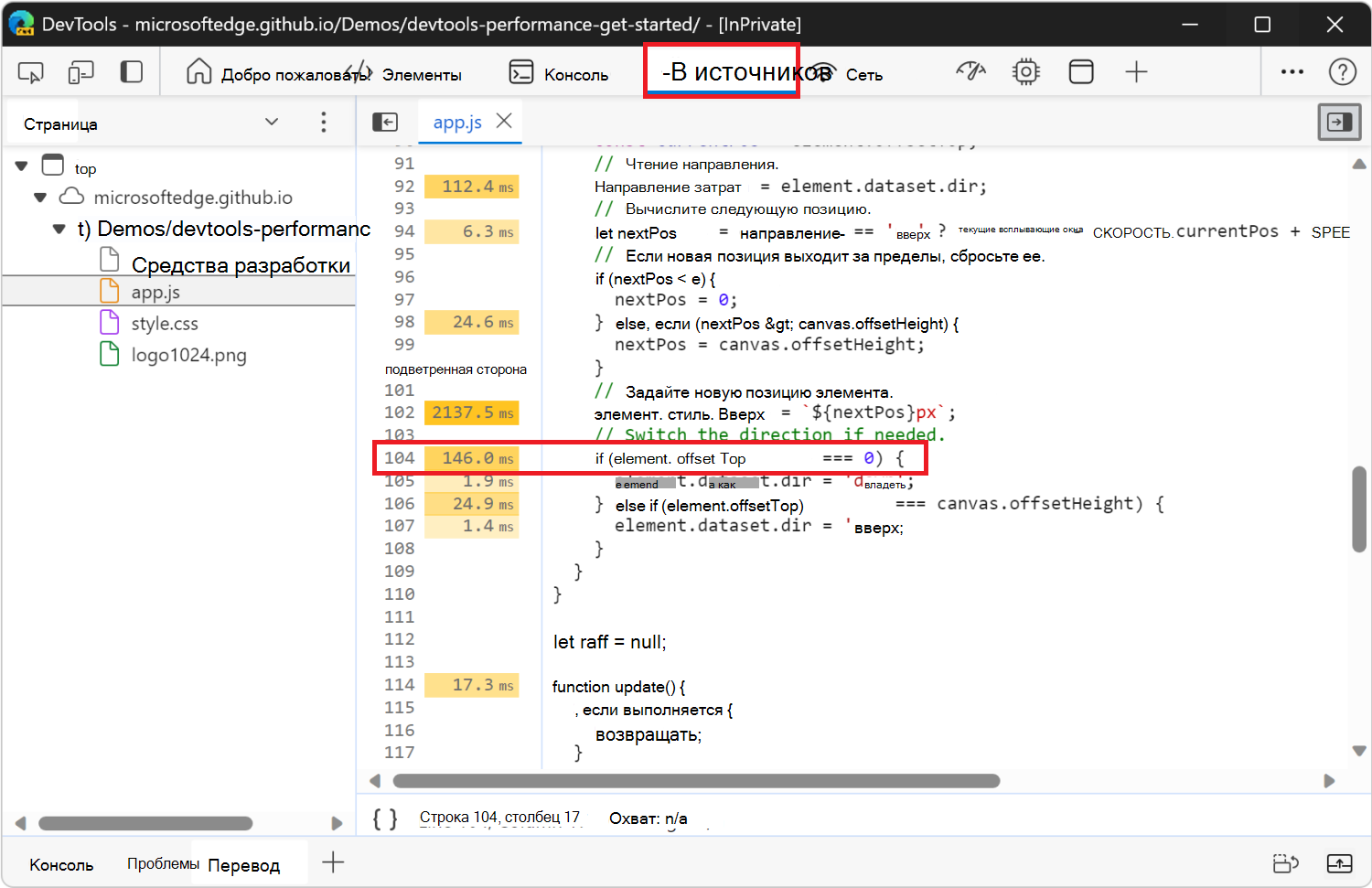
Проблема с неоптимизированным кодом заключается в том, что в каждом кадре анимации он изменяет стиль каждого значка, а затем запрашивает положение каждого значка на веб-странице. Поскольку стили изменились, браузер не знает, изменилось ли положение каждого значка, поэтому ему приходится перекладывать значок, чтобы вычислить новое положение.
См. также:
- Избегайте принудительных синхронных макетов в Избегайте больших, сложных макетов и разметки в web.dev.
Шаг 8. Запись производительности оптимизированного кода
Выше вы записали неоптимизированную производительность кода.
Запишите оптимизированную производительность кода следующим образом:
Щелкните "Оптимизировано" на демонстрационной веб-странице, чтобы включить оптимизированный код.
В окне средств разработчика в средстве "Производительность " нажмите кнопку "Запись (
)".Средства разработчика фиксируют метрики производительности по мере работы веб-страницы.
Подождите несколько секунд и нажмите значок "Стоп " (
") или кнопку "Стоп ".Средства разработчика останавливают запись, обрабатывают данные, а затем отображают результаты в средстве "Производительность ".
Шаг 9: Проанализируйте производительность оптимизированного кода
Используя рабочие процессы и инструменты, которые вы только что изучили, проанализируйте результаты производительности, как в шаге 5: Проанализируйте производительность неоптимизированного кода выше.
От улучшенной частоты кадров до уменьшения событий в диаграмме пламени в разделе «Основная » оптимизированная версия приложения выполняет гораздо меньше работы, что приводит к повышению производительности.
Шаг 10. Проанализируйте неоптимизированный код
Сравните этот фрагмент JavaScript из неоптимизированной версии приложения:
// Read the current position.
const currentPos = element.offsetTop;
// Read the direction.
const direction = element.dataset.dir;
// Calculate the next position.
let nextPos = direction === 'up' ? currentPos - SPEED : currentPos + SPEED;

// If the new position is out of bounds, reset it.
if (nextPos < 0) {
  nextPos = 0;
} else if (nextPos > canvas.offsetHeight) {
  nextPos = canvas.offsetHeight;
}

// Set the new position on the element.
element.style.top = `${nextPos}px`;

// Switch the direction if needed.
if (element.offsetTop === 0) {
  element.dataset.dir = 'down';
} else if (element.offsetTop === canvas.offsetHeight) {
  element.dataset.dir = 'up';
}
Приведенный выше фрагмент кода выполняется в каждом кадре цикла отрисовки браузера для каждого синего значка на веб-странице. Переменная element ссылается на один синий значок.
В этой неоптимизированной версии мы создаем переменную nextPos , которая устанавливается на текущее положение значка, к которому мы добавляем некоторое расстояние. Текущее положение значка считывается с помощью .element.offsetTop
Убедившись, что значок все еще находится в границах веб-страницы, мы устанавливаем его новое положение с помощью element.style.topкнопки , которая устанавливает встроенные стили для элемента.
Наконец, мы читаем element.offsetTop снова, чтобы настроить направление иконки.
Шаг 11. Проанализируйте оптимизированный код
Оптимизированный код использует другую последовательность действий, чтобы выполнять меньше работы. Вот тот же фрагмент JavaScript из оптимизированной версии приложения:
// Read the current position.
const currentPos = parseFloat(element.style.transform.match(/[0-9.]+/)[0]);
// Read the direction.
const direction = element.dataset.dir;
// Calculate the next position.
let nextPos = direction === 'up' ? currentPos - (SPEED * 100 / canvasHeight) : currentPos + (SPEED * 100 / canvasHeight);

// If the new position is out of bounds, reset it, and switch the direction.
if (nextPos < 0) {
  nextPos = 0;
  element.dataset.dir = 'down';
} else if (nextPos > 100) {
  nextPos = 100;
  element.dataset.dir = 'up';
}

// Set the new position on the element.
element.style.transform = `translateY(${nextPos}vh)`;
В оптимизированном варианте мы сначала устанавливаем значение переменной nextPos путем чтения element.style.transform , а не с помощью element.offsetTop. Встроенный стиль элемента можно использовать быстрее, так как чтение element.offsetTop заставляет движок браузера узнать, где находятся все элементы на веб-странице, что требует от движка пересчитать стили и макет.
Затем мы корректируем направление значка, но на этот раз мы не читаем element.offsetTop снова, как в неоптимизированной версии.
Наконец, мы устанавливаем новое положение значка, но на этот раз мы используем element.style.transform вместо element.style.top. Использование element.style.transform выполняется быстрее, так как свойство CSS transform может применяться модулем обработки изображений браузера без необходимости пересчета макета веб-страницы. При использовании transform свойства браузер рассматривает каждый значок как отдельный слой, а затем отображает эти слои в правильных позициях путем повторной композиции конечного изображения.
См. также:
- Избегайте свойств, которые запускают разметку или краску в статье Создание высокопроизводительных анимаций CSS в web.dev.
- Переход к прозрачности в прозрачности в MDN.
Шаг 12. Сброс параметров средств разработчика
Переключение в открепленное окно средств разработчика.
В средстве "Производительность" нажмите кнопку "Параметры записи" (
).DevTools отображает параметры, раскрывающиеся меню и флажки, связанные с записью метрик производительности.
В раскрывающемся меню регулирования ЦП в левом верхнем углу выберите пункт "Нет регулирования".
DevTools прекращает регулирование ЦП. Значок предупреждения будет удален с вкладки средства "Производительность ".
В правом верхнем углу средств разработчика нажмите кнопку "Настройка средств разработчика и управление ими" (значок "
ими"), а затем рядом с полем "Расположение закрепления" нажмите кнопку "Закрепить справа " ( ").
Дальнейшие действия
Чтобы освоить средство "Производительность ", потренируйтесь в профилировании веб-страниц и анализе результатов.
Если у вас есть какие-либо вопросы о результатах, на панели действий выберите "Справка " ( ") >Обратная связь. Или нажмите клавиши ALT+SHIFT+I (Windows, Linux) или OPTION+SHIFT+I (macOS).
Или сообщите о проблеме в репозитории MicrosoftEdge или DevTools.
По возможности включайте в свой отзыв снимки экрана или ссылки на воспроизводимые веб-страницы.
Есть много способов повысить производительность среды выполнения. В этой статье основное внимание уделяется одному конкретному узкому месту анимации, чтобы дать вам представление о средстве "Производительность ", но это только одно из многих узких мест, с которыми вы можете столкнуться.
Примечание.
Некоторые части этой страницы представляют собой измененные материалы, созданные и предоставленные корпорацией Google. Их использование регулируется условиями, описанными в лицензии Creative Commons Attribution 4.0 International License. Оригинальная страница находится здесь , автором которой является Кейси Баскес.
 Эта работа предоставляется по лицензии Creative Commons Attribution 4.0 International License.