Примечание.
Для доступа к этой странице требуется авторизация. Вы можете попробовать войти или изменить каталоги.
Для доступа к этой странице требуется авторизация. Вы можете попробовать изменить каталоги.
Используйте инструмент "Производительность " для анализа производительности вашего сайта. Есть два основных взгляда:
- Домашняя страница показывает локальные метрики при взаимодействии с текущей веб-страницей.
- Запишите профиль и просмотрите временную шкалу производительности.
Подробное содержание:
- Обзор
- Мониторинг метрик Core Web Vitals
- Запись и анализ отчета о производительности
- Повышение производительности с помощью этих средств
Пошаговое руководство по использованию средства "Производительность" для повышения производительности веб-сайта см. в разделе "Анализ производительности среды выполнения" (учебное пособие).
Обзор
Средство "Производительность" отображает локальные метрики для взаимодействия со страницами и позволяет записывать профили производительности ЦП ваших веб-приложений. Анализируйте профили, чтобы найти потенциальные узкие места производительности и способы оптимизации использования ресурсов.
Открытие средства "Производительность"
Чтобы открыть средство "Производительность ", выполните следующие действия.
Перейдите на веб-страницу, например демонстрационную тему "Исследование Вселенной ", в новом окне или на вкладке.
Щелкните веб-страницу правой кнопкой мыши и выберите "Проверить".
Откроются средства разработчика.
Вверху на панели действий щелкните
 " Средство "Производительность".
Средство "Производительность" не отображается на панели действий, нажмите кнопку "Дополнительные инструменты" (
 "), а затем выберите инструмент "Производительность".
Использование меню команд
Чтобы открыть средство "Производительность " с помощью меню команд:
Перейдите на веб-страницу, например демонстрационную тему "Исследование Вселенной ", в новом окне или на вкладке.
Щелкните веб-страницу правой кнопкой мыши и выберите "Проверить".
Откроются средства разработчика.
В правом верхнем углу средств разработчика щелкните Настройка средств разработчика и управление ими, нажмите Выполнить команду.
Или нажмите:
- macOS: COMMAND+SHIFT+P
- Windows, Linux, ChromeOS: CONTROL+SHIFT+P
Откроется меню команд с фразой "Выполнить >команду".
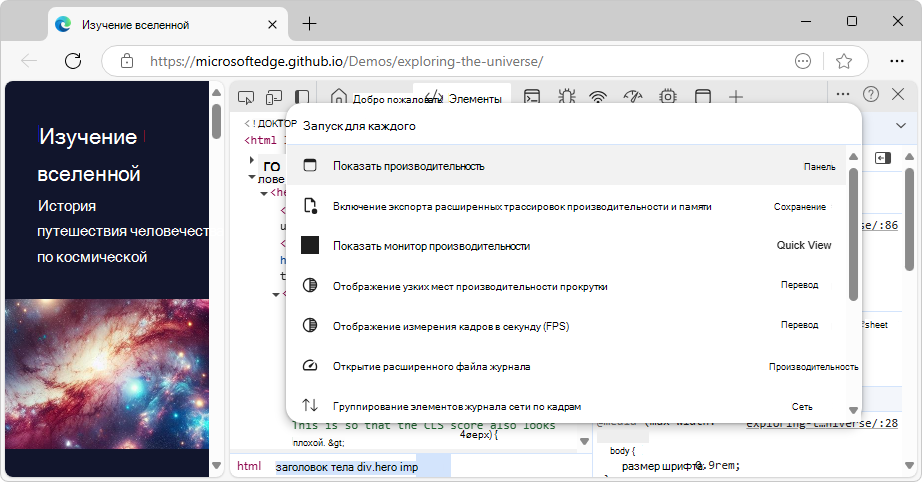
Начните вводить показатели производительности, выберите Показать производительность [панель] и нажмите клавишу ВВОД.
Локальные метрики для взаимодействия со страницей
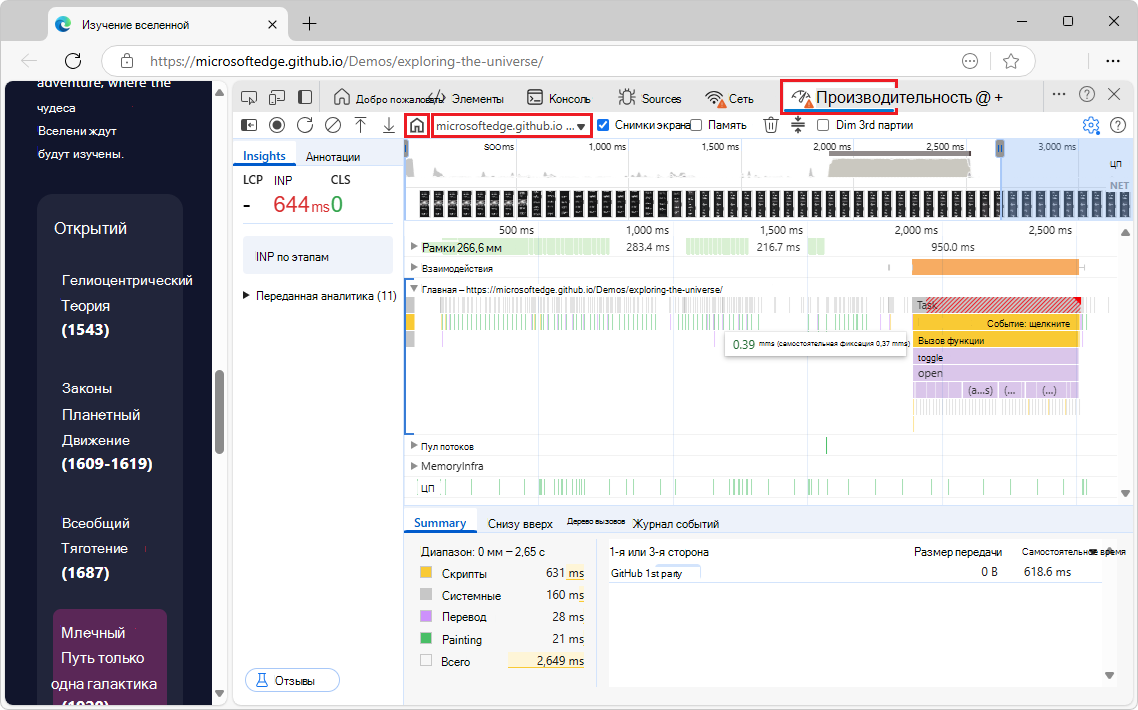
Используйте инструмент "Производительность" для просмотра основных метрик Web Vitals в исходном представлении локальных метрик. На домашней странице средства "Производительность " отображаются локальные метрики, то есть метрики производительности отрисованной веб-страницы:
- Largest Contentful Paint (LCP) — Насколько быстро загрузилось основное содержимое страницы.
- Совокупный сдвиг макета (CLS) — показатель последнего непредвиденного сдвига макета страницы.
- Взаимодействие со следующим Paint (INP) — скорость отклика последнего взаимодействия пользователя на странице.
При первом открытии средства "Производительность " метрики Core Web Vitals отображаются в трех карточках в разделе "Локальные метрики ":
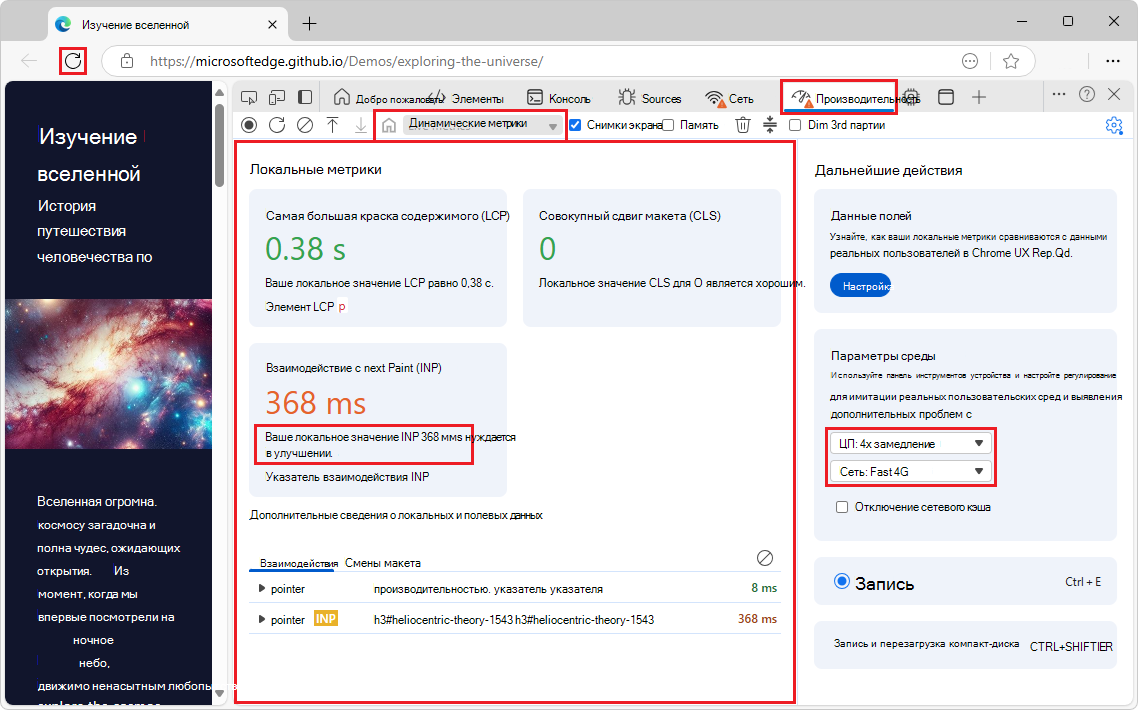
Временная шкала записанного профиля
Кроме того, используйте средство "Производительность " для просмотра записанной трассировки производительности, включая:
- Запишите профиль производительности.
- Изменение параметров записи клипов.
- Проанализируйте отчет об эффективности. Показывает сведения о производительности страницы за период времени, когда произошла запись, например:
- Взаимодействия с пользователем во время записи.
- Выполняемый код JavaScript.
- Выполненные операции по стилю и макету.
- Другие метрики производительности с течением времени, такие как сетевые запросы и сдвиги макета.
После записи трассировки производительности отображается трассировка производительности вместо локальных метрик.
Переключение на просмотр локальных метрик или другого профиля
Чтобы переключиться на отображение начального представления локальных показателей, нажмите кнопку "Назад на страницу оперативных показателей )).
Чтобы переключиться на отображение другой открытой записанной временной шкалы профиля, щелкните раскрывающийся список "Показать последние сеансы временной шкалы" справа от кнопки "Назад на страницу метрик в реальном времени)).
Мониторинг метрик Core Web Vitals
Используйте инструмент "Производительность" для просмотра основных метрик Web Vitals в исходном представлении локальных метрик. На домашней странице средства " Производительность " отображаются локальные метрики, представляющие собой метрики производительности отрисованной веб-страницы:
- Largest Contentful Paint (LCP) — Насколько быстро загрузилось основное содержимое страницы.
- Совокупный сдвиг макета (CLS) — показатель последнего непредвиденного сдвига макета страницы.
- Взаимодействие со следующим Paint (INP) — скорость отклика последнего взаимодействия пользователя на странице.
Терминология
| Термин | Описание | Docs |
|---|---|---|
| Web Vitals | Большой набор показателей, объединяющих рекомендации по обеспечению отличного пользовательского опыта в Интернете. | Web Vitals в web.dev. |
| Основные веб-показатели | Подмножество веб-показателей, применяемых ко всем веб-страницам и измеряемых всеми владельцами сайтов. Каждый из основных веб-показателей представляет собой отдельный аспект пользовательского опыта, измеряется в полевых условиях и отражает реальный опыт критически важного результата, ориентированного на пользователя. | Основные веб-показатели в Web Vitals в web.dev. |
| Отрисовка наибольшего содержимого (LCP) | Измеряет производительность загрузки . Чтобы обеспечить хорошее взаимодействие с пользователем, LCP должен отображаться в течение 2,5 секунд после начала загрузки страницы. Время отрисовки наибольшего изображения, блока текста или видео, видимого в окне просмотра, по сравнению с моментом, когда пользователь впервые перешел на страницу. | Самая большая содержимая краска (LCP) в глоссарии в MDN. LargestContentfulPaint в MDN. |
| Накопительный сдвиг макета (CLS) | Измеряет стабильность зрения. Чтобы обеспечить хорошее взаимодействие с пользователем, страницы должны поддерживать CLS 0,1. или меньше. Наибольший всплеск сдвигов макета оценивается для каждого непредвиденного сдвига макета, происходящего на протяжении всего жизненного цикла страницы. | Cumulative Layout Shift (CLS) in Glossary at MDN. LayoutShift в MDN. |
| Взаимодействие со следующей отрисовкой (INP) | Измеряет интерактивность. Чтобы обеспечить хорошее взаимодействие с пользователем, страницы должны иметь INP 200 миллисекунд или меньше. Общая скорость реагирования страницы на взаимодействия с пользователем, основанная на задержке всех взаимодействий с помощью щелчков, касаний и клавиатуры, происходящих на протяжении всего времени посещения страницы пользователем. | Взаимодействие со следующим рисунком (INP) в глоссарии в MDN. PerformanceEventTiming в MDN. |
| Локальные метрики, локальные данные | Метрики LCP, CLS и INP. Они фиксируются локально на проверяемой веб-странице и обновляются по мере взаимодействия со страницей. |
Использование демонстрационной страницы
Чтобы получить плохую или нуждающуюся в улучшении метрику на карточках LCP, CLS и INP в инструменте "Производительность ", выполните следующие действия.
Откройте веб-страницу, например демонстрационную версию "Исследование Вселенной ", в новом окне или на вкладке.
Демонстрационная страница "Исследование Вселенной" предназначена для медленной загрузки и обработки взаимодействий, чтобы проиллюстрировать, как метрики LCP, CLS и INP могут использоваться в инструменте "Производительность " для выявления и устранения проблем с производительностью.
Щелкните веб-страницу правой кнопкой мыши и выберите "Проверить".
Откроются средства разработчика.
Вверху на панели действий выберите
" Средство "Производительность".
Средство "Производительность" не отображается на панели действий, нажмите кнопку "Дополнительные инструменты" ("), а затем выберите инструмент "Производительность".Разверните окно и сделайте область демонстрационной страницы широкой, например 60 % ширины окна.
Если область демонстрационной страницы слишком узкая, некоторые карточки могут продолжать отображаться хорошо, но зеленое значение не соответствует ожидаемому результату.
Выберите панель "Дальнейшие действия" >Параметры среды карта >раскрывающемся списке > регулирования ЦП выберите замедление 4 раза — рекомендуется.
Или нажмите Параметры записи (
 ) > Раскрывающийся список >регулирования ЦПРекомендуется 4-кратное замедление.
Выберите панель "Дальнейшие действия" > карта >параметров среды Раскрывающийся список >регулирования сети выберите Медленный 4G.
Выберите панель "Дальнейшие действия", > карта >параметров среды, установите флажок "Отключить сетевой кэш".
Щелкните правой кнопкой мыши (или нажмите и удерживайте) кнопку "Обновить " слева от адресной строки, а затем выберите команду "Очистить кэш и выполнить аппаратное обновление".
Это гарантирует, что образ будет снова загружен с сервера, а не из локального кэша.
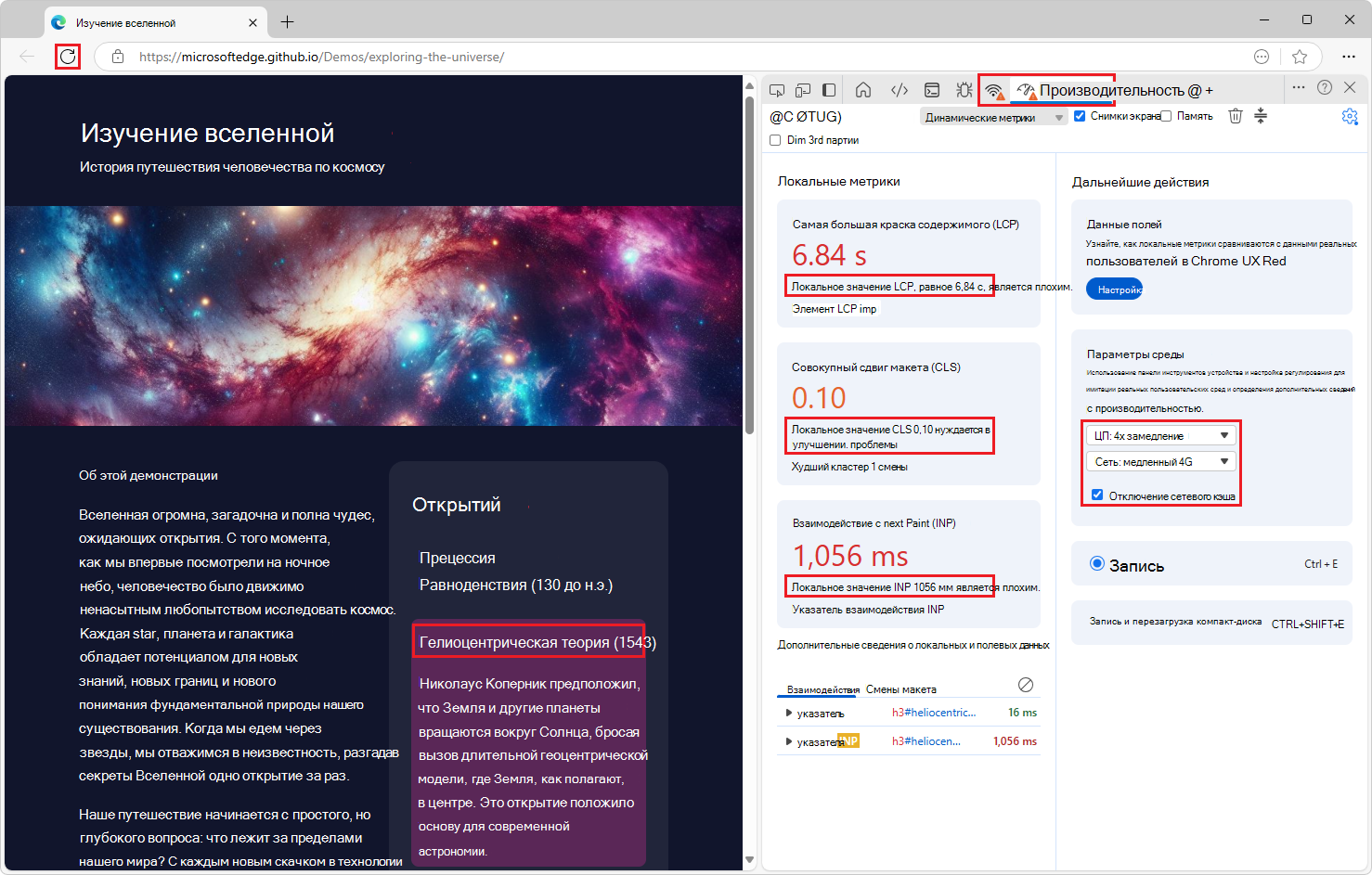
Карточки LCP и CLS показывают оранжевое значение и требует улучшения или красное значение и плохое значение вместо зеленого значения и товара.
Если после завершения отрисовки изображения галактики карта LCP или CLS остается зеленой и говорит "Хорошо", разверните окно и сделайте панель демонстрационной страницы шире.
Карта LCP показывает, что загрузка изображения галактики заняла много времени. На карте отображается значение оранжевого цвета и требует улучшения или значение красного цвета и плохое значение вместо зеленого значения и товара. Движок определяет это изображение как самый большой элемент для рендеринга.
На карте LCP наведите курсор на значение метрики, чтобы просмотреть сведения в подсказке.
Карта CLS показывает, что внезапные неожиданные скачки в структуре могут негативно повлиять на пользователей. Это также связано с тем, что изображение загружается некоторое время. По замыслу, демонстрационная веб-страница не указывает высоту для изображения, и поэтому страница изначально загружается, не оставляя много места для изображения. Когда изображение начинает появляться, содержимое под ним внезапно прыгает вниз.
На карте CLS наведите указатель мыши на значение метрики, чтобы просмотреть сведения в подсказке.
После того, как рендеринг изображения галактики завершится, на отрисованной демо-странице щелкните один из заголовков в правой колонке Discoveries, например, Гелиоцентрическая теория (1543).
Карта INP изменяется с "не отображается" на "оранжевое значение" и "требуется улучшение" или с "красного" и "плохое". Отображается значение INP .
На карте INP наведите курсор на значение метрики, чтобы просмотреть сведения в подсказке.
На карте INP щелкните значение INP.
На демонстрационной странице карточки Discoveries развертываются и отрисовываются медленно, поэтому между щелчком по заголовку и отрисовкой развернутого содержимого карт проходит много времени. Задержка представляет собой случайное значение от 100 мс до 1000 мс, что приводит к высокому значению INP.
Под карточками "Локальные метрики " заполнены вкладки "Взаимодействия" и " Сдвиги макета ".
Вкладка "Взаимодействия"
На вкладке "Взаимодействия" отображаются сведения о ваших взаимодействиях с веб-страницей.
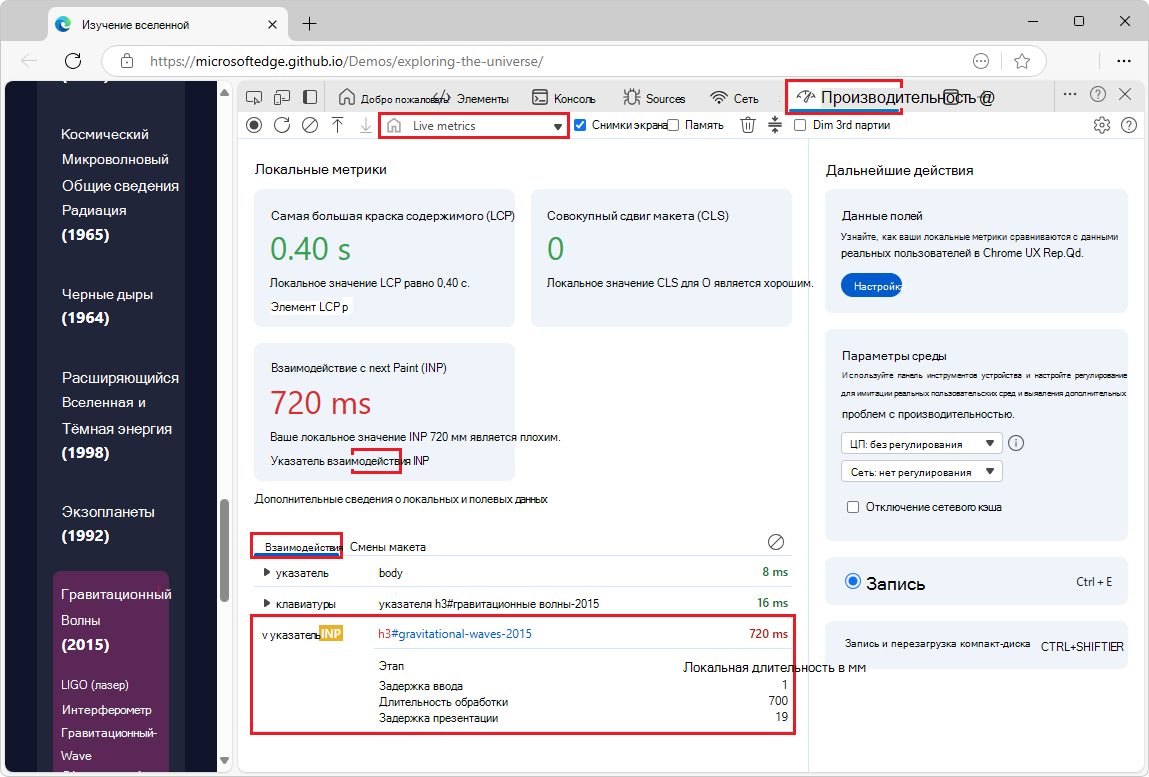
Вкладка "Взаимодействия" включает:
- Фазы.
- Элементы.
- Время показа времени.
Чтобы очистить вкладку «Взаимодействия », нажмите кнопку «Очистить текущий журнал » ( ») справа от вкладки «Взаимодействия ».
Вкладка "Сдвиги макета"
На вкладке "Сдвиги макета" отображаются сведения о сдвигах макета:
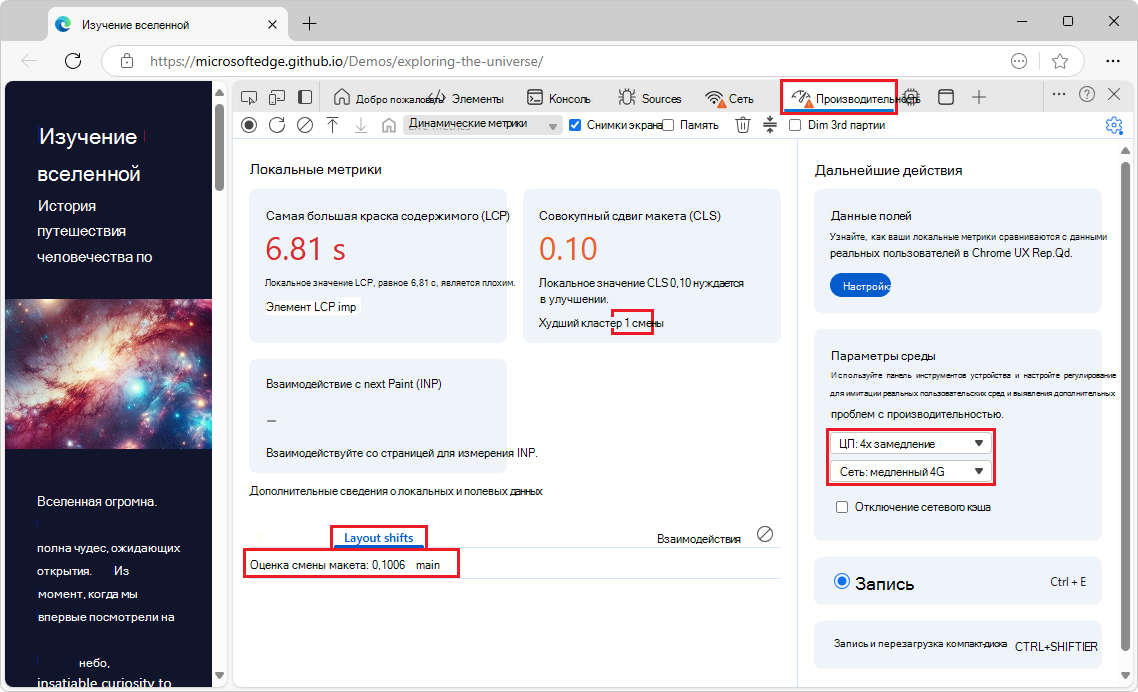
Вкладка "Сдвиги макета" включает в себя:
- Баллы.
- Элементы.
Запись и анализ отчета о производительности
В следующих разделах приведены инструкции по записи профиля, изменению параметров записи и анализу отчета.
Запись профиля производительности
Когда вы будете готовы к записи, инструмент "Производительность " предоставляет следующие параметры:
- Запись производительности среды выполнения в справочнике по функциям производительности.
- Запись производительности нагрузки в справочнике по функциям производительности.
- Запись снимками экрана во время записи в справочнике по функциям производительности.
- Принудительная сборка мусора во время записи в справочнике по функциям производительности.
- Сохраните и опубликуйте запись в справочнике по функциям производительности.
- Загрузите запись в справочнике по функциям производительности.
- Очистите предыдущую запись в справочнике по функциям производительности.
Изменение настроек записи
Параметры записи позволяют изменить способ, которым средства разработчика фиксируют записи производительности, и могут предоставить вам дополнительные сведения в отчете. Нажмите кнопку "Параметры записи" ( "), чтобы открыть меню параметров записи.
В меню параметров записи выберите следующие параметры:
Установите флажок Отключить примеры JavaScript : Отключает запись стеков вызовов JavaScript, отображаемых в главной дорожке, которые вызываются во время записи. Снижает затраты на производительность. См. статью Отключение примеров JavaScript в справочнике по функциям производительности.
Установите флажок Включить расширенное инструментирование отрисовки (медленно): Записывает расширенное инструментирование отрисовки. Значительно снижает производительность. См. раздел "Включение расширенных инструментов окраски " в справочнике по функциям производительности.
Установите флажок Включить статистику селектора CSS (медленно): Записывает статистику селектора CSS. Значительно снижает производительность. См. сведения о затратах на селектор CSS на боковой панели средства "Производительность " в статье "Новые возможности средств разработчика (Microsoft Edge 131)".
Регулирование ЦП: имитация более низкой скорости ЦП. См. раздел "Регулирование ЦП во время записи " в справочнике по функциям производительности.
Регулирование сети: имитация более низкой скорости сети. См. раздел "Регулирование сети во время записи " в справочнике по функциям производительности.
Анализ отчета об эффективности работы
Полное руководство по использованию средства "Производительность " см. в справочнике по анализу записи производительности в справочнике по функциям производительности.
Навигация по отчету об эффективности
См. Навигация по записи в справочнике по функциям производительности.
См. раздел "Действия поиска " в справочнике по функциям производительности.
См. раздел "Отслеживание инициаторов событий" в справочнике по функциям производительности.
Чтобы сосредоточиться на том, что важно для вашего рабочего процесса:
Масштабирование фрагментов записи и переключение между уровнями масштабирования в справочнике по функциям производительности.
Дополнительные сведения о вкладках " Снизу вверх", "Дерево вызовов" и "Журнал событий ":
- Просмотр действий втаблице в справочнике по функциям производительности.
Чтобы проанализировать отчет об эффективности, выполните следующие действия.
- Просмотр активности основного потока в справочнике по функциям производительности.
- Ознакомьтесь с диаграммой пламени в справочнике по функциям производительности.
- Просмотр снимка экрана в справочнике по функциям производительности.
- Просмотр метрик памяти в справочнике по функциям производительности.
- Просмотр длительности части записи в справочнике по функциям производительности.
- Анализ производительности селектора CSS во время событий повторного вычисления стиля.
- Анализ кадров в секунду (FPS) в справочнике по функциям производительности.
- Справочные материалы по событиям записи производительности
Повышение производительности с помощью этих средств
Узнайте о других инструментах, которые могут помочь вам улучшить производительность вашего сайта:
| Средство | Статья |
|---|---|
| Средство Lighthouse | Оптимизация скорости веб-сайта с помощью Lighthouse |
| Средство "Память" | Устранение проблем с памятью |
| Вкладка "Аналитика" средства "> Производительность" | Получайте полезные сведения в справочнике по функциям производительности. |
| Средство отрисовки | Инструмент отрисовки, чтобы увидеть, как выглядит веб-страница с различными вариантами отображения или недостатками зрения |
| Средство "Проблемы" | Поиск и устранение проблем с помощью средства "Проблемы" |
| Средство "Производительность" | Просмотр информации о слоях в справочнике по функциям производительности |
См. также
Примечание.
Некоторые части этой страницы представляют собой измененные материалы, созданные и предоставленные Google , и используемые в соответствии с условиями, описанными в лицензии Creative Commons Attribution 4.0 International License. Оригинальная страница находится здесь , ее авторами являются Дейл Сент-Марта и София Емельянова.
 Эта работа предоставляется по лицензии Creative Commons Attribution 4.0 International License.