Примечание.
Для доступа к этой странице требуется авторизация. Вы можете попробовать войти или изменить каталоги.
Для доступа к этой странице требуется авторизация. Вы можете попробовать изменить каталоги.
Используйте репозиторий демонстрационных версий , чтобы узнать, как использовать Microsoft Edge для разработки веб-страниц и веб-приложений. Существуют различные способы просмотра, скачивания и изменения этих демонстрационных веб-страниц, в том числе:
- Средства разработчика в Microsoft Edge.
- Visual Studio Code с дополнительными средствами разработчика.
- Visual Studio с дополнительными средствами разработчика.
Чтобы просмотреть исходный код отрисованной демонстрационной веб-страницы в средствах разработчика в Microsoft Edge:
На странице сведений щелкните ссылку "Демонстрация ". Интерактивная страница откроется в Microsoft Edge.
Щелкните правой кнопкой мыши демонстрационную веб-страницу и выберите "Проверить ", чтобы открыть средства разработчика.
Список примеров средств разработчика
См. раздел:
- Средства разработчика Microsoft Edge в файле сведений о репозитории "MicrosoftEdge / Demos".
Некоторые примеры показаны ниже.
Демо-версия To Do
Эта простая веб-страница со списком дел используется для демонстрации различных функций средств разработчика. В нем есть .html файл, .js файл и .css еще раз файлы:
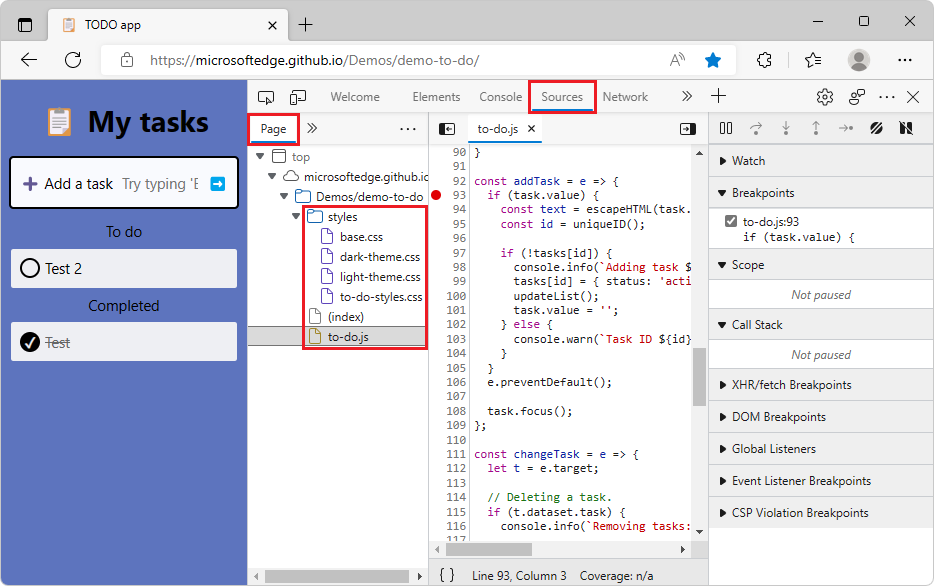
Отрисованная страница: приложение TODO
Исходный код: demo-to-do
Демонстрационная веб-страница с проблемами специальных возможностей
Эта демонстрационная веб-страница приюта для животных полезна для изучения различных функций средств разработчика, включая функции тестирования специальных возможностей.
Откройте демонстрационную веб-страницу с проблемами читаемости в новом окне или вкладке.
Щелкните правой кнопкой мыши в любом месте отрисованной веб-страницы и выберите "Проверить". Средства разработчика открываются рядом с демонстрационной веб-страницей.
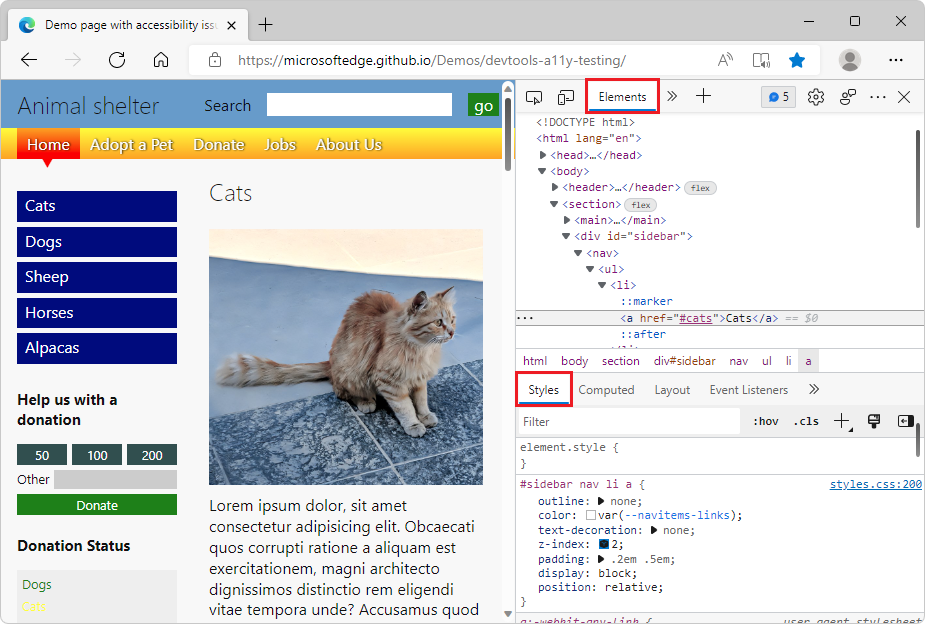
Статьи
В этих статьях описано, как использовать эту демонстрационную веб-страницу:
Использование средства "Проверка" для обнаружения проблем со специальными возможностями путем наведения курсора на веб-страницу — одна из нескольких коротких статей, созданных на основе разделов предыдущей статьи.
Функции тестирования специальных возможностей — список функций тестирования специальных возможностей средств разработчика со ссылками на несколько статей, использующих "Демонстрационная веб-страница с проблемами доступности".
Репозиторий исходного кода
Это репозиторий исходного кода и его каталог, в котором хранятся файлы для этой демонстрационной веб-страницы:
MicrosoftEdge / Demos > devtools-a11y-testing — содержит следующие файлы:
index.html- Демонстрационная веб-страница, включая разделы страницы и формы ввода, которые отправляют данные вbuttons.jsфайл JavaScript. Чтобы просмотреть отрисованную веб-страницу, используйте ссылку на демонстрационную веб-страницу выше.buttons.js- Содержит код JavaScript, используемый на демонстрационной веб-странице.styles.css,light-theme.cssиdark-theme.css- CSS-файлы, которые управляют презентацией демонстрационной веб-страницы.Файлы изображений, которые используются на демонстрационной веб-странице.
Демонстрационная веб-страница: Отладка JavaScript с помощью средств разработчика
Эта демонстрационная веб-страница полезна для изучения средства "Источники ", особенно отладчика JavaScript.
Открыть демонстрационную веб-страницу Начало работы по отладке JavaScript с помощью средств разработчика в новом окне или вкладке.
Щелкните правой кнопкой мыши в любом месте отрисованной веб-страницы и выберите "Проверить". Средства разработчика открываются рядом с демонстрационной веб-страницей.
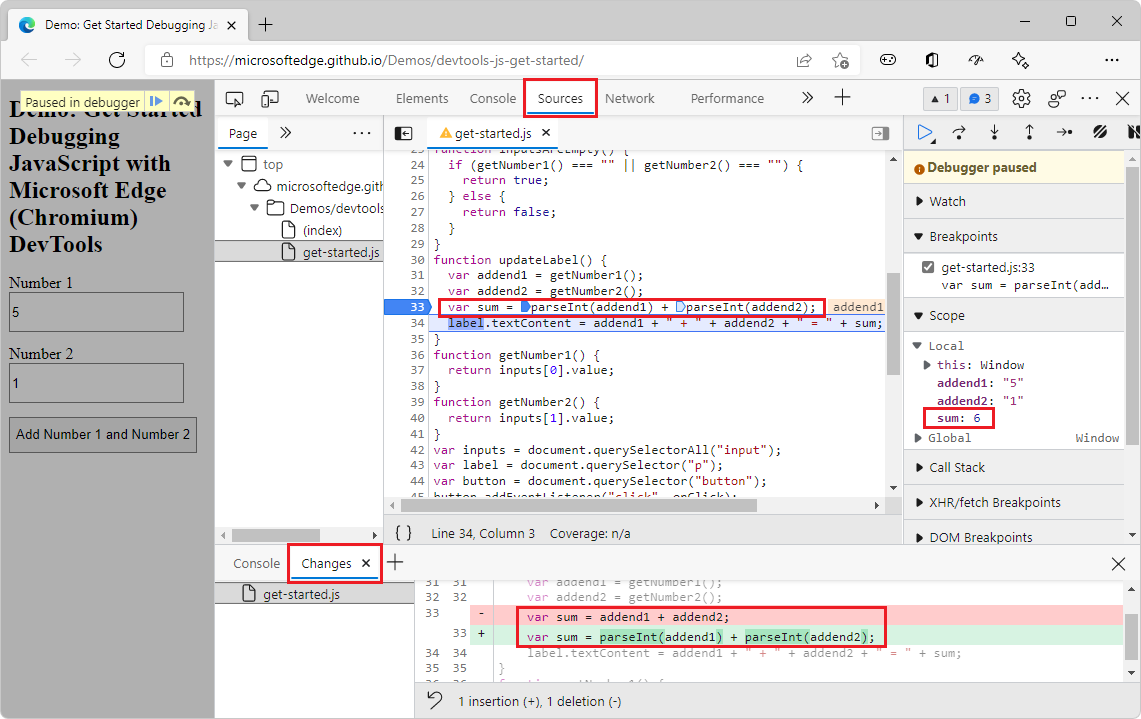
Статьи
Эти статьи или разделы статей помогут вам использовать эту демонстрационную веб-страницу:
Обзор основного подхода к использованию отладчика в средстве "Источники". В этом разделе статьи кратко представлены действия по использованию отладчика JavaScript в средстве "Источники ", чтобы найти ошибку на демонстрационной веб-странице. Чтобы исправить ошибку, перед добавлением входных строк нужно преобразовать их в числа.
Начало отладки JavaScript — более подробное руководство по использованию демонстрационной веб-страницы вместе с отладчиком, демонстрация различных функций отладчика и настройка различных типов точек останова.
Репозиторий исходного кода
Это репозиторий исходного кода и его каталог, в котором хранятся файлы для этой демонстрационной веб-страницы:
MicrosoftEdge / Demos > devtools-js-get-started - Содержит файлы:
README.md- Содержит ссылки на отрисованную демонстрационную веб-страницу и подробную учебную статью об использовании демо-страницы.index.html- Веб-страница с формой ввода, которая отправляет данные в файл JavaScript и отображает результат JavaScript.get-started.js– Файл JavaScript, используемый формой на демонстрационной веб-странице.
Клонируйте репозиторий "MicrosoftEdge / Demos" на диск
Репозиторий Microsoft Edge / Demos полезен для работы с различной документацией по средствам разработчика. Вы можете клонировать репозиторий, запустить веб-сервер localhost в папке клонированного репозитория, а затем редактировать демонстрационные файлы непосредственно в средствах разработчика или в редакторе, таком как VS Code.
Клонирование репозитория рекомендуется вместо загрузки репозитория, чтобы вы могли получить обновления репозитория и полноценно участвовать в репозитории.
Чтобы клонировать репозиторий MicrosoftEdge или Demos на локальный диск, выполните следующие действия.
В командной строке введите для
gitпроверки, установлен ли git.Если вы еще этого не сделали, скачайте git и установите его.
Перейдите в репозиторий MicrosoftEdge / Demos в новом окне или вкладке.
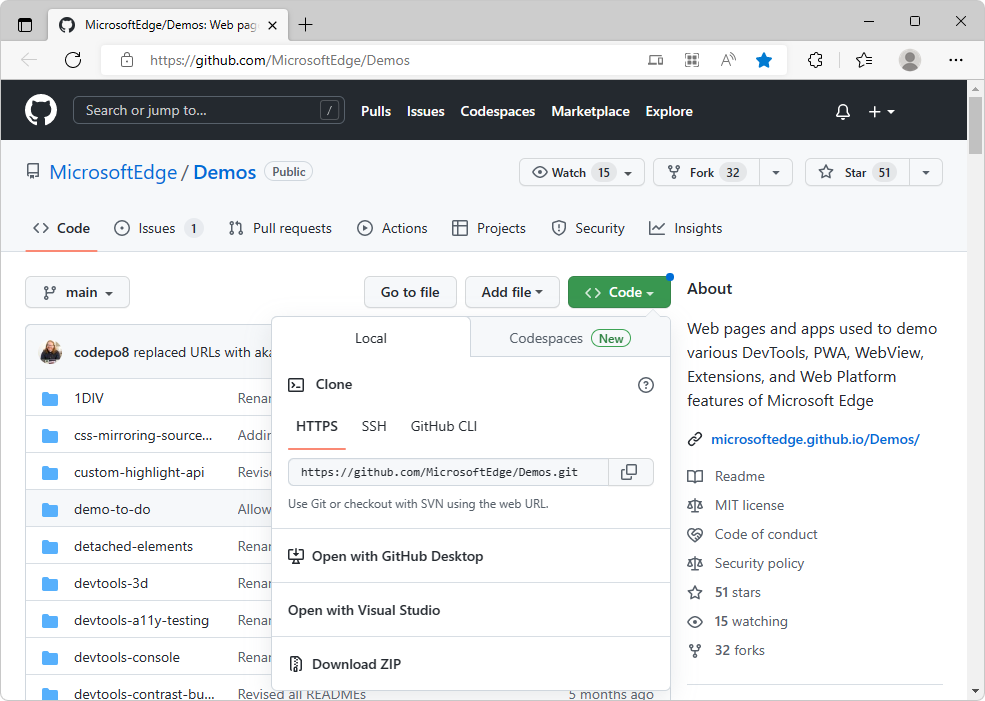
Нажмите кнопку раскрывающегося списка кода , а затем — кнопку Копировать URL-адрес в буфер обмена .
URL-адрес копируется в буфер обмена:
https://github.com/MicrosoftEdge/Demos.gitИли, если у вас установлено приложение GitHub Desktop, щелкните "Открыть с помощью GitHub Desktop ", чтобы клонировать репозиторий, и пропустите указанный ниже шаг командной строки.
Откройте командную строку, например git bash.
Клонируйте репозиторий на локальный диск, введя строку URL-адреса, скопированную из репозитория GitHub. Если вы используете командную строку:
# example location where the repo directory will be added:
cd ~/GitHub
cd c:/users/localAccount/GitHub/  # alt format
git clone https://github.com/MicrosoftEdge/Demos.git
Дополнительные сведения о клонировании репозитория см. в разделе:
- Клонирование репозитория - Документация GitHub.
Перейдите к следующему разделу.
Клонируйте репозиторий "MicrosoftEdge / Demos" на диск с помощью VS Code
Чтобы клонировать репозиторий MicrosoftEdge или Demos на локальный диск, выполните следующие действия.
Перейдите в репозиторий MicrosoftEdge / Demos в новом окне или вкладке.
Нажмите кнопку раскрывающегося списка "Код " и выберите " Открыть в Visual Studio ", если она появится. Предлагается список элементов Handler Selector , по одному на каждый установленный экземпляр Visual Studio. Этот параметр отображается, только если вы выполнили вход.
В Visual Studio Code на панели действий нажмите кнопку "Система управления версиями" (
 ), а затем нажмите кнопку "Клонировать репозиторий".
В текстовом поле "Предоставить URL-адрес репозитория " вставьте скопированный URL-адрес: https://github.com/MicrosoftEdge/Demos.git и нажмите клавишу ВВОД. Откроется диалоговое окно выбора папки.
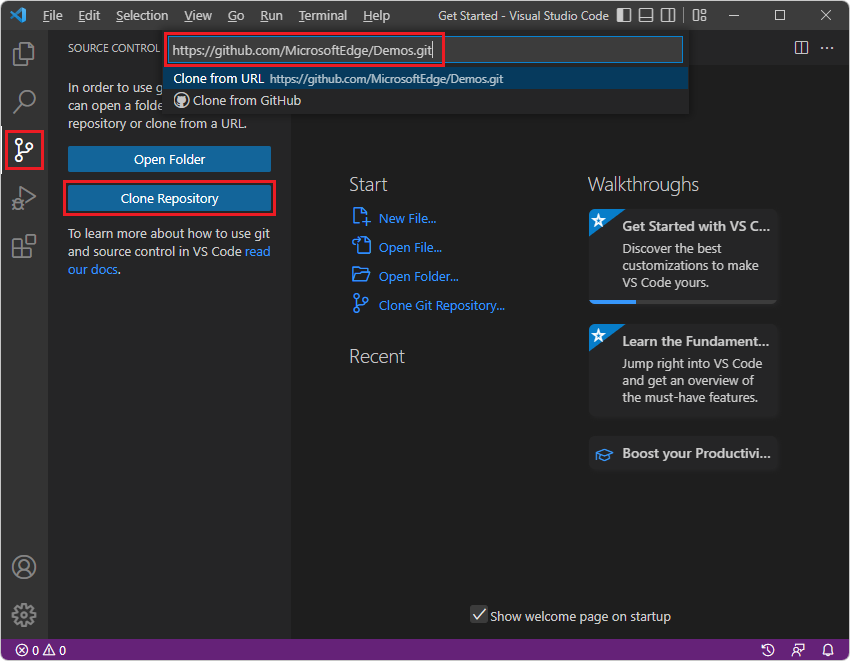
Перейдите к нужному пути, например
C:\Users\localAccount\Documents\GitHubили ,Users/username/GitHubи нажмите кнопку Выбрать расположение репозитория .Появится сообщение Клонирование репозитория git , затем вам будет предложено открыть клонированный репозиторий. Нажмите кнопку "Открыть ".
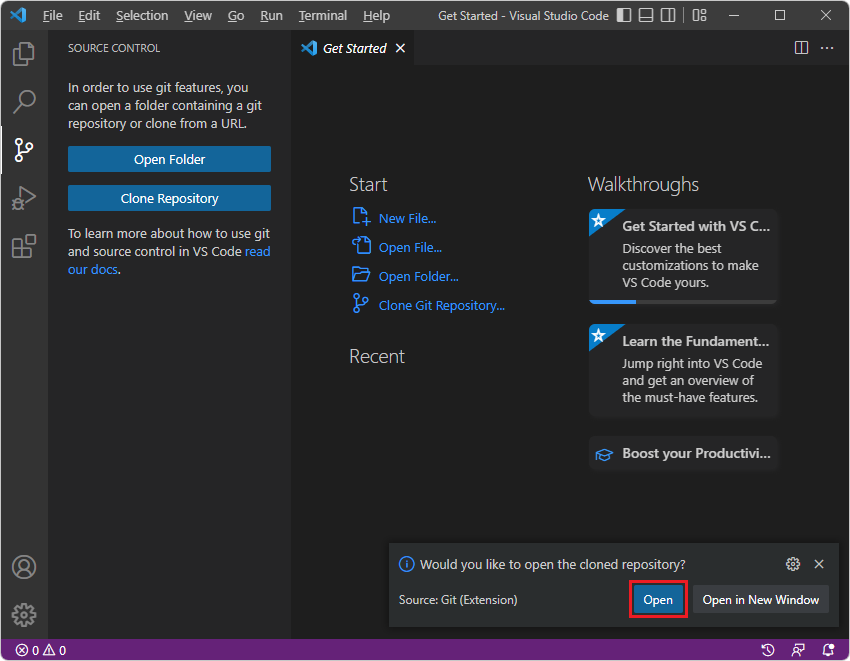
Если появится запрос "Доверяете ли вы...", нажмите кнопку "Да ". Или нажмите кнопку " Нет " и продолжайте выполнять большую часть этого пошагового руководства.
На дереве обозревателя перечислено множество демонстраций, в том числе демонстрации To Do.
См. также:
- Клонирование репозитория - Документация GitHub.
- Клонируйте репозиторий WebView2Samples в разделе Настройка среды разработчика для WebView2.
Инструменты, поддерживающие клонирование репозитория и git commit/pull/push
Клонирование репозитория позволяет обновлять локальную копию при обновлении репозитория. Многие инструменты поддерживают клонирование и синхронизацию с репозиторием GitHub, например:
Команды git в командной строке, например в оболочке Git Bash. Это основной способ, который здесь описан.
GitHub Desktop. Хорошо интегрируется с репозиториями GitHub и запросами на вытягивание, а также с VS Code.
Visual Studio Code. На панели действий слева щелкните "Управление версиями".
Вкладка Visual Studio >Git Changes рядом с вкладкой "Обозреватель решений" в правом нижнем углу.
Версия VS Code с "точечным ключом" в браузере Edge. В Github.com при просмотре ветви или запроса на вытягивание (PR) нажмите клавишу точки (.). На панели действий слева щелкните:
- Система управления версиями
- GitHub Pull Requests
- Запрос на вытягивание GitHub
Скачать репозиторий демонстрационных версий
Клонирование репозитория рекомендуется вместо загрузки репозитория, чтобы вы могли получить обновления репозитория и полноценно участвовать в репозитории.
Если вы хотите просто скачать репозиторий Demos вместо его клонирования, выполните следующие действия.
В новом окне или вкладке перейдите в репозиторий MicrosoftEdge или Demos .
Нажмите кнопку раскрывающегося списка "Код" и выберите "Скачать ZIP-архив".
Файл
.zipбудет помещен в каталог загрузки. Распакуйте исходные файлы этих веб-страниц в подходящее расположение.
Чтобы скачать один каталог репозитория Demos, выполните следующие действия.
Перейдите по адресу https://download-directory.github.io/ и вставьте URL-адрес https://github.com/MicrosoftEdge/Demos/tree/main/demo-to-do.
Файл
.zipбудет помещен в каталог загрузки. Распакуйте исходные файлы этих веб-страниц в подходящее расположение.
См. также:
- Скачайте репозиторий WebView2Samples в статье Настройка среды разработчика для WebView2.
Откройте папку демонстрации на вкладке "Рабочая область" в средстве "Источники"
Чтобы использовать этот раздел, сначала выполните действия, описанные в разделе Клонирование репозитория "MicrosoftEdge / Demos" на диск выше.
См. также:
- Руководство по рабочей области (средство "Источники", вкладка "Рабочая область")
- Сравнение подходов в расширении Microsoft Edge DevTools для Visual Studio Code. Обобщает и сравнивает несколько вариантов редактирования файлов веб-страниц.
После клонирования (или скачивания) репозитория Edge Demos:
В Microsoft Edge откройте новую вкладку.
Щелкните веб-страницу правой кнопкой мыши и выберите "Проверить". Или нажмите клавиши CTRL+SHIFT+I (Windows, Linux) или COMMAND+OPTION+I (macOS). Откроются средства разработчика.
В средствах разработчика на главной панели инструментов выберите вкладку "Источники ". Если эта вкладка не отображается, нажмите кнопку "Дополнительные вкладки " (
 ").
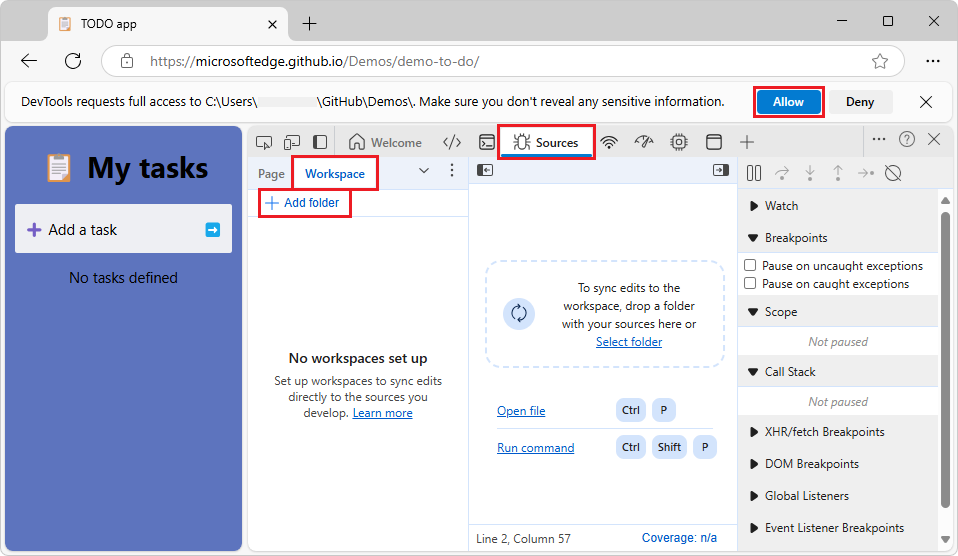
На вкладке "Источники " слева выберите вкладку "Рабочая область ", сгруппированную с вкладкой "Страница ". Если вкладка рабочей области не отображается, нажмите кнопку Дополнительные вкладки (
").Нажмите + Добавить папку в рабочую область. Откроется диалоговое окно выбора папки.
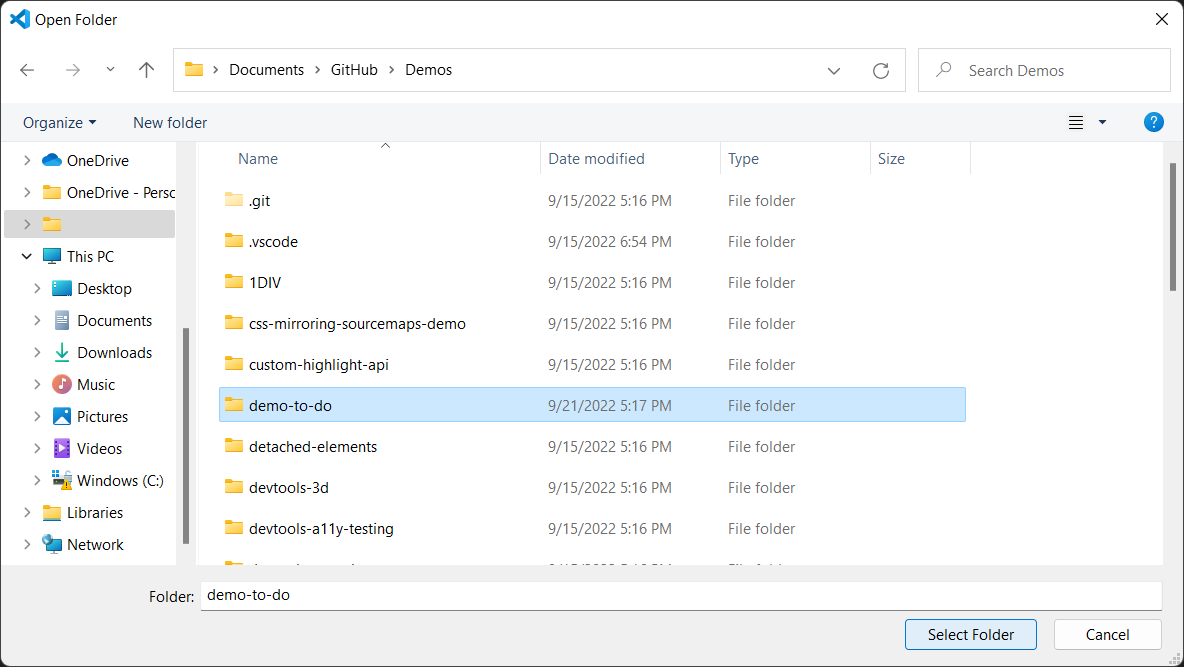
Выберите конкретную папку, например demo-to-do, или выберите корневую папку Demos :
Над DevTools вы увидите запрос "DevTools запрашивает полный доступ к (каталог)". Нажмите кнопку "Разрешить ".
Запуск сервера localhost
Если запустить сервер localhost из определенной папки для демонстрации, например \Demos\demo-to-do, а затем перейти в localhost:8080 этот файл (или просто открыть локальный файл, например C:\Users\localAccount\GitHub\Demos\demo-to-do\index.html , в Microsoft Edge), в браузере сразу же отобразится соответствующая демонстрация. Затем вы можете добавить только определенный каталог с демонстрацией, например C:\Users\localAccount\GitHub\Demos\demo-to-do\, на вкладку Workspace инструмента Sources . После этого у вас будут доступны все функциональные возможности для использования DevTools в качестве интегрированной среды разработки (для этой конкретной демонстрации).
Запуск сервера из определенного каталога с демонстрацией:
$ cd ~/GitHub/Demos/demo-to-do
$ npx http-server
Пример каталога для добавления на вкладку "Рабочая область " средства "Источники ": C:\Users\localAccount\GitHub\Demos\demo-to-do
Результат перехода:localhost:8080
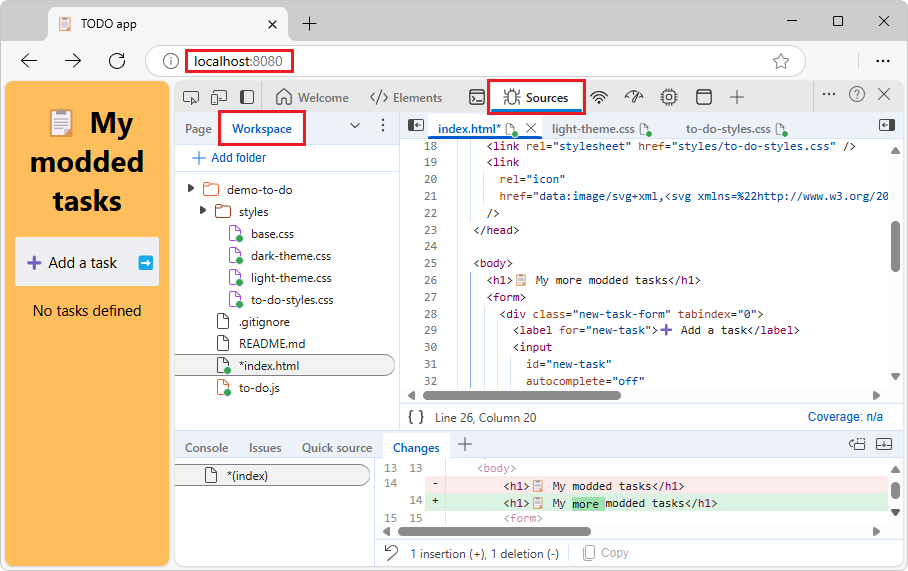
Запуск сервера localhost из каталога Demos
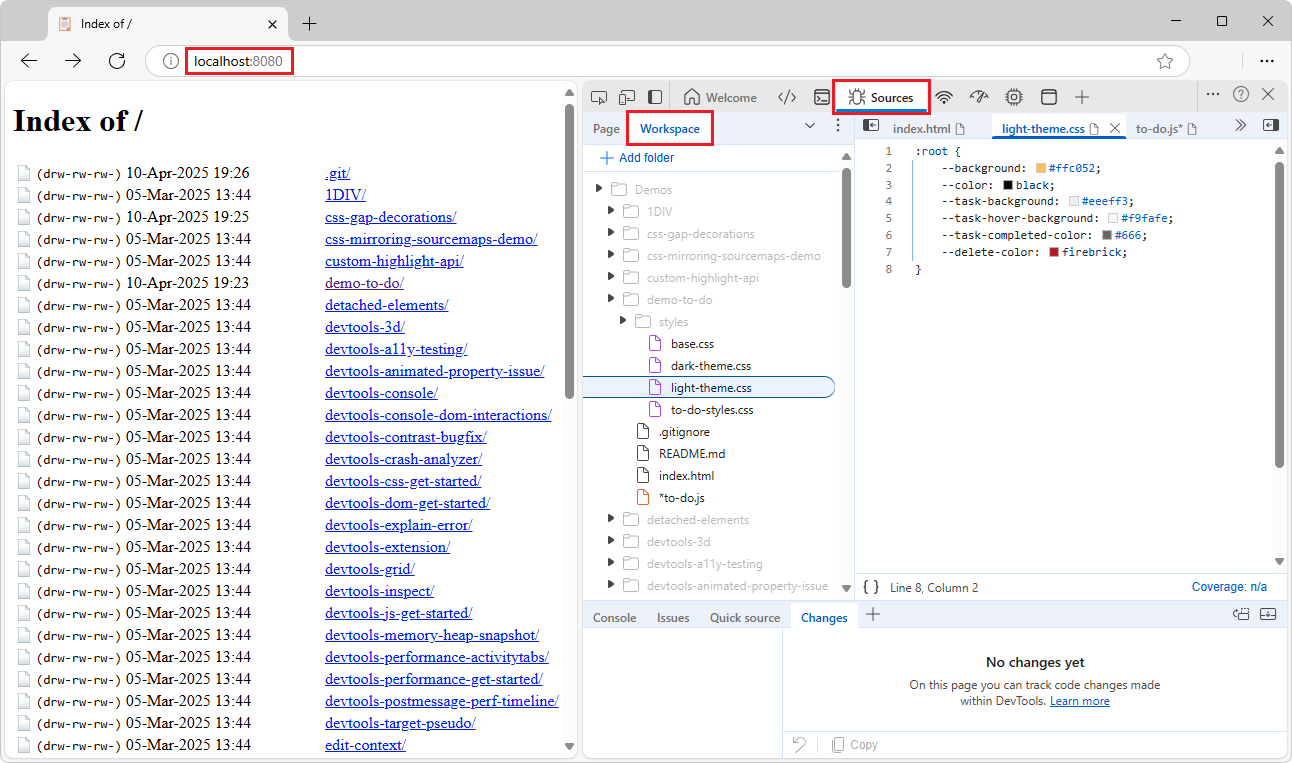
Если запустить сервер localhost из всей \Demos\ папки, а затем перейти по адресу localhost:8080, вы сможете переходить к каждой демонстрации прямо в браузере. Вы можете добавить всю клонированную /Demos/ папку на вкладку Рабочая область средства "Источники ". После этого вы получаете полную функциональность для использования DevTools в качестве IDE.
Запуск сервера из всего \Demos\ каталога:
$ cd ~/GitHub/Demos
$ cd "C:\Users\localAccount\GitHub\Demos"  # alt syntax
$ npx http-server
Пример каталога для добавления на вкладку "Рабочая область " средства "Источники ": C:\Users\localAccount\GitHub\Demos
Результат перехода:localhost:8080
Открытие локального HTML-файла из проводника и его редактирование в средствах разработчика
Чтобы изменить файлы в средстве "Источники ", перед выполнением действий, описанных в этом разделе, вам может потребоваться нажать кнопку "Разрешить " и предоставить доступ на чтение или запись, выполнив действия, описанные в разделе "Открыть папку для демонстрации" на вкладке "Рабочая область" в средстве "Источники" выше.
В проводнике в Windows или в Finder в macOS выберите HTML-файл из локальной копии репозитория Demos, например
C:\Users\localAccount\Documents\GitHub\Demos\demo-to-do\index.html.Файл
.htmlоткрывается и отображается в Microsoft Edge.В адресной строке отображается: "Файл" | C:/Users/localAccount/GitHub/Demos/demo-to-do/index.html
Выбор URL-адреса в адресной строке показывает формат URL-адреса:
file:///C:/Users/localAccount/GitHub/Demos/demo-to-do/index.htmlЩелкните правой кнопкой мыши отрисованную веб-страницу и выберите "Проверить".
Откроются средства разработчика.
Выберите средство "Источники ", а затем вкладку "Страница " или " Рабочая область ".
См. также:
- Изменение и сохранение файлов в рабочей области (средство "Источники", вкладка рабочей области") — чтобы открыть локальную папку в средстве "Источники " средств разработчика в браузере.
Открытие локального HTML-файла из диалогового окна браузера "Открыть файл" и его редактирование в средствах разработчика
Чтобы открыть .html файл и отредактировать его, выполните следующие действия.
В Microsoft Edge откройте новую вкладку и нажмите клавиши CTRL+O (Windows/Linux) или COMMAND+O (macOS). Откроется диалоговое окно выбора файла.
Выберите HTML-файл из локальной копии репозитория Demos , например
C:\Users\localAccount\Documents\GitHub\Demos\demo-to-do\index.html. Файл.htmlоткрывается и отображается в Microsoft Edge.Щелкните веб-страницу правой кнопкой мыши и выберите "Проверить". Или нажмите клавиши CTRL+SHIFT+I (Windows, Linux) или COMMAND+OPTION+I (macOS). Откроются средства разработчика.
В средствах разработчика на главной панели инструментов выберите вкладку "Источники ". Если эта вкладка не отображается, нажмите кнопку "Дополнительные вкладки " (
").В средствах разработчика слева щелкните вкладку "Страница " и выберите HTML-файл, например
index.htmlOR (индекс).Нажмите клавишу ESC , чтобы открыть панель быстрого просмотра в нижней части средств разработчика.
На панели быстрого просмотра нажмите кнопку " Дополнительные средства " (
 "), а затем выберите инструмент "Изменения ".
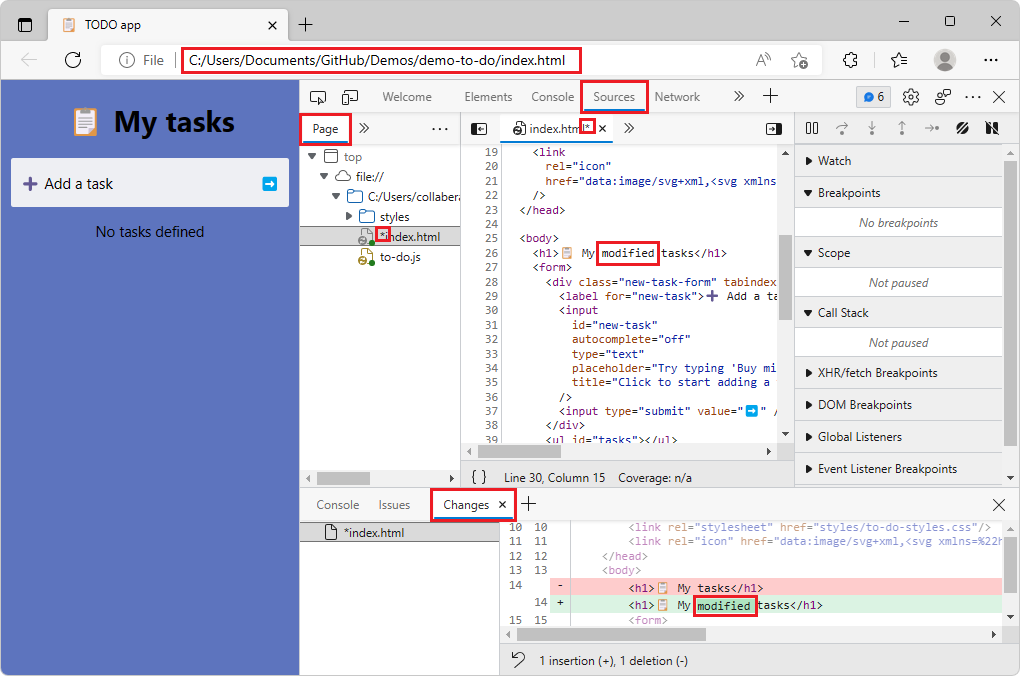
В средней области " Корректор" инструмента "Источники " измените
.htmlфайл. Например, вdemo-to-do/index.htmlпапке в строке<h1>заголовка измените "Мои задачи " на "Мои измененные задачи":<h1>📋 My modified tasks</h1>Если редактирование не включено, нажмите кнопку "Разрешить ", чтобы предоставить доступ на чтение или запись к папке, выполнив действия, описанные в разделе " Открыть папку с демонстрацией" на вкладке "Рабочая область" в средстве "Источники " выше.
Изменения отобразятся в средстве "Изменения " на панели быстрого просмотра , а имя файла на вкладке index.html в средстве " Источники " будет помечено звездочкой:
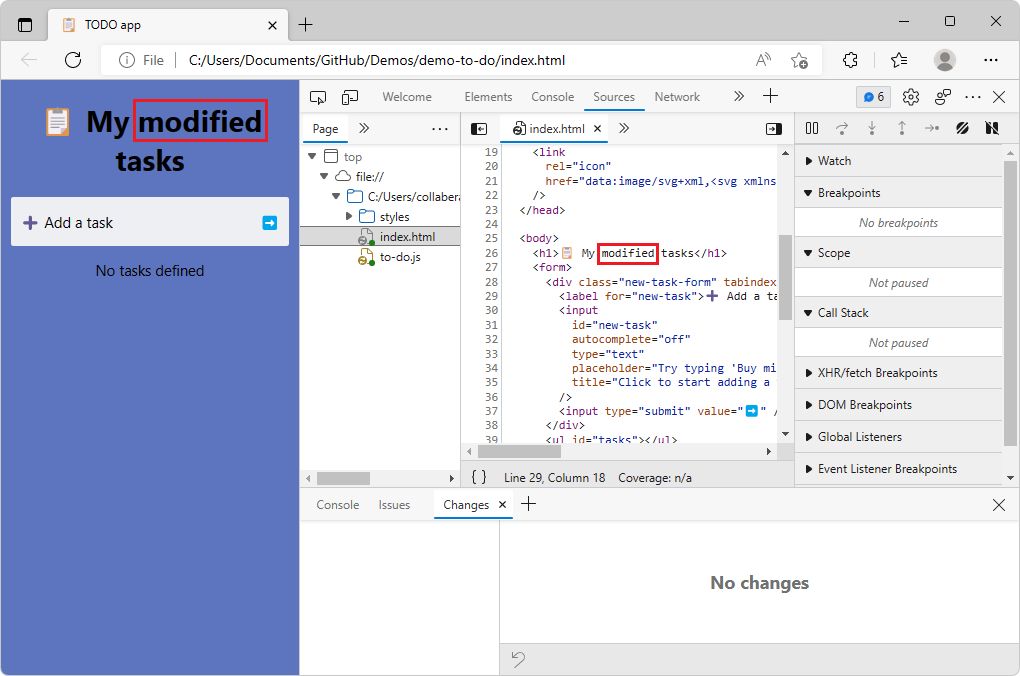
Нажмите клавиши CTRL+S (Windows, Linux) или COMMAND+S (macOS), чтобы сохранить изменения. Звездочка будет удалена с вкладки index.html в средстве "Источники ".
Обновите страницу. Изменение отображается на отрисованной веб-странице; Например, слово "modified " добавляется в заголовок:
Откройте папку демонстрации в Visual Studio Code
После клонирования (или скачивания) репозитория Edge Demos:
В Visual Studio Code на панели действий нажмите кнопку "Обозреватель" (
 ). Откроется область "Обозреватель".
В области обозревателя нажмите кнопку "Открыть папку". Откроется диалоговое окно "Открыть папку ". Перейдите к папке
demo-to-doв клонированном репозитории Demo, выберите папку или перейдите в нее, а затем нажмите кнопку "Выбрать папку ":
Пример расположения репозитория, в котором был клонирован репозиторий Demos , показан выше. Папка
demo-to-doклонированного репозитория Demos откроется в обозревателе Visual Studio Code: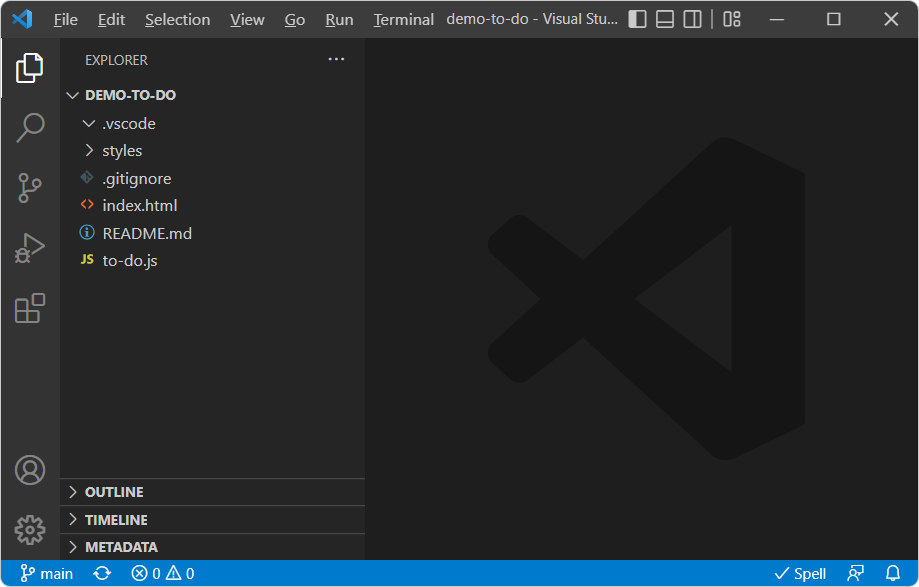
Кроме того, можно открыть корневую папку репозитория демонстрационных версий, чтобы просмотреть все папки с демонстрацией в области обозревателя.
См. также:
- Расширение Microsoft Edge DevTools для Visual Studio Code, чтобы открывать локальную папку в Visual Studio Code и использовать средства разработчика в Visual Studio Code.
Шаблоны URL-адресов для отрисованных демонстрационных веб-страниц и исходного кода
Большинство файлов сведений о продукте в репозитории Demos содержат ссылку, открывающую отрисованный .html файл с сервера GitHub.io. Иногда у вас есть URL-адрес для исходного HTML-файла в GitHub.com, но вместо этого вам нужно получить URL-адрес github.io-сервера для отображения отрисованного файла, а не отображать список .html исходного кода в каталоге GitHub.
Для преобразования URL-адреса каталога исходного кода в GitHub.com в URL-адрес отрисованной демонстрационной веб-страницы в GitHub.io шаблон выглядит следующим образом.
Предположим, что URL-адрес исходного кода веб-страницы в GitHub.com составляет:
https://github.com/MicrosoftEdge/Demos/tree/main/demo-to-do/
Ключевые компоненты этого GitHub.com URL-адреса:
https://github.com/[org]/[repo]/tree/main/[path]
Напротив, нужный шаблон URL-адреса GitHub.io:
https://[org].github.io/[repo]/[path]
Чтобы заполнить этот шаблон URL-адреса GitHub.io, в этом примере:
- [org] — это
MicrosoftEdge. - [repo] — это
Demos. - [путь] равен
demo-to-do.
Поэтому результирующий URL-адрес сервера GitHub.io для отрисованной демонстрационной веб-страницы выглядит следующим образом:
https://MicrosoftEdge.github.io/Demos/demo-to-do/
Эти URL-адреса не чувствительны к регистру.
При запуске сервера localhost из клонированной папки репозитория, например C:\Users\localAccount\GitHub\Demos\workspaces, обычно отображается localhost:8080 в адресной строке браузера.
См. также
Открытие и редактирование файлов:
- Изменение и сохранение файлов в рабочей области (средство "Источники", вкладка рабочей области) — используйте средства разработчика в качестве встроенной среды разработки (IDE) в браузере.
- Добавьте локальную папку в рабочую область, чтобы использовать средства разработчика для изменения файлов и сохранения изменений на диске в обзоре средств "Источники".
- Сравнение подходов в расширении Microsoft Edge DevTools для Visual Studio Code. Обобщает и сравнивает несколько вариантов редактирования файлов веб-страниц.
- Интеграция Microsoft Edge IDE — разработка веб-приложений с помощью Visual Studio Code или Visual Studio, включая средства разработчика Microsoft Edge.
Скачивание и клонирование:
- Шаг 5. Клонирование репозитория демонстрационных версий в разделе Установка расширения DevTools для Visual Studio Code.
- Клонирование репозитория - Документация GitHub.
Запуск локального веб-сервера:
- Шаг 6. Настройка локального сервера в разделе Установка расширения DevTools для Visual Studio Code.