Примечание.
Для доступа к этой странице требуется авторизация. Вы можете попробовать войти или изменить каталоги.
Для доступа к этой странице требуется авторизация. Вы можете попробовать изменить каталоги.
Пример "Пользовательское средство devTools" — это расширение Microsoft Edge, которое добавляет пользовательское средство в Средства разработки Microsoft Edge, которое имеет собственную вкладку на панели действий.
Введение
Средство Custom DevTools добавляет вкладку и панель настраиваемых инструментов в DevTools в Microsoft Edge:
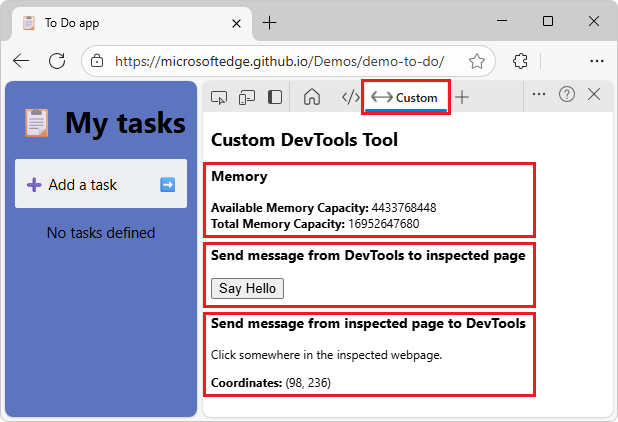
Пользовательское средство отображает сведения о памяти и отправляет сообщения между проверенной веб-страницей и панелью в средствах разработки.
Средство Custom DevTools вызывает API DevTools для отображения сведений о памяти.
Проверяемая веб-страница и средство Custom DevTools отправляют сообщения друг другу.
Используйте эту статью для скачивания, установки и запуска примера. Дополнительные сведения о коде в этом примере см. в статье Добавление пользовательского средства в Microsoft Edge DevTools.
Шаг 1. Скачивание примера
Если это еще не сделано, скачайте главную ветвь репозитория Demos или клонируйте (или вилку и клонируйте) репозиторий. Скачать репозиторий проще всего и описано ниже.
Скачайте ветвь main репозитория Demos следующим образом:
В Microsoft Edge перейдите в репозиторий MicrosoftEdge/Demos .
Нажмите стрелку вниз на кнопке Код и выберите Скачать ZIP-файл.
В Microsoft Edge в диалоговом окне Загрузки отображается
Demos-main.zip. Добавляется "-main", то есть статический snapshot "main" ветви репозитория.Наведите указатель мыши справа от
Demos-main.zipи нажмите кнопку Показать в папке .
.проводник откроется папка Загрузки.
Щелкните правой кнопкой мыши
Demos-main.zipи выберите команду Извлечь все.Откроется диалоговое окно Извлечение сжатых (zippped) папок.
Нажмите кнопку Извлечь .
Откроется диалоговое окно %завершено , а затем завершится.
Переместите папку в
Demos-mainрепозитории GitHub, напримерC:\Users\localAccount\GitHub.
Шаг 2. Установка расширения для добавления средства в DevTools
В Microsoft Edge откройте новое окно или вкладку.
Выберите Параметры и многое другое (
 ), наведите указатель мыши на расширения, а затем выберите Управление расширениями.
Откроется вкладка Расширения и страница (
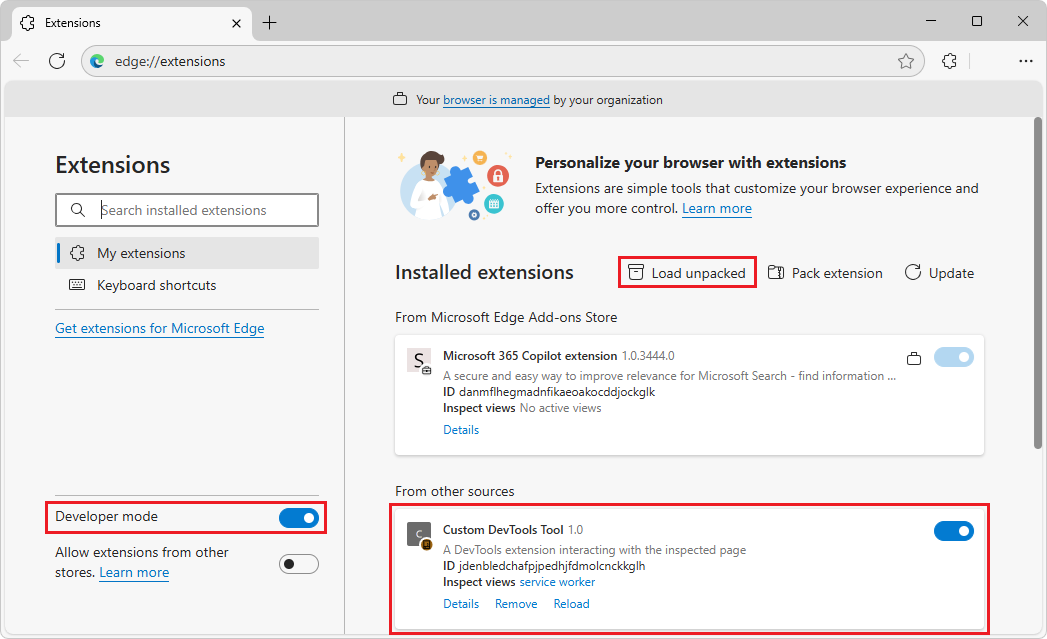
edge://extensions).Включите переключатель режим разработчика .
Щелкните
 файл Загрузить неупакованным.
Откроется диалоговое окно Выбор каталога расширений.
Перейдите в папку
/Demos-main/devtools-extension, напримерC:\Users\localAccount\GitHub\Demos-main\devtools-extension\, и нажмите кнопку Выбрать папку .Отображается карта средства пользовательского средства разработки:
Шаг 3. Выбор пользовательского средства в средствах разработки
В Microsoft Edge перейдите на веб-страницу, например приложение To Do, в новом окне или вкладке.
Инструменту Custom DevTools требуется веб-страница, а не пустая вкладка.
Щелкните веб-страницу правой кнопкой мыши и выберите Пункт Проверить.
Откроется devTools.
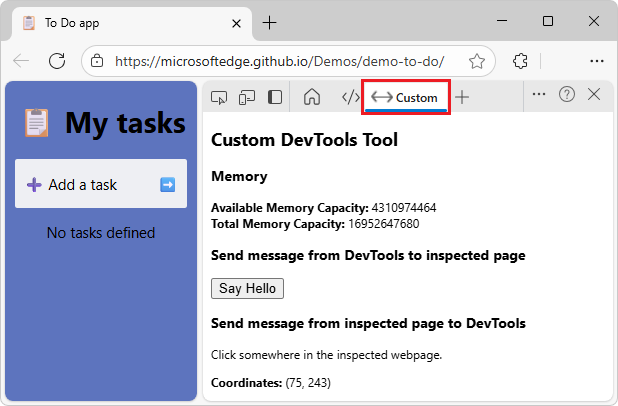
На панели действий devTools щелкните вкладку Пользовательский (
 ).
).Отобразятся вкладка и панель Пользовательское средство:
Если вкладка инструмента Custom (
) не отображается, выполните одно из следующих действий:Нажмите кнопку Другие инструменты (
 ) и выберите Настраиваемый.
Сделайте DevTools более широкими, а затем щелкните вкладку Пользовательское средство (
).
Настраиваемая страница DevTools содержит несколько разделов:
Сведения о отображении памяти.
Кнопка для отправки сообщения из средств разработки на проверенную веб-страницу, чтобы страница отображалась в диалоговом окне JavaScript
alert.Область отображения Координаты для отправки сообщения с проверенной веб-страницы в консоль DevTools и пользовательские инструменты.
Шаг 4. Просмотр сведений о памяти с помощью вызова API расширения
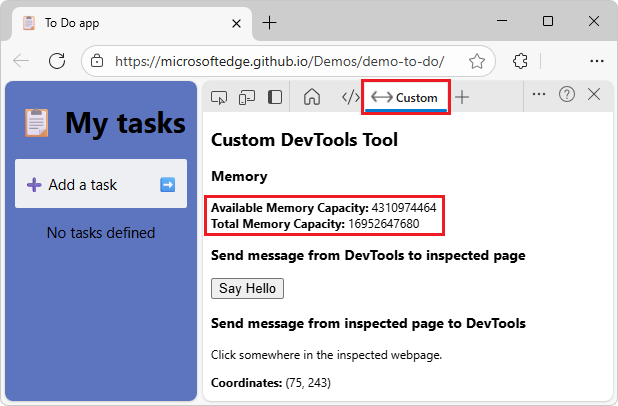
В пользовательском инструменте рядом с пунктом Доступная емкость памяти просмотрите обновление значения один раз в секунду:
Шаг 5. Отправка сообщения из средств разработки на проверенную страницу
В пользовательском инструменте нажмите кнопку Сказать привет .
Откроется диалоговое окно JavaScript
alertс сообщением "Hello from the DevTools extension!"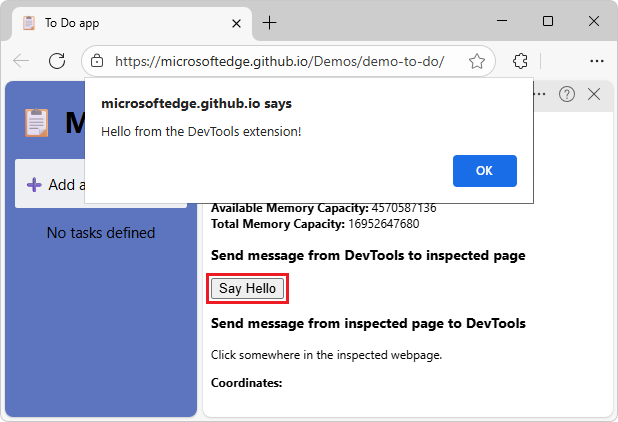
DevTools отправляет сообщение на проверенную веб-страницу, в результате чего JavaScript отображает оповещение.
Нажмите кнопку ОК .
Диалоговое окно закрывается.
Шаг 6. Отправка сообщения с проверенной страницы в Средства разработки
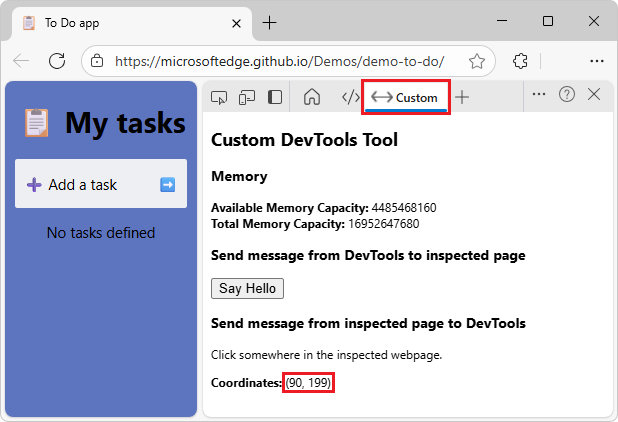
На проверенной веб-странице щелкните различные точки.
В пользовательском инструменте рядом с элементом Координаты координаты отображаются и обновляются при щелчке:
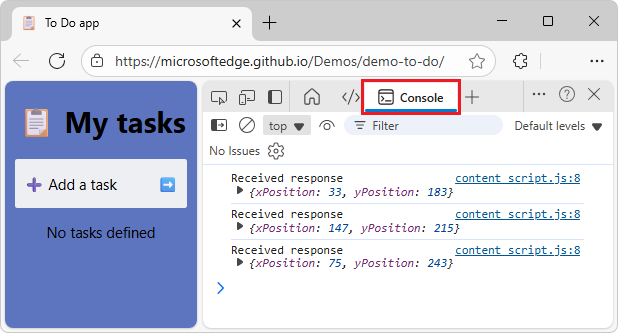
В DevTools на панели действий выберите средство Консоль (
 ).
).На проверенной веб-странице щелкните различные точки.
Нажатые координаты отображаются в консоли:
Шаг 7. Изменение пользовательского средства
Если это еще не сделано, установите Visual Studio Code.
Откройте Visual Studio Code.
В меню Файл выберите команду Открыть папку.
Откроется диалоговое окно Открыть папку .
Перейдите в папку
/Demos-main/devtools-extension/, напримерC:\Users\localAccount\GitHub\Demos-main\devtools-extension\, и нажмите кнопку Выбрать папку .В области
/devtools-extension/Обозреватель отображается папка.Выберите
panel.html.panel.htmlоткрыт для редактирования: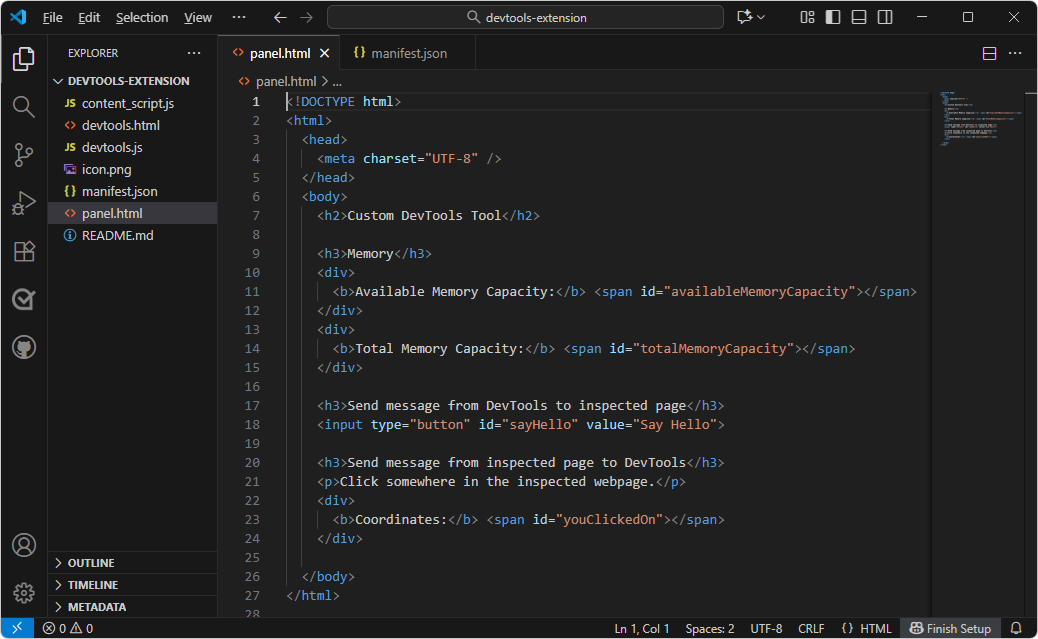
Добавьте "My" в заголовок; измените
<h2>значение с:<h2>Custom DevTools Tool</h2>на:
<h2>My Custom DevTools Tool</h2>Сохраните
panel.html.В области Обозреватель щелкните .
manifest.jsonmanifest.jsonоткрыт для редактирования.Добавьте "My" в ; измените
nameс:"name": "Custom DevTools Tool",на:
"name": "My Custom DevTools Tool",Сохраните
manifest.json.
Шаг 8. Перезагрузка измененного пользовательского средства
В Microsoft Edge выберите Параметры и многое другое (
), наведите указатель мыши на расширения, а затем выберите Управление расширениями.Откроется вкладка Расширения и страница (
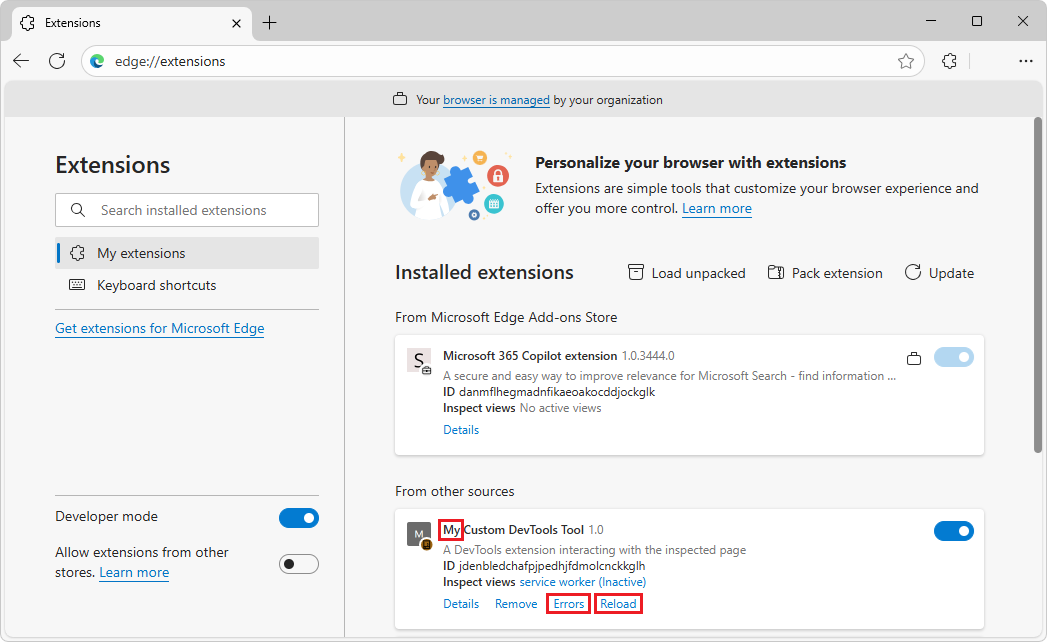
edge://extensions).В карта Средства пользовательского средства разработки щелкните ссылку Перезагрузить.
В карта теперь в качестве имени расширения отображается средство My Custom DevTools Tool:
Шаг 9. Использование измененного пользовательского средства
Перейдите на веб-страницу, например приложение To Do, в новом окне или на вкладке.
Инструменту Custom DevTools требуется веб-страница, а не пустая вкладка.
Щелкните веб-страницу правой кнопкой мыши и выберите Пункт Проверить.
Откроется devTools.
На панели действий devTools щелкните вкладку Пользовательский (
).Появится настраиваемый инструмент со словом My добавлено в заголовок на панели:
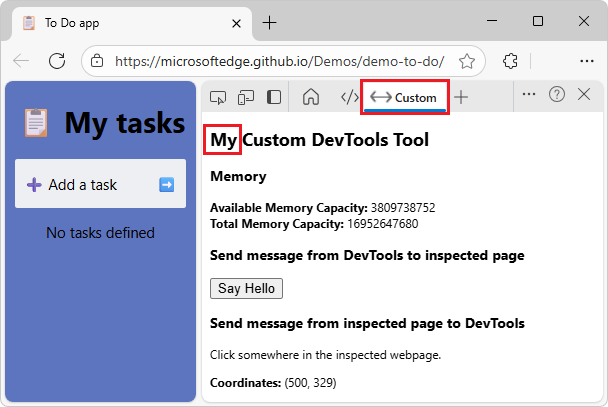
Если в заголовке по-прежнему указано Пользовательское средство devTools Tool вместо My Custom DevTools Tool, закройте и снова откройте DevTools.
Если вкладка инструмента Custom (
) не отображается, выполните одно из следующих действий:Нажмите кнопку Другие инструменты (
) и выберите Настраиваемый.Сделайте DevTools более широкими, а затем щелкните вкладку Пользовательское средство (
).
Это конец действий по использованию и изменению примера расширения DevTools.
Устранение неполадок
Если вкладка Настраиваемая не отображается в средствах разработки или устарела и не отображает последние изменения кода:
Расширяйте средства разработки, чтобы отобразить множество инструментов на панели действий.
Закройте и снова откройте средства разработки.
Обновите или жестко обновите проверенную страницу.
В Microsoft Edge на странице Расширения нажмите кнопку Перезагрузить для расширения.
Если в таком расширении нет значка, вкладка, если она не выбрана, узкая и серая в правой части панели действий. Щелкните узкую серую вкладку.
Перейдите на веб-страницу, а не на пустую вкладку. Для кода в примере "Пользовательское средство devTools" требуется веб-страница.
Если панель действий узкая, средство Пользовательские средства разработки добавляется в меню Дополнительные инструменты на панели действий.
На вкладке Настраиваемая отсутствует команда Удалить из панели действий в контекстном меню.