Примечание.
Для доступа к этой странице требуется авторизация. Вы можете попробовать войти или изменить каталоги.
Для доступа к этой странице требуется авторизация. Вы можете попробовать изменить каталоги.
В этой статье описан код примера Custom DevTools. Чтобы сначала установить и запустить пример, см . Пример: Настраиваемое средство разработчика.
Введение
Как и обычное расширение, расширение средств разработчика содержит файл манифеста. Это описано в руководстве " Начало разработки расширения", в котором представлен базовый пример расширения, с которого можно начать.
Расширение, расширяющее средства разработчика, дополнительно включает:
- Отрисованный HTML-файл для отображения на панели средства в средствах разработчика.
- Неотрисованный HTML-файл, который запускается при открытии средств разработчика и обычно обрабатывает взаимодействие между настраиваемым средством средств разработчика и проверяемой веб-страницей.
Этот пример расширения средств разработчика обменивается данными между средствами разработчика и проверяемой веб-страницей и вызывает API средств разработчика.
В примере расширения средств разработчика отображается настраиваемое средство в средствах разработчика, включая настраиваемую вкладку на панели действий и панель, подключенную к вкладке:
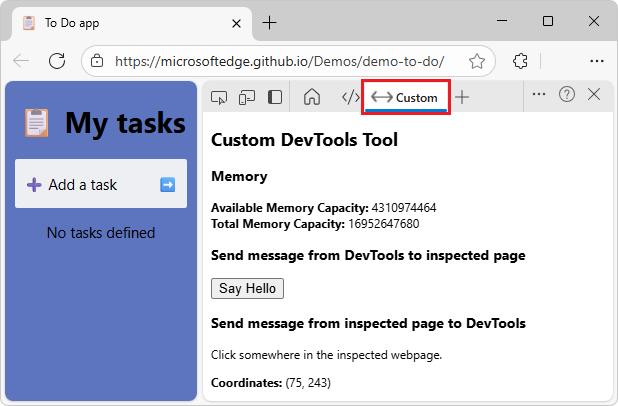
Панель — это страница инструментов в средствах разработчика Microsoft Edge вместе с вкладкой средства на панели действий.
См. также:
Обзор файлов
Пример расширения средств разработчика содержит следующие файлы:
| Файл | Описание |
|---|---|
manifest.json |
Сведения о расширении: имя, описание, версия, версия манифеста и HTML-страница для отображения в средствах разработчика. |
panel.html |
Веб-страница для отображения на настраиваемой панели в средствах разработчика. |
devtools.html |
Неотрисованный HTML-файл, который запускается при открытии средств разработчика для загрузки файлов JavaScript расширения. |
devtools.js |
Основная логика для настраиваемой страницы средств разработчика. |
content_script.js |
Код, который расширение вставляет в проверяемую веб-страницу. Добавляет на страницу прослушиватель события щелчка, который будет отправлять сообщение с положением щелчка мыши.
devtools.js Прослушает это сообщение и отобразит положение на настраиваемой панели. |
icon.png |
Значок для отображения на вкладке средства на панели действий средств разработчика и в меню "Дополнительные инструменты ". |
README.md |
Основные сведения для разработчиков об использовании примера. |
Подробности см. ниже.
Взаимодействие между веб-страницей и средствами разработчика
Для взаимодействия между проверяемой веб-страницей и средствами разработчика требуется несколько файлов. Эти файлы выполняются в разных контекстах:
devtools.jsзапускается в контексте настраиваемой панели инструментов в средствах разработчика.content_script.jsявляется сценарием содержимого, что означает, что он выполняется в контексте проверяемой веб-страницы. Подобно тому, как другие сценарии загружаются веб-страницей, сценарий содержимого имеет доступ к DOM и может изменять его.
Страница средств разработчика, проверенная страница и скрипт содержимого помещаются вместе в расширение:
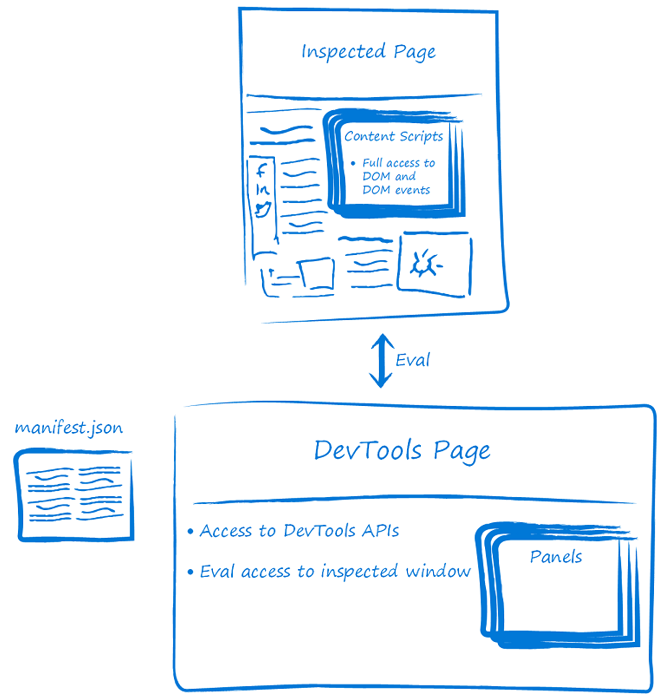
Определяет content_script.js , где пользователь нажимает на просматриваемую веб-страницу:
document.addEventListener("click", event => {
  chrome.runtime.sendMessage({
    click: true,
    xPosition: event.clientX + document.body.scrollLeft,
    yPosition: event.clientY + document.body.scrollTop
  });
});
Сценарий содержимого передает эти сведения в devtools.js файл, где данные отображаются в средствах разработчика, в инструменте "Пользовательский " и в средстве "Консоль ".
Обнаружение переходов пользователя на веб-странице с помощью сценария содержимого. Сценарий содержимого передает эти сведения в devtools.js файл, где данные отображаются как в консоли средств разработчика, так и в пользовательском средстве средств разработчика — расширении Microsoft Edge.
Код для инструмента DevTools
Пример Custom DevTools состоит из следующих файлов и кода. Код, который взаимодействует с проверяемой веб-страницей, делает следующее:
Отображает сведения о памяти в средстве Custom DevTools.
Отображает положение щелчка мышью в инструменте Custom DevTools при щелчке веб-страницы.
Отображение приветственного оповещения на проверенной веб-странице при нажатии кнопки приветствия в инструменте DevTools .
manifest.json
Сведения о расширении: имя, описание, версия, версия манифеста и HTML-страница для отображения в средствах разработчика.
Файл манифеста содержит пары ключ-значение. Клавиши верхнего уровня называются участниками.
Этот файл требуется для расширения. Манифест содержит следующие сведения о расширении:
| Member | Описание |
|---|---|
name |
Имя расширения, которое будет отображаться в разделе edge://extensions/. |
description |
Описание расширения, которое будет отображаться под именем расширения. |
version |
Версия расширения, которая будет отображаться рядом с именем расширения. |
manifest_version |
Определяет набор функций, которые будет использовать расширение, например изменение сетевого запроса. Текущая версия — это версия 3. Дополнительные сведения об этой версии и различиях с версией 2см. в разделе Сроки перехода на Manifest V3. |
devtools_page |
Путь к HTML-файлу, который запускается при каждом открытии DevTools и загружает файлы JavaScript расширения. Эта страница не отображается в средствах разработчика. |
content_scripts |
Файлы JavaScript или CSS, используемые при открытии указанных веб-страниц. См. сценарии контента в документации Chrome. |
permissions |
Локальному устройству требуются разрешения на просмотр объема его системной памяти, так как сценарий вызывает для этого API. |
manifest.json:
{
    "name": "Custom DevTools Tool",
    "description": "A DevTools extension interacting with the inspected page",
    "manifest_version": 3,
    "version": "1.0",
    "devtools_page": "devtools.html",
    "content_scripts": [{
        "matches": [
            "http://*/*",
            "https://*/*"
        ],
        "run_at": "document_idle",
        "js": [
            "content_script.js"
        ]
    }],
    "permissions": [
        "system.memory"
    ]
}
Участник permissionsmanifest.json манифеста в определяет, какие разрешения требуется от пользователя расширению. Для использования определенных API расширений требуются некоторые разрешения. Разрешение system-memory необходимо для использования API расширений. Определенные API имеют связанные разрешения.
Клавиши content_scripts внутри участника:
| Ключ | Значение |
|---|---|
matches |
Указывает, на какие страницы будет внедрен этот сценарий содержимого. |
run_at |
Указывает, когда браузер вставляет сценарий на страницу. |
js |
Файлы JavaScript, которые необходимо внедрить. |
См. также:
- manifest.json - исходный файл в репозитории.
- Справочные материалы по API расширений
panel.html
Веб-страница для отображения на настраиваемой панели в средствах разработчика.
Этот файл является обязательным. Это веб-страница для отображения на настраиваемой панели в средствах разработчика.
panel.html:
<!DOCTYPE html>
<html>
  <head>
    <meta charset="UTF-8" />
  </head>
  <body>
    <h2>Custom DevTools tool</h2>

    <h3>Memory</h3>
    <div>
      <b>Available Memory Capacity:</b> <span id="availableMemoryCapacity"></span>
    </div>
    <div>
      <b>Total Memory Capacity:</b> <span id="totalMemoryCapacity"></span>
    </div>

    <h3>Send message from DevTools to inspected page</h3>
    <input type="button" id="sayHello" value="Say hello to the inspected page">
    <h3>Send message from inspected page to DevTools</h3>
    <p>Click somewhere in the inspected webpage.</p>
    <div>
      <b>Coordinates:</b> <span id="youClickedOn"></span>
    </div>

  </body>
</html>
panel.html ссылается в вызове chrome.devtools.panels.create метода в devtools.js. Веб-страница panel.html содержит пользовательский интерфейс панели пользовательского инструмента.
Приведенные выше элементы демонстрируют взаимодействие между проверяемой страницей и панелью средств разработчика.
Когда пользователь нажимает кнопку sayHello в расширении средств разработчика, в проверяемом окне отображается оповещение.
Когда пользователь щелкает в любом месте на проверяемой странице, координаты щелчка мышью отображаются в специальном средстве DevTools.
См. также:
- panel.html — исходный файл в репозитории.
devtools.html
Неотрисованный HTML-файл, который запускается при открытии средств разработчика. Этот файл является обязательным.
Имя devtools.html файла должно совпадать со значением devtools_page участника в файле манифеста.
devtools.html
<script> содержит элемент, который загружаетdevtools.js:
devtools.html:
<!DOCTYPE html>
<html>
  <head>
    <meta charset="UTF-8" />
  </head>
  <body>
    <script src="devtools.js"></script>
  </body>
</html>
См. также:
- devtools.html — исходный файл в репозитории.
devtools.js
devtools.js содержит основную логику для настраиваемой страницы средств разработчика.
devtools.js делает следующее:
Создает новую настраиваемую панель инструментов и вкладку в средствах разработчика с помощью
chrome.devtools.panels.create().При отображении средства (
panel.onShownпрослушивателя)availableMemoryCapacityэлементы andtotalMemoryCapacityизвлекаются из DOM.Устанавливает таймер для выполнения кода каждую секунду после отображения панели.
При срабатывании таймера метод
chrome.system.memory.getInfoиспользуется для получения доступного и общего объема памяти устройства, и эти значения отображаются в соответствующих элементах DOM.
devtools.js:
let availableMemoryCapacity;
let totalMemoryCapacity;
let youClickedOn;

chrome.devtools.panels.create("Custom", "icon.png", "panel.html", panel => {
    // Code invoked on panel creation.
    panel.onShown.addListener( (extPanelWindow) => {
        // Memory API.
        availableMemoryCapacity = extPanelWindow.document.querySelector('#availableMemoryCapacity');
        totalMemoryCapacity = extPanelWindow.document.querySelector('#totalMemoryCapacity');
        // 2-way message sending.
        let sayHello = extPanelWindow.document.querySelector('#sayHello');
        youClickedOn = extPanelWindow.document.querySelector('#youClickedOn');
        sayHello.addEventListener("click", () => {
            // show a greeting alert in the inspected page
            chrome.devtools.inspectedWindow.eval('alert("Hello from the DevTools extension!");');
        });
    });
});

// Update the Memory display.
setInterval(() => {
    chrome.system.memory.getInfo((data) => {
        if (availableMemoryCapacity) {
            availableMemoryCapacity.innerHTML = data.availableCapacity;
        }
        if (totalMemoryCapacity) {
            totalMemoryCapacity.innerHTML = data.capacity;
        }
    });
}, 1000);

// Send a message from the inspected page to DevTools.
chrome.runtime.onMessage.addListener((request, sender, sendResponse) => {
    // Messages from content scripts should have sender.tab set.
    if (sender.tab && request.click == true) {
        console.log('I am here!');
        if (youClickedOn) {
            youClickedOn.innerHTML = `(${request.xPosition}, ${request.yPosition})`;
        }
        sendResponse({
            xPosition: request.xPosition,
            yPosition: request.yPosition
        });
    }
});
Метод create вызова в devtools.js:
chrome.devtools.panels.create("Custom", "icon.png", "panel.html", panel => {
    // code invoked on panel creation
});
Метод create имеет следующую сигнатуру:
chrome.devtools.panels.create(
    title: string, // Tool tab's label in Activity bar.
    iconPath: string, // Icon to display in tool's tab.
    pagePath: string, // Webpage to display in tool's panel.
    callback: function // Code to run when tool is opened.
)
Чтобы взаимодействовать с проверяемой веб-страницей, devtools.js добавляет прослушиватели событий к sayHello кнопке и youClickedOn метке, определенным в файле panel.html .
Когда пользователь нажимает sayHello кнопку, devtools.js запускает код непосредственно в проверяемом окне с помощью метода chrome.devtools.inspectedWindow.eval() .
Когда пользователь щелкает в любом месте в проверяемом окне, расширения средств разработчика получают сообщение с информацией о request.click == true положении мыши.
См. также:
- devtools.js — исходный файл в репозитории.
- Поддерживаемые API для расширений Microsoft Edge
content_script.js
Код, вставляемый настраиваемым инструментом DevTools в проверяемую веб-страницу. Содержит JavaScript, внедренный в проверяемую веб-страницу (любую веб-страницу).
Этот файл выполняет следующие действия:
- Добавляет прослушиватель событий click на проверенную веб-страницу, который отправляет сообщение, содержащее положение щелчка мыши, путем вызова
chrome.runtime.sendMessage. - Прослушивает событие щелчка страницы через прослушиватель событий.
Сценарий содержимого передает координаты щелчка мышью в devtools.js файл, где координаты отображаются как в средстве "Консоль ", так и в средстве "Другое " в средствах разработчика.
Сценарий содержимого выполняется в контексте проверяемой веб-страницы. Подобно тому, как другие сценарии загружаются веб-страницей, сценарий содержимого имеет доступ к DOM и может изменять его.
content_script.js:
document.addEventListener("click", (event) => {
  chrome.runtime.sendMessage({
      click: true,
      xPosition: event.clientX + document.body.scrollLeft,
      yPosition: event.clientY + document.body.scrollTop
    },
    response => {
      console.log("Received response", response);
    }
  );
});
См. также:
- content_script.js — исходный файл в репозитории.
- Сценарии контента — Документы Chrome.
icon.png
Значок для отображения на вкладке средства на панели действий средств разработчика и в меню "Дополнительные инструменты ".
icon.png — это значок, который будет отображаться на вкладке средства на панели действий средств разработчика и в меню дополнительных инструментов :

См. также:
- icon.png — исходный файл в репозитории.

См. также
- Пример: настраиваемые средства разработчика
- Обзор средств разработчика
- Сроки перехода на Manifest V3
- Поддерживаемые API для расширений Microsoft Edge
- Начало разработки расширения
- Пример: всплывающая веб-страница средства просмотра изображений
Документы по расширениям Chrome:
Исходные файлы в репозитории: