Примечание.
Для доступа к этой странице требуется авторизация. Вы можете попробовать войти или изменить каталоги.
Для доступа к этой странице требуется авторизация. Вы можете попробовать изменить каталоги.
Чтобы отправить расширение в надстройках Microsoft Edge, вы должны быть зарегистрированы в качестве разработчика в программе Microsoft Edge. Вы регистрируетесь для участия в программе Microsoft Edge в Центре партнеров, как описано ниже.
Подробное содержимое:
- Введение
- Типы учетных записей, связанных с публикацией расширений Microsoft Edge
- Шаг 1. Создание учетной записи Майкрософт (MSA)
- Шаг 2. Заполните форму регистрации учетной записи разработчика Edge
- Шаг 4. Проверка состояния проверки регистрации
- Шаг 5. Добавление пользователей в учетную запись
- См. также
Введение
Плата за регистрацию за отправку расширений в программу Microsoft Edge не взимается.
Чтобы зарегистрироваться в программе Microsoft Edge, вам потребуется учетная запись Майкрософт (MSA). Эта статья поможет вам создать учетную запись Центра партнеров, которую можно использовать для отправки расширения Microsoft Edge в надстройках Microsoft Edge. В этой статье рассматриваются учетные записи компании (для корпоративных разработчиков) и отдельные учетные записи (для отдельных разработчиков), как описано в разделе Тип учетной записи ниже.
Если у вас есть учетная запись Центра партнеров, но основной владелец учетной записи не является учетной записью Майкрософт (MSA), эта статья поможет вам создать подходящую учетную запись и связать ее с ней. Вы узнаете, как:
- Создание учетной записи Майкрософт (MSA), если у вас ее нет.
- Как связать MSA с учетной записью Центра партнеров.
Чтобы добавить пользователей в программу Microsoft Edge и управлять ими для управления расширениями, можно связать учетную запись Центра партнеров с клиентом Microsoft Entra организации.
Пользователи просматривают и устанавливают расширения для Microsoft Edge из надстроек Microsoft Edge.
Типы учетных записей, связанных с публикацией расширений Microsoft Edge
Чтобы опубликовать расширение Microsoft Edge, вам потребуется учетная запись разработчика Центра партнеров с учетной записью Майкрософт (MSA) в качестве основного владельца.
Поддерживаемые типы учетных записей:
| Тип учетной записи | Описание |
|---|---|
| Учетная запись Майкрософт (MSA) | Учетная запись Outlook.com, Live.com или Hotmail.com. |
| Учетная запись GitHub | Учетная запись пользователя в GitHub.com. Вы можете использовать личную учетную запись GitHub для входа в Центр партнеров — учетная запись Майкрософт (MSA) будет создана для вас. |
| Учетная запись Центра партнеров, учетная запись разработчика Центра партнеров | Учетная запись Центра партнеров — это учетная запись в partner.microsoft.com. Для отправки расширений Microsoft Edge требуется учетная запись разработчика Центра партнеров, которая является учетной записью Центра партнеров с учетной записью Майкрософт (MSA) в качестве основного владельца. |
| Учетная запись программы Microsoft Edge | Позволяет нескольким пользователям работать с расширениями Microsoft Edge в Центре партнеров. |
| Microsoft Entra ID | Учетная запись Microsoft Entra ID. См. раздел Что такое Microsoft Entra? |
| клиент Microsoft Entra | Клиент представляет организацию. Клиент — это выделенный экземпляр Microsoft Entra ID, который организация или разработчик приложений получает в начале отношений с корпорацией Майкрософт. См. раздел Настройка нового клиента Microsoft Entra. |
Шаг 1. Создание учетной записи Майкрософт (MSA)
Чтобы зарегистрироваться в программе Microsoft Edge, вам потребуется учетная запись Майкрософт (MSA). Учетная запись Майкрософт (MSA) — это учетная запись Outlook.com, Live.com или Hotmail.com.
Если у вас нет учетной записи Центра партнеров или у вас есть учетная запись Центра партнеров, но ее основной владелец не является MSA, необходимо выполнить одно из следующих действий:
Используйте существующий MSA для регистрации в программе Microsoft Edge.
Создайте msa.
Если у вас нет MSA:
Решите, хотите ли вы использовать существующую учетную запись GitHub для создания MSA. См . статью Регистрация и вход в Центр партнеров с помощью учетной записи GitHub.
Если вы не используете учетную запись GitHub для создания MSA, перейдите к учетной записи Майкрософт.
- В нижней части страницы щелкните Создать учетную запись Майкрософт.
- Выполните действия по регистрации.
Если у вас есть учетная запись Центра партнеров, основным владельцем которой является MSA, используйте эту учетную запись для входа в учетную запись Центра партнеров. Затем зарегистрируйтесь в программе Microsoft Edge.
Программа Microsoft Edge не поддерживает регистрацию с помощью рабочей или учебной учетной записи. Необходимо зарегистрироваться с помощью учетной записи Майкрософт (MSA), а затем связать клиенты Microsoft Entra с этой учетной записью, чтобы иметь возможность управлять расширениями.
Шаг 2. Заполните форму регистрации учетной записи разработчика Edge
Чтобы зарегистрироваться в программе Microsoft Edge в Центре партнеров, выполните следующие действия:
Перейдите в Центр партнеров.
Если у вас есть учетная запись Майкрософт (MSA) или вы создали новую учетную запись Майкрософт, используйте ее для входа в Центр партнеров:
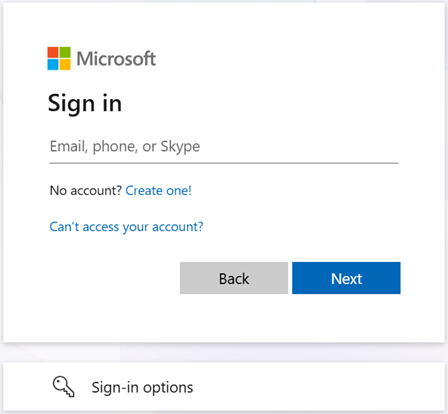
Может появиться форма регистрации учетной записи разработчика Microsoft Edge . Если нет:
В Центре партнеров перейдите в раздел Параметры учетной записи | Программы, а затем в карта Microsoft Edge щелкните ссылку Начало работы.
На новой вкладке откроется форма регистрация учетной записи разработчика Microsoft Edge , в которой отображается раскрывающийся список Страна или регион учетной записи и кнопка Готово .
Страна или регион учетной записи
В раскрывающемся списке Страна или регион учетной записи выберите, где вы живете или где находится ваша компания. Важно: После регистрации значение этого поля доступно только для чтения.
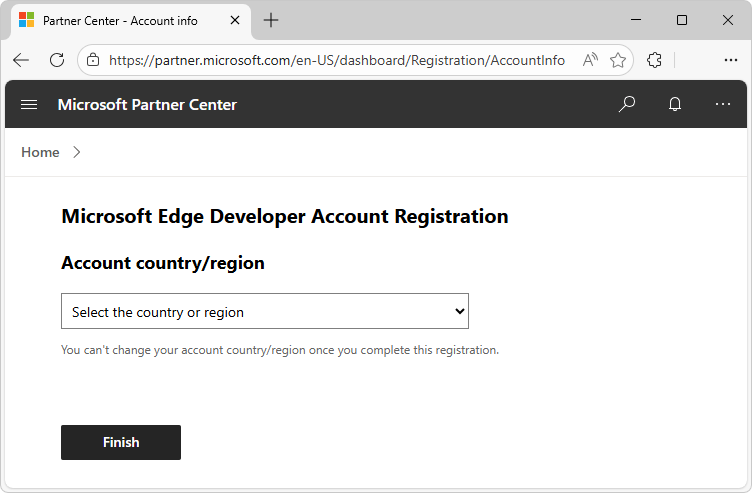
Дополнительные разделы добавляются под раскрывающимся списком, а кнопка Готово выдвигается вниз.
Тип учетной записи
В разделе Тип учетной записи нажмите кнопку Индивидуальный или Корпоративный . Важно: После регистрации значение этого поля изменить нельзя.
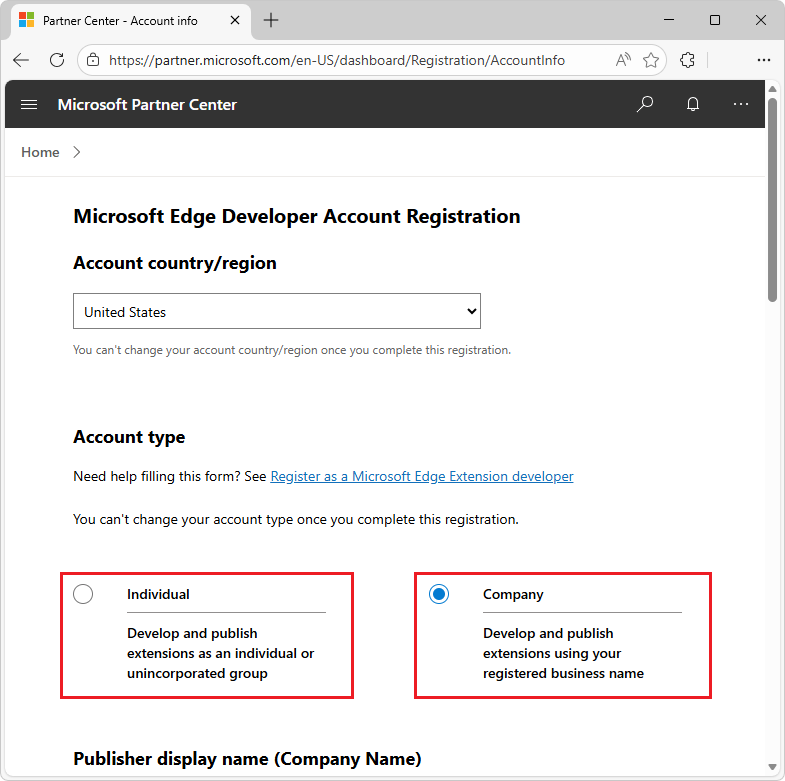
Программа Microsoft Edge в Центре партнеров предлагает как индивидуальные, так и корпоративные учетные записи, описанные ниже. Оба типа учетных записей позволяют публиковать расширение в надстройках Microsoft Edge.
Индивидуальная учетная запись
Разрабатывайте и публикуйте расширения как отдельную или неинкорпорированную группу.
Отдельная учетная запись подходит для разработчика, который не связан с компанией. Процесс проверки учетной записи короче и включает проверку доступности отображаемого имени издателя.
Учетная запись компании
Разработка и публикация расширений с использованием зарегистрированного бизнес-имени.
Учетная запись компании связана с организацией или организацией. Процесс проверки учетной записи является более длительным и включает подтверждение того, что вы имеете право на создание учетной записи для вашей компании. Длительность процесса может составлять от нескольких дней до нескольких недель. Ваша компания может получать телефонные звонки от партнеров майкрософт по проверке подлинности.
Для учетной записи компании важно проверять сведения о программе Microsoft Edge при регистрации в новой программе Центра партнеров. Эта проверка необходима для публикации расширения в надстройках Microsoft Edge. См . раздел Проверка сведений об учетной записи компании.
Отображаемое имя издателя (название компании)
В текстовом поле Отображаемое имя издателя (название компании) введите название компании, которое будет отображаться в надстройках Microsoft Edge:
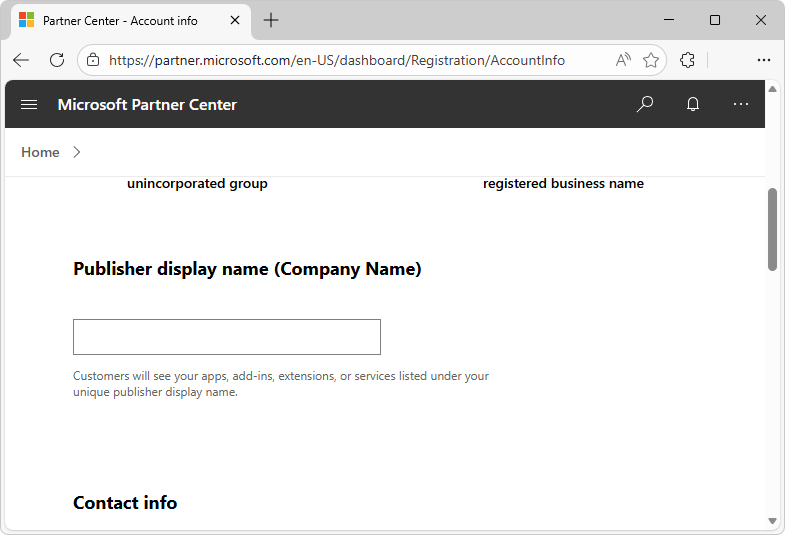
Чтобы использовать определенное имя, оно должно быть доступно, и у вас должны быть права на его использование. Для учетной записи компании это должно быть зарегистрированное название вашей организации.
Максимальная длина этого поля составляет 50 символов.
Контактные данные
В разделе Контактные данные введите контактные данные, которые корпорация Майкрософт будет использовать для связи с вами по поводу проблем с учетной записью:
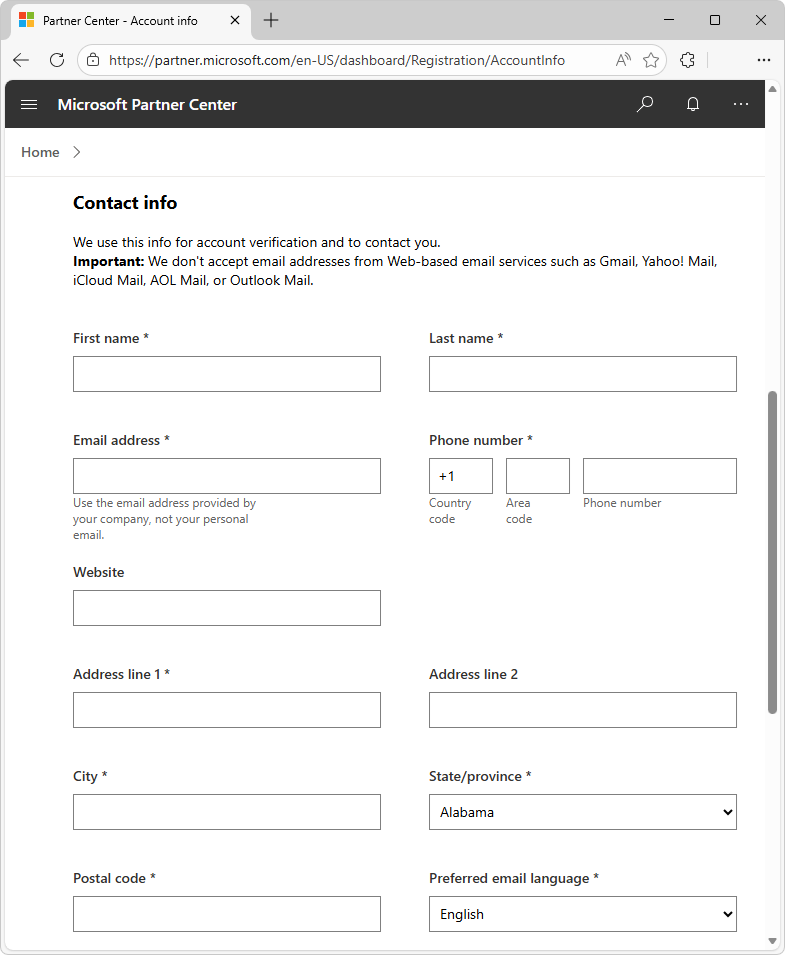
Для учетной записи компании необходимо использовать зарегистрированный адрес электронной почты, связанный с вашей организацией.
После завершения регистрации вы получите электронное письмо с подтверждением.
Утверждающий
Для учетной записи компании необходимо указать контактные данные утверждающего. Если в разделе Тип учетной записи выбрана кнопка "Компания", появится раздел Утверждающий компанию:
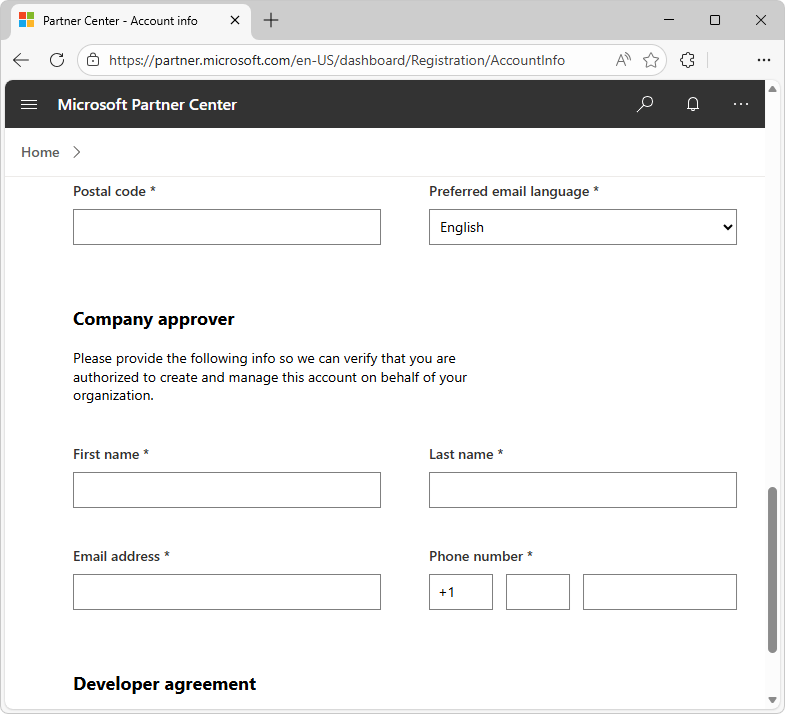
Контактные данные включают имя, адрес электронной почты и номер телефона. В рамках процесса проверки учетной записи корпорация Майкрософт связывается с указанным утверждающим лицом компании, чтобы убедиться, что вы уполномочены создавать эту учетную запись и управлять ею от имени вашей организации.
Соглашение с разработчиком
В разделе Соглашение с разработчиком щелкните ссылку Соглашение с разработчиком приложений , а затем прочитайте соглашение с разработчиком приложений Microsoft Store.
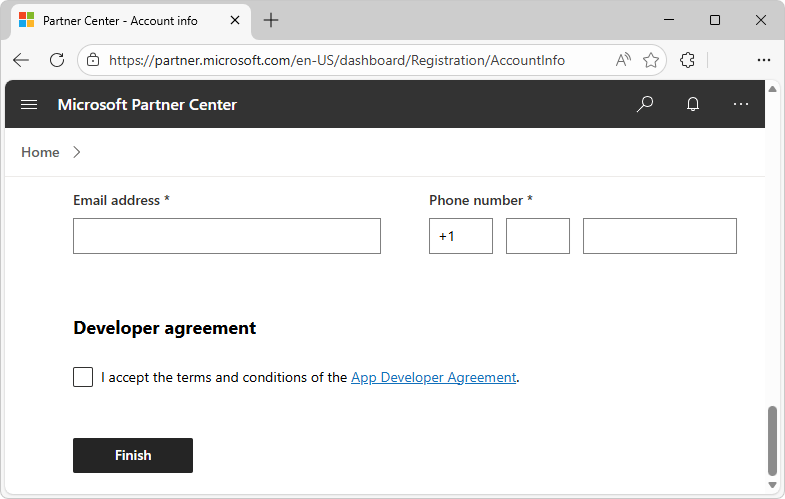
В форме Регистрация учетной записи разработчика Microsoft Edge установите флажок Я принимаю условия .
Нажмите кнопку Готово .
Вы зарегистрировались в качестве разработчика. Корпорация Майкрософт проверяет регистрацию вашей учетной записи, а затем отправляет вам электронное письмо с подтверждением.
Шаг 4. Проверка состояния проверки регистрации
Чтобы проверка состояние проверки регистрации учетной записи, перейдите в Центр партнеров и щелкните ссылку Открыть параметры учетной записи:
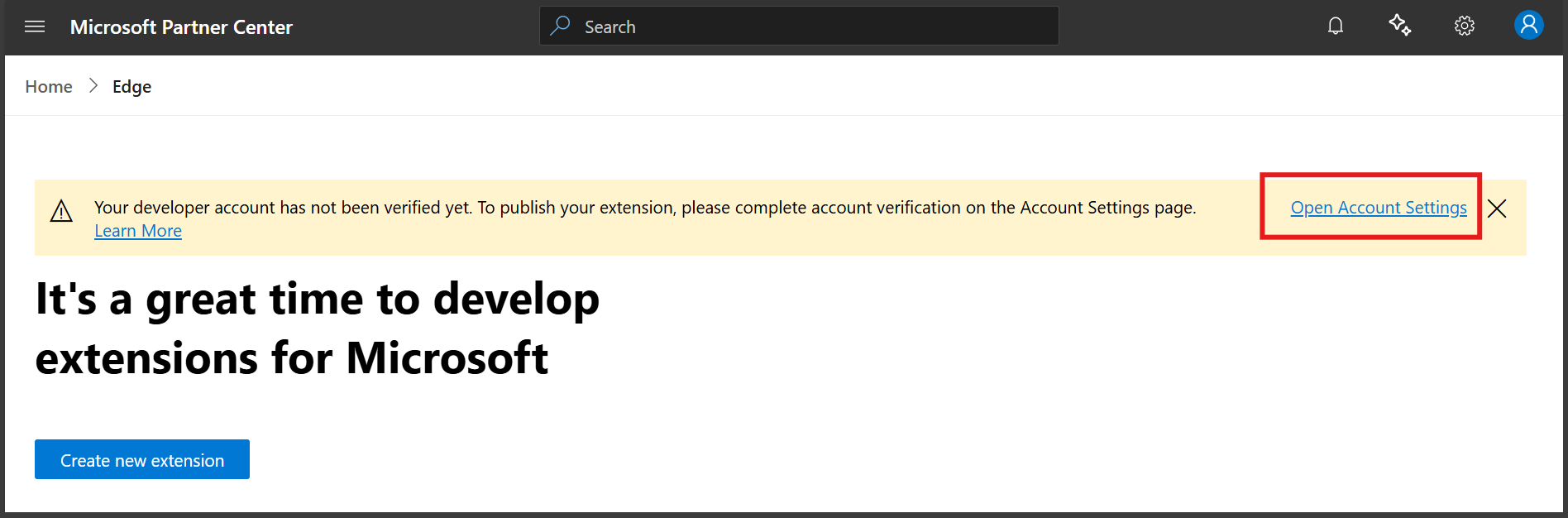
Пока вы ожидаете завершения процесса проверки учетной записи, вы можете продолжить разработку, тестирование и подготовку расширения Microsoft Edge. См. раздел Шаг 1. Подготовка расширения для отправки в статье Публикация расширения Microsoft Edge.
Если проверка учетной записи отложена
Если регистрация учетной записи организации зависла в состоянии "Ожидание" или "Требуется действие", попробуйте выполнить следующие исправления.
Убедитесь, что все документы (например, счета за коммунальные услуги, идентификатор DUNS или правительственные записи):
- Очистка, заполнение и соответствие юридического бизнес-профиля.
- Отправлено в правильный раздел в Центре партнеров в разделе Параметры учетной записи | Юридическая информация.
Если приложение было отклонено:
- На вкладке Юридические сведения нажмите кнопку Исправить.
- Повторно отправьте документы с комментариями, объясняющими вашу апелляцию.
Переход с корпоративной учетной записи на отдельную учетную запись не поддерживается.
Шаг 5. Добавление пользователей в учетную запись
После завершения проверки учетной записи компании вы можете добавить пользователей в программу Edge.
См . раздел Добавление пользователей в программу Microsoft Edge.
См. также
- Регистрация и вход в Центр партнеров с помощью учетной записи GitHub
- Проверка сведений об учетной записи компании
- Шаг 1. Подготовка расширения для отправки в разделе Публикация расширения Microsoft Edge.
- Добавление пользователей в программу Microsoft Edge
Политики:
Entra:
Другие Microsoft.com сайты:
- Центр партнеров
- account.microsoft.com
- Надстройки Microsoft Edge . Обзор и установка расширений для Microsoft Edge.