Примечание.
Для доступа к этой странице требуется авторизация. Вы можете попробовать войти или изменить каталоги.
Для доступа к этой странице требуется авторизация. Вы можете попробовать изменить каталоги.
Любое устройство, работающее под управлением Microsoft Edge, получает полный доступ к технологиям и характеристикам прогрессивных веб-приложений (PWA). В Windows PWA такие же, как и другие приложения.
В этой статье содержатся предварительные сведения для конечных пользователей о том, как использовать PWA.
См. также:
- Начало разработки PWA
- Установка приложений и управление ими в Microsoft Edge — Support.microsoft.com.
Установка PWA
Когда Microsoft Edge определяет, что веб-сайт является прогрессивным веб-приложением (PWA), в адресной строке появляется значок доступного приложения (
Щелкните значок "Доступно приложение
):
Нажмите кнопку "Установить ".
Установка завершится, и PWA запустится в Windows.
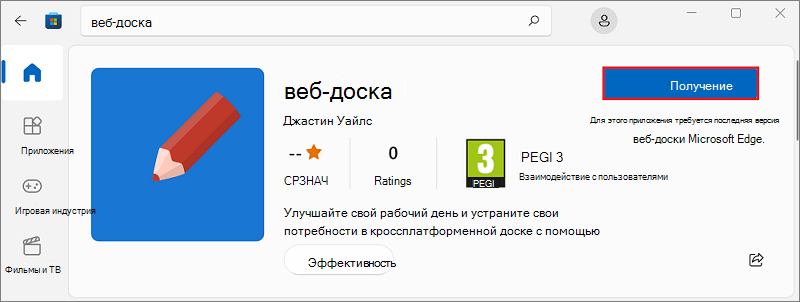
Многие PWA также присутствуют в Microsoft Store, и их можно установить прямо оттуда, не открывая Microsoft Edge.
Чтобы установить PWA из Microsoft Store, на странице приложения нажмите кнопку "Получить ":
Управление приложениями PWA
Существует несколько способов просмотра списка установленных PWA, просмотра сведений о них или их удаления.
В меню "Параметры и другое" (...) в Microsoft Edge
Список установленных прогрессивных веб-приложений (PWA) в Microsoft Edge:
Выберите Параметры и другое>Дополнительные инструменты>Приложения>Просмотр приложений.
Щелкните приложение правой кнопкой мыши и выберите "Управление приложением".

Просмотр сведений о приложении или его удаление.
Со edge://apps специальной страницы
В Microsoft Edge перейдите в
edge://appsраздел .В приложении нажмите кнопку "Открыть", а затем щелкните "Сведения".
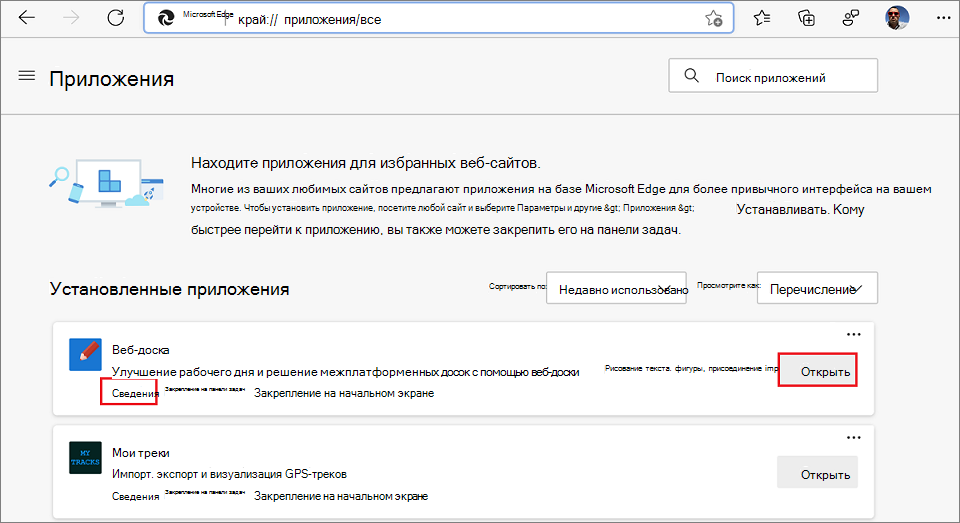
Просмотр сведений о приложении или его удаление.
В разделе "Параметры" в Windows
Управлять приложениями PWA можно в параметрах системы " Приложения & компоненты ", как и в других приложениях для Windows:
В Windows нажмите кнопку "Пуск", введите "Параметры" и нажмите кнопку "Открыть".
Откроется окно параметров.
В текстовом поле "Поиск параметра " начните вводить текст "Установка или удаление программ", а затем выберите "Установка и удаление программ".
Отображается список установленных приложений:

Выберите PWA, а затем просмотрите сведения о нем или удалите его.
Интеграция Windows
Прогрессивное веб-приложение (PWA) отображается в Windows как родное приложение. При запуске PWA отображается:
- На панели задач (где его можно закрепить).
- В меню "Пуск".
- При переключении между приложениями с помощью клавиш ALT+TAB.
Дополнительные сведения рассматриваются в следующих разделах.
Панель задач Windows
PWA и собственные приложения могут располагаться рядом на панели задач:

PWA обозначены на этом снимке экрана красными рамками.
Меню "Пуск"
При установке PWA есть флажок "Закрепить на начальном экране ":

Установленное PWA содержит меню "Параметры и другое " (...), в котором есть команда "Закрепить на начальном экране ":

ALT+TAB
PWA и собственные приложения отображаются при переключении между окнами с помощью ALT+TAB:

PWA обозначены на этом снимке экрана красными рамками.
Сочетание клавиш в контекстном меню
PWA может предоставлять распространенную задачу в виде ярлыка, который отображается в контекстном меню приложения (контекстное меню):
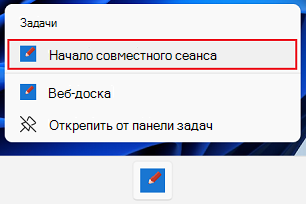
На снимке экрана выше показан пользовательский пункт меню "Начать сеанс в реальном времени".
См. следующие статьи:
Уведомления
PWA может отображать уведомления в собственной службе уведомлений операционной системы. Это поможет пользователям повторно взаимодействовать с вашим приложением.
См. следующие статьи:
Автоматический запуск PWA во время запуска
PWA в Windows может запускаться автоматически при входе пользователя для немедленного начала работы с приложением.
Чтобы настроить автоматический запуск уже установленного PWA при входе в Windows:
Откройте Microsoft Edge.
Перейдите по адресу
edge://apps. На странице "Приложения " отображается список установленных приложений.В приложении, которое вы хотите настроить, нажмите кнопку "Дополнительные параметры " (
 "), а затем выберите "Автозапуск" при входе в устройство.

Во время установки PWA
Во время установки PWA пользователям предоставляется возможность настроить автоматический запуск PWA.
Чтобы настроить автоматический запуск PWA при входе в Windows при установке PWA:
- Во время установки приложения в диалоговом окне после установки установите флажок "Автоматически запускать при входе в устройство ":

Меню сведений о приложении (параметры и прочее)
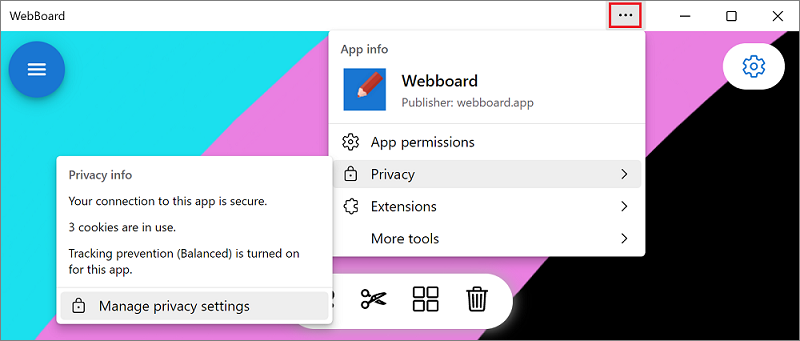
Когда пользователь нажимает кнопку "Параметры и другое " (...) в строке заголовка прогрессивного веб-приложения (PWA), отображается меню/диалоговое окно сведений о приложении :

В меню "Сведения о приложении " содержатся следующие сведения.
Основные сведения о приложении:
- Значок приложения.
- Имя приложения.
- Издатель приложения, например домен сервера приложений.
Команды:
- Закрепить на панели задач
- Закрепление на начальном экране
- Параметры приложения
Подменю:
Конфиденциальность — сведения о конфиденциальности, такие как количество используемых файлов cookie:
Расширения — список расширений, установленных Microsoft Edge.
Дополнительные инструменты
Ограничения
Прогрессивные веб-приложения (PWA) имеют следующие ограничения.
Среды FSLogix
Прогрессивные веб-приложения (PWA) не поддерживаются в средах FSLogix. В среде FSLogix можно установить PWA, но при выходе из системы и последующем входе установленное PWA исчезает. Это известное ограничение.
FSLogix расширяет и обеспечивает согласованный интерфейс профилей пользователей Windows в вычислительных средах виртуальных рабочих столов. Дополнительные сведения см. в документации по FSLogix.
Пользовательские документы о прогрессивных веб-приложениях (PWA)
См. также
- Начало разработки PWA
- Образец преобразователя температуры
- Определите сочетания клавиш для приложений (меню, вызываемое длительным нажатием или вызовом правой кнопкой мыши)
- Повторное вовлечение пользователей с помощью эмблем и уведомлений
- Просмотрите пользовательские документы о Microsoft Edge в разделе "Разработка для Интернета с помощью Microsoft Edge".
Внешний:
- Установка приложений и управление ими в Microsoft Edge — Support.microsoft.com.
- Microsoft Store