Примечание.
Для доступа к этой странице требуется авторизация. Вы можете попробовать войти или изменить каталоги.
Для доступа к этой странице требуется авторизация. Вы можете попробовать изменить каталоги.
Соединитель google Drive Microsoft 365 Copilot позволяет вашей организации индексировать файлы, к которым любой пользователь может получить доступ на Google Диск, и сделать их доступными для Microsoft 365 Copilot и Поиска Майкрософт. В этой статье содержатся сведения о действиях по настройке, которые необходимо выполнить администраторам Google Workspace для развертывания соединителя Google Drive.
Сведения о развертывании соединителя см. в разделе Развертывание соединителя Google Drive.
Предварительные условия
Чтобы выполнить действия по настройке, вы должны быть суперадминистратором Google Workspace, получать доступ от суперадминистраторов Google Workspace или быть пользователем с правами администратора.
Чтобы проверить разрешения пользователя, выполните следующие действия.
- В консоли Google Администратор перейдите в меню>Каталог>пользователей.
- Откройте страницу учетной записи.
- На вкладке Сведения о пользователе в разделе Администратор роли и привилегии просмотрите назначенные вам роли и привилегии, унаследованные от этих ролей.
Контрольный список настройки
В следующем контрольном списке перечислены шаги, связанные с настройкой среды и настройкой необходимых компонентов соединителя.
| Задача | Role |
|---|---|
| Создание проекта Google Cloud | Администратор Google Workspace |
| Включение API пакета SDK для Администратор и диска | Администратор Google Workspace |
| Создание учетной записи службы Google Cloud | Администратор Google Workspace |
| Добавление областей OAuth 2.0 в учетную запись службы | Администратор Google Workspace |
| Получение идентификатора клиента OAuth 2.0 | Администратор Google Workspace |
Создание проекта Google Cloud
Соединителю Google Drive Copilot требуется ключ учетной записи службы, созданный проектом консоли Google Cloud Platform. При развертывании соединителя в Центр администрирования Microsoft 365 необходимо указать ключ учетной записи службы.
Вы можете использовать существующий принадлежащий вам проект или создать новый. Чтобы создать проект, выполните приведенные далее действия.
Перейдите на страницу Управление ресурсами в консоли Google Cloud Platform.
Выберите Создать проект.
Введите имя проекта, организацию и расположение.
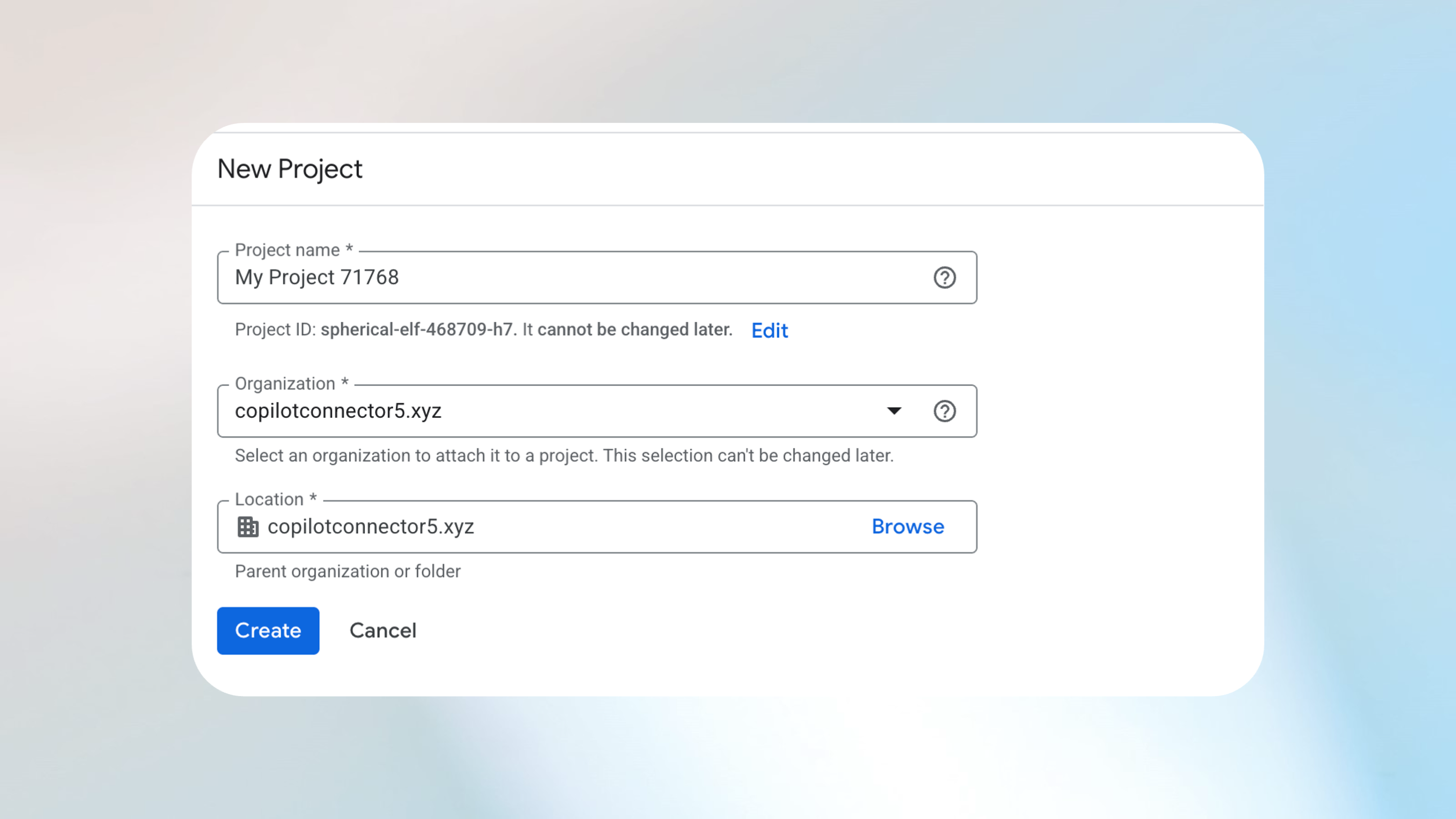
Запишите идентификатор проекта для последующего использования.
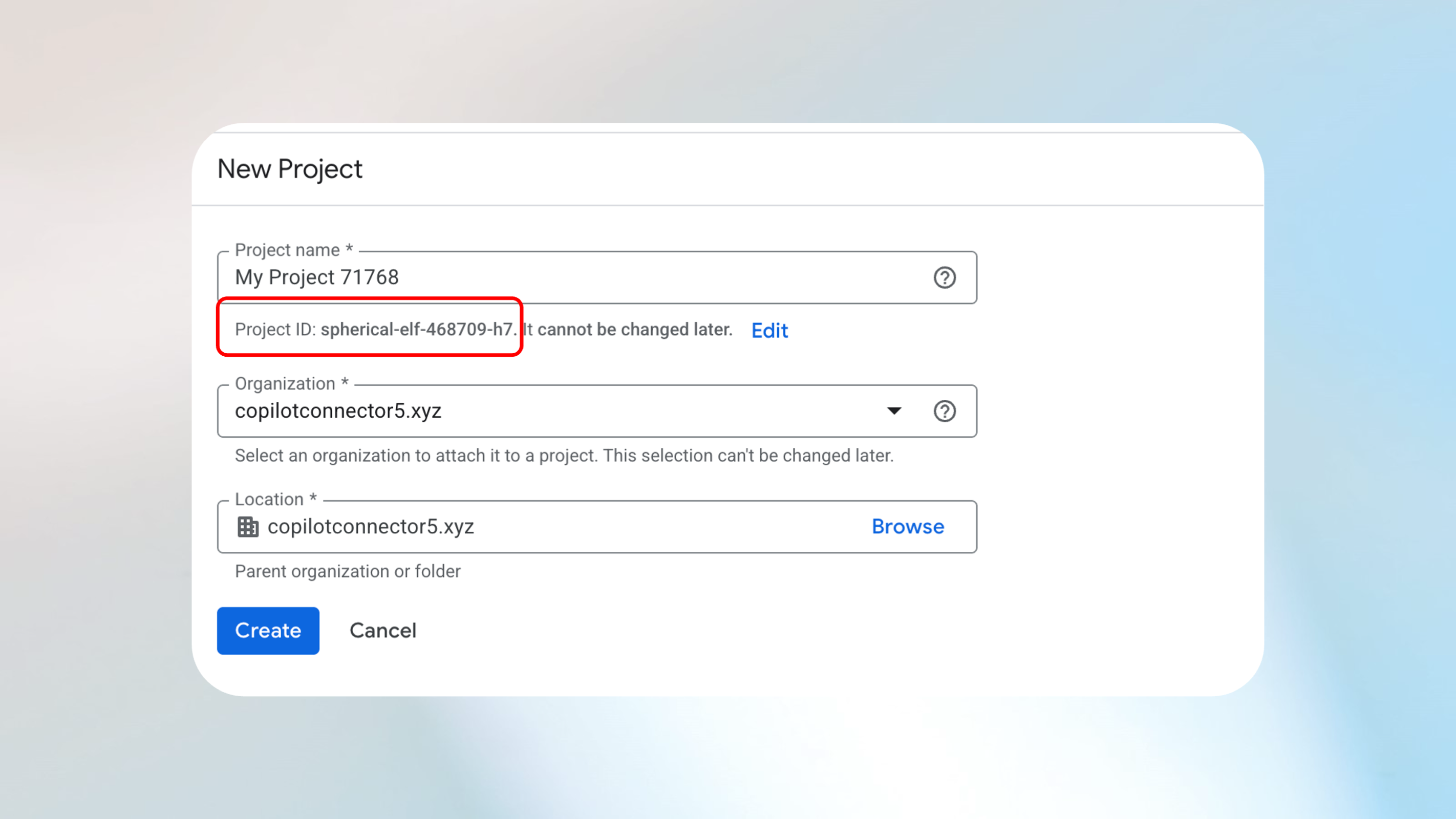
Нажмите Создать.
Включение необходимых API
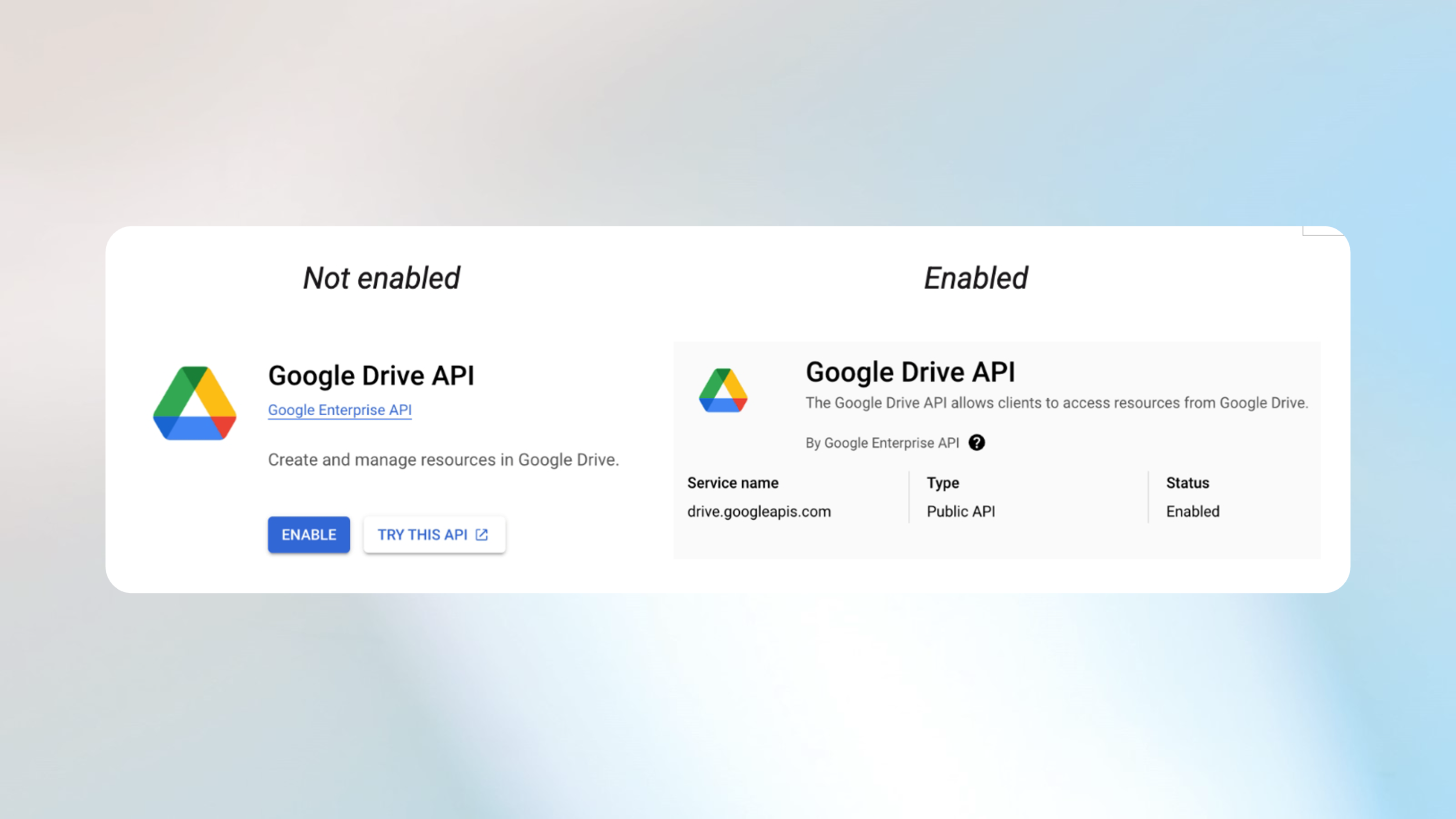
Включите следующие API в проекте Google Cloud:
Создание учетной записи службы Google Cloud
Чтобы создать учетную запись облачной службы Google, выполните приведенные далее действия.
Перейдите на страницу Учетные записи служб .
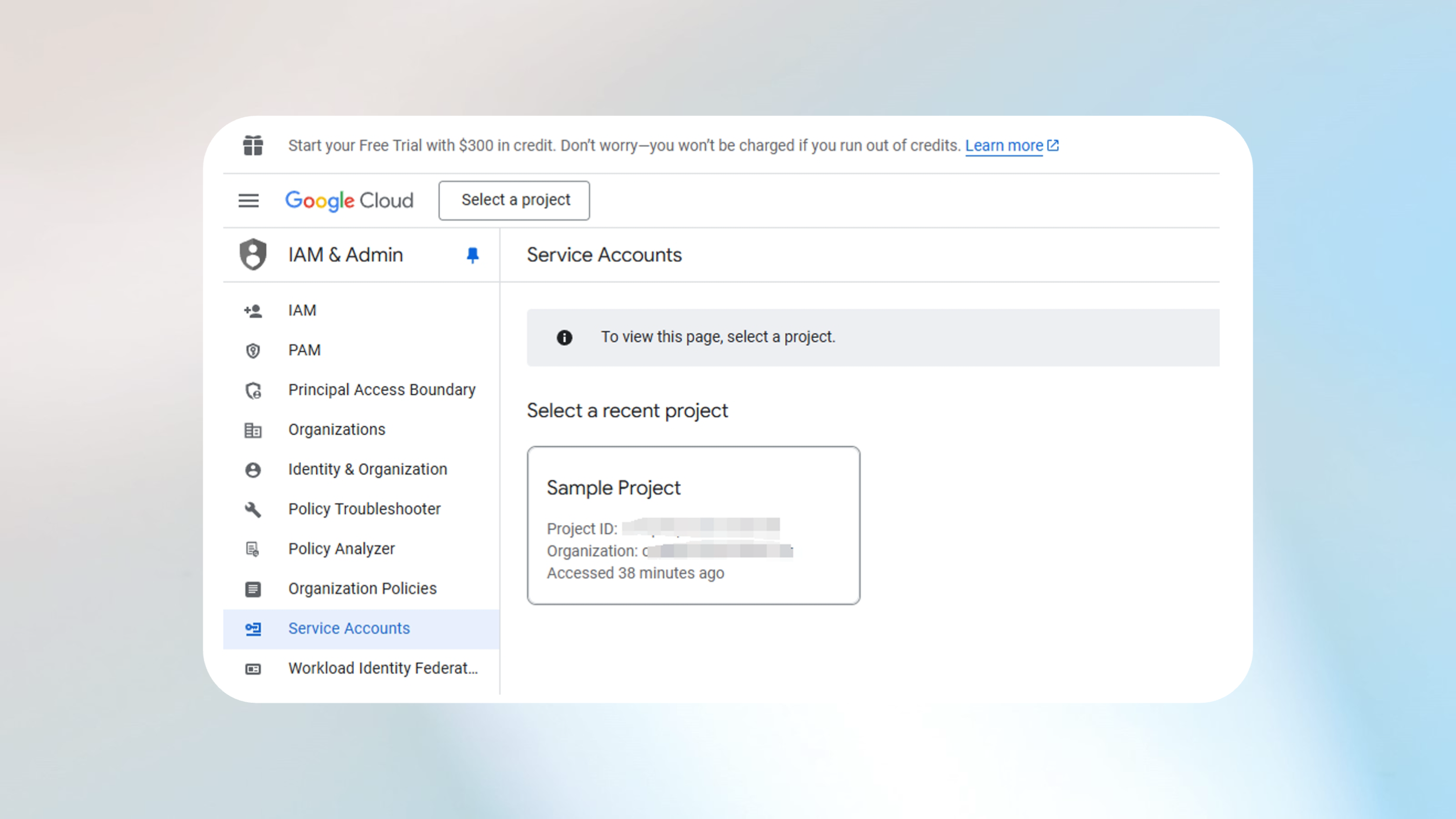
Выберите проект.
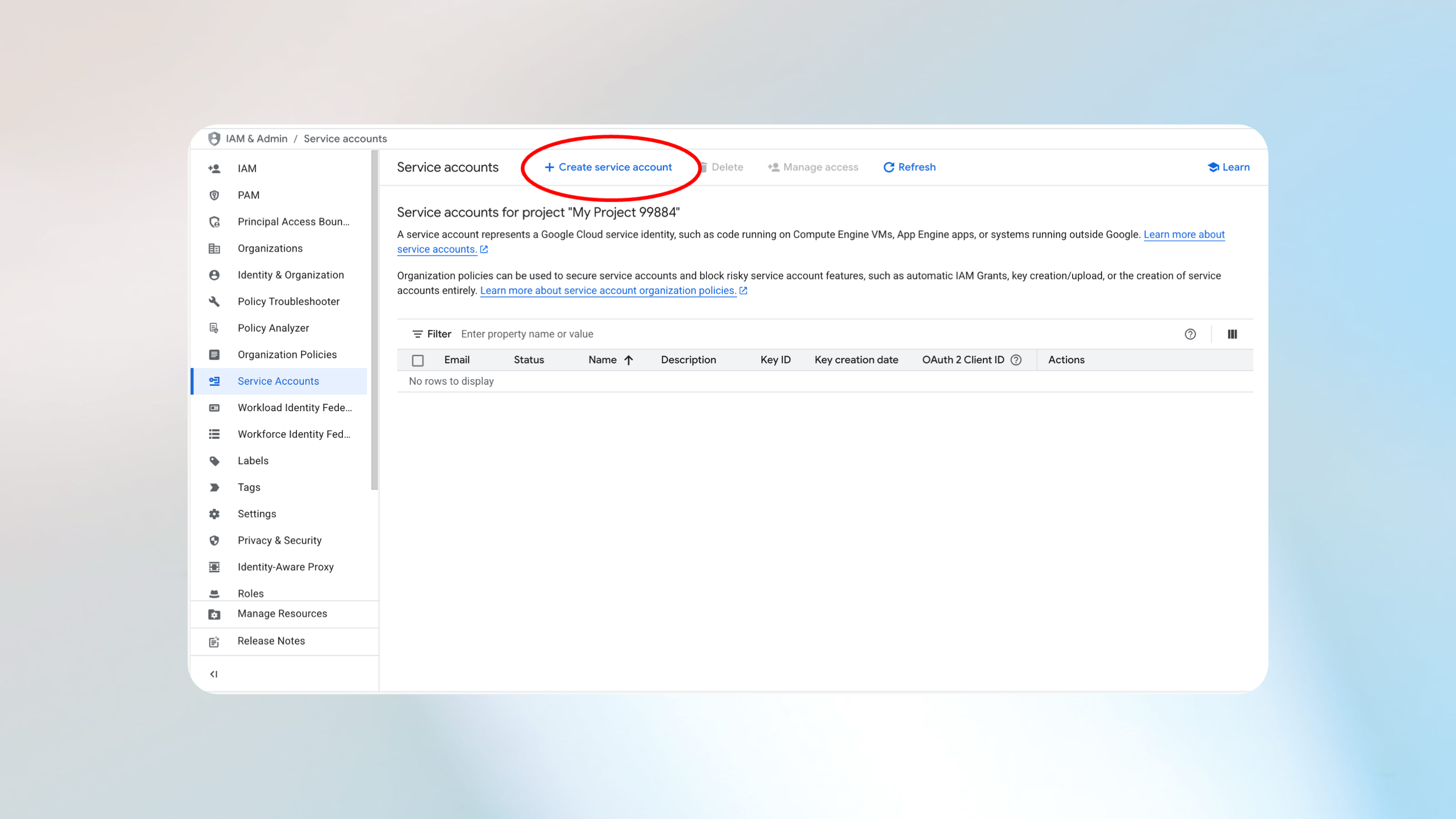
Выберите Создать учетную запись службы.
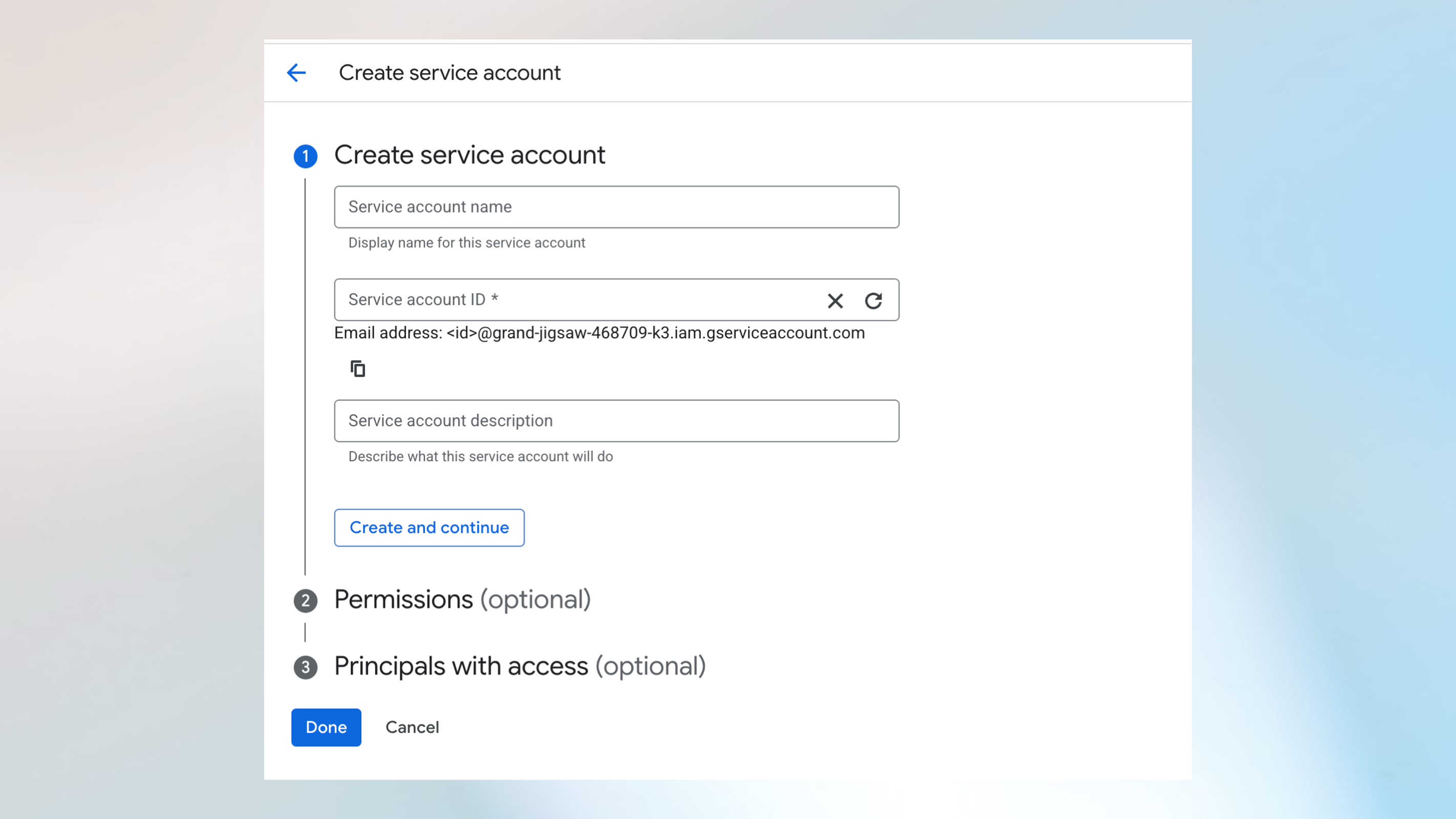
Введите имя, идентификатор и необязательное описание.
Выберите Создать и продолжить.
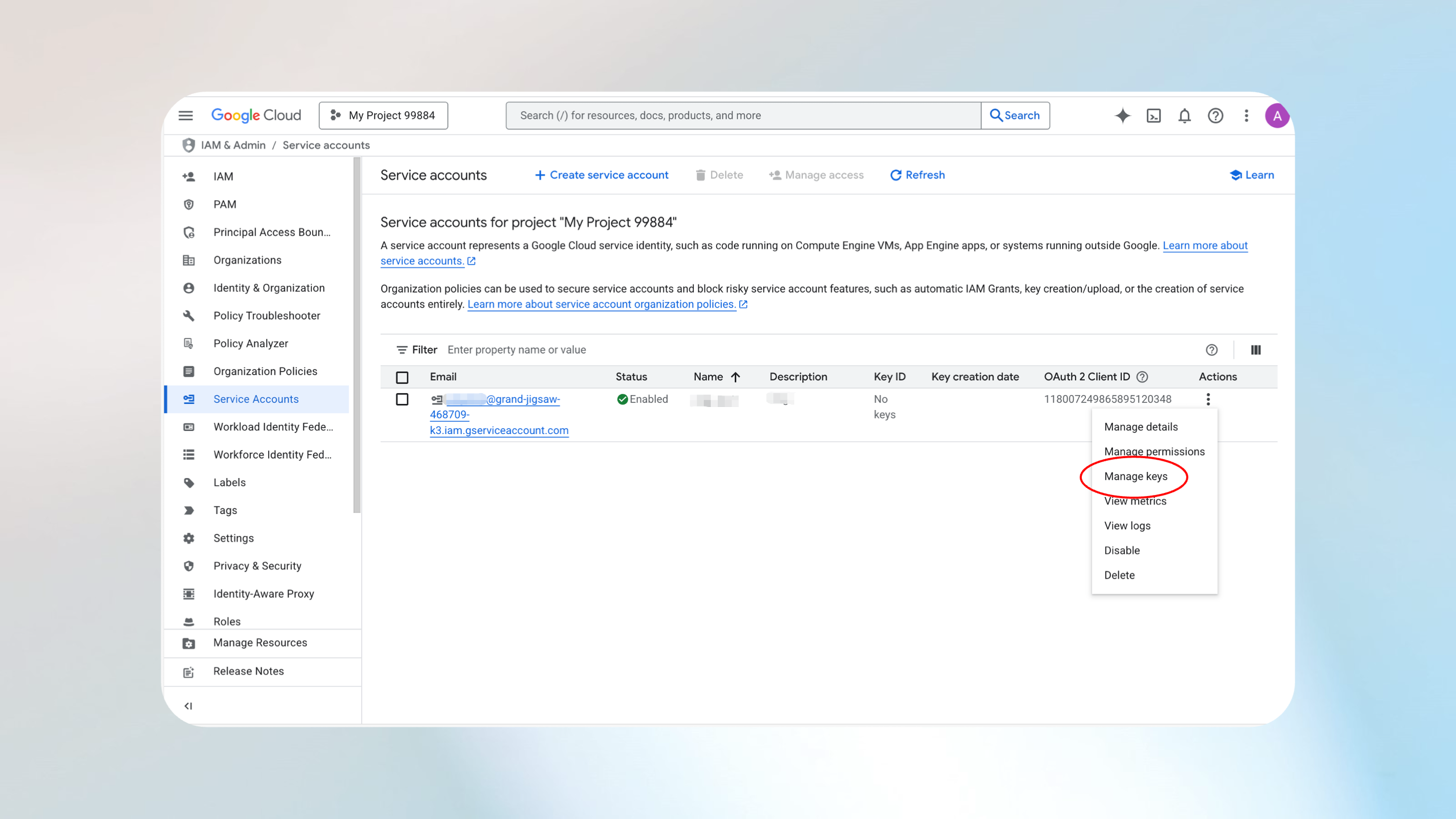
Пропустите разрешения и субъекты с доступом, а затем нажмите кнопку Готово.
На странице Учетные записи служб выберите меню с тремя точками в разделе Действия и выберите Управление ключами.
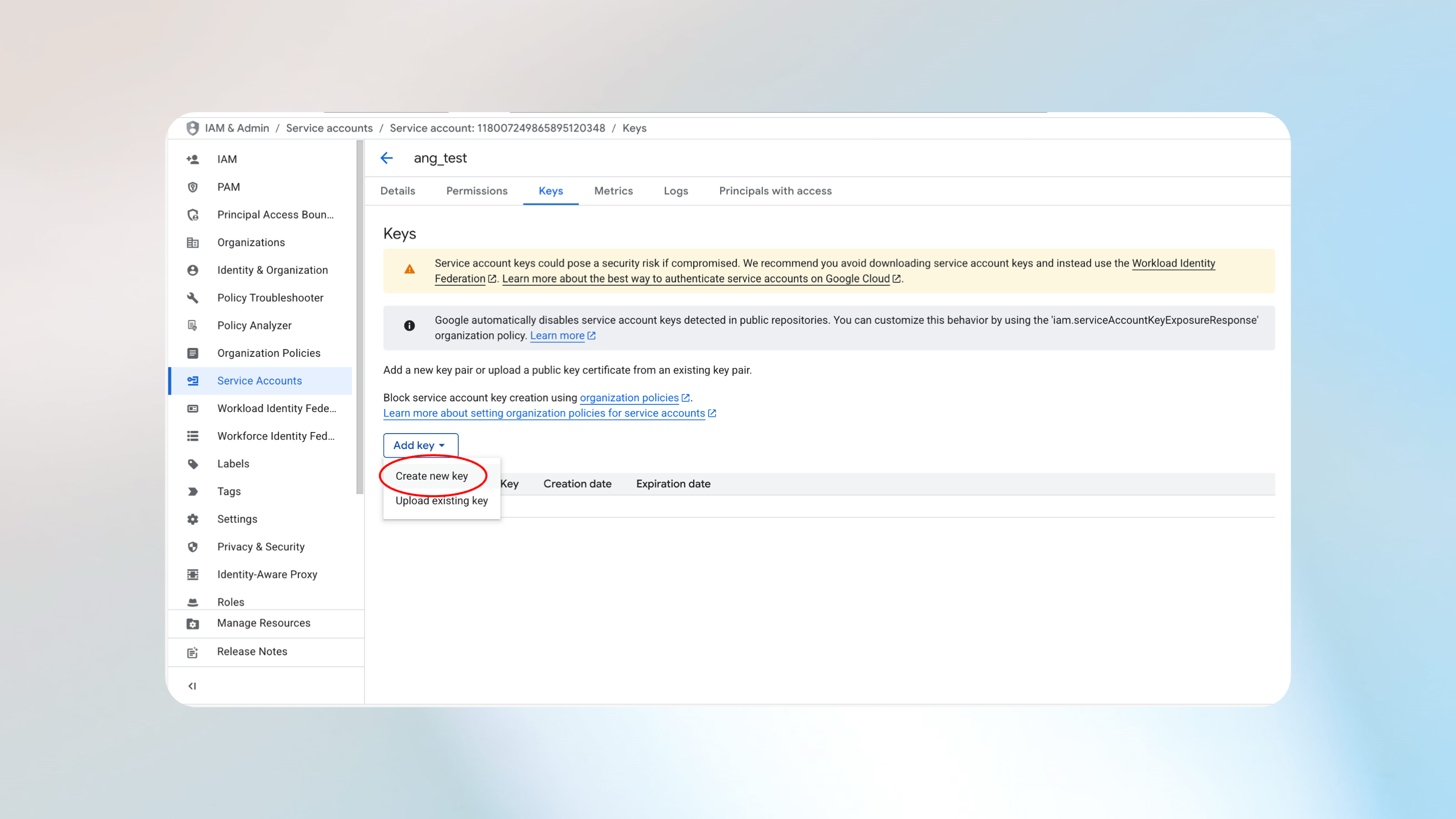
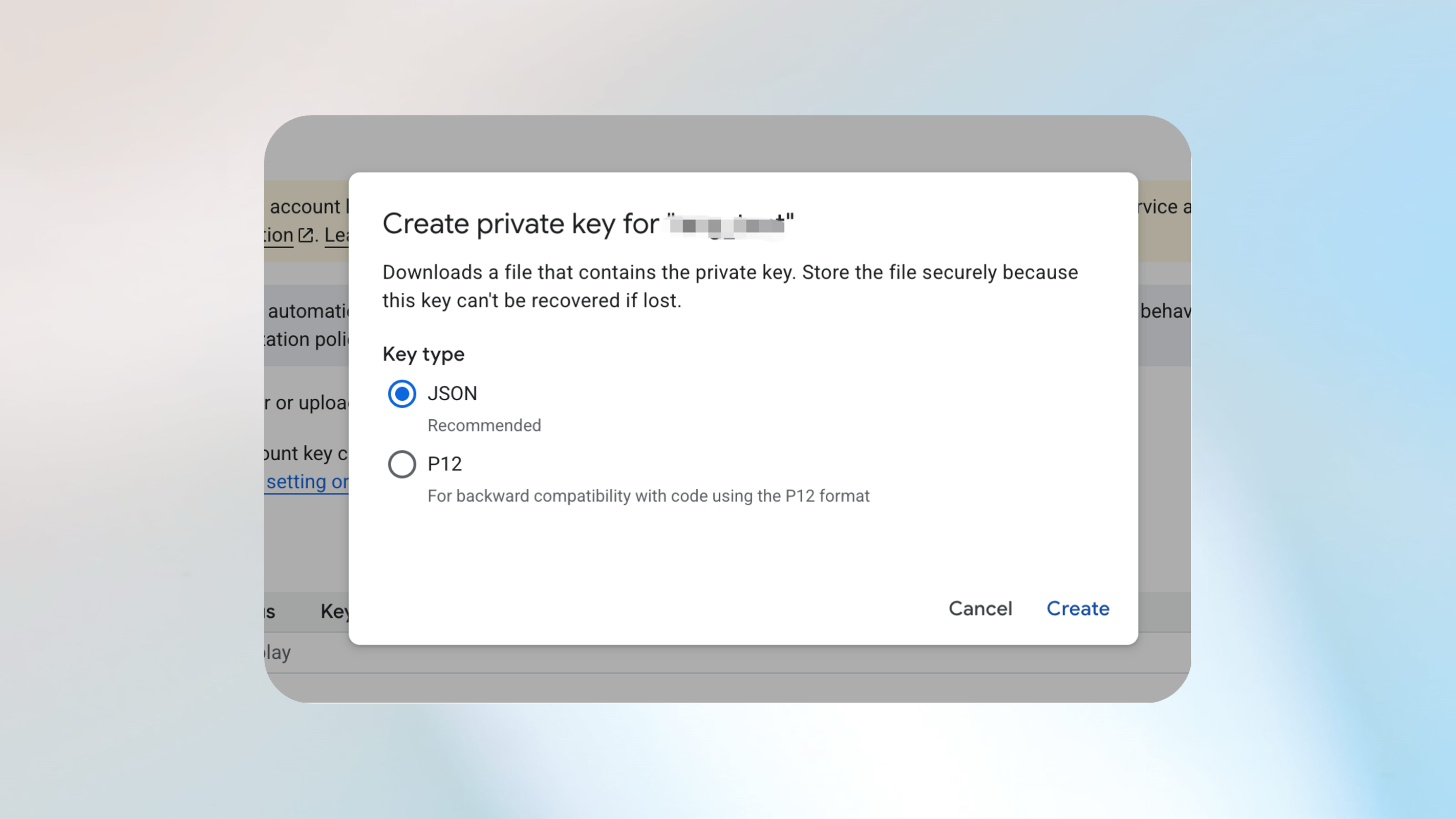
Выберите Добавить ключ>Создать новый ключ.
Выберите JSON в качестве типа ключа и нажмите кнопку Создать.
Закрытый ключ JSON скачан на компьютер.
Добавление областей OAuth в учетную запись службы
Чтобы добавить области OAuth в учетную запись службы, выполните приведенные далее действия.
Перейдите в консоль Google Администратор.
Перейдите в раздел Элементыуправления APIдоступа к безопасности> и управленияданными>.
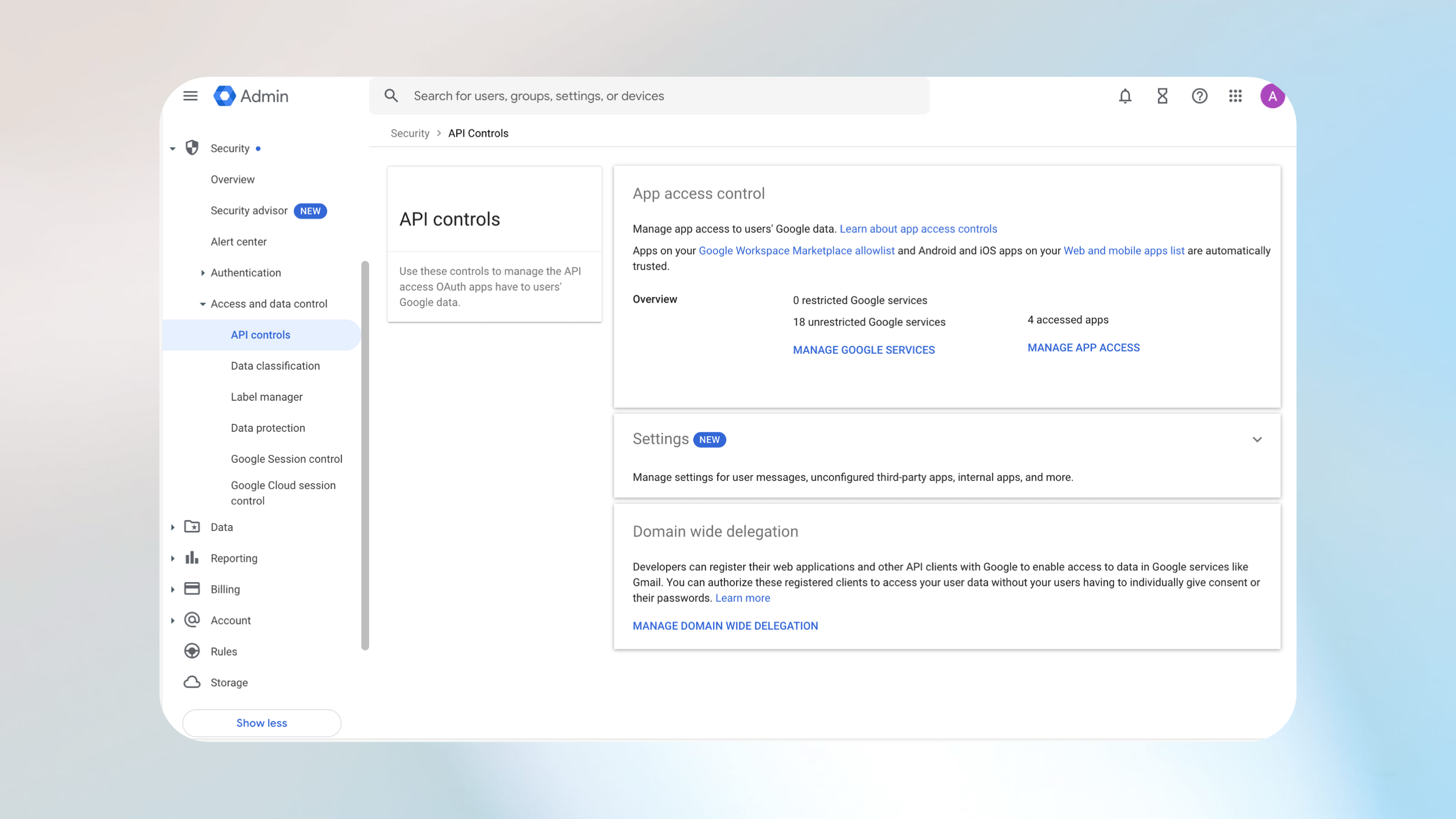
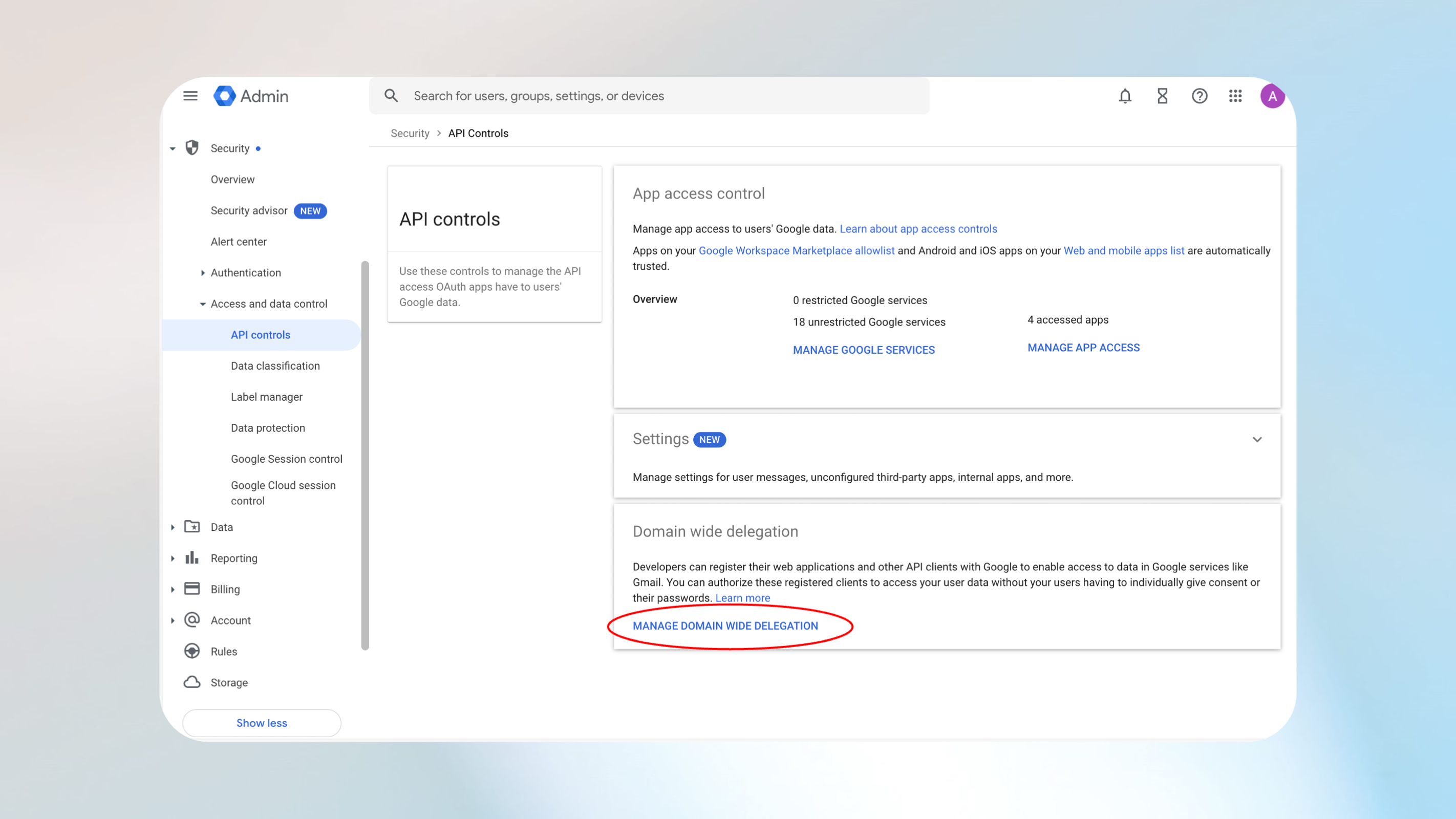
Выберите Управление делегированием на уровне домена.
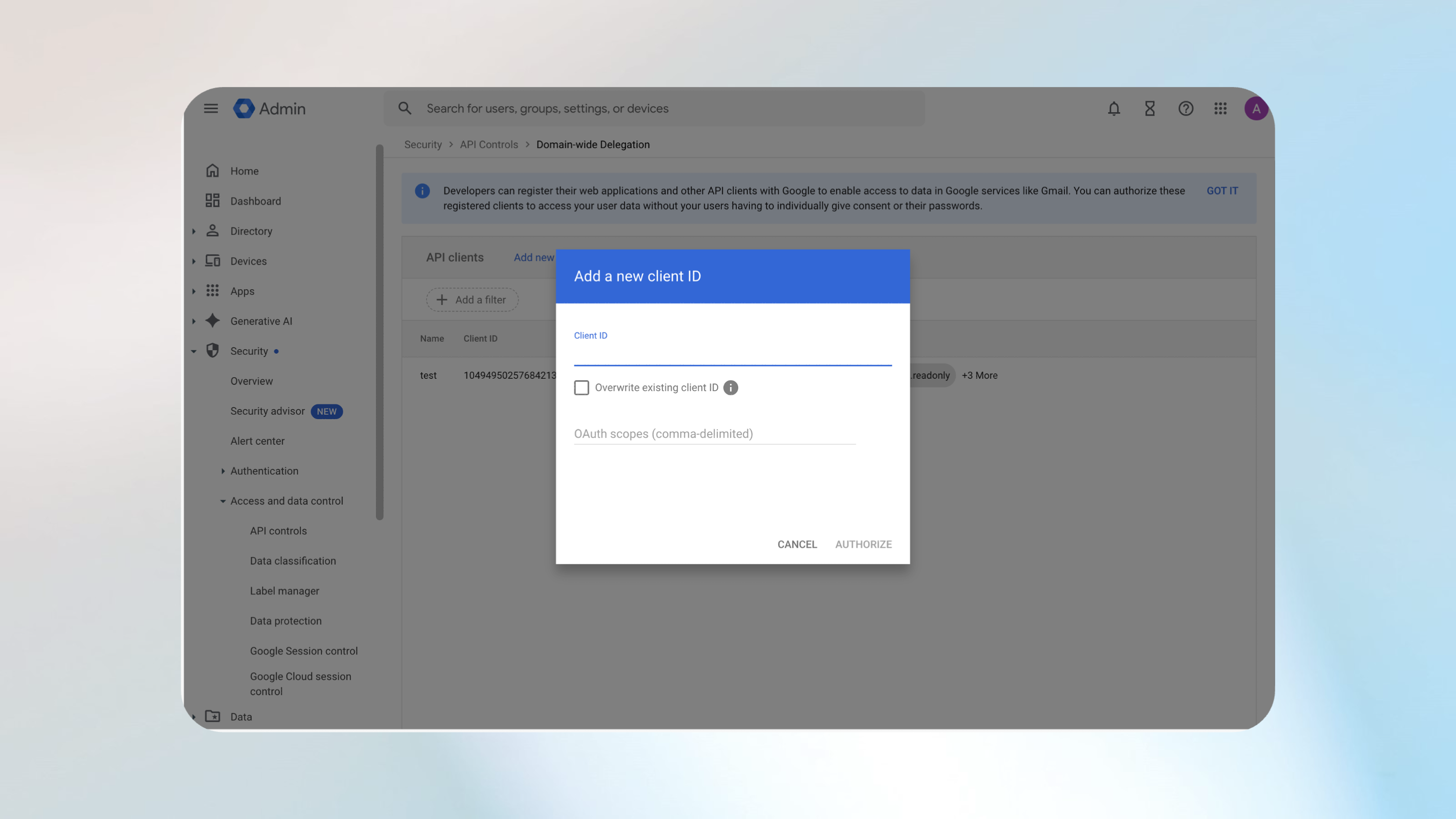
Выберите Добавить новый и введите следующие области OAuth:
https://www.googleapis.com/auth/admin.directory.user.readonlyhttps://www.googleapis.com/auth/admin.directory.group.readonlyhttps://www.googleapis.com/auth/drive.readonlyhttps://www.googleapis.com/auth/admin.reports.audit.readonly
Получение идентификатора клиента OAuth 2.0
Чтобы получить идентификатор клиента, выполните следующие действия:
- Войдите на google Cloud Platform.
- Выберите учетную запись службы.
- Скопируйте идентификатор клиента OAuth 2.0.
Проверка подлинности в Microsoft 365
Предоставьте администратору следующие сведения для проверки подлинности соединителя во время настройки Центра администрирования:
- Домен Google Workspace
- Электронная почта администратора
- Закрытый ключ JSON