Примечание.
Для доступа к этой странице требуется авторизация. Вы можете попробовать войти или изменить каталоги.
Для доступа к этой странице требуется авторизация. Вы можете попробовать изменить каталоги.
Важно!
Функции мониторинга, управления и обновления устройств Teams перемещаются на портал управления Pro. Ознакомьтесь с руководством по переходу, чтобы узнать больше и начать использовать портал управления Pro.
Вы можете управлять устройствами, используемыми с Microsoft Teams в вашей организации, из Центра администрирования Microsoft Teams или в разделе управления Комнаты Teams Pro. Вы можете просматривать перечень устройств в организации и управлять им, а также выполнять такие задачи, как обновление, перезапуск и мониторинг диагностики устройств. Вы также можете создавать и назначать профили конфигурации устройству или группам устройств.
Для управления устройствами, например изменения конфигурации устройства, перезапуска устройств, управления обновлениями или просмотра сведений о работоспособности устройств и периферийных устройств, вам должна быть назначена одна из следующих ролей администратора Microsoft 365:
- Администратор службы Teams
- Администратор устройств Teams
Дополнительные сведения о ролях администраторов в Teams см. в статье Управление Teams с помощью ролей администраторов.
Дополнительные сведения об управлении доступом на основе ролей в Комнатах Teams Pro см. в разделе Управление доступом на основе ролей на портале управления Комнат Microsoft Teams Pro.
Какими устройствами можно управлять?
Вы можете управлять любым устройством, которое сертифицировано и зарегистрировано в Teams. Устройство регистрируется автоматически при первом входе пользователя в Teams на этом устройстве. Список сертифицированных устройств, которыми можно управлять, см. в разделе:
Для управления устройствами в левой области навигации Центра администрирования Microsoft Teams перейдите в раздел "Устройства Teams", а затем выберите тип устройства. У каждого типа устройств есть свой соответствующий раздел, что позволяет управлять ими по отдельности.
Управление Комнатами Teams в Комнатах Teams Pro Управление
Для управления устройствами в разделе управления Комнатами Teams Pro см. раздел Портал управления Комнат Microsoft Teams Pro.
Управляйте комнатами Teams на устройствах с Windows в Центре администраторов Teams
Вы можете использовать Центр администрирования Teams для просмотра и удаленного управления своими комнатами Teams на устройствах с Windows в организации. Центр администрирования Teams позволяет легко и с первого взгляда увидеть, какие устройства исправны, а какие требуют внимания, и позволяет сосредоточиться на конкретных устройствах для просмотра подробных сведений о работоспособности, производительности собраний, качестве звонков и периферийных устройствах.
Вот некоторые вещи, которые вы можете сделать для управления своими устройствами Комнаты Teams. Устройства Комнат Teams можно найти в Центре администрирования Microsoft Teams в разделе Устройства>TeamsКомнаты Teams в Windows.
Подробности об управлении устройствами Комнат Teams см. в статье Управление Комнатами Microsoft Teams.
| Задача | Действия |
|---|---|
| Изменение параметров на одном или нескольких устройствах | Выберите одно или несколько устройств >Изменить параметры. Если выбрать несколько устройств, измененные значения заменят значения на всех выбранных устройствах. |
| Перезапуск устройств | Выберите одно или несколько устройств >Перезапустите устройство. При перезапуске устройства можно выбрать следует выполнить немедленную перезагрузку устройства или выбрать "Запланировать перезапуск ", чтобы перезапустить устройство в определенную дату и время. Выбранные дата и время являются местными для перезапускаемого устройства. |
| Просмотр действий на собрании | Выберите имя устройства, чтобы открыть сведения об > устройстве в разделе "Действия". Открыв вкладку "Действия", вы увидите все собрания, в которых участвовало устройство. В этом сводном представлении отображается время начала собрания, число участников, его продолжительность и общее качество звонка. |
| Просмотр сведений о собрании | Выберите имя устройства, чтобы открыть сведения об > устройстве "Действия" Выберите> собрание. Открыв сведения о собрании, вы можете просмотреть всех участников собрания, продолжительность вызова, типы сеансов Teams и качество их отдельных вызовов. Если вы хотите просмотреть технические сведения о звонке участника, выберите время начала звонка участника. |
Управление телефонами, комнатами Teams на Android, дисплеями Teams и панелями Teams
В Центре администрирования Teams вы можете просматривать и управлять телефонами, комнатами Teams на Android, дисплеями Teams и панелями Teams, зарегистрированными в Teams в вашей организации. Сведения о каждом устройстве включают его название, изготовителя, модель, пользователя, состояние, действие, последний визит и журнал. Вы можете настроить представление для отображения информации, которая соответствует вашим потребностям.
Телефоны, комнаты Teams на Android, дисплеи Teams и панели Teams автоматически регистрируются в Microsoft Intune, если вы зарегистрировались в нем. После регистрации устройства подтверждается его соответствие и к нему применяются политики условного доступа.
Вот несколько примеров управления телефонами, Комнатами Teams на Android, дисплеями Teams и панелями Teams в вашей организации.
| Задача | Действия |
|---|---|
| Изменение сведений об устройстве | Выберите устройство >Изменить. Вы можете изменить такие сведения, как имя устройства, тег ресурса и добавить заметки. |
| Управление обновлениями программного обеспечения | Выберите устройство >"Обновить". Вы можете просмотреть список обновлений программного обеспечения и встроенного ПО, доступных для устройства, и выбрать обновления для установки. Дополнительные сведения об обновлении устройств см. в статье Удаленное обновление устройств Teams |
| Назначение или изменение политик конфигурации | Выберите одно или несколько устройств >Назначьте конфигурацию. |
| Добавление и удаление тегов устройств | Выберите одно или несколько устройств >Управление тегами. Дополнительные сведения о тегах устройств см. в статье Управление тегами устройств Teams. |
| Перезапуск устройств | Выберите одно или несколько устройств >Перезапустите устройство. |
| Фильтрация устройств по тегам устройств | Выберите значок фильтра, выберите поле "Тег ", укажите тег устройства для фильтрации и нажмите кнопку "Применить". Дополнительные сведения о фильтрации устройств с помощью тегов устройств см. в статье Использование фильтров для возврата устройств с определенным тегом. |
| Планирование действий с устройством | Такие действия, как перезагрузка и обновление программного обеспечения , можно запланировать на нужную дату и время. |
| Просмотр журнала и диагностики устройства | В столбце " Журнал " щелкните ссылку " Просмотр " для устройства, чтобы просмотреть журнал обновлений и диагностические сведения. |
| Просмотреть сведения о действии устройства | На вкладке " Журнал " на странице устройства выберите статус действия, чтобы просмотреть сведения о действии. |
| Отмена действий с устройством | В разделе "Журнал" можно отменить любое действие, которое находится в состоянии "В очереди" или "Расписано" (не выполняется или не завершено), чтобы предотвратить выполнение. Этот параметр доступен на вкладке " Журнал " на странице устройства и в столбце " Журнал " на странице списка. Вы можете выбрать несколько действий для отмены одновременно. Парные действия будут отменены вместе, если выполнение не началось. |
| Действия на нескольких устройствах | Можно выбрать несколько устройств на странице списка и выполнить с ними действие одновременно. Это относится к перезапуску, обновлению программного обеспечения, назначению конфигурации, управлению тегами, удалению устройства и выходу. |
В этом видео показано, как искать устройства Teams.
Просмотр проблем с устройствами Teams на базе Android
Проблемы с устройствами Teams под управлением Android можно просмотреть в столбце состояния работоспособности в списке устройств.
Помимо состояния работоспособности устройства, в столбце состояния работоспособности также отображаются следующие проблемы:
- Существуют ошибки входа — возникла проблема при входе на устройство. Выберите состояние работоспособности устройства, чтобы просмотреть время возникновения сбоя входа, учетную запись, которая предпринимала попытку входа в устройство, причину сбоя и журнал предыдущих сбоев входа.
- Нет подключения — связь между Центром администрирования Teams и устройством потеряна. Перезапустите или обновите устройство через Центр администрирования Teams, чтобы устранить эту ошибку.
- Несколько проблем — существует одна или несколько ошибок. Выберите состояние работоспособности устройства, чтобы просмотреть список проблем.
Примечание.
Если вы не видите никаких проблем для устройства, с которым возникают проблемы, убедитесь, что встроенное ПО устройства установлено на последней версии.
Использование профилей конфигурации в Teams
Используйте профили конфигурации для управления параметрами и функциями для различных устройств Teams Android в организации, включая комнаты Teams на Android, дисплеи Teams, телефон Teams и панели Teams. Вы можете создать профиль конфигурации, чтобы включить в него параметры и функции, которые требуется включить или отключить, а затем назначить его устройству или набору устройств.
Важно!
Мы внесли несколько изменений в структуру текущего профиля конфигурации для поддержки частичного применения профилей конфигурации. С помощью этого обновления вы можете настраивать и применять только необходимые параметры без непреднамеренного переопределения других существующих параметров на устройстве. Читайте дальше, чтобы узнать больше.
Ниже описаны различные сценарии, в которых можно использовать профили конфигурации для управления параметрами устройства Teams.
Создание профиля конфигурации
Чтобы создать профиль конфигурации для типа устройства Teams:
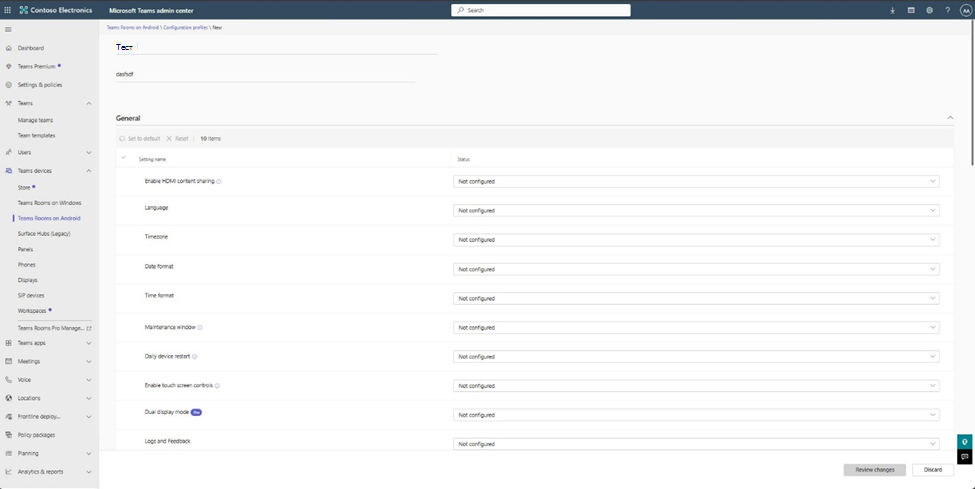
В области навигации слева перейдите в раздел "Устройства> Teams" и выберите тип > устройства Teams "Профили конфигурации". Например, выберите Устройства>Teams Панели TeamsПрофили> конфигурации, чтобы создать новый профиль конфигурации для панелей Teams.
Нажмите Добавить.
Введите имя профиля и при желании добавьте понятное описание.
По умолчанию все параметры в профиле будут в состоянии "Не настроено".
Измените желаемые параметры профиля с "Не настроено" на требуемое значение, а затем нажмите " Просмотреть изменения".
Появится всплывающее окно "Проверка настроенных параметров". Сравните и проверьте текущее и новое значения параметров, которые были изменены. Нажмите кнопку "Сохранить изменения".
В списке профилей отобразится только что созданный профиль конфигурации.
Примечание.
Размер файла пользовательских обоев не должен превышать 500 КБ.
Назначение профиля конфигурации
Создав профиль конфигурации для типа устройств Teams, назначьте его одному или нескольким устройствам.
В области навигации слева перейдите в раздел "Устройства> Teams" и выберите тип устройства Teams. Например, чтобы назначить профиль конфигурации устройству панелей Teams, выберите "Устройства> Teams".
Выберите одно или несколько устройств и нажмите кнопку Назначить конфигурацию.
В области "Назначение конфигурации " найдите профиль конфигурации, который нужно назначить выбранным устройствам.
Нажмите кнопку Применить.
Для устройств, к которым применен профиль конфигурации, будут настроены только параметры, которые были изменены и проверены администратором.
Состояние назначения профиля конфигурации можно проверить для устройства на вкладке "Журнал". В столбце "Действие " отображается "Обновление конфигурации ", а в столбце "Профиль конфигурации " отображается имя профиля конфигурации.
Если изготовители оборудования какого-либо из выбранных устройств еще не поддерживают функцию частичного применения профилей конфигурации , вы увидите предупреждение в области "Назначение конфигурации", как показано ниже
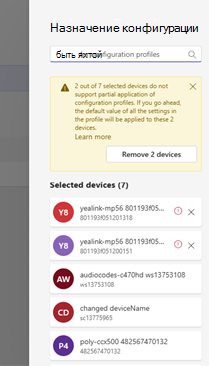
Ниже приведен список OEMS и их минимальных версий встроенного ПО, которые поддерживают функцию частичного применения профилей конфигурации.
OEM Тип устройства Минимальная версия FW Аудиокоды Phones Встроенное ПО AOSP: 2.3.497 Audiocodes Комнаты Teams на Android, панели Встроенное ПО AOSP: 2.8.208 Cisco Комнаты Teams на Android, панели Встроенное ПО AOSP: 11.24.1.8 DTEN Комнаты Teams на Android D7X 1.6.13 + Bar 1.3.13 + Mate 2.3.13_AOSP Поли Phones 9.1.0.9017 Yealink Phones 122.15.0.166_CP
Изменение существующего профиля конфигурации
Чтобы изменить существующий профиль конфигурации,
В области навигации слева перейдите в раздел "Устройства> Teams" и выберите тип > устройства Teams "Профили конфигурации". Например, выберите Устройства>Teams Панели>Teams Профили конфигурации , чтобы изменить существующий профиль конфигурации для панелей Teams.
Щелкните профиль конфигурации, который нужно изменить. Измените параметры, которые вы хотите для профиля, и нажмите « Просмотреть изменения».
Появится всплывающее окно "Проверка настроенных параметров". Сравните и проверьте текущее и новое значения параметров, которые были изменены. Нажмите кнопку "Сохранить изменения".
Изменения параметров будут автоматически применены к устройствам, которым назначен профиль конфигурации.
Переназначение существующего профиля конфигурации
Переназначение профиля конфигурации существующим назначенным устройствам без изменения параметров
В области навигации слева перейдите в раздел "Устройства> Teams" и выберите тип > устройства Teams "Профили конфигурации". Например, выберите Устройства>Teams Панели>Teams Профили конфигурации , чтобы изменить существующий профиль конфигурации для панелей Teams.
Щелкните профиль конфигурации, который нужно переназначить, и прокрутите вниз, чтобы найти призыв к переназначению конфигурации .
Нажмите призыв к действию "Переназначить config ", просмотрите настроенные параметры и сохраните изменения.
Профиль конфигурации будет автоматически применен ко всем устройствам, для которых он уже назначен.
Примечание.
В рамках нового частичного дизайна приложений для профилей конфигурации параметр "Установить блокировку устройства" был удален из профилей Комнаты Teams на Android и панелей Teams. Этот параметр неприменим к общим устройствам и не работает должным образом в таких сценариях, поэтому он был исключен, чтобы избежать путаницы.
Вопросы и ответы
Что такое частичное применение профилей конфигурации?
Ранее, когда профилю конфигурации назначался устройству, применялись все параметры профиля, включая ненастроенные, со значениями по умолчанию. Это часто приводило к непредвиденным изменениям, особенно в таких важных параметрах, как язык и часовой пояс, которые различаются в зависимости от региона.Благодаря частичному применению профилей конфигурации администраторы получили больше возможностей управления и контроля. Будут применяться только те параметры, которые явно настроены в профиле, что гарантирует, что существующие параметры устройства останутся неизменными, если только они не были изменены намеренно. Это помогает предотвратить перебои в работе и упрощает крупномасштабное управление устройствами.
Что делать, если устройство не поддерживает частичное применение профилей конфигурации?
Если профиль конфигурации назначен устройству, которое не поддерживает частичное применение профилей конфигурации, то все параметры профиля, включая те, которые остались ненастроенными, будут применены со значениями по умолчанию (что, по сути, соответствует поведению предыдущей реализации профилей конфигурации).Что произойдет с существующими профилями конфигурации, созданными до запуска компонента "Частичное применение профилей конфигурации"?
Все существующие профили конфигурации, созданные до запуска, будут автоматически поддерживать функцию частичного приложения. Поскольку в этих профилях для всех параметров были явно настроены значения по умолчанию, они будут по-прежнему отображаться с теми же значениями в новом интерфейсе.Если вы хотите прекратить применение определенных параметров, измените их значение на "Не настроено" и нажмите кнопку "Сохранить". В дальнейшем будут применяться только настроенные параметры.
Что означает "Не настроено" в новом профиле конфигурации?
В новом дизайне все параметры, помеченные как "Не настроено",не будут применяться к назначенным устройствам. Вместо этого существующее значение, уже присутствующее на устройстве, останется неизменным. Это позволяет администраторам обновлять только необходимые параметры, не затрагивая других пользователей.
Рекомендации по управлению профилями конфигурации
При настройке устройств Teams на базе Android, особенно в организациях с несколькими филиалами и разными конфигурациями устройств, управление профилями конфигурации может усложниться. Устройства Teams Android поддерживают различные настройки (например, язык, часовой пояс, сенсорные элементы управления, режим двойного дисплея и Whiteboard), которые могут потребовать создания нескольких профилей для удовлетворения потребностей разных команд, комнат или расположений. Ниже приведены основные соображения по эффективному управлению:
Создайте один профиль для каждого набора конфигураций . Вам потребуется отдельный профиль для каждой комбинации параметров, которые вы хотите применить.
Примите системное соглашение об именах - По мере добавления новых функций и параметров существующие профили могут нуждаться в дублировании. Хотя это увеличивает количество профилей, необходимо убедиться, что каждый тип комнаты или устройства получает соответствующую конфигурацию. Используйте системное соглашение об именовании, которое четко указывает переменные параметры, включенные в каждый профиль, чтобы оставаться организованным (например, Berlin-Timezone-Touch-NoDualDisplay). Это поможет обеспечить легкость идентификации профилей и избежать путаницы при их применении к разным комнатам.
Группировка устройств по общим потребностям конфигурации — по мере расширения развертывания группируйте устройства с общими конфигурациями, чтобы свести к минимуму количество профилей. По мере развития функций устройств Teams Android следите за новыми параметрами, для которых могут потребоваться дополнительные профили. Всегда следите за тем, чтобы каждое устройство получило точную конфигурацию, которая ему требуется.
Поддерживая четкую структуру для своих профилей и тщательно управляя настройками конкретных устройств, вы можете обеспечить более плавное развертывание и эксплуатацию устройств Teams Android в организации.