Примечание.
Для доступа к этой странице требуется авторизация. Вы можете попробовать войти или изменить каталоги.
Для доступа к этой странице требуется авторизация. Вы можете попробовать изменить каталоги.
Узнайте, как создавать приложения Microsoft Teams с помощью Visual Studio Code и набора средств агентов Microsoft 365. В этом руководстве описан процесс создания базового приложения Teams, изучения структур каталогов и использования доступных шаблонов. Независимо от того, начинаете ли вы с простого приложения "Hello World", создаете приложения для автоматизации задач или расширяете возможности Teams в Microsoft 365, эта статья содержит инструкции, которые помогут вам приступить к работе.
Создание агента Teams с помощью набора средств агентов. Вы можете создать следующие типы приложений Teams:
| Типы приложений | Определение |
|---|---|
| Базовые приложения Teams | К базовым приложениям Teams относятся вкладки Teams, боты или приложения расширения сообщений, которые можно создавать и настраивать в соответствии с вашими требованиями. |
| Надстройки Office | Эту группу надстроек можно установить и запустить в Outlook и Office.com. |
Создание приложения Teams с помощью Visual Studio Code
Процесс создания нового приложения Teams аналогичен для всех типов приложений. Чтобы создать базовое приложение Teams, выполните приведенные далее действия.
Откройте Visual Studio Code.
Выберите Microsoft 365 Agents Toolkit>Создать новый агент или приложение> , выберите Агенты и приложения Teams.
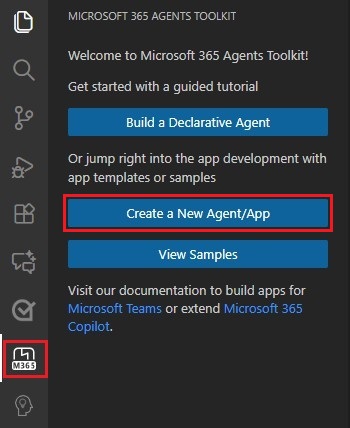
Выберите Другие возможности Teams.
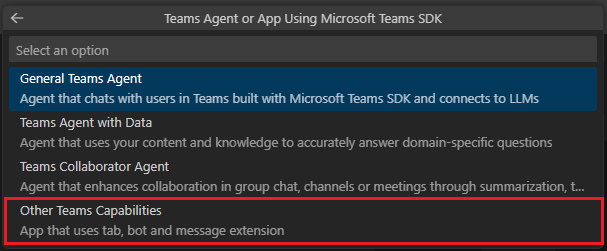
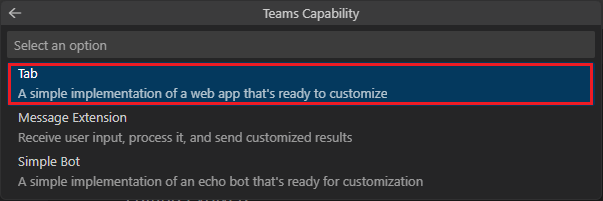
В этом примере выберите Tab в качестве возможности приложения.
Выберите Папка по умолчанию , чтобы сохранить корневую папку проекта в расположении по умолчанию.

Чтобы изменить расположение по умолчанию, выполните следующие действия.
Нажмите кнопку Обзор.
Выберите расположение рабочей области проекта.
Выбранная папка — это расположение рабочей области проекта.
Введите подходящее имя, например helloworld, в качестве имени приложения. Убедитесь, что используются только буквенно-цифровые символы. Нажмите клавишу ВВОД.

Рабочая область приложения вкладки Teams будет создана через несколько секунд.
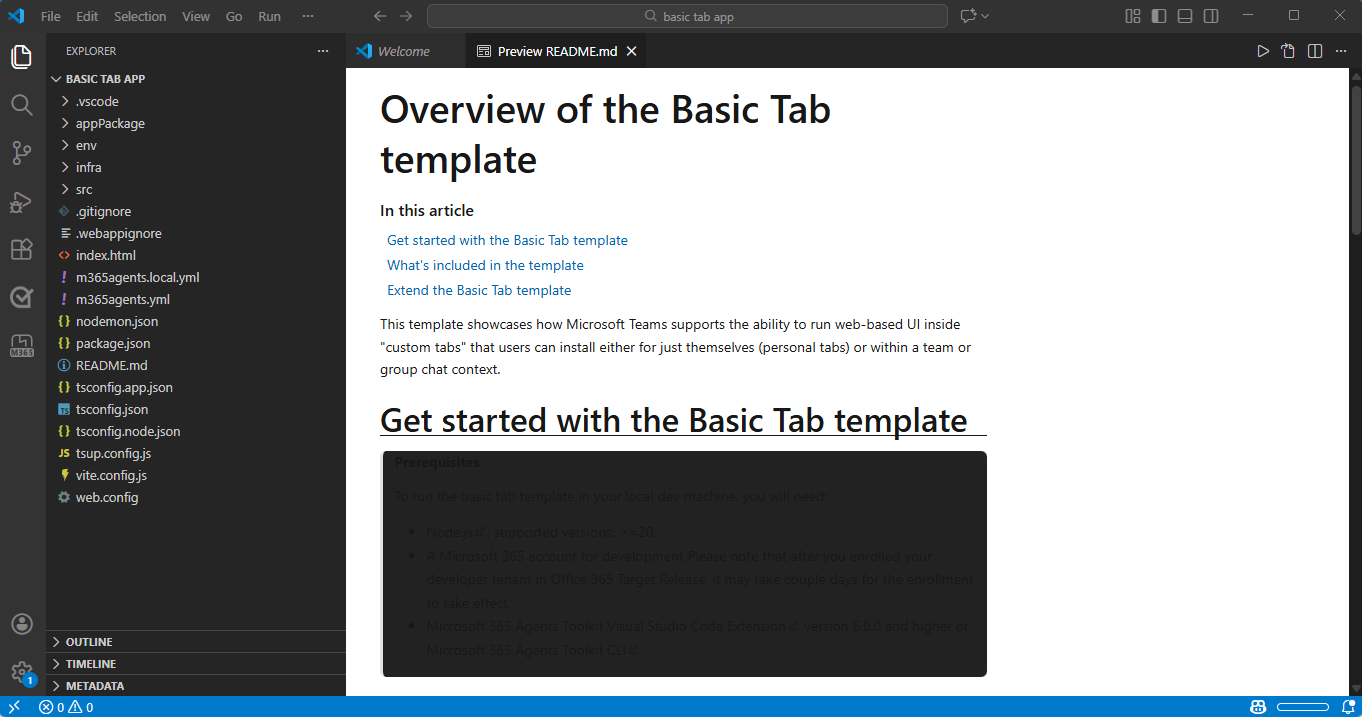
Структура каталогов для различных типов приложений
Набор средств агентов предоставляет все компоненты для создания приложения. После создания рабочей области проекта папки и файлы проекта можно просмотреть в разделе EXPLORER .
Структура каталогов для базового приложения Teams
В следующем примере показана базовая структура каталогов приложения вкладки Teams:
| Имя папки | Содержание |
|---|---|
.vscode |
Параметры для VS Code для создания и отладки приложения Teams. |
appPackage |
Файлы манифеста приложения (ранее называемые манифестом приложения Teams) и файлы значков, которые Teams использовали для распознавания приложения Teams. |
env |
Хранит различные параметры среды. |
infra |
bicep Azure файлы шаблонов. Используется для развертывания приложения Teams в Azure. |
src |
Исходный код для возможности tab, включая интерфейсное приложение, компоненты пользовательского интерфейса и уведомление о конфиденциальности, условия использования, |
src/app.js |
Точка входа приложения и express обработчики для веб-сайта. |
src/views/hello.html |
Шаблон HTML, который привязывается к конечной точке вкладки. |
src/static |
Веб-сервер может обслуживать статические ресурсы, такие как файлы CSS и JavaScript. |
m365agents.yml |
Этот файл конфигурации определяет поведение набора средств агентов для жизненного цикла подготовки, развертывания и публикации. Этот файл можно настроить, чтобы изменить поведение набора средств агентов в каждом жизненном цикле. |
m365agents.local.yml |
Это переопределяет m365agents.yml действиями, которые обеспечивают локальное выполнение и отладку. |
Примечание.
Если у вас есть бот или приложение расширения сообщений, в структуру каталогов добавляются соответствующие папки.
Дополнительные сведения о структуре каталогов различных типов базовых приложений Teams см. в следующей таблице:
| Тип приложения | Ссылки |
|---|---|
| Для приложения вкладки | Создание первого приложения вкладки с помощью JavaScript |
| Для приложения бота | Создание первого приложения бота с помощью JavaScript |
| Для приложения расширения сообщений | Создание первого приложения расширения для сообщений с помощью JavaScript |
Дополнительные пошаговые руководства по созданию приложений см. в разделе Руководства.
См. также
Совместная работа с нами на GitHub
Источник этого содержимого можно найти на GitHub, где также можно создавать и просматривать проблемы и запросы на вытягивание. Дополнительные сведения см. в нашем руководстве для участников.
Platform Docs