Примечание.
Для доступа к этой странице требуется авторизация. Вы можете попробовать войти или изменить каталоги.
Для доступа к этой странице требуется авторизация. Вы можете попробовать изменить каталоги.
Перед созданием проекта Microsoft Teams убедитесь, что необходимые условия выполнены. Вам следует:
- Установка необходимых средств для создания рабочей области проекта Teams
- Подготовка учетных записей к созданию проекта Teams
- Проверка разрешения на отправку пользовательского приложения
Установка необходимых средств для создания рабочей области Teams
Прежде чем приступить к созданию агента или приложения Teams, убедитесь, что выполнены следующие требования:
| Инструменты | Назначение | Для типа среды | |
|---|---|---|---|
| Required | |||
| Microsoft 365 Agents Toolkit (ранее известный как Набор средств Teams) | Расширение Майкрософт Visual Studio Code, которое создает шаблон проекта для вашего приложения. Используйте последнюю версию. | JavaScript и TypeScript | |
| Microsoft Teams | Сотрудничайте со всеми пользователями, с которыми вы работаете с помощью агентов или приложений для чата, собраний и звонков — все в одном месте. | JavaScript и TypeScript | |
| Node.js | Серверной среды выполнения JavaScript. Дополнительные сведения см . вNode.js таблице совместимости версий для типа проекта. | JavaScript и TypeScript | |
| Диспетчер пакетов узлов (NPM) | Установка пакетов и управление ими для использования в приложениях Node.js и ASP.NET Core. | JavaScript и TypeScript | |
| Microsoft Edge (рекомендуется) или Google Chrome | Браузера со средствами разработчика. | JavaScript и TypeScript | |
| Майкрософт Visual Studio Code | Среды сборки JavaScript, TypeScript или Python (в предварительной версии для разработчиков). Используйте последнюю версию. | JavaScript и TypeScript | |
| Необязательное | |||
| Средства Azure для Visual Studio Code и Azure CLI | Доступ к хранимым данным или развертывание облачной серверной части приложения Teams в Azure. | JavaScript | |
| средства разработчика React для Chrome или средства разработчика React для Microsoft Edge | Расширение средств разработки в браузере для библиотеки JavaScript с открытым кодом React. | JavaScript | |
| Песочница Microsoft Graph | Браузерное средство, позволяющее выполнять запрос из данных Microsoft Graph. | JavaScript и TypeScript | |
| Портал разработчика Teams | Веб-портал для настройки, управления и публикации агента Или приложения Teams в организации или Магазине Teams. | JavaScript и TypeScript |
Учетные записи для создания агента или приложения Teams
Прежде чем приступить к созданию агента или приложения Teams, убедитесь, что у вас есть следующие учетные записи:
| Учетные записи | Назначение | Для типа среды |
|---|---|---|
| Рабочая или учебная учетная запись Microsoft 365 | Учетная запись разработчика Teams при разработке приложения. | JavaScript, TypeScript, Python (в предварительной версии для разработчиков) и C#. |
| Учетная запись Azure | Внутренние ресурсы на Azure. | JavaScript, TypeScript, Python (в предварительной версии для разработчиков) и C#. |
Совет
Если вы хотите, чтобы агент или приложение имели поддержку SharePoint, необходимо иметь учетную запись администратора сайта семейства SharePoint.
Программа для разработчиков Microsoft 365
Примечание.
Чтобы создать агент или приложение Teams, необходимо иметь рабочую или учебную учетную запись Microsoft 365. Microsoft 365 личная учетная запись нельзя использовать.
Если у вас есть подписка на Visual Studio Enterprise или Professional, то она включает бесплатную подписку для разработчиков Microsoft 365. Она активна до тех пор, пока активна подписка на Visual Studio. Дополнительные сведения см. в статье Подписка для разработчиков Microsoft 365.
Если у вас нет клиента Microsoft 365, вы можете получить подписку на Microsoft 365 E5 разработчика в рамках программы microsoft 365 для разработчиков. Дополнительные сведения см. в разделе Вопросы и ответы. Кроме того, зарегистрируйтесь для получения бесплатной пробной версии на 1 месяц или приобретите план Microsoft 365.
Вы можете зарегистрироваться в программе разработчика с помощью одного из следующих типов учетных записей:
Учетная запись Майкрософт для личного использования
Учетная запись Майкрософт предоставляет доступ к продуктам и облачным службам Майкрософт, таким как Outlook, Messenger, OneDrive, MSN, Xbox Live или Microsoft 365.
Зарегистрируйтесь в почтовом ящике Outlook.com, чтобы создать учетную запись Майкрософт (личная учетная запись). Эту учетную запись Майкрософт можно использовать для регистрации в Программе разработчиков Microsoft 365 и доступа к облачным службам Майкрософт или Azure, связанным с потребителями. Обратите внимание, что эту личную учетную запись Майкрософт нельзя использовать непосредственно для создания приложений Teams. Для этого вам потребуется отдельная рабочая или учебная учетная запись Microsoft 365.

Рабочая учетная запись Майкрософт для бизнеса
Эта учетная запись предоставляет доступ ко всем облачным службам Майкрософт малого, среднего и корпоративного уровня. К этим службам относятся Azure, Microsoft Intune и Microsoft 365.
При регистрации в одной из этих служб в качестве организации облачный каталог автоматически подготавливается в Microsoft Entra ID для представления вашей организации.
Создание бесплатной учетной записи разработчика Microsoft 365
Чтобы создать бесплатную учетную запись разработчика Microsoft 365:
- Перейдите в программу для разработчиков Microsoft 365.
- Выберите Присоединиться сейчас.
- Настройте подписку учетной записи администратора. Дополнительные сведения см. в статье Настройка подписки на песочницу для разработчиков Microsoft 365.
Учетная запись Azure
Учетная запись Azure позволяет разместить агент или приложение Teams или его внутренние ресурсы на Azure с помощью набора средств агентов в Visual Studio Code. Вам требуется подписка на Azure, если:
- Вы интегрируете существующий агент или приложение, размещенные за пределами Azure, с Teams
- Вы планируете разместить внутренние ресурсы на другом поставщике облачных служб или на собственных серверах с общедоступными доступами.
Примечание.
Вы можете использовать учетную запись Azure для подготовки Azure ресурса для размещения агента или приложения Teams. Создайте бесплатную учетную запись , если у вас ее еще нет.
Учетная запись Azure не требуется, если вы не используете набор средств агентов для подготовки и развертывания.
Проверка разрешения на отправку пользовательского приложения
После создания агента или приложения их необходимо загрузить в Teams без распространения. Это называется отправкой пользовательского приложения. Войдите в учетную запись Microsoft 365, чтобы получить доступ к этому параметру. Вы можете проверка, включена ли отправка пользовательских приложений, с помощью клиента Visual Studio Code или Teams.
Проверка разрешения на отправку пользовательского приложения с помощью Visual Studio Code
Вы можете проверить разрешения на отправку пользовательских приложений таким образом только после создания проекта с помощью microsoft 365 Agents Toolkit. Если вы еще не создали проект, используйте клиент Teams для проверка разрешения.
Откройте Visual Studio Code.
Выберите Microsoft 365 Agents Toolkit (Набор средств агентов Microsoft 365) на панели действий Visual Studio Code.
Примечание.
Если параметр не отображается, см. статью Установка набора средств агентов, чтобы установить расширение Набора средств агентов в Visual Studio Code.
Создайте новый проект набора средств агентов или откройте существующий проект.
Выберите Войти в Microsoft 365 в разделе Учетные записи.
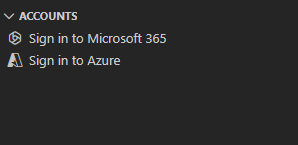
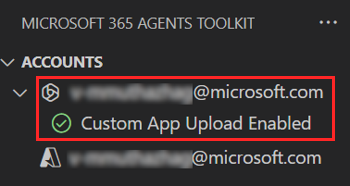
Убедитесь, что отображается параметр Настраиваемая отправка приложений включен , как показано на следующем рисунке:
Проверка разрешения на отправку пользовательского приложения с помощью клиента Teams
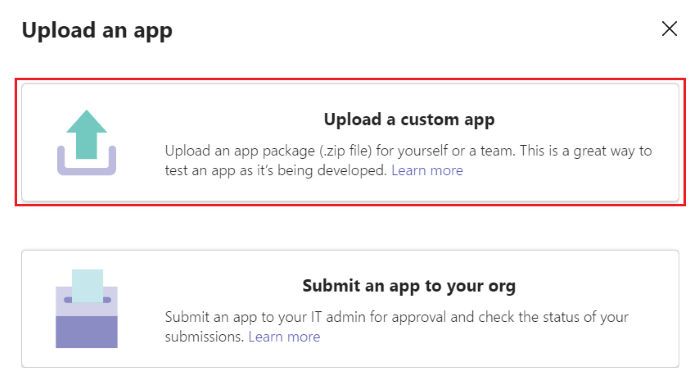
В клиенте Teams выберите Приложения>Управление приложениями>Отправка приложения.
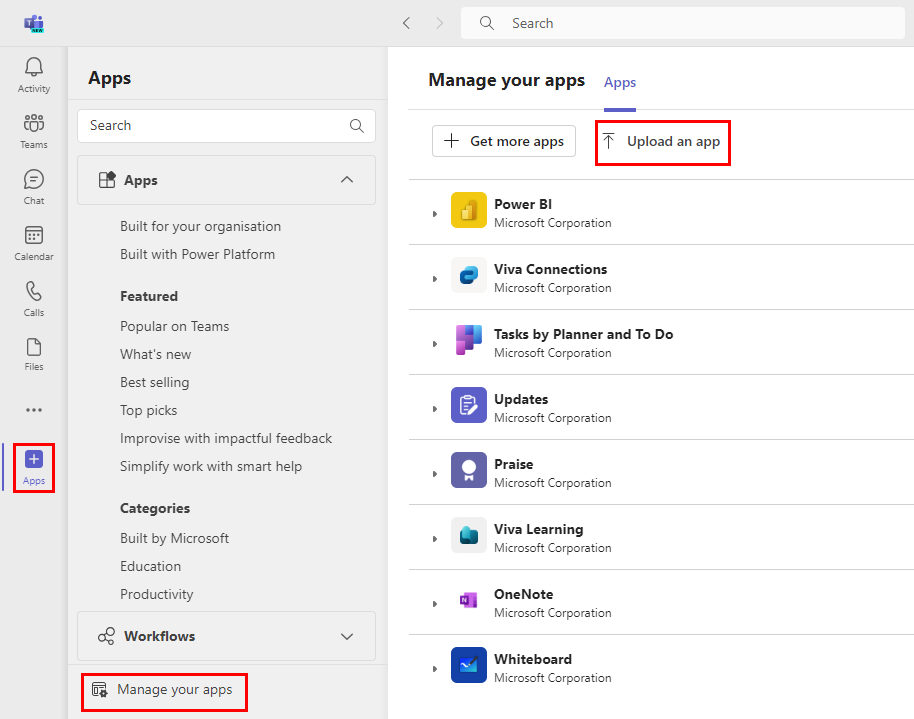
Проверьте, отображается ли параметр Отправить пользовательское приложение.
Включение отправки пользовательских приложений с помощью Центра администрирования
Если параметр отправки пользовательского приложения не отображается в наборе средств агентов в Visual Studio Code или параметр отправки настраиваемого приложения недоступен в Teams, это означает, что у вас нет необходимого разрешения на отправку пользовательского приложения.
В зависимости от роли необходимо включить отправку пользовательских приложений в Teams:
- Если вы являетесь администратором Teams, включите настраиваемый параметр отправки приложений для клиента или организации в Центре администрирования Teams.
- Если вы не являетесь администратором Teams, обратитесь к администратору, чтобы включить отправку пользовательских приложений.
Если вы являетесь администратором Teams (то есть у вас есть права администратора), выполните следующие действия в Центре администрирования Teams, чтобы включить отправку пользовательских приложений:
Войдите в Центр администрирования Microsoft 365 со своими учетными данными администратора.
 Щелкните значок >Teams.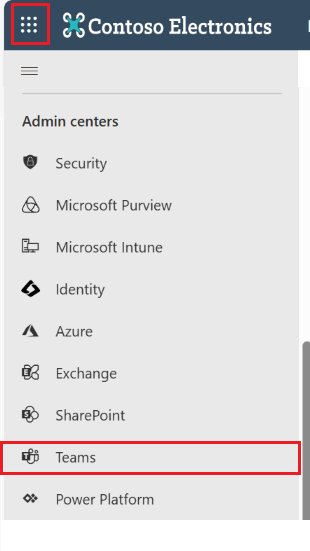
Примечание.
Может потребоваться до 24 часов для появления пункта Teams. Можно отправить пользовательское приложение в среду Teams для тестирования и проверки.
Войдите в Центр администрирования Microsoft Teams с учетными данными администратора.
-
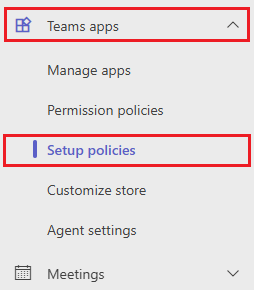
Щелкните значок >Политики установкиприложений> Teams.
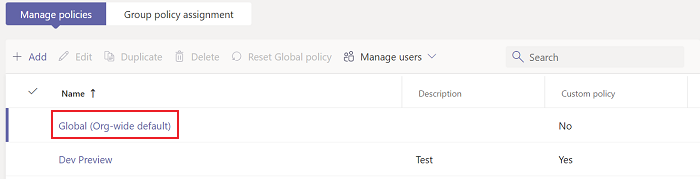
Выберите Глобальный (по умолчанию для всей организации).
Установите переключатель Отправить пользовательские приложения в значение Вкл.
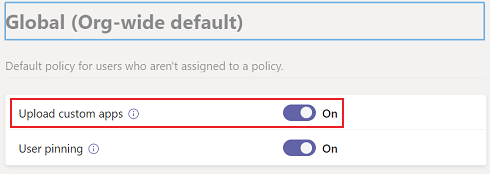
Выберите Сохранить.
Примечание.
Загрузка пользовательского приложения может занять до 24 часов. После его активности можно использовать параметр Отправить пользовательское приложение в Teams для тестирования приложения. Чтобы загрузить ZIP-файл пакета приложения, см. Загрузка пользовательских приложений.
Убедитесь, что у вас есть разрешение на отправку приложения, выполнив действия, описанные в разделе Проверка разрешения на отправку пользовательского приложения.
См. также
Совместная работа с нами на GitHub
Источник этого содержимого можно найти на GitHub, где также можно создавать и просматривать проблемы и запросы на вытягивание. Дополнительные сведения см. в нашем руководстве для участников.
Platform Docs