Примечание.
Для доступа к этой странице требуется авторизация. Вы можете попробовать войти или изменить каталоги.
Для доступа к этой странице требуется авторизация. Вы можете попробовать изменить каталоги.
В этой статье вы узнаете больше о создании возможностей приложения Teams. Ниже приведен список пошаговых руководств, доступных для возможностей платформы Teams.
Создайте свое первое приложение-бот
Начните разработку приложений для Microsoft Teams с вашего первого приложения Teams. Вы можете создать приложение бота для Teams с помощью JavaScript.
Создание первого бота
У вашего приложения есть возможность с собственным пользовательским интерфейсом и UX:

В этом руководстве вы узнаете:
- Настройка нового проекта с помощью набора средств агентов Microsoft 365 (ранее известного как набор инструментов Teams).
- Как создать приложение бота.
- Развертывание приложения.
Необходимые условия
Убедитесь, что вы установили следующие инструменты для создания и развертывания приложений.
| Установка | Для использования... | |
|---|---|---|
| Обязательно | ||
| Набор средств для агентов Microsoft 365 | Расширение Microsoft Visual Studio Code, создающее шаблоны проекта для вашего приложения. Используйте последнюю версию. | |
| Microsoft Teams | Microsoft Teams для совместной работы со всеми, с кем вы работаете, с помощью приложений для чата, собраний и звонков в одном месте. | |
| Node.js | Внутренняя среда выполнения JavaScript. Дополнительные сведения см. Node.js таблице совместимости версий для типа проекта. | |
| Microsoft Edge (рекомендуется) или Google Chrome | Браузер со средствами разработчика. | |
| Visual Studio Code | Среды сборки JavaScript, TypeScript или SharePoint Framework (SPFx). Используйте последнюю версию. | |
| Необязательное | ||
| Инструменты Azure для Visual Studio Code и интерфейс командной строки Azure | Инструменты Azure для доступа к хранимым данным или для развертывания облачной серверной части для приложения Teams в Azure. | |
| Инструменты разработчика React для Chrome ИЛИ инструменты разработчика React для Microsoft Edge | Расширение DevTools для библиотеки JavaScript React с открытым кодом. | |
| Обозреватель Microsoft Graph | Microsoft Graph Обозреватель — это браузерное средство, позволяющее выполнять запросы на основе данных Microsoft Graph. | |
| Портал разработчика для Teams | Веб-портал для настройки, управления и публикации приложения Teams, в том числе в вашей организации или в магазине Microsoft Teams. |
Совет
Если вы работаете с данными Microsoft Graph, вам следует ознакомиться с обозревателем Microsoft Graph и добавить его в закладки. Это браузерное средство позволяет выполнять запросы в Microsoft Graph вне приложения.
Настройка предварительных условий
После установки необходимых средств настройте среду разработки.
Установка набора средств агентов Microsoft 365
Набор средств для агентов Microsoft 365 (ранее известный как Teams Toolkit) помогает упростить процесс разработки с помощью инструментов подготовки и развертывания облачных ресурсов для приложения и публикации в магазине Teams.
Вы можете использовать Agents Toolkit с Visual Studio Code или интерфейсом командной строки под названием Microsoft 365 Agents Toolkit CLI (ранее известный как TeamsFx CLI).
Откройте Visual Studio Code и выберите расширения (CTRL+SHIFT+X или просмотр>расширений).
В поле поиска введите Microsoft 365 Agents Toolkit.
Выберите Установить.
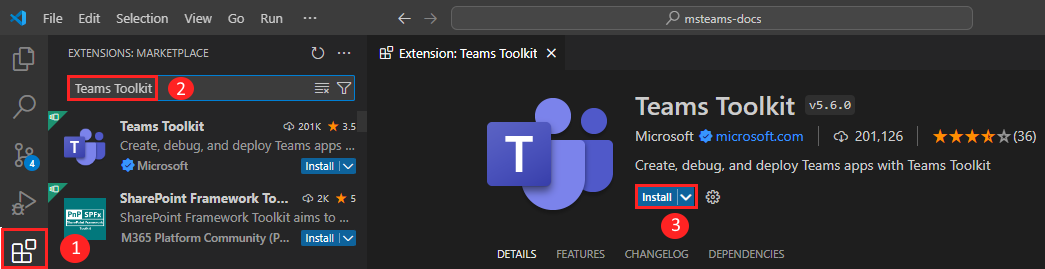
Значок набора средств
 агентов Microsoft 365 появится на панели действий Visual Studio Code.
Вы также можете установить набор средств агентов из магазина Visual Studio Code Marketplace.
Настройка клиента разработки для Teams
Клиент — это пространство или контейнер для вашей организации в Teams, где вы общаетесь, обмениваетесь файлами и проводите собрания. В этом же пространстве можно отправить и протестировать свое приложение. Давайте проверим, готовы ли вы разрабатывать вместе с клиентом.
Проверка параметра "Загрузить приложение"
После создания пользовательского приложения необходимо отправить его в Teams с помощью параметра Загрузить пользовательское приложение . Войдите в свою учетную запись Microsoft 365, чтобы выполнить проверку, включен ли этот параметр.
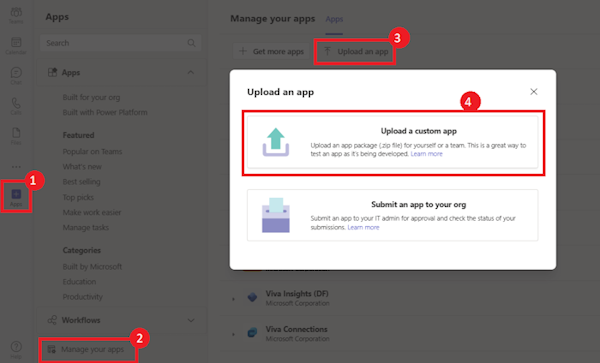
Следующие шаги помогут вам проверить, можете ли вы отправлять приложения в Teams:
В клиенте Teams выберите значок "Приложения ".
Выберите "Управление приложениями".
Выберите "Отправить приложение".
Найдите параметр для отправки пользовательского приложения. Если параметр отображается, вы можете отправить пользовательские приложения.
Примечание
Если вы не находите возможности отправить пользовательское приложение, обратитесь к администратору Teams.
Создание бесплатного клиента для разработчиков Teams
Если у вас нет учетной записи разработчика Teams, присоединяйтесь к программе разработчиков Microsoft 365. Это действие не является обязательным.
Перейдите в программу для разработчиков Microsoft 365.
Выберите "Присоединиться сейчас" и следуйте инструкциям на экране.
На экране приветствия выберите "Настроить подписку E5".
Настройте учетную запись администратора. После завершения появится следующий экран:
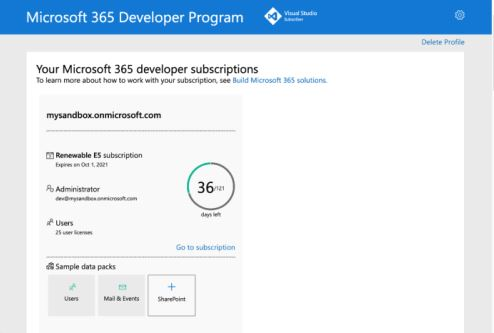
Войдите в Teams с помощью только что настроенной учетной записи администратора. Убедитесь, что в Teams есть параметр "Отправить пользовательское приложение ".
Получите бесплатную учетную запись Azure
Если вы хотите разместить приложение или получить доступ к ресурсам в Azure, у вас должна быть подписка на Azure. Создайте бесплатную учетную запись , прежде чем начать.
Теперь у вас есть все инструменты для настройки учетной записи. Далее давайте настроим вашу среду разработки и начнем создавать! Сначала выберите приложение, которое нужно создать.
Создайте рабочую область Project для приложения бота
Давайте создадим ваше первое приложение-бот.
Функция бота приложения Teams создает чат-бота или бота для бесед. Вы используете его для выполнения простых и автоматизированных задач, таких как обслуживание клиентов. Бот общается с веб-службой и помогает вам использовать ее предложения. Вы можете получить прогноз погоды, забронировать столик или любую другую услугу, предложенную с помощью разговорного бота.

Поскольку вы уже подготовились к созданию этих приложений, вы можете настроить новый проект Teams для создания приложения-бота.
В этом руководстве вы узнаете:
- Настройка нового проекта бота с помощью набора средств агентов.
- О структуре каталогов проекта приложения.
Важно
Боты доступны в облаках сообщества для государственных организаций (GCC), GCC High, Министерства обороны (DoD) и Teams, управляемых средами 21Vianet .
Создайте рабочую область проекта бота
Если все необходимые условия соблюдены, давайте начнем!
Примечание
Отображаемый пользовательский интерфейс Visual Studio Code взят из Mac. Она может отличаться в зависимости от операционной системы, версии набора средств агентов и среды.
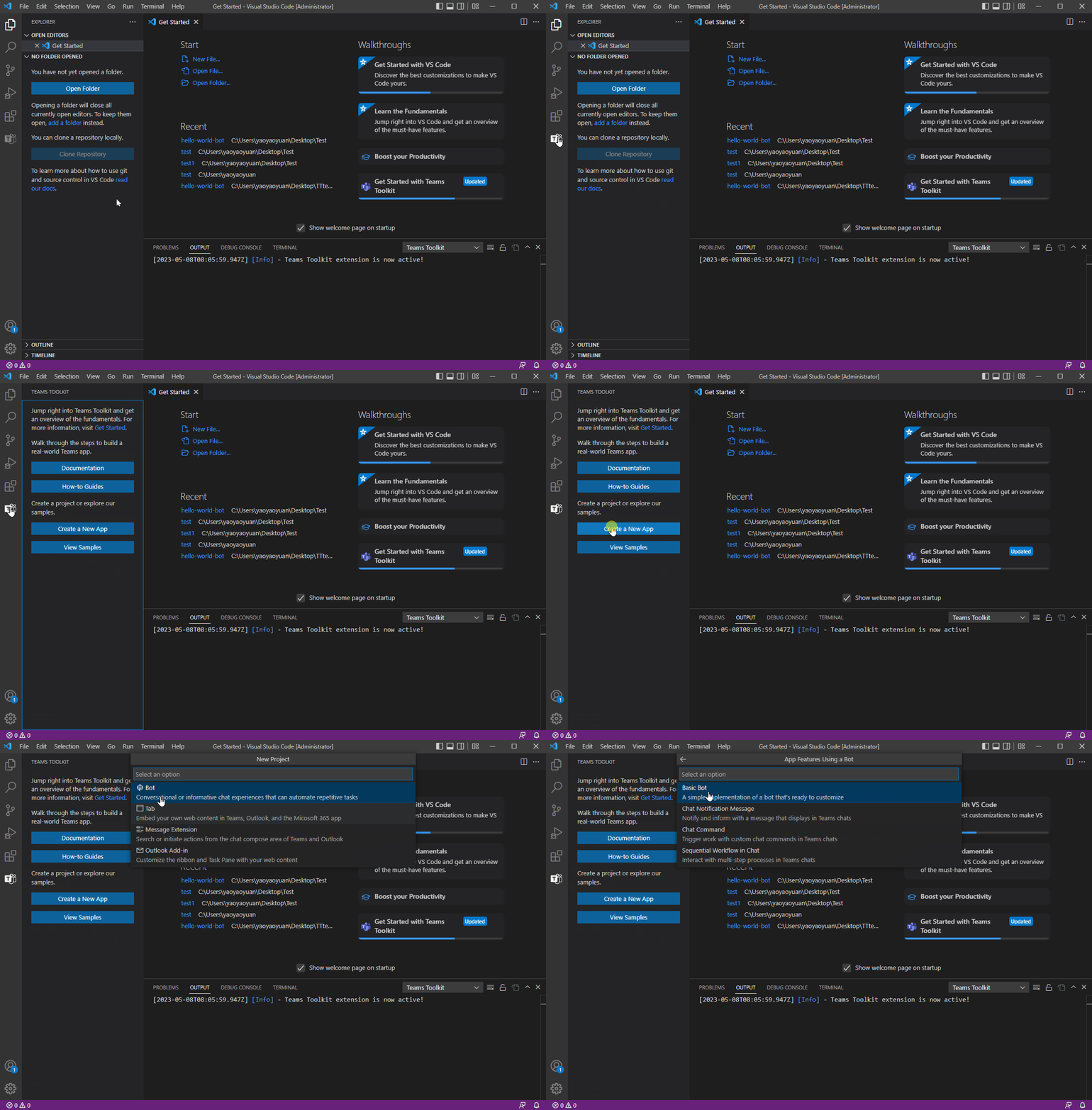
Откройте Visual Studio Code.
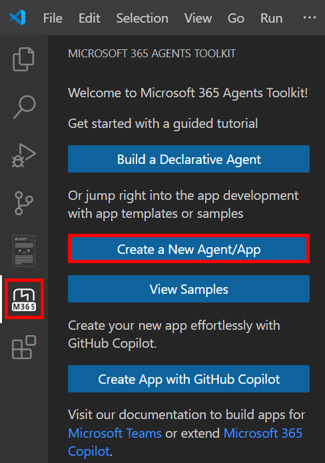
Выберите значок набора
 средств для агентов Microsoft 365 на панели действий Visual Studio Code.
Выберите "Создать агент или приложение>"приложения Teams.
Выберите "Бот", чтобы создать новый проект бота.
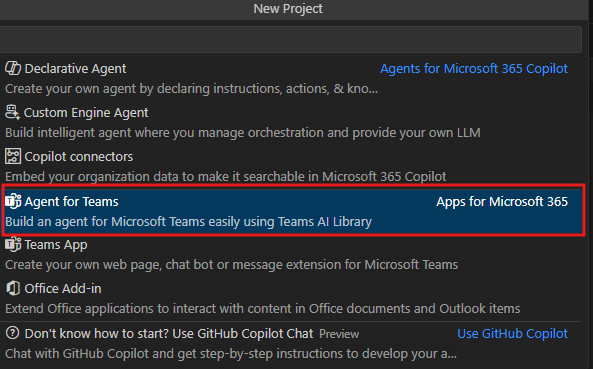
Выберите базовый бот в качестве функции приложения, которую вы хотите добавить в свое приложение.
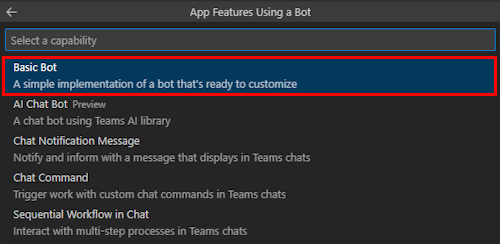
Выберите JavaScript в качестве языка программирования.

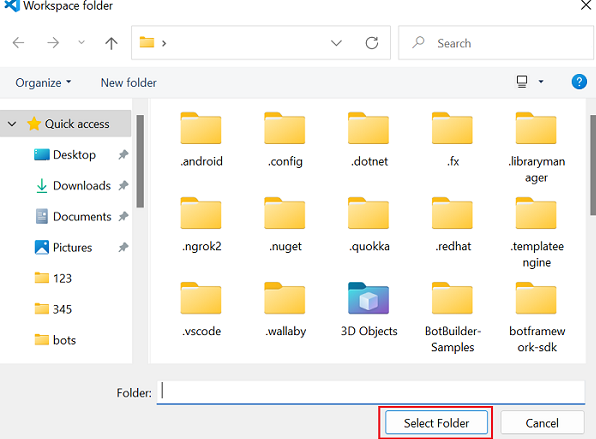
Выберите папку по умолчанию для сохранения корневой папки проекта в папке по умолчанию.

Вы также можете изменить расположение по умолчанию, выполнив следующие действия.
Нажмите кнопку Обзор.

Выберите расположение для рабочей области проекта.
Выберите папку "Выбор".
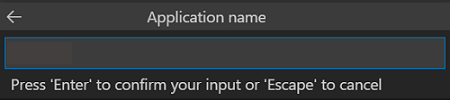
Введите подходящее имя для приложения и нажмите клавишу ВВОД.
Откроется диалоговое окно, в котором вам нужно будет выбрать "да" или "нет", чтобы доверять авторам файлов в этой папке.
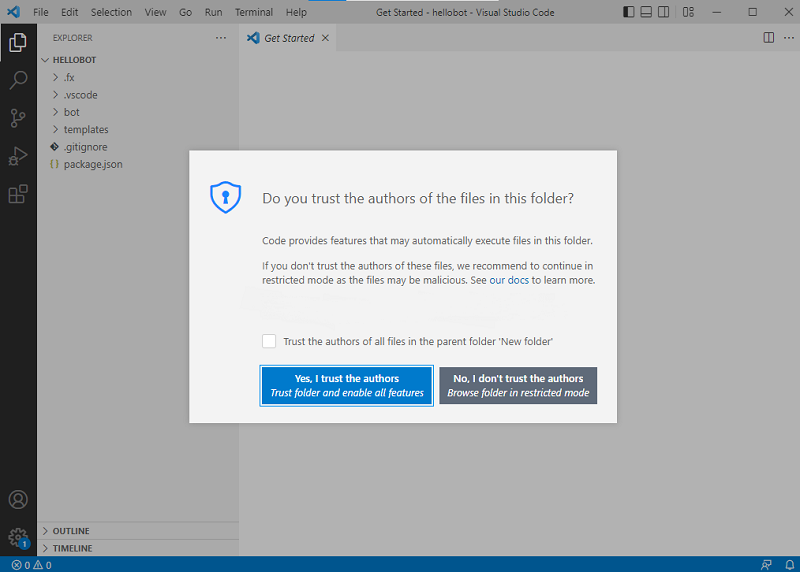
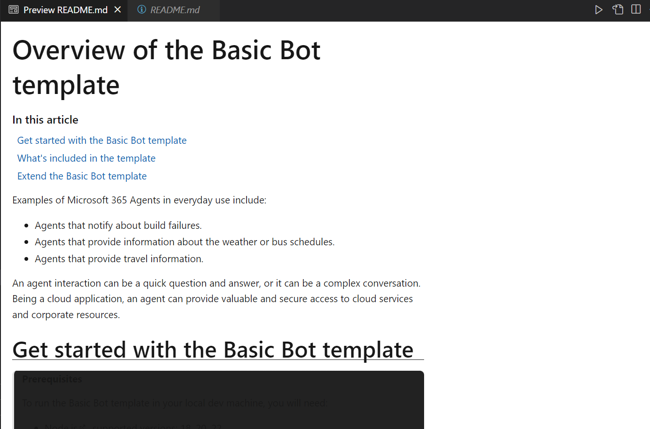
Ваше приложение Teams с поддержкой бота создается за несколько секунд.
После создания приложения Agents Toolkit отображает следующее сообщение:
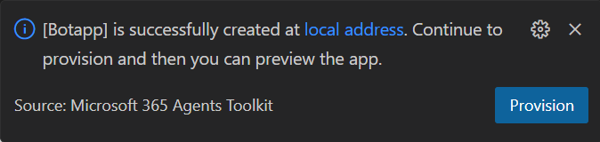
Выберите "Локальная отладка" для предварительного просмотра проекта.
Краткий обзор создания приложения Teams.
Просмотрите этот краткий обзор создания приложения Teams.
Ознакомление с исходным кодом приложения бота
После создания шаблонов просмотрите каталоги и файлы проекта в обозревателе в Visual Studio Code.
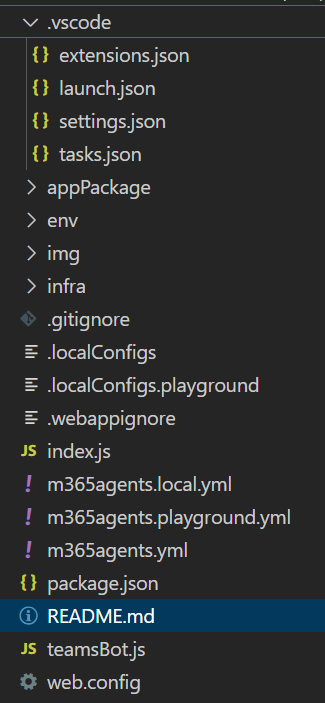
| Папка или файл | Содержание |
|---|---|
m365agents.yml |
Основной файл проекта |
m365agents.local.yml |
Это переопределяет m365agents.yml действия, которые включают локальное выполнение и отладку. |
.vscode/ |
Файлы VSCode для локальной отладки. |
appPackage/ |
Шаблоны манифеста приложения Teams. |
adaptiveCards/ |
Адаптивные карточки, отправленные обратно ботом. |
infra/ |
Шаблоны для подготовки ресурсов Azure. |
index.js |
Точка входа и express обработчик приложения. |
teamsBot.js |
Обработчик действий Teams. |
Совет
Ознакомьтесь с ботами за пределами Teams, прежде чем интегрировать свой первый бот в Teams.
Создание и запуск первого приложения-бота
После настройки рабочей области проекта с помощью набора средств агентов создайте проект бота. Необходимо войти в свою учетную запись Microsoft 365.
Войдите в свою учетную запись Microsoft 365
Используйте эту учетную запись для входа в Teams. Если вы используете клиент программы для разработчиков Microsoft 365, учетная запись администратора, которую вы настраиваете при регистрации, — это учетная запись Microsoft 365.
Откройте Visual Studio Code.
На боковой панели выберите значок набора
средств для агентов Microsoft 365.Выберите "Войти в M365, используя свои учетные данные".
Откроется веб-браузер по умолчанию, чтобы вы могли войти в учетную запись.
При появлении соответствующего запроса закройте браузер и вернитесь в Visual Studio Code.
Вернуться к набору средств агентов в Visual Studio Code.
Используйте эту учетную запись для входа в Teams. Если вы используете клиент программы для разработчиков Microsoft 365, учетная запись администратора, которую вы настраиваете при регистрации, — это учетная запись Microsoft 365.
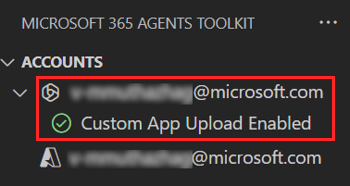
Теперь вы готовы создать приложение и запустить его локально!
Локальное создание и запуск первого приложения бота
Чтобы создать и запустить приложение в локальной среде:
Нажмите клавишу F5 в Visual Studio Code, чтобы запустить приложение в режиме отладки.
Примечание
Если Agents Toolkit не удается выполнить проверку определенного предварительного условия, ему будет предложено выполнить проверку.
Узнайте, что происходит при локальном запуске приложения в отладчике.
Если вам интересно, при нажатии клавиши F5 набор средств агентов:
- Проверяет все следующие предварительные требования:
- Вы вошли в систему с учетной записью Microsoft 365.
- Для вашей учетной записи Microsoft 365 включена настраиваемая отправка приложений.
- Поддерживаемая версия Node.js установлена.
- Порт, необходимый приложению бота, доступен.
- Установите пакеты npm.
- Запускает Dev Tunnel, чтобы создать туннель HTTP.
- Регистрирует приложение в Microsoft Entra ID и настраивает приложение.
- Регистрирует приложение-бот в Bot Framework и настраивает приложение-бот.
- Регистрация приложения на портале разработчика Teams и его настройка.
- Запускает приложение бота.
- Запускает Teams в веб-браузере и загружает пользовательское приложение бота.
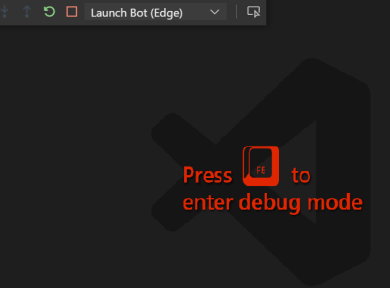
Примечание
При первом запуске приложения скачиваются все зависимости, и приложение строится. После завершения сборки автоматически откроется окно браузера. Этот процесс может занять от трех до пяти минут.
Teams запускает приложение в веб-браузере.
Войдите с помощью учетной записи Microsoft 365, если появится соответствующий запрос.
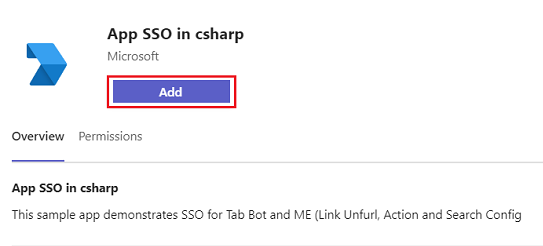
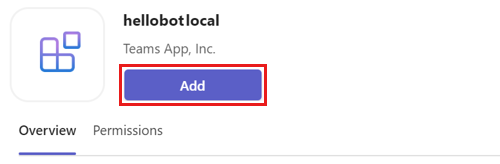
Выберите "Добавить ", чтобы отправить приложение настраиваемого бота в Teams.
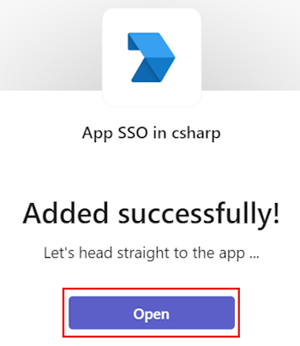
Нажмите "Открыть", чтобы открыть приложение в личной области.
Вы также можете найти и выбрать нужную область или выбрать канал, чат или собрание из списка и переместиться в диалоговом окне, чтобы нажать кнопку "Перейти".
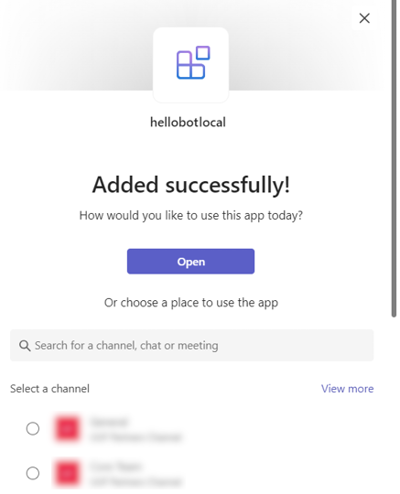
Теперь бот успешно работает в Teams! После загрузки приложения открывается сеанс чата с ботом.
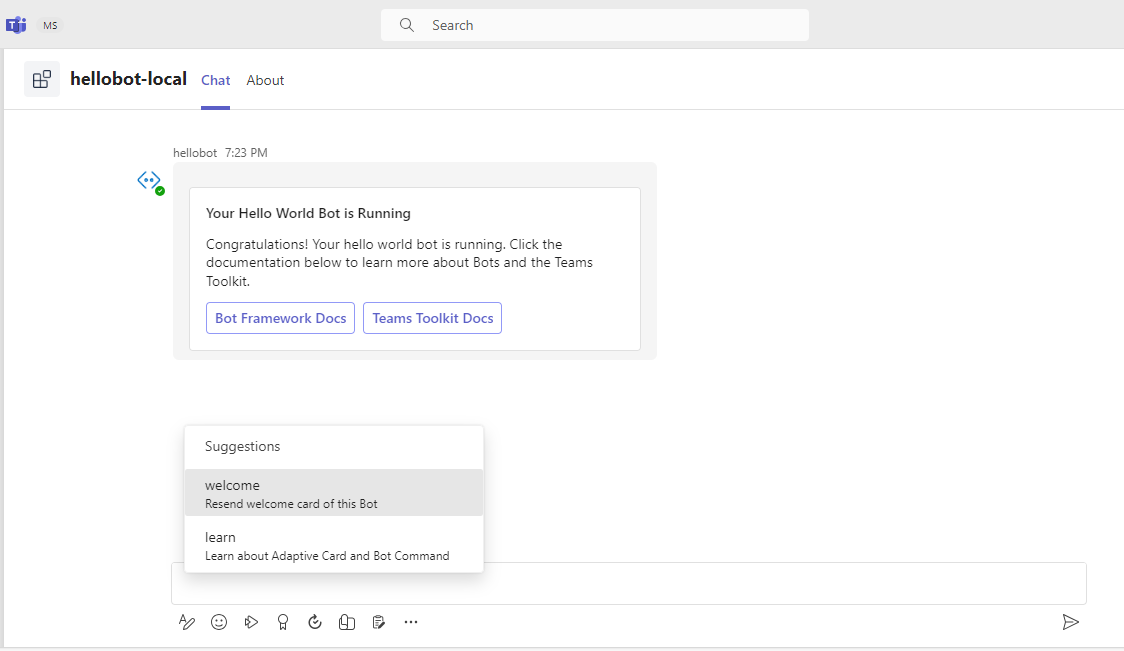
Можно ввести
welcomeтекст, чтобы отобразить вводную карту, и ввести текстlearn, чтобы перейти к документации по адаптивной карточке и командам бота.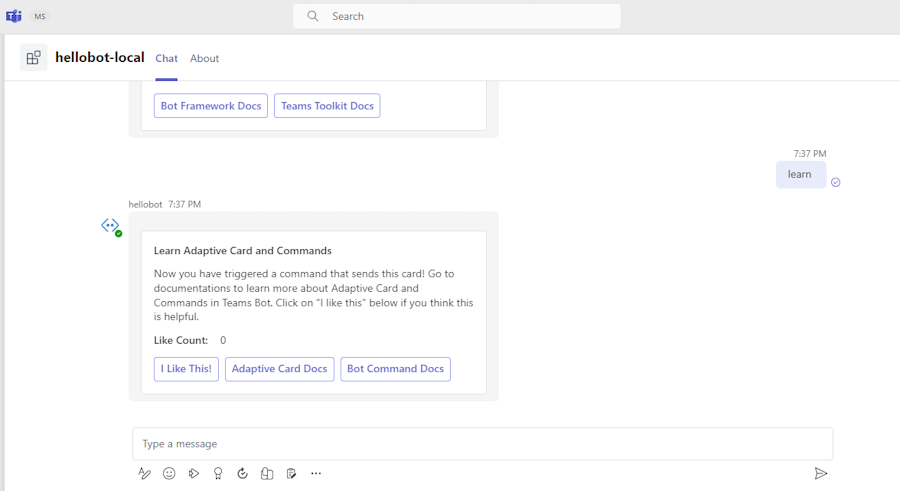
Вы можете выполнять обычные операции по отладке, такие как установка точек останова, как и с любым другим веб-приложением.
bot/teamsBot.jsОткройте файл и найдитеonMessage()метод. Установите точку останова для любого дела. Затем введите текст.Узнайте, как устранить неполадки, если приложение не запускается локально.
Чтобы успешно запустить приложение в Teams, включите отправку настраиваемых приложений в учетной записи Teams. Дополнительные сведения о пользовательской загрузке приложения см. в разделе "Предварительные требования".
Важно
Настраиваемая отправка приложения доступна в облаке сообщества для государственных организаций (GCC) и не поддерживается в GCC High, DoD и Teams, управляемых 21Vianet.
Совет
Перед отправкой пользовательского приложения проверьте наличие проблем с помощью средства проверки приложения. Это средство входит в набор средств. Исправьте ошибки, чтобы отправить приложение.
Развертывание первого приложения Teams
Вы узнали, как создавать, строить и запускать приложение Teams с возможностями бота. Заключительным этапом является развертывание приложения в Azure.
Давайте развернем первое приложение с возможностями ботов в Azure с помощью набора средств агентов.
Войдите в свою учетную запись Azure
Используйте эту учетную запись для доступа к порталу Azure Microsoft и подготовки новых облачных ресурсов для поддержки вашего приложения.
Откройте Visual Studio Code.
Откройте папку проекта, в которой создано приложение бота.
На боковой панели выберите значок набора
средств для агентов Microsoft 365.Выберите "Войти в Azure, используя свои учетные данные".
Совет
Если у вас установлено расширение для УЧЕТНОЙ записи AZURE и вы используете эту же учетную запись, этот шаг можно пропустить. Используйте ту же учетную запись, что и в других расширениях.
Откроется веб-браузер по умолчанию, чтобы вы могли войти в учетную запись.
При появлении соответствующего запроса закройте браузер и вернитесь в Visual Studio Code.
В разделе "Учетные записи " боковой панели эти две учетные записи показаны отдельно. Здесь также указано количество доступных вам доступных подписок на Azure. Убедитесь, что у вас есть хотя бы одна действительная подписка Azure. Если нет, выйдите и используйте другую учетную запись.
Поздравляем! Вы создали приложение Teams! Теперь давайте продолжим и посмотрим, как развернуть одно из приложений в Azure с помощью набора средств агентов.
Подготовка и развертывание приложения в Azure
Развертывание состоит из двух этапов. Во-первых, Azure создает необходимые облачные ресурсы (другое название — provisioning). Затем Azure копирует код приложения в созданные облачные ресурсы. В этом руководстве вы развернете приложение-бот.
В чем разница между Provisioned и Deploy?
На этапе подготовки создаются ресурсы в Azure и Microsoft 365 для приложения, но в ресурсы не копируется код (HTML, CSS или JavaScript). На шаге развертывания выполняется копирование кода приложения в ресурсы, созданные на этапе подготовки. Как правило, развертывание выполняется несколько раз без подготовки новых ресурсов. Так как этап подготовки может занять некоторое время, он отделен от этапа развертывания.
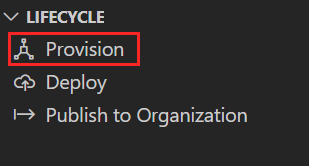
Выберите значок набора средств для агентов Microsoft 365 на боковой панели Visual Studio Code.
Выберите "Подготовка".
Выберите подписку для использования ресурсов Azure.
Ваше приложение размещено с помощью ресурсов Azure.
Диалоговое окно предупреждает о возможных затратах при работе с ресурсами в Azure.
Выберите "Подготовка".
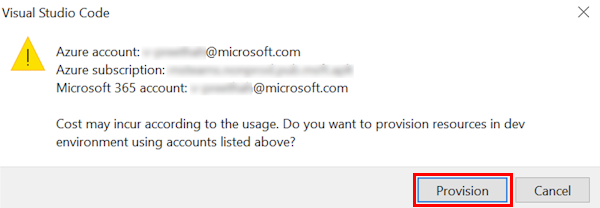
Процесс подготовки создает ресурсы в облаке Azure. Это может занять некоторое время. Вы можете следить за ходом выполнения, просматривая диалоговые окна в правом нижнем углу. Через несколько минут появится следующее уведомление:

При желании можно просмотреть подготовленные ресурсы. В этом руководстве вам не нужно просматривать ресурсы.
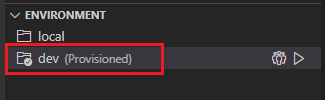
Подготовленный ресурс появится в разделе СРЕДА .
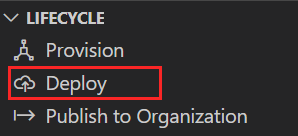
Выберите "Развернуть" на панели "ЖИЗНЕННЫЙ цикл" после завершения подготовки.
Как и в случае с подготовкой, развертывание занимает некоторое время. Вы можете следить за процессом, наблюдая за диалоговыми окнами в правом нижнем углу. Через несколько минут появится уведомление о завершении работы.
Теперь вы можете использовать тот же процесс для развертывания ботов и приложений расширения для обмена сообщениями в Azure.
Запуск развернутого приложения
После завершения этапов подготовки и развертывания:
Откройте панель отладки (Ctrl+Shift+D / ⌘⇧-D или View > Run) из Visual Studio Code.
В раскрывающемся списке конфигурации запуска выберите "Удаленный запуск (пограничный) ".
Нажмите кнопку "Запустить отладку" (F5). Вам будет предложено отправить пользовательское приложение бота в Teams.
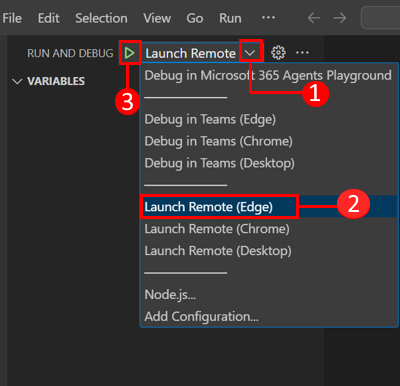
Нажмите кнопку Добавить.
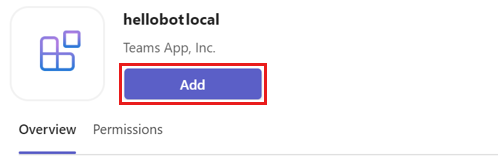
Нажмите "Открыть", чтобы открыть приложение в личной области.
Вы также можете найти и выбрать нужную область или выбрать канал, чат или собрание из списка и переместиться в диалоговом окне, чтобы нажать кнопку "Перейти".
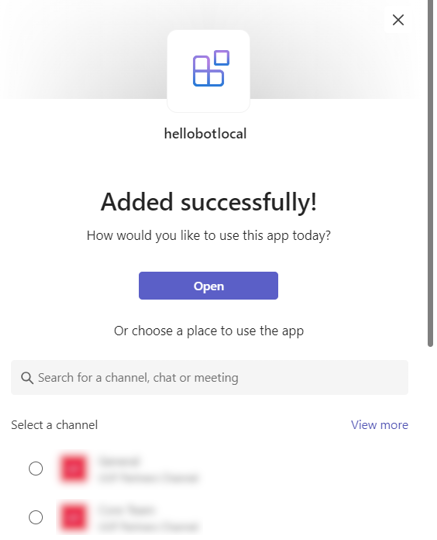
Вы успешно добавили приложение-бот в клиент Teams.
Узнайте, что происходит при развертывании приложения в Azure
До развертывания приложение было запущено локально:
- Серверная часть выполняется с помощью основных средств Функции Azure.
- Конечная точка HTTP приложения, где Microsoft Teams загружает приложение, выполняется локально.
Развертывание выполняется в два этапа. Вы подготавливаете ресурсы в активной подписке Azure, а затем развертываете или отправляете серверный и интерфейсный код для приложения в Azure.
- Серверная часть, если она настроена, использует различные службы Azure, включая Служба приложений Azure и служба хранилища Azure.
- Интерфейсное приложение развертывается в учетной записи хранения Azure, настроенной для статического веб-хостинга.
Поздравляем!
Вы сделали это!
Вы создали приложение-бот.
Теперь, когда вы научились создавать простое приложение, вы можете перейти к созданию более сложных приложений. Вы завершили руководство по созданию бота на JavaScript.
Отладка чат-бота ИИ с помощью игровой площадки для агентов Microsoft 365
Начните разработку приложений Microsoft Teams с помощью приложения чат-бота искусственного интеллекта Teams и выполняйте отладку с помощью песочницы для агентов Microsoft 365 (ранее известной как средство тестирования приложений для Teams). Agents Playground упрощает отладку приложений на основе ботов. Для использования Agents Playground вам не нужна учетная запись разработчика Microsoft 365, туннелирование, регистрация приложения Teams и бота.
Руководство: отладка чат-бота ИИ
Необходимые условия
Вы можете общаться со своим ботом и просматривать сообщения и адаптивные карточки в том виде, в котором они отображаются в Teams. Вы также можете имитировать действие в Instructor Playground, используя триггеры активности.
Примечание
- Платформа "Игровые площадки агентов" доступна только в версии 5.4.0 набора средств агентов Microsoft 365 (ранее известного как "Набор средств Teams").
- Приложение "Игровые площадки для агентов" поддерживается только для классических и веб-клиентов.
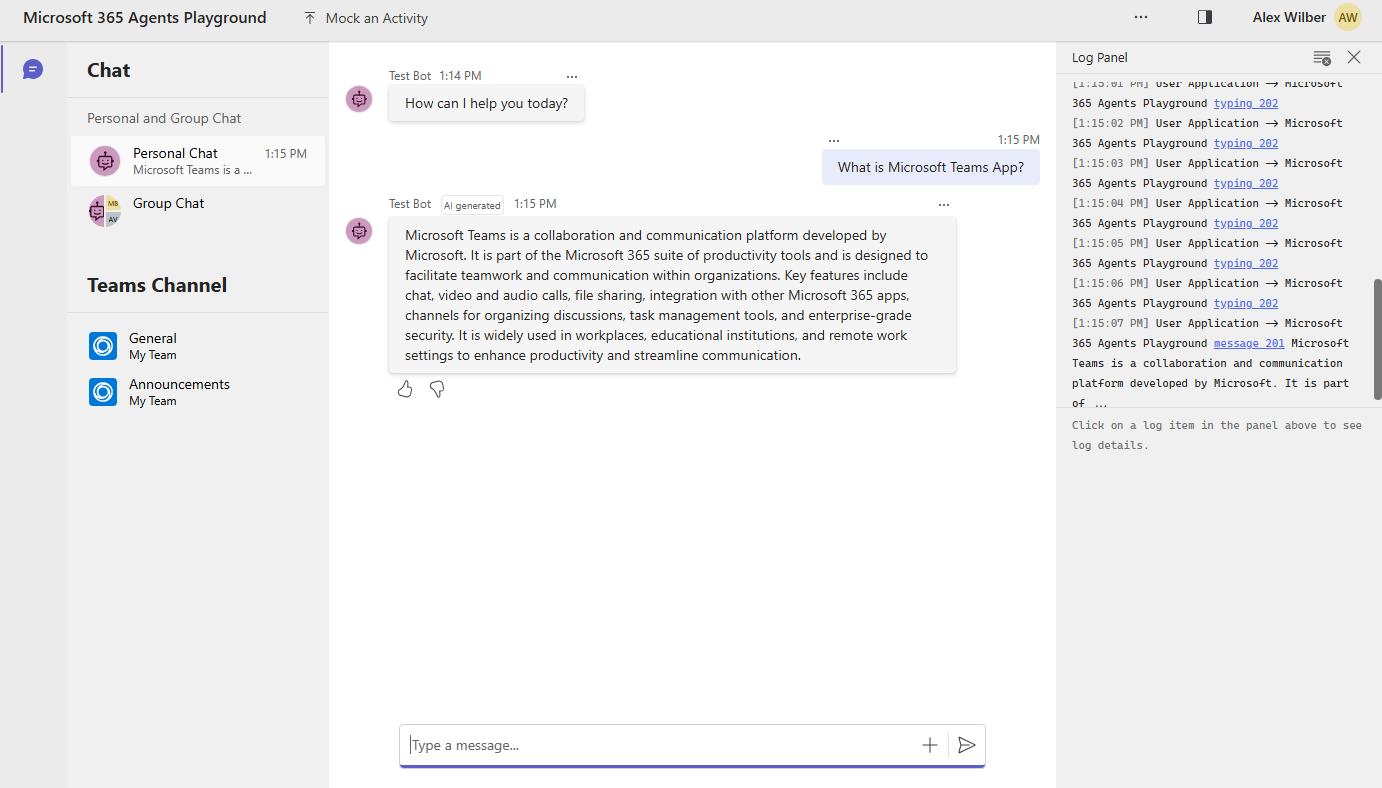
Это пошаговое руководство поможет вам создать чат-бота с ИИ с помощью набора средств Agents и выполнить отладку с помощью средства тестирования. После завершения этого руководства вы увидите следующие выходные данные, где пользователь может получить доступ к чат-боту ИИ и использовать его:
| Установка | Для использования... |
|---|---|
| Visual Studio Code или Visual Studio | Среды сборки JavaScript, TypeScript или C#. Используйте последнюю версию. |
| Набор средств для агентов Microsoft 365 | Расширение Microsoft Visual Studio Code, создающее шаблоны проекта для вашего приложения. Использование набора средств агентов версии 5.4.0 Дополнительные сведения см. в статье по установке набора средств агентов. |
| Node.js | Внутренняя среда выполнения JavaScript. Дополнительные сведения см. Node.js таблице совместимости версий для типа проекта. |
| OpenAI или Azure OpenAI | Сначала создайте ключ API OpenAI, чтобы использовать GPT OpenAI. Если вы хотите разместить приложение или получить доступ к ресурсам в Azure, необходимо создать службу OpenAI Azure. |
| Microsoft Edge (рекомендуется) или Google Chrome | Браузер со средствами разработчика. |
Создайте рабочую область Project для приложения чат-бота ИИ
Функция бота приложения Teams создает чат-бота или бота для бесед. Он взаимодействует с веб-службой, облегчая использование ее служб. Бот может выполнять простые автоматизированные задачи, такие как обслуживание клиентов. Вы можете получить прогноз погоды, забронировать столик или любую другую услугу, предложенную с помощью разговорного бота.
Поскольку вы уже подготовились к созданию этих приложений, вы можете настроить новый проект Teams для создания приложения чат-бота ИИ.
Создайте рабочую область проекта бота
Если все необходимые условия соблюдены, давайте начнем!
Откройте Visual Studio Code.
Выберите значок набора
средств для агентов Microsoft 365 на панели действий Visual Studio Code.Выберите "Создать агент или приложение".
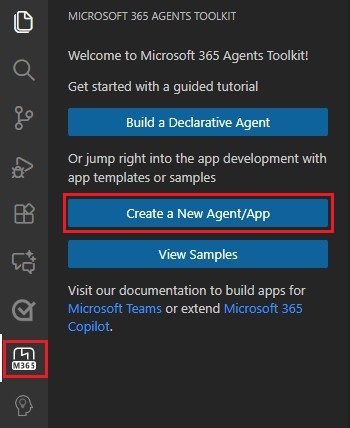
Выбор агентов для TeamsAzure>OpenAI> Введите входные данные в поле Введите ключ службы API Azure сейчас
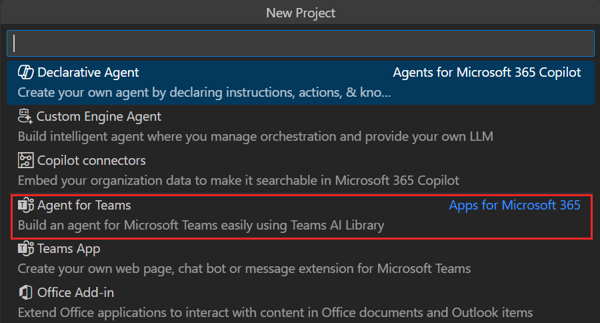
Выберите основных агентов для Teams. Если вам нужен другой функционал для бота, выберите нужный вариант.
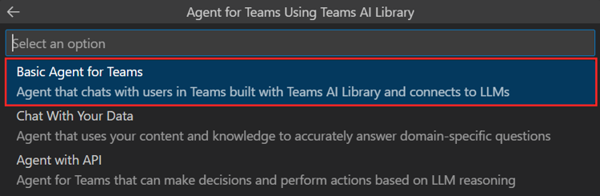
Выберите язык программирования JavaScript.
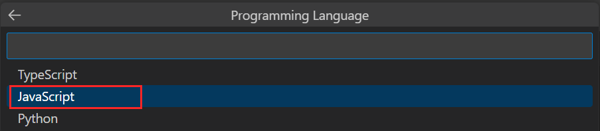
Выберите папку по умолчанию.
Чтобы изменить расположение по умолчанию, выполните следующие действия.
Нажмите кнопку Обзор.
Выберите расположение рабочей области проекта.
Выберите "Выбрать папку".
Введите подходящее имя для приложения и нажмите клавишу ВВОД .
Появится диалоговое окно, где нужно выбрать "да" или "нет", чтобы доверять авторам файлов в этой папке.
Теперь вы успешно создали рабочую область проекта чат-бота с ИИ.
Ознакомление с исходным кодом приложения бота
Завершив формирование шаблонов, изучите каталоги и файлы проекта в разделе EXPLORER Visual Studio Code.
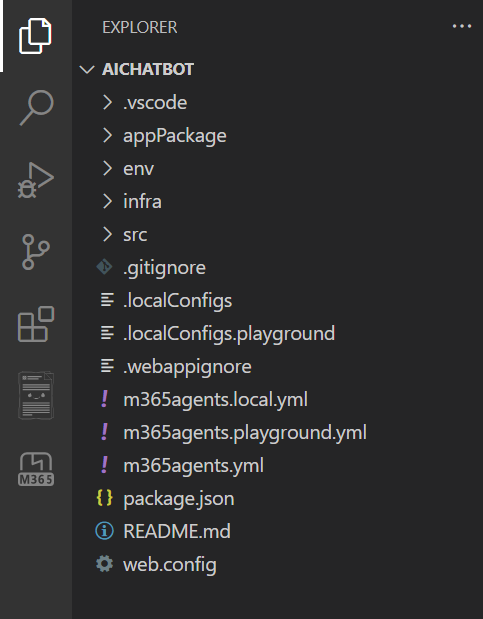
| Имя папки или файла | Содержание |
|---|---|
env/.env.playground |
Файл конфигурации с переменными среды, которые могут быть зафиксированы в Git. |
env/.env.playground.user |
Файл конфигурации с переменными среды, включая учетные данные, которые не фиксируются в Git по умолчанию. |
appPackage |
Файлы шаблонов манифестов приложений и значки приложений (color.png и outline.png). |
appPackage/manifest.json |
Манифест приложения для запуска приложения в локальной и удаленной среде. |
src/app.js |
Обрабатывает бизнес-логику для чат-бота ИИ. |
m365agents.yml |
Это основной файл проекта Agents Toolkit. Файл проекта определяет две основные вещи: свойства, конфигурацию и определения стадий. |
m365agents.local.yml |
Это переопределяет m365agents.yml действия, которые включают локальное выполнение и отладку. |
m365agents.playground.yml |
Это переопределяет m365agents.yml действия, которые включают локальное выполнение и отладку в средстве тестирования. |
Создание и запуск приложения чат-бота ИИ
Создайте ключ OpenAI и конечную точку для чат-бота ИИ
Перейдите на портал Azure.
Выберите Создать ресурс и найдите Azure OpenAI.
Выберите Azure OpenAI и нажмите кнопку "Создать".
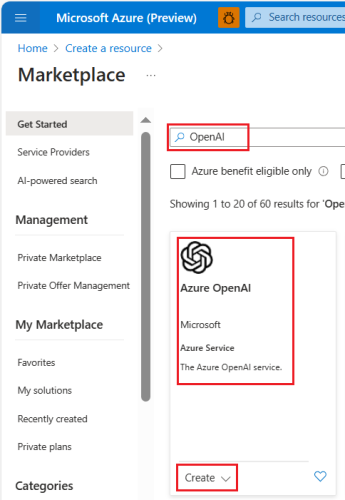
Заполните необходимые сведения и нажмите кнопку "Далее".
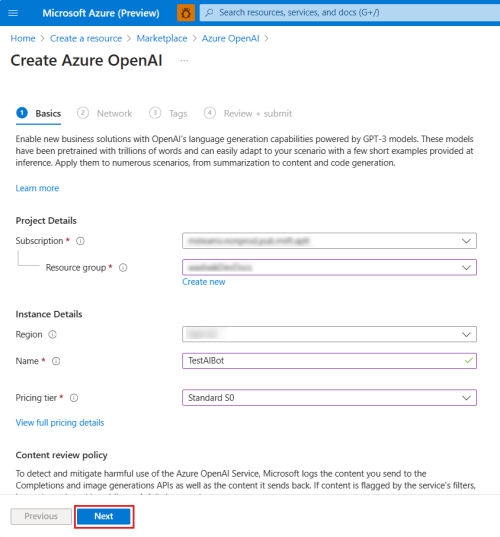
Выберите Все сети, включая Интернет, которые могут получить доступ к этому ресурсу, а затем нажмите кнопку Далее.
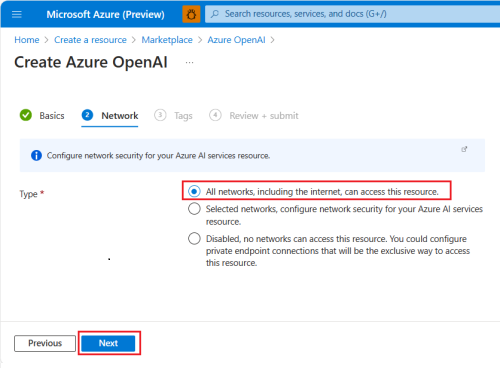
Заполните необходимые сведения и нажмите кнопку "Далее".

Нажмите кнопку Создать.
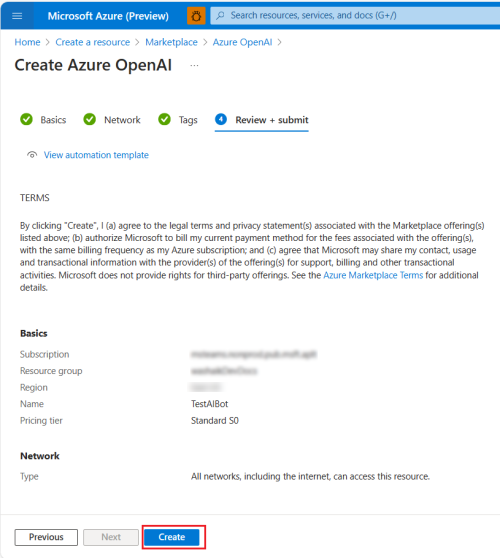
Вы успешно создали ключ и конечную точку для чат-бота ИИ.
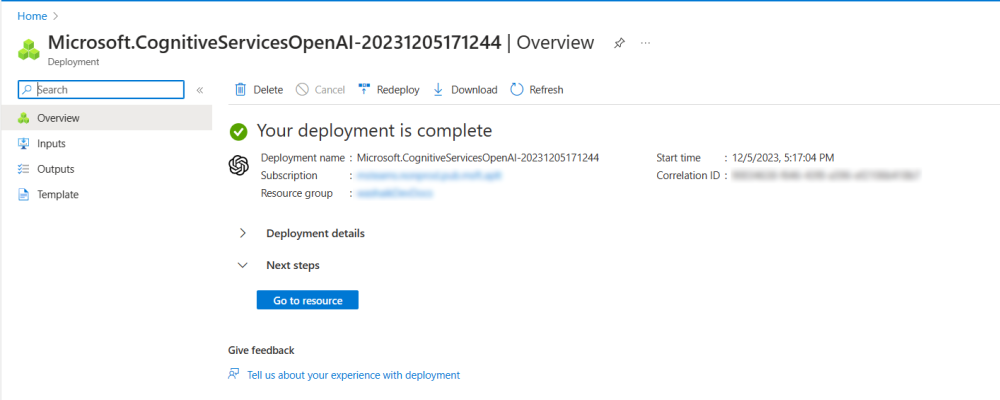
Примечание
Вы также можете получить ключ API OpenAI для отладки чат-бота ИИ.
Получение ключей и конечной точки Azure OpenAI
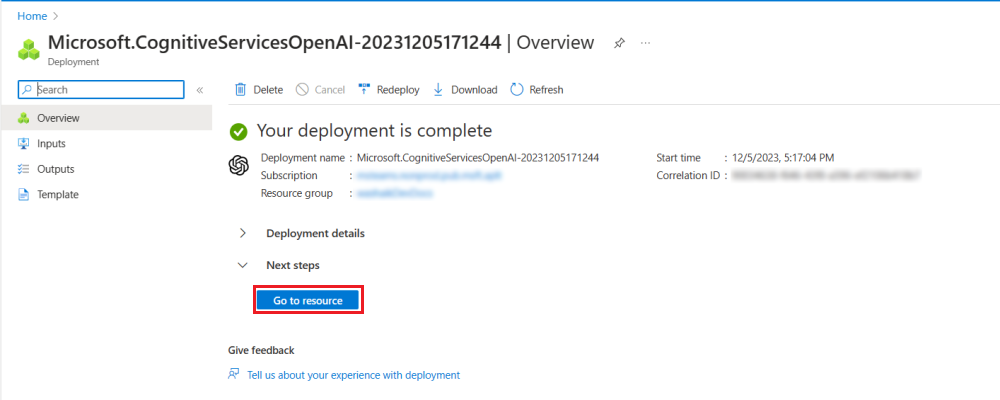
Выберите "Перейти к ресурсам".
Выберите "Ключи и конечная точка" на панели слева и скопируйте KEY и конечную точку. Можно скопировать клавишу 1 или 2.
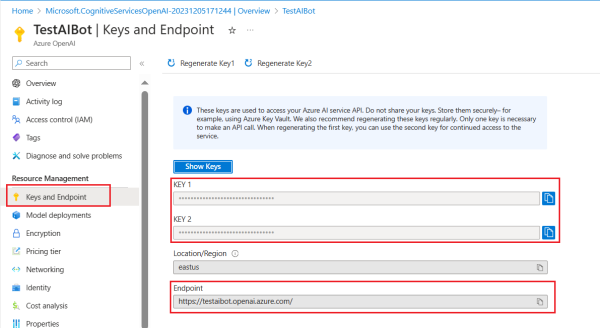
Сохраните KEY и конечную точку для дальнейшего использования.
Выберите "Развертывания моделей " на панели слева и выберите "Управление развертываниями".
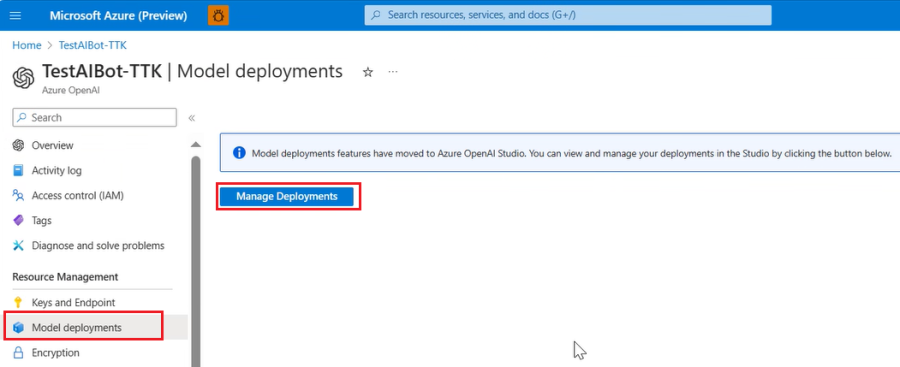
Откроется окно Azure OpenAI Studio.
Выберите "Развертывания" на панели слева и нажмите "+Создать новое развертывание".
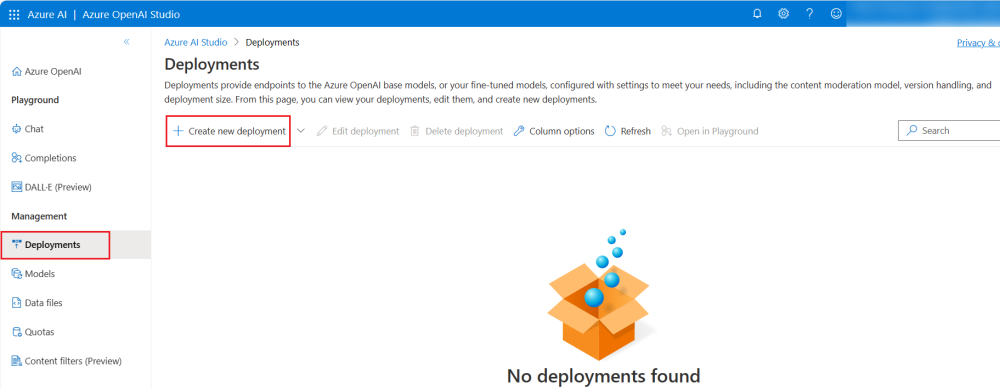
Выберите следующие сведения:
Выберите GPT-35-Turbo в раскрывающемся списке "Выберите модель ".
Примечание
Для ИИ-чат-бота поддерживается только модель gpt-35-turbo .
Выберите 0301 (по умолчанию) в раскрывающемся списке Версия модели .
Введите имя развертывания и нажмите кнопку "Создать".
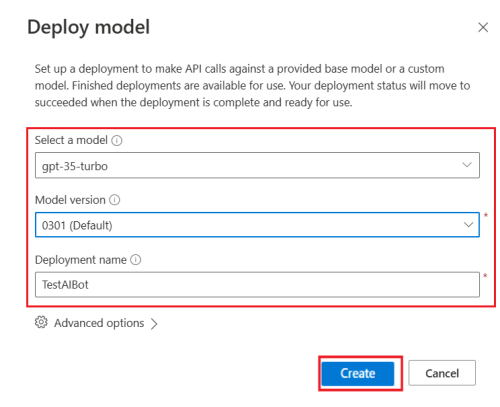
Скопируйте и сохраните имя развертывания для дальнейшего использования.
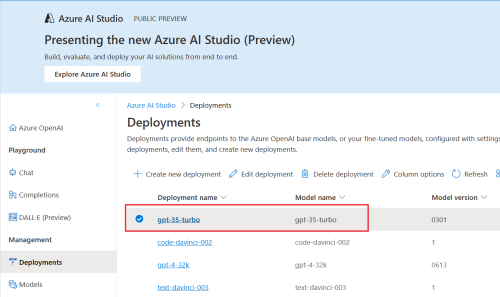
Обновление ключа и конечных точек OpenAI в Azure
Откройте проект в Visual Studio Code.
В разделе "Проводник" перейдите к файлу env.env.playground.user>.
Введите SECRET_AZURE_OPENAI_API_KEY и SECRET_AZURE_OPENAI_ENDPOINT.
...
SECRET_AZURE_OPENAI_API_KEY=<azure-openai-api-key>
SECRET_AZURE_OPENAI_ENDPOINT=<azure-openai-endpoint>
Перейдите к файлу src>app.js .
Прокомментируйте
OpenAIкод и раскомментируйтеAzure OpenAIего.Введите имя развертывания Azure OpenAI в .
azureDefaultDeployment// Use OpenAI // apiKey: config.openAIKey, // defaultModel: "gpt-3.5-turbo", azureApiKey: config.azureOpenAIKey, azureDefaultDeployment: "gpt-35-turbo", azureEndpoint: config.azureOpenAIEndpoint,
Отладка и запуск приложения чат-бота ИИ
На панели слева выберите RUN and DEBUG (CTRL+SHIFT+D), а затем выберите Debug in Agents Playground из раскрывающегося списка.
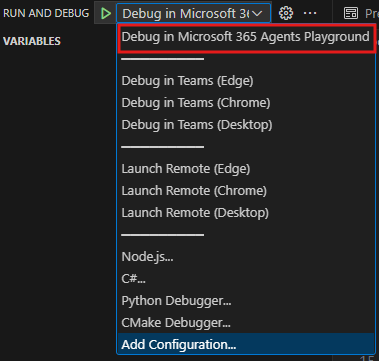
Agents Playground откроет ИИ-чат-бота на веб-странице.
Триггеры активности
Существует два типа триггеров активности:
Предопределенные триггеры действий
Agents Playground предоставляет предопределенные триггеры активности для тестирования функциональности бота.
| Категория | Действия | Обработчик |
|---|---|---|
| Запуск действия обновления установки | Установка бота Удаление бота |
onInstallationUpdate onInstallationUpdateAdded onInstallationUpdate onInstallationUpdateRemove |
| Запуск действия по обновлению беседы | Добавление пользователя Добавление бота Добавление канала |
onMembersAdded onTeamsMembersAddedEvent onMembersAdded onTeamsMembersAddedEvent onTeamsChannelCreatedEvent |
| Удаление пользователя Удаление бота Удалить канал Удалить команду |
onMembersRemoved onTeamsMembersRemovedEvent onMembersRemoved onTeamsMembersRemovedEvent onTeamsChannelDeletedEvent onTeamsTeamDeletedEvent |
|
| Переименование канала Переименование команды |
onTeamsChannelRenamedEvent onTeamsTeamRenamedEvent |
Примечание
Все виды действий доступны не во всех областях. Например, вы не можете добавить или удалить канал в личном или групповом чате.
Предопределенные триггеры активности доступны в меню Макет действия в Instructor Playground.
Чтобы создать имитацию действия пользователя "Добавить ", выполните следующие действия.
В песочнице для агентов перейдите в макет действия"Добавить> пользователя".
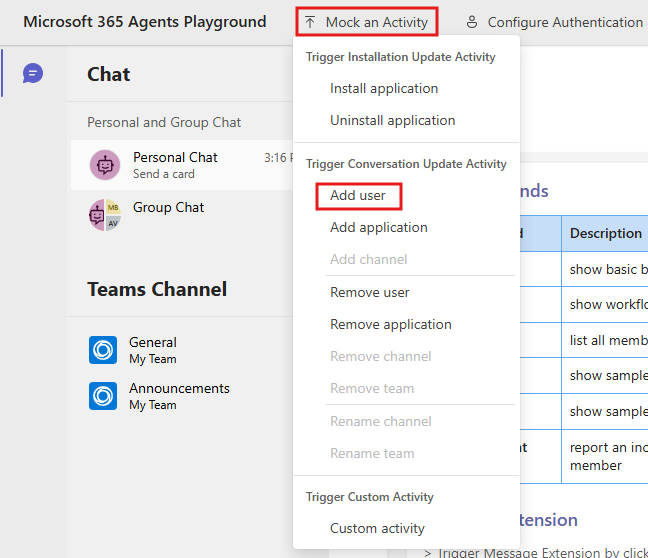
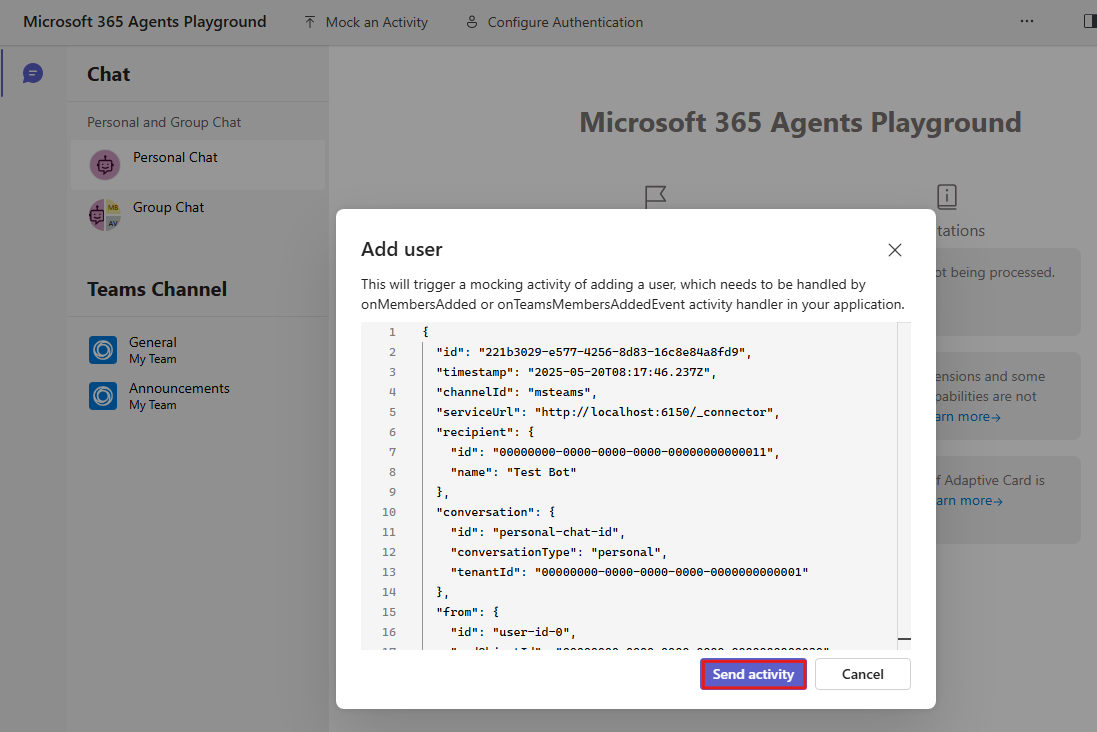
Появится диалоговое окно для предварительного просмотра обработчика действия.
Выберите Отправить действие.
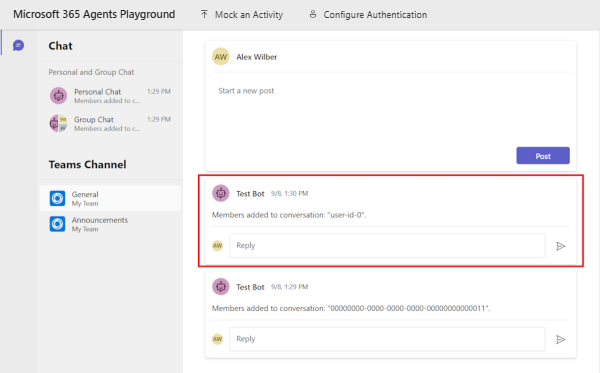
Бот отправляет следующий ответ:
Триггеры настраиваемых действий
Настраиваемые действия можно использовать, чтобы настроить триггеры активности, например reactionsAdded в соответствии с требованиями приложения бота. Agents Playground автоматически заполняет обязательные свойства действия. Вы также можете изменить тип действия и добавить дополнительные свойства.
Выберите Имитация действия>Пользовательское действие.
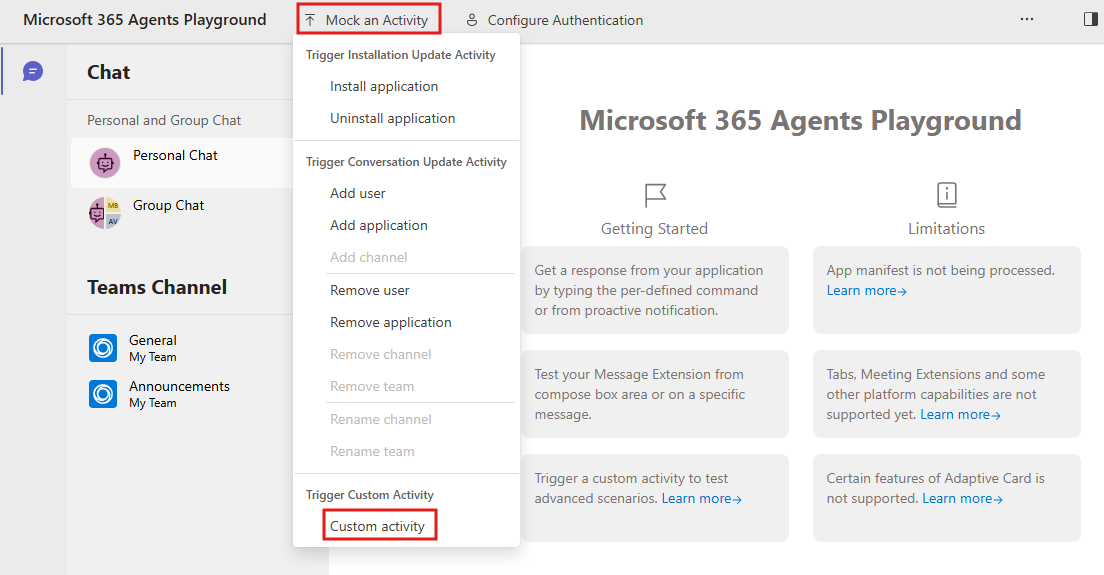
Добавьте
messageReaction, чтобы настроить действие в свойствеtype:{ "type": "messageReaction", "reactionsAdded": [ { "type": "like" } ], "replyToId": "d60fd1cb-3e8f-44ef-849c-404806ba1b47" }Выберите Отправить действие.
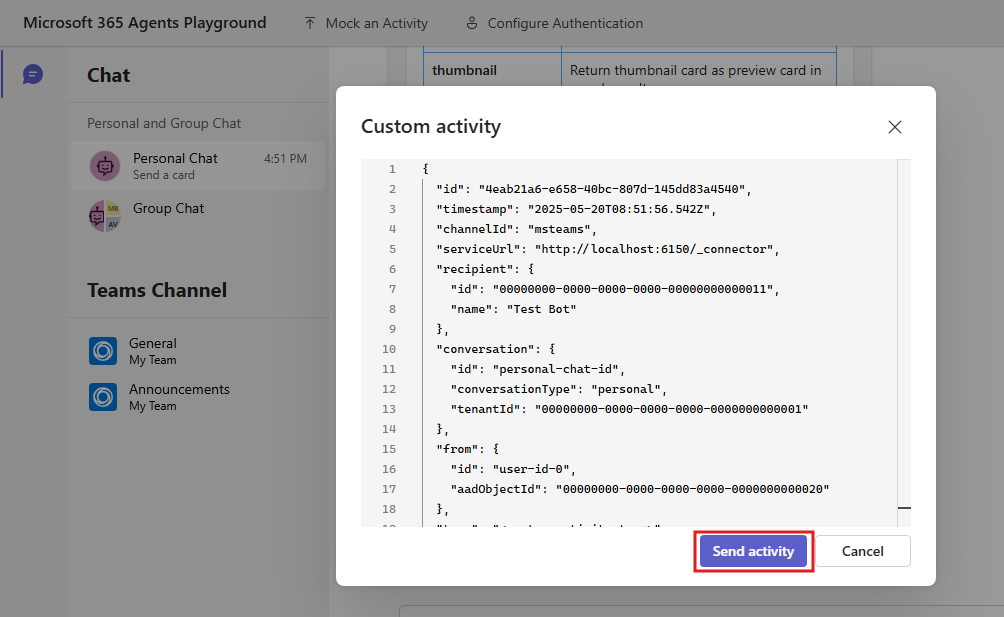
В ответ бот отправляет
onReactionsAddedобработчик.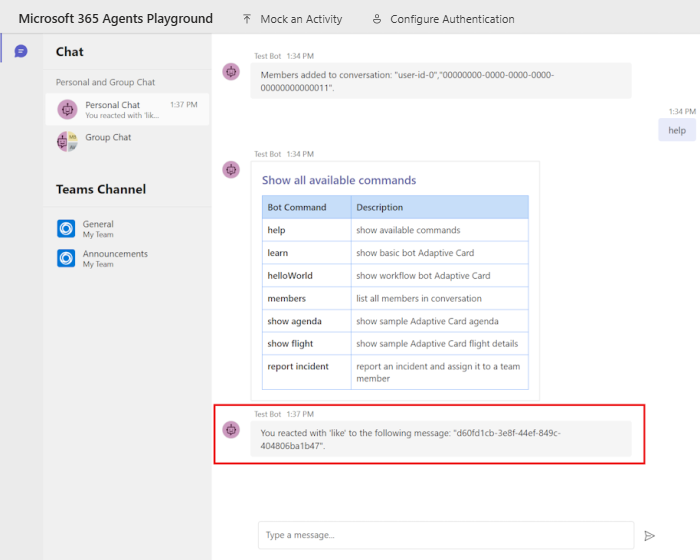
Пройти испытание
Вы придумали такой вывод?
Поздравляем! Вы успешно создали приложение чат-бота на основе ИИ. Теперь вы научились отлаживать приложение чат-бота ИИ в Agents Playground.
Отправка упреждающих сообщений
Упреждающее сообщение — это сообщение, отправляемое ботом в ответ на простые команды, отправленные в чате пользователем.
Руководство: отправка упреждающих сообщений
Ответ на сообщение может быть в одном из следующих форматов:
- Приветственные сообщения
- Запланированные сообщения
- Уведомления
Эти пошаговые инструкции помогут вам отправить упреждающее сообщение от бота. Вы увидите следующие выходные данные:
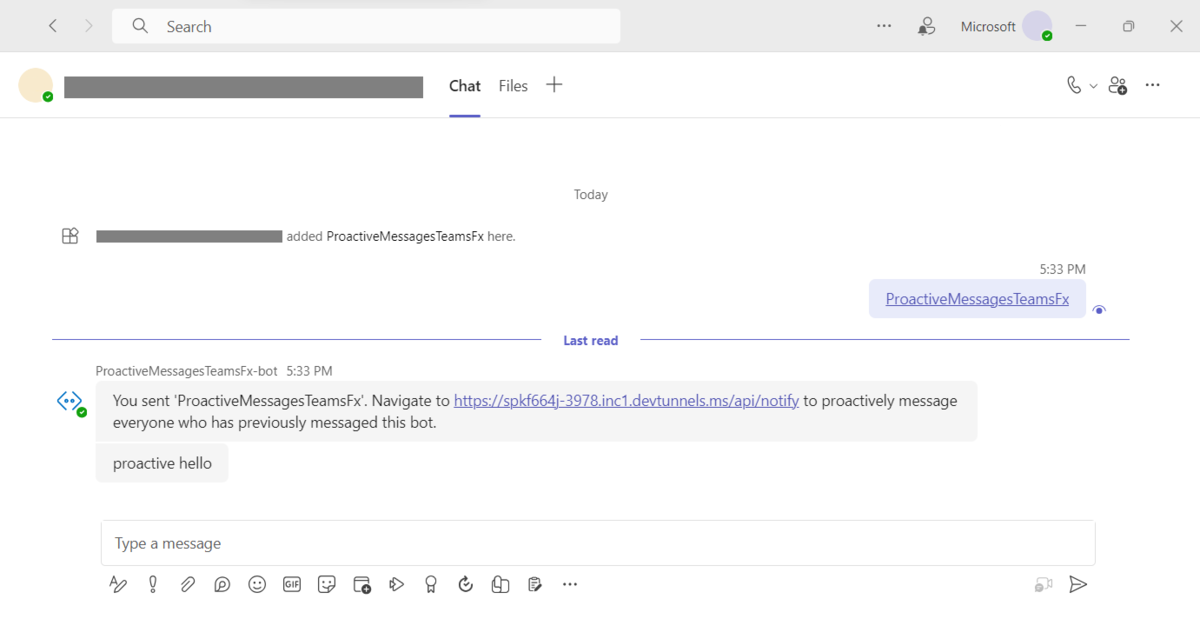
Необходимые условия
Убедитесь, что вы установили следующие инструменты для создания и развертывания приложений.
| Установка | Для использования | |
|---|---|---|
| Microsoft Visual Studio Code | JavaScript или TypeScript, среды сборки. Используйте последнюю версию. | |
| Набор средств для агентов Microsoft 365 (ранее известный как Teams Toolkit) | Расширение Visual Studio Code, создающее шаблоны проекта для вашего приложения. Используйте последнюю версию. | |
| Node.js | Внутренняя среда выполнения JavaScript. Дополнительные сведения см. Node.js таблице совместимости версий для типа проекта. | |
| Microsoft Teams | Teams для совместной работы со всеми, с кем вы работаете, с помощью приложений для чата, собраний, звонков и все это в одном месте. | |
| Microsoft Edge (рекомендуется) или Google Chrome | Браузер со средствами разработчика. | |
| Учетная запись разработчика Microsoft 365 | Доступ к учетной записи Teams с соответствующими разрешениями на установку приложения. |
Подготовка среды разработки
После установки необходимых средств настройте среду разработки.
Установка набора средств агентов Microsoft 365
Набор средств для агентов Microsoft 365 (ранее известный как Teams Toolkit) помогает упростить процесс разработки с помощью инструментов подготовки и развертывания облачных ресурсов для приложения и публикации в магазине Teams.
Вы можете использовать Agents Toolkit с Visual Studio Code или интерфейсом командной строки под названием Microsoft 365 Agents Toolkit CLI (ранее известный как TeamsFx CLI).
Откройте Visual Studio Code и выберите расширения (CTRL+SHIFT+X или просмотр>расширений).
В поле поиска введите Microsoft 365 Agents Toolkit.
Выберите Установить.
Значок набора средств
агентов Microsoft 365 появится на панели действий Visual Studio Code.
Вы также можете установить набор средств агентов из магазина Visual Studio Code Marketplace.
Настройка клиента разработки для Teams
Клиент — это пространство или контейнер для вашей организации в Teams, где вы общаетесь, обмениваетесь файлами и проводите собрания. В этом же пространстве можно отправить и протестировать свое приложение. Давайте проверим, готовы ли вы разрабатывать вместе с клиентом.
Проверка параметра "Загрузить приложение"
После создания пользовательского приложения необходимо отправить его в Teams с помощью параметра Загрузить пользовательское приложение . Войдите в свою учетную запись Microsoft 365, чтобы выполнить проверку, включен ли этот параметр.
Следующие шаги помогут вам проверить, можете ли вы отправлять приложения в Teams:
В клиенте Teams выберите значок "Приложения ".
Выберите "Управление приложениями".
Выберите "Отправить приложение".
Найдите параметр для отправки пользовательского приложения. Если параметр отображается, вы можете отправить пользовательские приложения.
Примечание
Если вы не находите возможности отправить пользовательское приложение, обратитесь к администратору Teams.
Создание бесплатного клиента для разработчиков Teams (необязательно)
Если у вас нет учетной записи разработчика Teams, присоединяйтесь к программе разработчиков Microsoft 365.
Перейдите в программу для разработчиков Microsoft 365.
Выберите "Присоединиться сейчас" и следуйте инструкциям на экране.
На экране приветствия выберите "Настроить подписку E5".
Настройте учетную запись администратора. После завершения появится следующий экран:
Войдите в Teams с помощью только что настроенной учетной записи администратора. Убедитесь, что в Teams есть параметр "Отправить пользовательское приложение ".
Создание бота упреждающего обмена сообщениями
Чтобы создать упреждающего бота сообщений с помощью Visual Studio Code, выполните следующие действия.
Откройте Visual Studio Code.
Выберите значок набора
средств для агентов Microsoft 365 на панели действий Visual Studio Code.На левой панели выберите Просмотреть примеры.
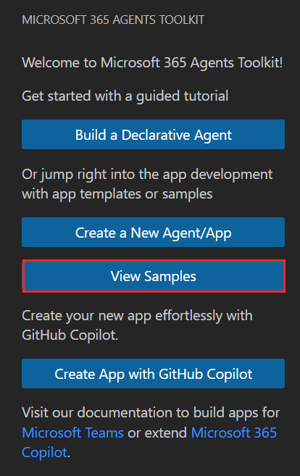
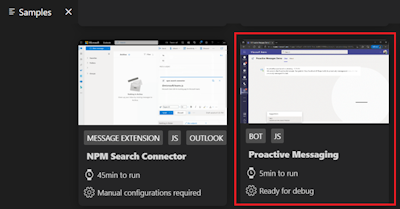
В списке образцов выберите "Упреждающий обмен сообщениями". Открывается готовый образец, готовый к отладке.
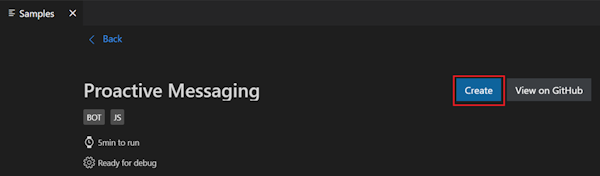
Нажмите кнопку Создать.
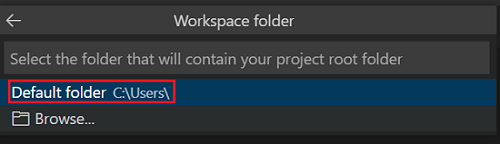
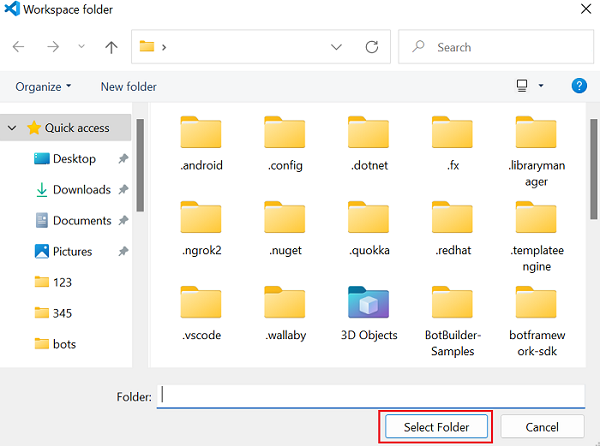
Выберите папку по умолчанию для сохранения корневой папки проекта в расположении по умолчанию.
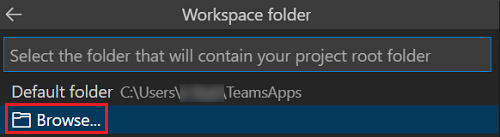
Если вы хотите изменить расположение по умолчанию, выполните следующие действия:
Нажмите кнопку Обзор.
Выберите расположение для рабочей области проекта.
Выберите "Выбрать папку".
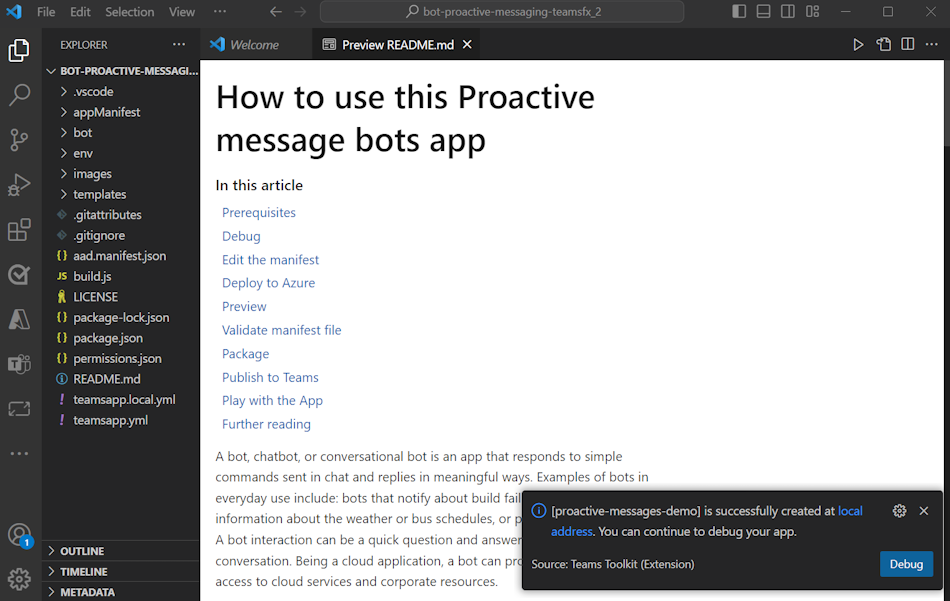
Проактивный бот сообщений создается за несколько секунд и отображает диалоговое окно успешного выполнения упреждающего сообщения бота в правом нижнем углу с возможностью отладки:
 :::
:::Выберите значок "Запустить и отладить
 " в левом верхнем углу.
В раскрывающемся списке выберите "Отладка" (Microsoft Edge) или "Отладка" (Chrome).
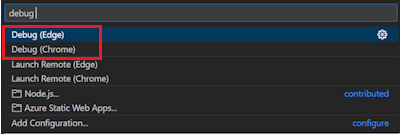
При успешной отладке вам будет предложено отправить бота упреждающих сообщений в Teams на локальном компьютере.
Нажмите кнопку Добавить.

Выполните поиск и выберите нужную область или выберите канал, чат или собрание из списка и переместитесь в диалоговом окне, чтобы нажать кнопку "Перейти".

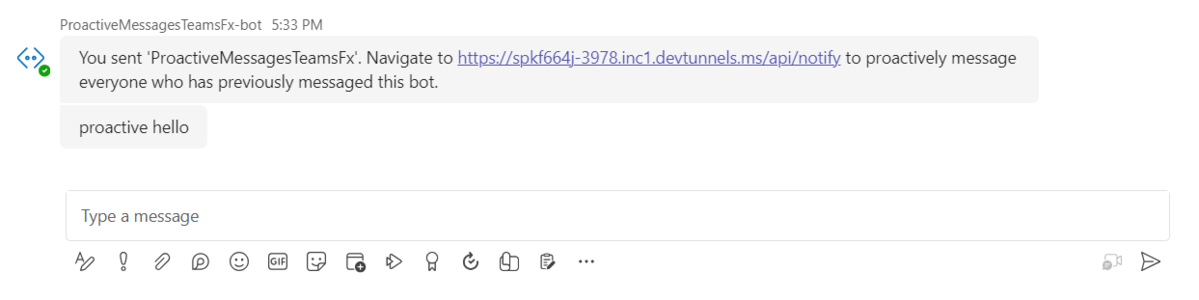
Приложение проактивного бота обмена сообщениями загружается в клиент Teams, и в ответ на отправленное сообщение появляется следующее сообщение.
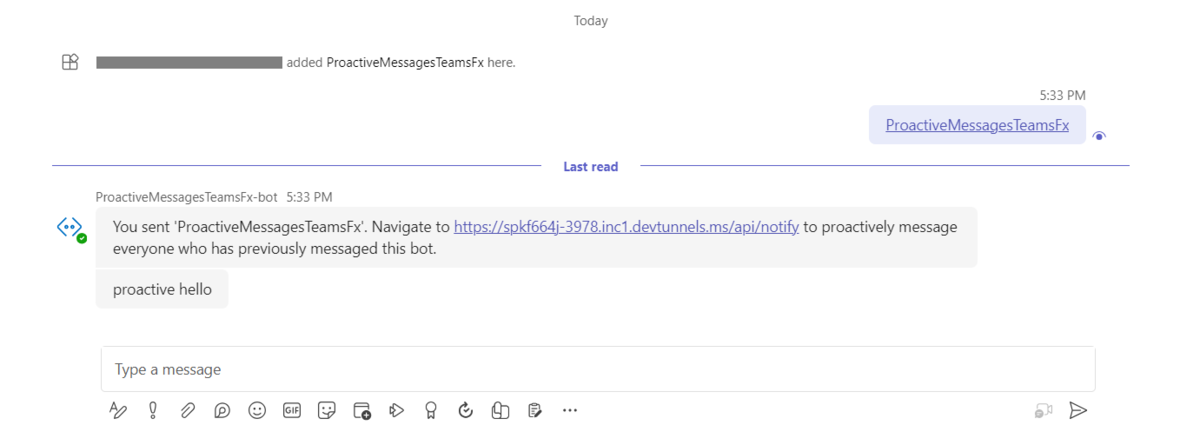
Скопируйте и вставьте URL-адрес или перейдите по URL-адресу в браузере. Активируется упреждающее сообщение приветствия, которое публикуется в чате.
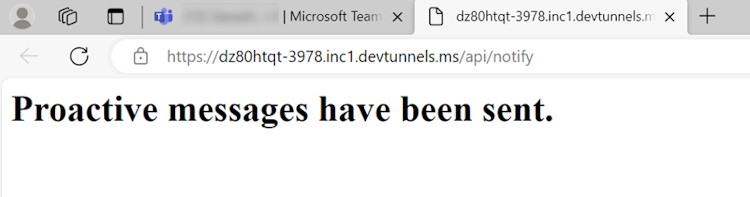
Перейдите в Teams. Вы получите упреждающее сообщение приветствия от бота.
Знакомство с исходным кодом
Набор средств агентов содержит компоненты для создания приложения. После создания проекта вы можете просмотреть папки и файлы проекта в области EXPLORER Visual Studio Code.

Новая папка проекта содержит следующее содержимое:
| Папка или файл | Содержание |
|---|---|
.vscode/ |
Файлы Visual Studio Code для отладки. |
appManifest/ |
Шаблоны манифеста приложения (прежнее название — манифест приложения Teams). |
env/ |
Пары "имя/значение" хранятся в файлах среды и используются для m365agents.yml настройки правил подготовки и развертывания. |
manifest.json |
Манифест приложения для публикации через портал разработчика для Teams хранится в Properties/manifest.json. |
m365agents.yml |
Основной файл проекта описывает конфигурацию приложения и определяет набор действий для выполнения на каждом этапе жизненного цикла. |
m365agents.local.yml |
Это переопределяет m365agents.yml действия, которые включают локальное выполнение и отладку. |
Развертывание бота упреждающего обмена сообщениями
Вы узнали, как создавать и запускать приложение Teams с поддержкой упреждающего бота сообщений. Давайте развернем первое приложение с функцией упреждающего бота обмена сообщениями в Azure с помощью набора средств агентов.
Войдите в свою учетную запись Azure
Используйте свою учетную запись для доступа к порталу Azure Microsoft и подготовки новых облачных ресурсов для поддержки вашего приложения.
Откройте Visual Studio Code.
Откройте папку проекта, в которой вы создали приложение "Упреждающее сообщение".
Выберите значок набора
средств для агентов Microsoft 365 на панели действий Visual Studio Code.Выберите "Войти в Azure, используя свои учетные данные".
Совет
Если у вас установлено расширение для УЧЕТНОЙ записи AZURE и вы используете эту же учетную запись, этот шаг можно пропустить.
Откроется веб-браузер по умолчанию, чтобы вы могли войти в учетную запись.
При появлении соответствующего запроса закройте браузер и вернитесь в Visual Studio Code.
В разделе "Учетные записи " боковой панели эти две учетные записи показаны отдельно. Здесь также указано количество доступных вам доступных подписок на Azure. Убедитесь, что у вас есть хотя бы одна действительная подписка Azure. Если нет, выйдите и используйте другую учетную запись.
Развертывание приложения в Azure
Развертывание состоит из двух этапов. Сначала создаются необходимые облачные ресурсы (другое название — инициализация). Затем код вашего приложения копируется в созданные облачные ресурсы. В этом руководстве вы развернете приложение-бот.
В чем разница между Provisioned и Deploy?
Подготовка создает ресурсы в Azure и Microsoft 365 для вашего приложения, но код (HTML, CSS и JavaScript) не копируется в ресурсы.
Развертывание копий кода для приложения в ресурсах, созданных во время подготовки. Как правило, развертывание выполняется несколько раз без подготовки новых ресурсов. Так как подготовка может занять некоторое время, она выполняется отдельно от развертывания.
Выберите значок набора
средств для агентов Microsoft 365 на панели действий Visual Studio Code.Выберите "Подготовка" в разделе "ЖИЗНЕННЫЙ ЦИКЛ".
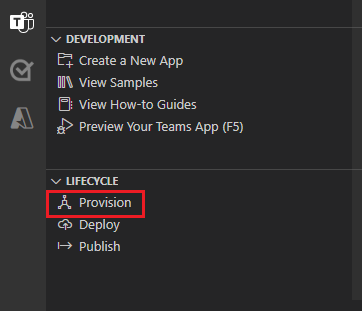
Выберите одну из существующих подписок.
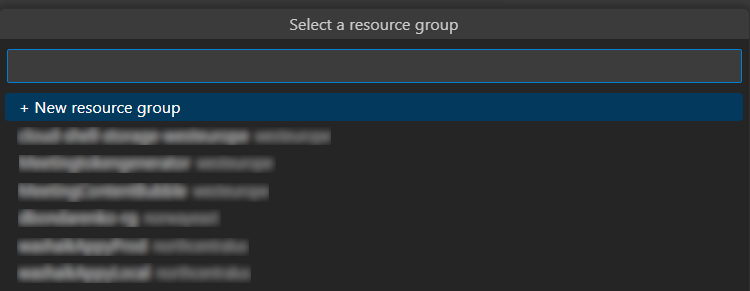
Выберите существующую группу ресурсов или создайте новую. Дополнительные сведения см. в статье Создание группы ресурсов.
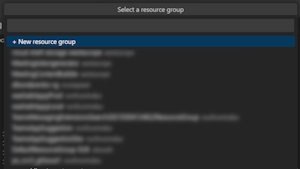
Примечание
Появится диалоговое окно с упоминанием о том, что при запуске ресурсов в Azure могут возникнуть затраты.
Выберите "Подготовка".
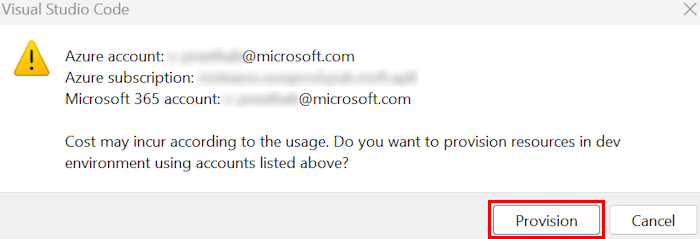
Процесс подготовки создает ресурсы в облаке Azure. Вы можете отслеживать ход выполнения в диалоговых окнах, которые появляются в правом нижнем углу. Через несколько минут появится следующее диалоговое окно:

Выберите "Развернуть" в разделе "ЖИЗНЕННЫЙ ЦИКЛ".
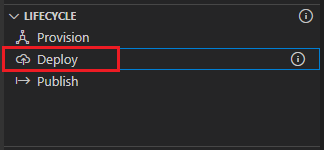
Выберите "Развернуть".
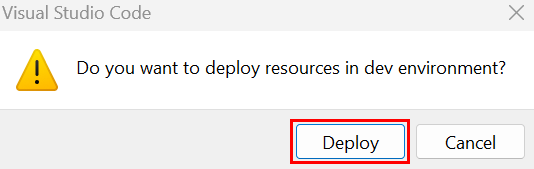
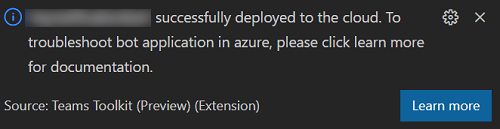
Развертывание занимает некоторое время. Вы можете отслеживать ход выполнения в диалоговых окнах, которые появляются в правом нижнем углу. Через несколько минут появится следующее диалоговое окно.
Откройте панель отладки (Ctrl+Shift+D / ⌘⇧-D или View>Run) из Visual Studio Code.
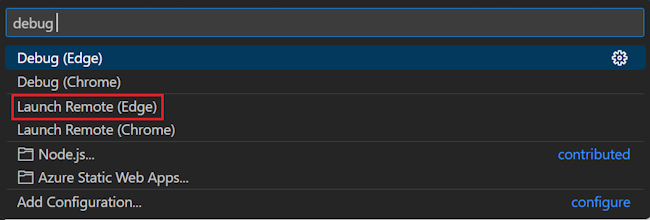
В раскрывающемся списке конфигурации запуска выберите Удаленный запуск (пограничный).
При успешной отладке вам будет предложено отправить приложение бота упреждающих сообщений в Teams.
Нажмите кнопку Добавить.
Выполните поиск и выберите нужную область или выберите канал, чат или собрание из списка и переместитесь в диалоговом окне, чтобы нажать кнопку "Перейти".
Приложение проактивного бота обмена сообщениями загружается в клиент Teams, и в ответ на отправленное сообщение появляется следующее сообщение.
Скопируйте и вставьте URL-адрес или перейдите по URL-адресу в браузере. Активируется упреждающее сообщение приветствия, которое публикуется в чате.
Перейдите в Teams. Вы получите упреждающее сообщение приветствия от бота.
Пройти испытание
Вы что-то подобное придумали?
Сценарий завершен.
- Вы можете отправлять уведомления ежедневно или периодически запрашивать отзывы пользователей.
- Вы можете использовать ограничения регулирования, чтобы избежать многократных уведомлений.
Создание расширения для обмена сообщениями на основе API
Расширения для сообщений, созданные с помощью API (на основе API), значительно расширяют функциональные возможности ваших приложений Teams, позволяя им взаимодействовать с внешними службами. Расширения для обмена сообщениями на основе API могут помочь оптимизировать рабочие процессы, уменьшая необходимость переключения между различными приложениями.
Руководство: создание расширения для обмена сообщениями на основе API
Примечание
Расширения сообщений на основе API поддерживают только поисковые команды.
Расширения для обмена сообщениями на основе API можно использовать для интеграции внешних служб, которые обычно используются в бизнес-процессах. Например, компания, которая часто использует CRM-систему для управления клиентами, может использовать расширение для сообщений для получения и отображения данных о клиентах непосредственно из Teams. Это приложение помогает сэкономить время и повысить эффективность, уменьшая необходимость переключения между различными приложениями. Эта функция поддерживается на всех платформах, где доступно приложение Teams, включая компьютеры, Интернет и мобильные устройства.
Необходимые условия для создания расширения сообщения
Ниже приведен список средств, необходимых для создания и развертывания приложений.
| Установка | Для использования... |
|---|---|
| Microsoft Teams | Microsoft Teams для совместной работы со всеми, с кем вы работаете, с помощью приложений для чата, собраний или звонков — все в одном месте. |
| Microsoft Edge (рекомендуется) или Google Chrome | Браузер со средствами разработчика. |
| Visual Studio Code | Среды сборки JavaScript, TypeScript или SharePoint Framework (SPFx). Используйте версию 1.55 или более позднюю. |
| Учетная запись разработчика Microsoft 365 | Доступ к учетной записи Teams с соответствующими разрешениями на установку приложения. |
| Учетная запись Azure | Доступ к ресурсам Azure. |
| Документ с описанием OpenAPI (OAD) | Документ, описывающий возможности вашего API. Дополнительные сведения см. в описании OpenAPI. |
Настройка клиента разработки для Teams
Клиент — это своего рода пространство или контейнер для вашей организации в Teams, где вы общаетесь, обмениваетесь файлами и проводите собрания. В этом же пространстве можно отправить и протестировать пользовательское приложение. Давайте проверим, готовы ли вы разрабатывать вместе с клиентом.
Проверка параметра отправки пользовательского приложения
После создания приложения необходимо загрузить его в Teams, не распространяя его. Этот процесс называется пользовательской отправкой приложения. Войдите в свою учетную запись Microsoft 365, чтобы просмотреть этот вариант.
Примечание
Пользовательская отправка приложения необходима для предварительного просмотра и тестирования приложений в локальной среде Teams. Если он не включен, вы не сможете предварительно просматривать и тестировать приложение в локальной среде Teams.
У вас уже есть клиент и есть права администратора? Давайте проведем проверку, действительно ли вы это делаете!
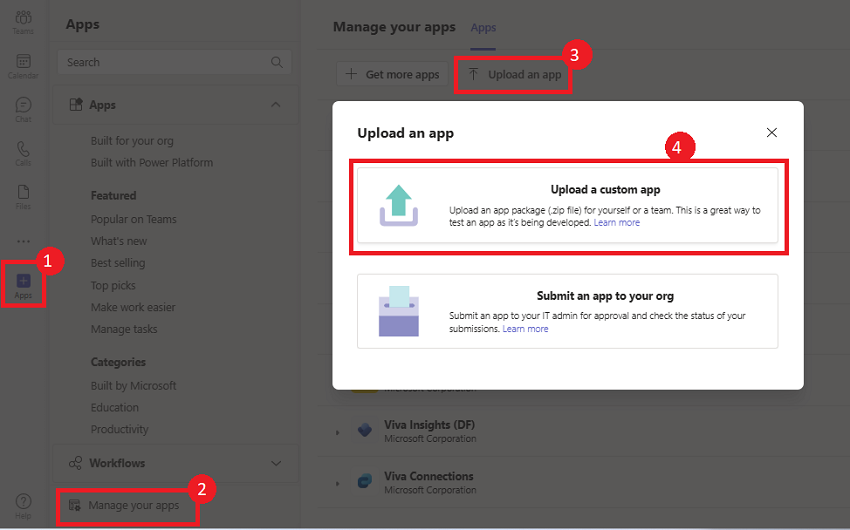
Проверьте, можете ли вы отправить пользовательское приложение в Teams:
В клиенте Teams выберите значок "Приложения ".
Выберите "Управление приложениями".
Выберите "Отправить приложение".
Найдите параметр для отправки пользовательского приложения. Если вы видите параметр, пользовательская отправка приложений включена.
Примечание
Если вы не можете найти параметр для отправки пользовательского приложения, обратитесь к администратору Teams.
Создание бесплатного клиента для разработчиков Teams (необязательно)
Если у вас нет учетной записи разработчика Teams, вы можете получить ее бесплатно. Присоединяйтесь к программе Microsoft 365 для разработчиков!
Перейдите в программу для разработчиков Microsoft 365.
Выберите "Присоединиться сейчас" и следуйте инструкциям на экране.
На экране приветствия выберите "Настроить подписку E5".
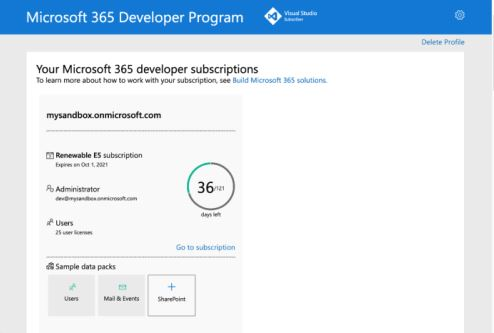
Настройте учетную запись администратора. После завершения появится следующий экран.
Войдите в Teams с помощью только что настроенной учетной записи администратора. Убедитесь, что в Teams есть параметр "Отправить пользовательское приложение ".
Получите бесплатную учетную запись Azure
Если вы хотите разместить приложение или получить доступ к ресурсам в Azure, у вас должна быть подписка на Azure. Создайте бесплатную учетную запись , прежде чем начать.
У вас есть все инструменты для настройки учетной записи. Далее давайте настроим вашу среду разработки и начнем создавать! Сначала выберите приложение, которое вы хотите создать.
Создать документ с описанием OpenAPI
Описание OpenAPI (OAD) — это стандартная отраслевая спецификация, которая описывает структуру и структурирование файлов OpenAPI. Это независимый от языка и удобочитаемый формат для описания API. И людям, и машинам легко читать и писать. Схема машиночитаема и представлена в формате YAML или JSON.
Для взаимодействия с API необходим документ с описанием OpenAPI. Документ с описанием OpenAPI должен соответствовать следующим критериям:
Свойство
authуказывать не нужно.Поддерживаются форматы JSON и YAML.
Поддерживаются версии OpenAPI 2.0 и 3.0.x.
Teams не поддерживает конструкции oneOf, anyOf, allOf и not (swagger.io).
Создание массивов для запроса не поддерживается, однако вложенные объекты в тексте запроса JSON поддерживаются.
Для совместимости с широким спектром API-интерфейсов в тексте запроса, если он присутствует, должен быть application/json.
Определите URL-адрес сервера протокола HTTPS для
servers.urlсвойства.Поддерживается только поиск по одному параметру.
Допускается только один обязательный параметр без значения по умолчанию.
Поддерживаются только методы POST и GET HTTP.
Документ с описанием OpenAPI должен содержать файл
operationId.Операция не должна требовать параметры Header или Cookie без значений по умолчанию.
Команда должна иметь только один параметр.
Убедитесь, что в документе с описанием OpenAPI нет удаленных ссылок.
Обязательный параметр со значением по умолчанию считается необязательным.
В качестве примера для этого руководства мы использовали следующее описание OpenAPI:
Описание OpenAPI
    openapi: 3.0.1
    info:
    title: OpenTools Plugin
    description: A plugin that allows the user to find the most appropriate AI tools for their use cases, with their pricing information.
    version: 'v1'
    servers:
        - url: https://gptplugin.opentools.ai
    paths:
    /tools:
    get:
    operationId: searchTools
    summary: Search for AI Tools
        parameters:
        - in: query
          name: search
          required: true
          schema:
          type: string
          description: Used to search for AI tools by their category based on the keywords. For example, a search for "tool to create music" provides a list of tools that can create music.
        responses:
        "200":
          description: OK
          content:
          application/json:
            schema:
            $ref: '#/components/schemas/searchToolsResponse'
        "400":
          description: Search Error
          content:
          application/json:
            schema:
            ref: '#/components/schemas/searchToolsError'
        components:
        schemas:
        searchToolsResponse:
        required:
        - search
        type: object
        properties:
        tools:
        type: array
        items:
        type: object
        properties:
        name:
        type: string
        description: The name of the tool.
        opentools_url:
        type: string
        description: The URL to access the tool.
        main_summary:
        type: string
        description: A summary of what the tool is.
        pricing_summary:
        type: string
        description: A summary of the pricing of the tool.
        categories:
        type: array
        items:
        type: string
        description: The categories assigned to the tool.
        platforms:
        type: array
        items:
        type: string
        description: The platforms that this tool is available on.
        description: The list of AI tools.
        searchToolsError:
        type: object
        properties:
        message:
        type: string
        description: Message of the error.
Примечание
Убедитесь, что свойство
required: trueдоступно только для одного параметра. Если существует несколько обязательных параметров, можно обновить требуемое свойствоrequired: falseдля других параметров.
Вы можете проверить, является ли документ OpenAPI Description допустимым. Чтобы проверить это, выполните следующие действия:
Перейдите к валидатору Swagger или OpenAPI и проверьте документ с описанием OpenAPI.
Сохраните документ с описанием OpenAPI.
Перейдите в редактор Swagger.
В левой области вставьте описание OpenAPI в редакторе.
На панели справа выберите GET.
Выберите "Попробовать".
Введите значения для параметра поиска"Инструмент создания музыки".
Нажмите кнопку "Выполнить". Редактор Swagger отобразит ответ со списком продуктов.
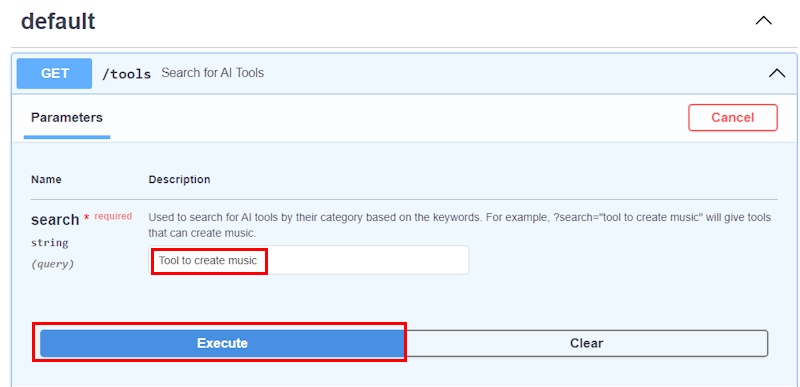
Перейдите ктексту ответасервера>.
В разделе
productsскопируйте первый продукт из списка и сохраните его для дальнейшего использования.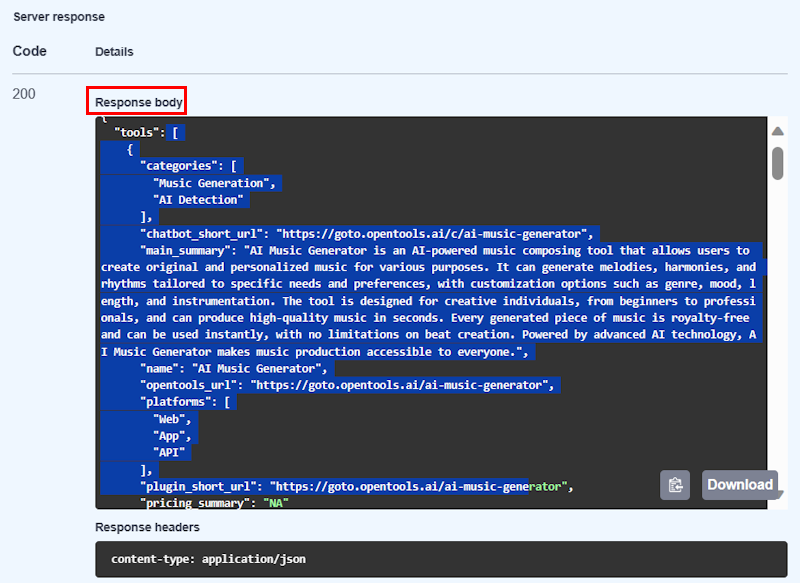
Создание шаблона отрисовки ответа
Для документа OpenAPI Description требуется шаблон отрисовки отклика, чтобы приложение могло отвечать на запросы GET или POST. Шаблон отрисовки ответа состоит из шаблона адаптивной карточки, шаблона предварительной карты и метаданных.
Шаблон адаптивной карточки
Чтобы создать шаблон адаптивной карточки, выполните указанные ниже действия.
Перейдите в ChatGPT и задайте следующий запрос в области составления сообщения:
Create an Adaptive Card Template that binds to the following response:
    "categories": [
        "Music Generation",
        "AI Detection"
    ],
    "chatbot_short_url": "https://goto.opentools.ai/c/ai-music-generator",
    "main_summary": "AI Music Generator is an AI-powered music composing tool that allows users to create original and personalized music for various purposes. It can generate melodies, harmonies, and rhythms tailored to specific needs and preferences, with customization options such as genre, mood, length, and instrumentation. The tool is designed for creative individuals, from beginners to professionals, and can produce high-quality music in seconds. Every generated piece of music is royalty-free and can be used instantly, with no limitations on beat creation. With advanced AI technology, AI Music Generator makes music production accessible to everyone.",
    "name": "AI Music Generator",
    "opentools_url": "https://goto.opentools.ai/ai-music-generator",
    "platforms": [
        "Web",
        "App",
        "API"
    ]
Выберите "Отправить сообщение".
ChatGPT создает ответ с помощью шаблона адаптивной карточки, который привязывается к примеру данных. Сохраните шаблон адаптивной карточки для дальнейшего использования.
Ниже приведен пример шаблона адаптивной карточки.
Шаблон адаптивной карточки
{
"$schema": "http://adaptivecards.io/schemas/adaptive-card.json",
"type": "AdaptiveCard",
"version": "1.4",
"body": [
    {
    "type": "TextBlock",
    "text": "AI Music Generator",
    "weight": "Bolder",
    "size": "Large"
    },
    {
    "type": "TextBlock",
    "text": "Categories",
    "size": "Medium"
    },
    {
    "type": "TextBlock",
     "text": "Music Generation, AI Detection",
     "wrap": true
    },
    {
    "type": "TextBlock",
    "text": "Description",
    "size": "Medium"
    },
    {
    "type": "TextBlock",
    "text": "AI Music Generator is an AI-powered music composing tool that allows users to create original and personalized music for various purposes. It can generate melodies, harmonies, and rhythms tailored to specific needs and preferences, with customization options such as genre, mood, length, and instrumentation. The tool is designed for creative individuals, from beginners to professionals, and can produce high-quality music in seconds. Every generated piece of music is royalty-free and can be used instantly, with no limitations on beat creation. AI Music Generator is powered by advanced AI technology, and it makes music production accessible to everyone.",
    "wrap": true
    },
    {
    "type": "TextBlock",
    "text": "Platform",
    "size": "Medium"
    },
    {
    "type": "TextBlock",
    "text": "Web, App, API",
    "wrap": true
    }
],
"actions": [
    {
    "type": "Action.OpenUrl",
    "title": "Learn More",
    "url": "https://goto.opentools.ai/ai-music-generator"
    },
    {
    "type": "Action.OpenUrl",
    "title": "Try It",
    "url": "https://goto.opentools.ai/c/ai-music-generator"
    }
]
}
Чтобы проверить, привязывается ли сгенерированная адаптивная карточка к образцу данных, выполните следующие действия.
Перейдите в Designer адаптивных карточек.
Перейдите в раздел "Выбор ведущего приложения", а затем выберите Microsoft Teams в раскрывающемся списке.
Перейдите в РЕДАКТОР ПОЛЕЗНЫХ ДАННЫХ КАРТЫ и вставьте код шаблона адаптивной карты.
Перейдите в SAMPLE DATA EDITOR и вставьте ответ GET API, сохраненный ранее.
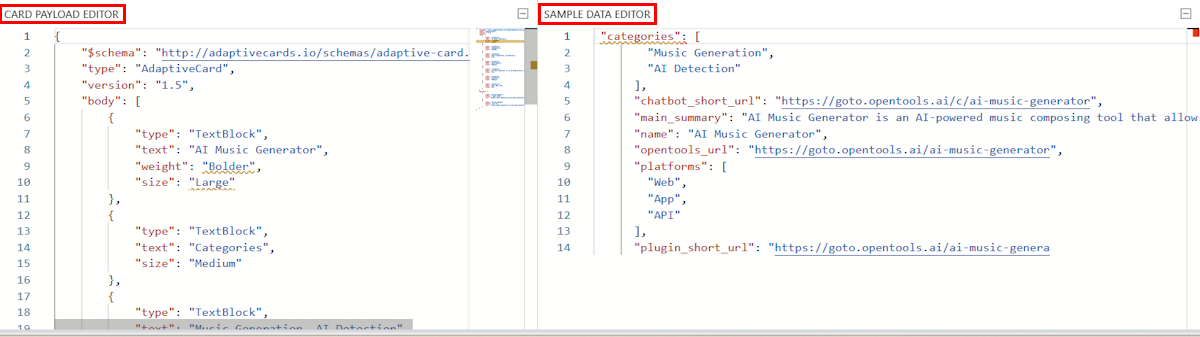
Выберите режим предварительного просмотра. Конструктор адаптивных карточек отображает адаптивную карточку с данными, которые связывают ответ с шаблоном.
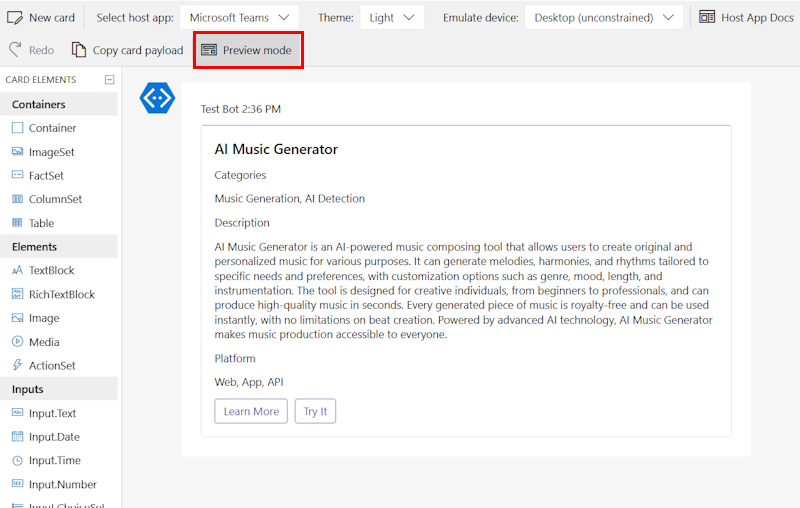
Создание шаблона карт для предварительного просмотра
Шаблон карты предварительного просмотра может содержать , titlesubtitleи image свойства. Если в ответе API нет изображения, вы можете удалить свойство изображения.
Ниже приведен пример шаблона предварительной карты:
Шаблон карт для предварительного просмотра
   "previewCardTemplate": {
        "title": "${if(name, name, 'N/A')}",
        "subtitle": "$${if(price, price, 'N/A')}"
    }
Создайте условие "если" для и titlesubtitle, где:
- Если имя существует, бот использует его.
- Если имени не существует, бот использует НД.
Например, "title": "Name: ${if(name, name, 'N/A')}".
Сохраните шаблон предварительной карты для дальнейшего использования.
Шаблон для отрисовки ответа
Шаблон отрисовки ответа должен соответствовать схеме, размещенной в https://developer.microsoft.com/json-schemas/teams/v1.20/MicrosoftTeams.ResponseRenderingTemplate.schema.json.
Чтобы создать шаблон отрисовки ответа, выполните следующие действия.
Создайте JSON-файл и добавьте в него следующий код:
{
  "$schema": "https://developer.microsoft.com/json-schemas/teams/v1.20/MicrosoftTeams.ResponseRenderingTemplate.schema.json",
  "version": "1.0",
  "jsonPath": "",
  "responseLayout": "",
  "responseCardTemplate": {
 },
 "previewCardTemplate": {
     }
 }
Обновите свойства в шаблоне отрисовки ответа следующим образом:
# Имя свойства Value (Значение) 1. "$schema""https://developer.microsoft.com/json-schemas/teams/v1.20/MicrosoftTeams.ResponseRenderingTemplate.schema.json"2. "version""1.0"
version— это версия шаблона отрисовки, которую нужно использовать.3. "jsonPath""tools"
jsonPath— путь к одному или нескольким результатам в ответе JSON. Добавьте вjsonPathсоответствующий массив данных или массив из списка продуктов в ответе API. ВjsonPathданном случае это инструменты. Дополнительные сведения о том, как определить путь JSON, см. в разделе Запрос JSON с помощью пути JSON.4. "responseLayout""list"
responseLayoutОпределяет макет вложений. Используется для ответов типа result. Поддерживаются типы списков и сетки. Если текст ответа содержит объект с несколькими элементами, такими как текст, заголовок и изображение, то макет ответа должен быть установлен наlist. Если ответ API содержит только изображения или эскизы, то макет ответа должен быть установлен наgrid.5. "responseCardTemplate"Вставьте сохраненный ранее код шаблона адаптивной карточки.
responseCardTemplate— это шаблон адаптивной карточки для сопоставления ответа JSON с адаптивной карточкой.6. "previewCardTemplate"Вставьте сохраненный ранее код шаблона карт предварительного просмотра.
previewCardTemplateявляется шаблоном предварительной карты, который используется для предварительного просмотра результатов во всплывающем окне расширения сообщения.Сохраните шаблон отрисовки ответа в той же папке, в которой сохранен документ OpenAPI Description.
Следующий код является примером шаблона отрисовки ответа:
Шаблон для отрисовки ответа
{
    "$schema": "https://developer.microsoft.com/json-schemas/teams/v1.20/MicrosoftTeams.ResponseRenderingTemplate.schema.json",
    "version": "1.0",
    "jsonPath": "tools",
    "responseLayout": "list",
    "responseCardTemplate": {
        "type": "AdaptiveCard",
        "version": "1.4",
        "body": [
            {
            "type": "TextBlock",
            "text": "AI Music Generator",
            "weight": "Bolder",
            "size": "Large"
            },
            {
            "type": "TextBlock",
            "text": "Categories",
            "size": "Medium"
            },
            {
            "type": "TextBlock",
            "text": "Music Generation, AI Detection",
            "wrap": true
            },
            {
            "type": "TextBlock",
            "text": "Description",
            "size": "Medium"
            },
            {
            "type": "TextBlock",
            "text": "AI Music Generator is an AI-powered music composing tool that allows users to create original and personalized music for various purposes. It can generate melodies, harmonies, and rhythms tailored to specific needs and preferences, with customization options such as genre, mood, length, and instrumentation. The tool is designed for creative individuals, from beginners to professionals, and can produce high-quality music in seconds. Every generated piece of music is royalty-free and can be used instantly, with no limitations on beat creation. With advanced AI technology, AI Music Generator makes music production accessible to everyone.",
            "wrap": true
            },
            {
            "type": "TextBlock",
            "text": "Platform",
            "size": "Medium"
            },
            {
            "type": "TextBlock",
            "text": "Web, App, API",
            "wrap": true
            }
        ],
        "actions": [
            {
            "type": "Action.OpenUrl",
            "title": "Learn More",
            "url": "https://goto.opentools.ai/ai-music-generator"
            },
            {
            "type": "Action.OpenUrl",
            "title": "Try It",
            "url": "https://goto.opentools.ai/c/ai-music-generator"
            }
        ]
    },
    "previewCardTemplate": {
        "title": "${if(name, name, 'N/A')}",
        "subtitle": "$${if(price, price, 'N/A')}"
    }
}
Создание манифеста приложения
Теперь необходимо создать манифест приложения (прежнее название — манифест приложения Teams). Манифест приложения описывает, как приложение интегрируется в продукт Microsoft Teams.
Создание манифеста приложения Teams
Чтобы создать манифест, выполните следующие действия:
Создайте новый файл JSON. Манифест приложения должен соответствовать версии 1.20 схемы, определенной в схеме манифеста приложения.
Добавьте следующий код в файл JSON:
Манифест приложения
{
 "$schema": "https://developer.microsoft.com/json-schemas/teams/v1.20/MicrosoftTeams.schema.json",
 "manifestVersion": "1.20",
 "version": "1.0.3",
 "id": "<<YOUR-MICROSOFT-APP-ID>>",
 "packageName": "com.microsoft.teams.extension",
 "developer": {
     "name": "Teams App, Inc.",
     "websiteUrl": "https://www.example.com",
     "privacyUrl": "https://www.example.com/termofuse",
     "termsOfUseUrl": "https://www.example.com/privacy"
 },
 "icons": {
     "color": "color.png",
     "outline": "outline.png"
 },
 "name": {
     "short": "Search ME API",
     "full": "Search ME API full"
 },
 "description": {
     "short": "product app for testing API Message Extensions",
     "full": "product app for testing API Message Extensions"
 },
 "accentColor": "#FFFFFF",
 "composeExtensions": [
     {
         "composeExtensionType": "",
         "apiSpecificationFile": "",
         "commands": [
             {
                 "context": [
                     "compose"
                 ],
                 "type": "query",
                 "title": "API for fetching Klarna.",
                 "id": "",
                 "parameters": [
                     {
                         "name": "",
                         "title": "",
                         "description": ""
                     }
                 ],
                 "description": "",
                 "apiResponseRenderingTemplateFile": ""
             }
         ]
     }
 ],
 "permissions": [
     "identity",
     "messageTeamMembers"
 ],
 "validDomains": []
}
Обновите свойства манифеста приложения следующим образом:
- Заменить
<<YOUR-MICROSOFT-APP-ID>>на ИД приложения Майкрософт бота. - Обновите значение для
composeExtensionType.apiBased - Обновите значение пути
apiSpecificationFileк файлу описания OpenAPI. - Обновите значение для
commands.id.searchTools - Обновите значение для
commands.title.Search for AI Tools - Обновите значение для
commands.description.Search for AI Tools - Обновите значение для
parameters.name.searchЕсли параметры отсутствуют, значения должны быть параметрами запроса илиproperties.nameссылаться на свойство в схеме текста запроса. - Обновите
apiResponseRenderingTemplateFileпуть к файлу шаблона отрисовки ответа. - Обновите значение до
validDomainsконечной точки,service URLопределенной в файле описания OpenAPI.
- Заменить
Сохраните манифест приложения Teams в той же папке, в которой вы сохранили документ с описанием OpenAPI и шаблон отрисовки ответа.
Вам понадобится цветное изображение и контурное изображение. Эти изображения должны быть включены в папку и использоваться в манифесте приложения Teams.
Заархивируйте содержимое папки. ZIP-файл должен включать следующие файлы:
- Документ с описанием OpenAPI
- Шаблон для отрисовки ответа
- Манифест приложения
- Значок цвета
- Значок ''Контур''
Отправка пользовательского приложения в Teams
Войдите в тестовую среду Teams, чтобы протестировать приложение в Teams. Чтобы загрузить пользовательское приложение в Teams, выполните следующие действия.
Перейдите в Microsoft Teams и выполните вход, используя учетные данные тестового клиента.
Перейдите в раздел "Приложения""Управление> приложением>" "Отправить приложение".
Выберите "Отправить пользовательское приложение".
Выберите созданный ZIP-файл и нажмите кнопку "Открыть".
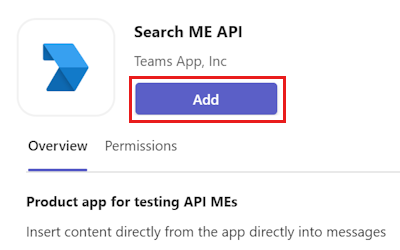
Нажмите кнопку Добавить.
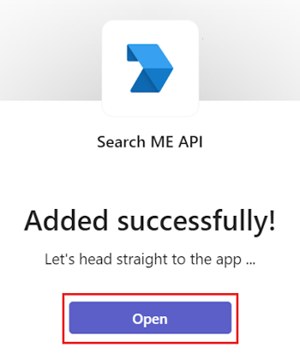
Нажмите кнопку Открыть.
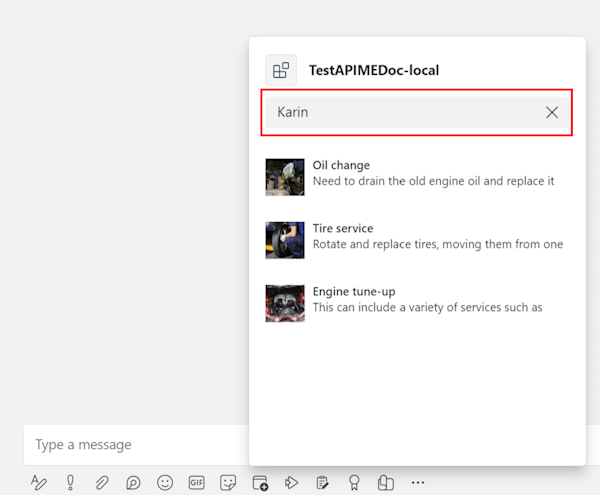
Перейдите в чат, выберите + в области создания сообщения и найдите свое приложение.
Выберите приложение и создайте поисковый запрос.
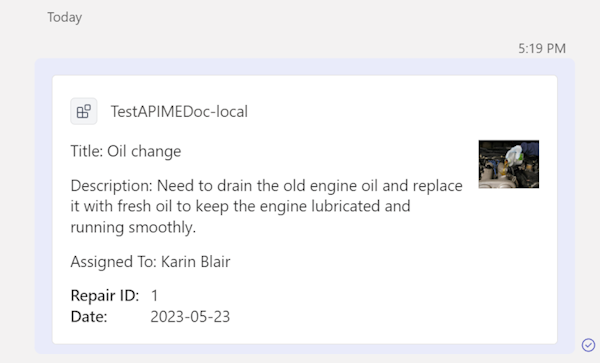
Приложение отвечает адаптивной картой в окне чата.
Нажмите кнопку Отправить.
Поздравляем! Получилось! Вы узнали о создании расширения для обмена сообщениями на основе API с помощью документа с описанием OpenAPI.
Создание расширения сообщений на основе действий
Расширение сообщений Teams на основе действий позволяет пользователям взаимодействовать с веб-службами в клиенте Microsoft Teams. Расширения для сообщений помогают инициировать действия во внешней системе из области создания сообщений, командного поля или непосредственно из сообщения.
Руководство: создание расширения для сообщений на основе действий
Основные функции расширения сообщений на основе действий:
- Представляет пользователю модальное всплывающее окно для сбора или отображения информации.
- Вызывает команды действий из области создания сообщения, командного поля или сообщения.
Это пошаговое руководство поможет вам создать расширение сообщений Teams на основе действий, чтобы инициировать действия из создания сообщения и области сообщений. К концу этого руководства вы получите следующие результаты:
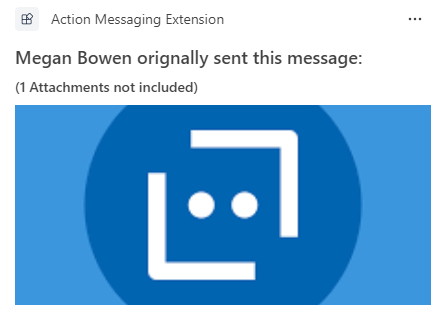
Необходимые условия
Установите следующие средства и настройте среду разработки:
| Установка | Для использования... | |
|---|---|---|
| Microsoft Teams | Microsoft Teams для совместной работы со всеми, с кем вы работаете, с помощью приложений для чата, собраний и звонков в одном месте. | |
| Visual Studio 2022 | Вы можете установить корпоративную версию в Visual Studio 2022, а также установить рабочие нагрузки ASP.NET и веб-разработки. Используйте последнюю версию. | |
| Пакет SDK для .NET Core | Настраиваемые привязки для локальной отладки и развертывания приложений Функции Azure. Если вы еще не установили последнюю версию, установите портативную версию. | |
| Туннель разработчика | Для функций приложения Teams (боты для бесед, расширения сообщений и входящие веб-перехватчики) требуются входящие подключения. Туннель соединяет вашу систему разработки с Teams. Туннель разработчика — это мощный инструмент для безопасного открытия локального хоста в Интернете и управления доступом к нему. Туннель разработчика доступен в Visual Studio 2022 версии 17.7.0 или более поздних версиях. или Вы также можете использовать ngrok в качестве туннеля для подключения вашей системы разработки к Teams. Это не обязательно для приложений, которые включают только вкладки. Этот пакет устанавливается в каталоге проекта (с помощью npm devDependencies). |
Примечание
Скачав ngrok, зарегистрируйтесь и установите authtoken.
Настройка локальной среды
Выберите код.
В раскрывающемся меню выберите "Открыть с помощью GitHub Desktop".
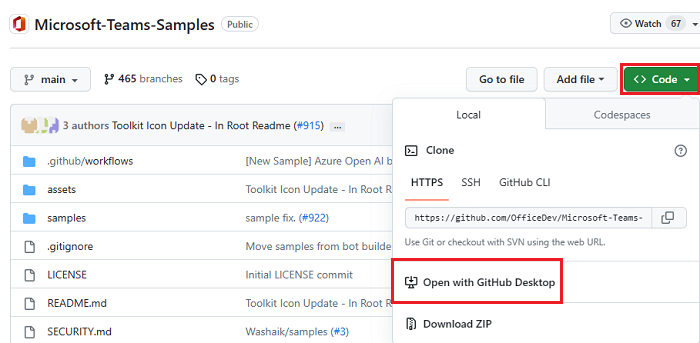
Выберите "Клонировать".
Регистрация приложения Microsoft Entra
Следующие шаги помогут вам создать и зарегистрировать бота на портале Azure:
- Создайте и зарегистрируйте приложение Azure.
- Создайте секрет клиента, чтобы включить проверку подлинности бота с помощью единого входа.
- Добавьте канал Teams для развертывания бота.
- Создайте туннель к конечным точкам веб-сервера с помощью туннеля разработки (рекомендуется) или ngrok.
- Добавьте конечную точку обмена сообщениями в созданный туннель разработки.
Добавление регистрации приложения
Перейдите на портал Azure.
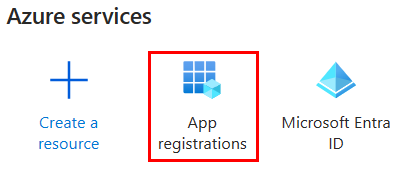
Выберите «Регистрация приложений».
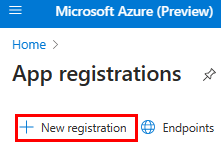
Выберите + Новая регистрация.
Введите имя приложения.
Выберите учетные записи в любом каталоге организации (любой клиент Microsoft Entra ID — многоклиентский).
Выберите Регистрация.
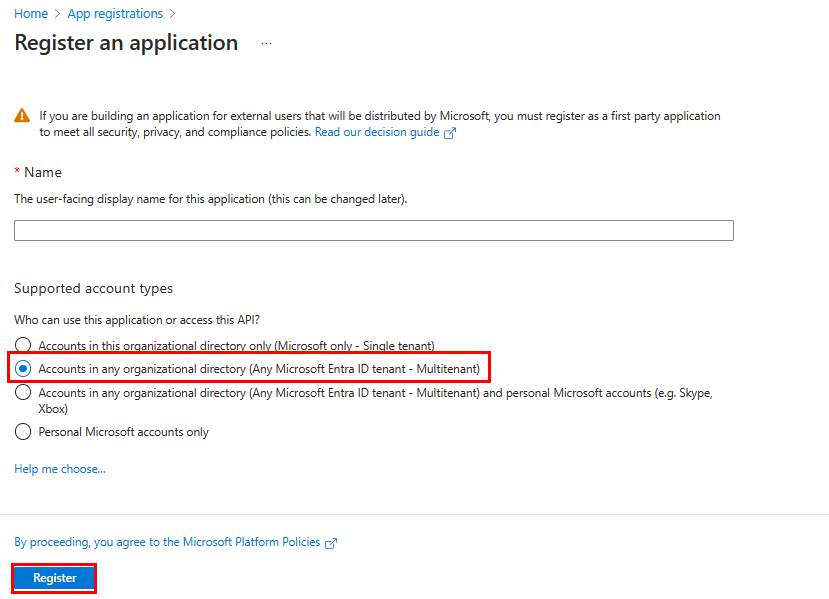
Ваше приложение зарегистрировано в Microsoft Entra ID. Откроется страница обзора приложения.
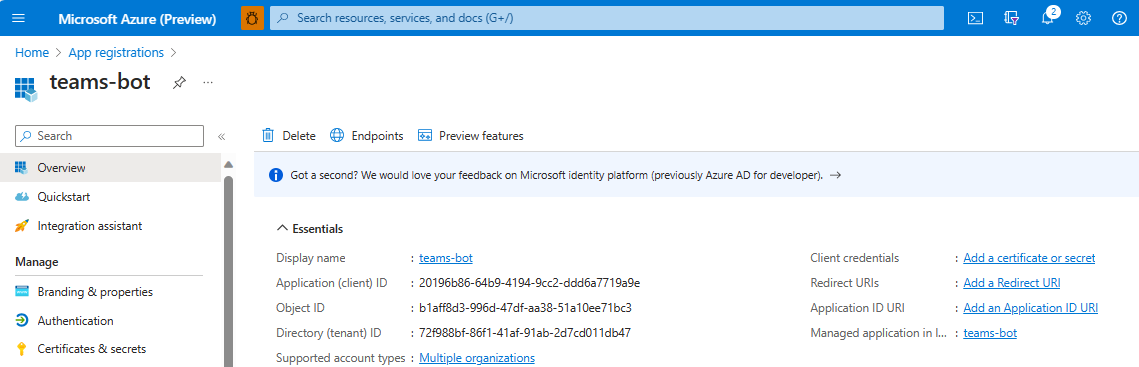
Примечание
Сохраните идентификатор приложения из идентификатора приложения (клиента) и идентификатора каталога (клиента) для дальнейшего использования.
Создание туннеля
Для создания туннеля используйте один из следующих двух способов.
Откройте Visual Studio.
Выберите "Создать проект".
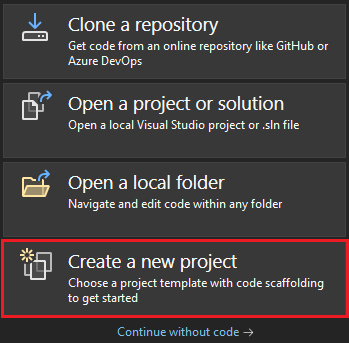
В поле поиска введите ASP.NET. В результатах поиска выберите веб-приложение ASP.NET Core.
Нажмите кнопку Далее.
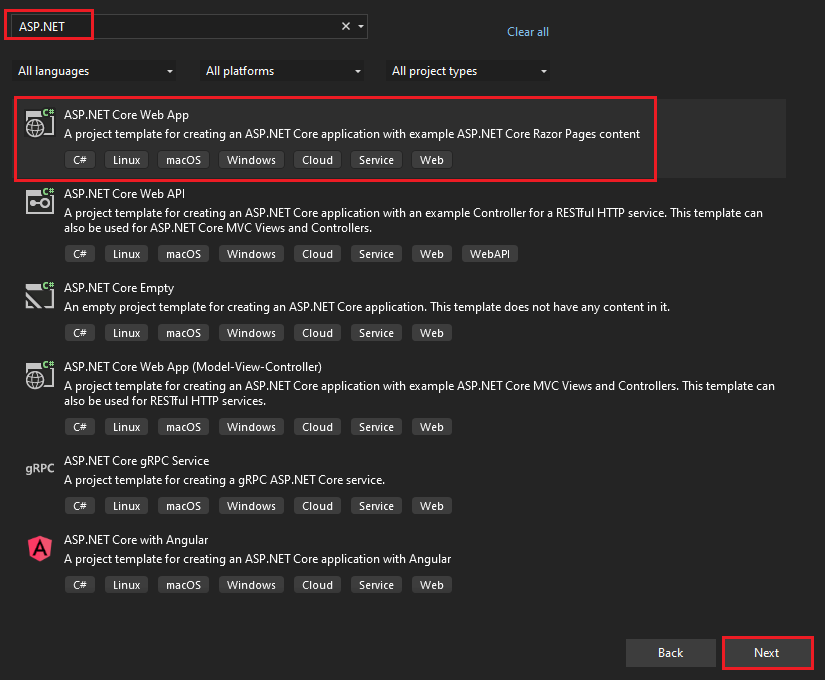
Введите имя проекта и нажмите кнопку "Далее".
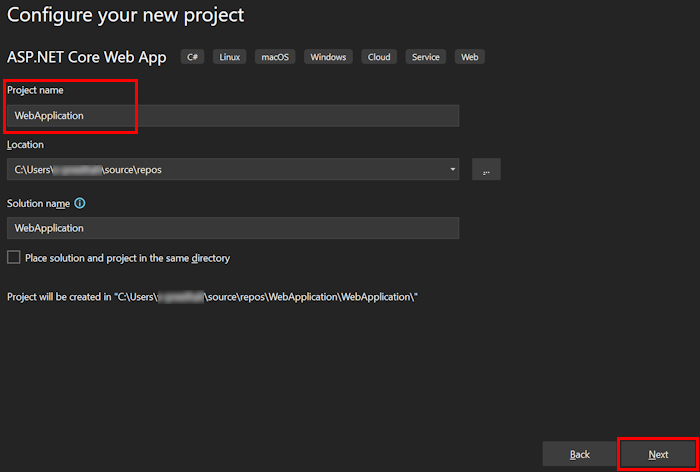
Нажмите кнопку Создать.
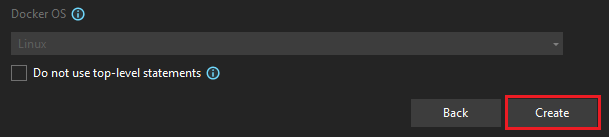
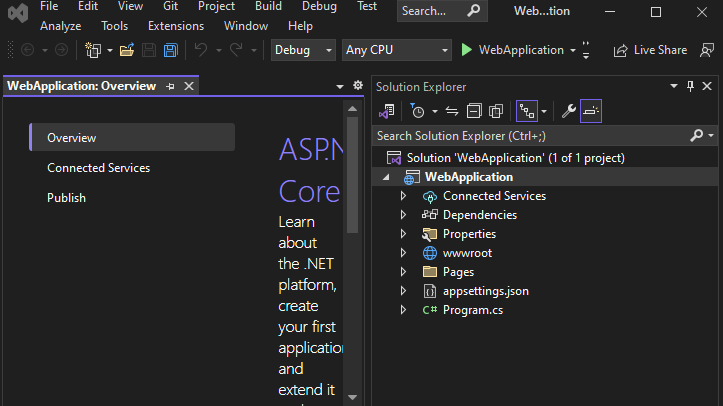
Откроется окно обзора.
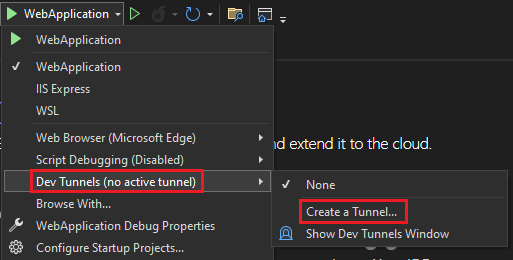
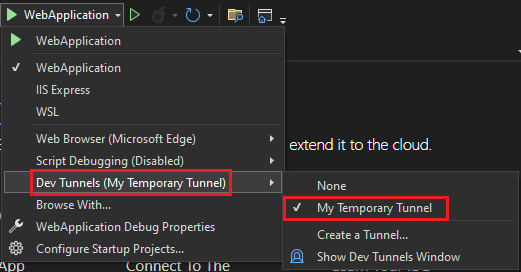
В раскрывающемся списке отладки выберите Туннели разработчика (без активного туннеля)>Создать туннель....
Появится всплывающее окно.
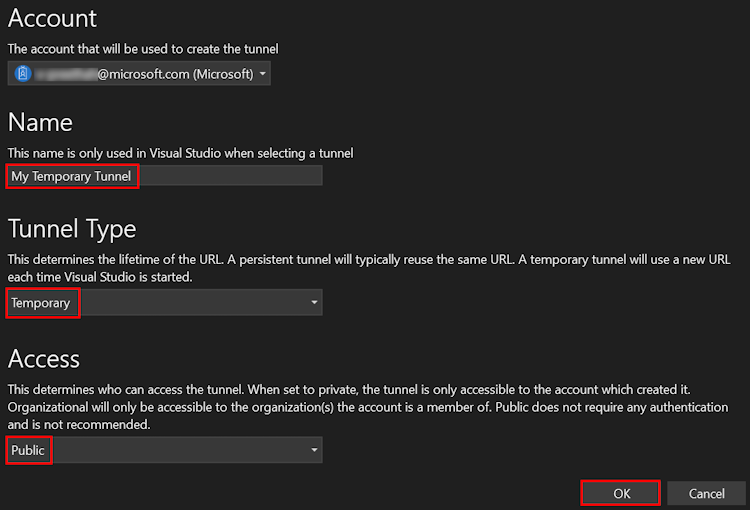
Обновите следующие сведения во всплывающем окне:
- Учетная запись: введите учетную запись Майкрософт или GitHub.
- Имя: введите имя туннеля.
- Тип туннеля: в раскрывающемся списке выберите "Временный".
- Доступ: в раскрывающемся списке выберите "Общедоступный".
Нажмите кнопку ОК.
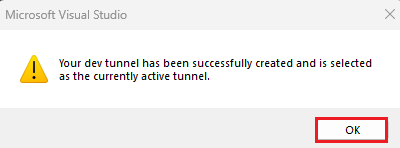
Появится всплывающее окно, демонстрирующее успешное создание туннеля разработчика.
Нажмите кнопку ОК.
Созданный туннель можно найти в раскрывающемся списке отладки следующим образом:
Нажмите клавишу F5 , чтобы запустить приложение в режиме отладки.
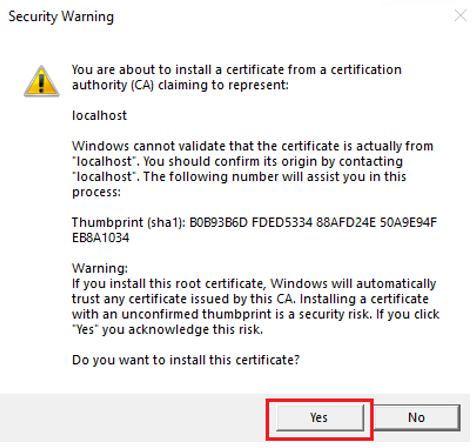
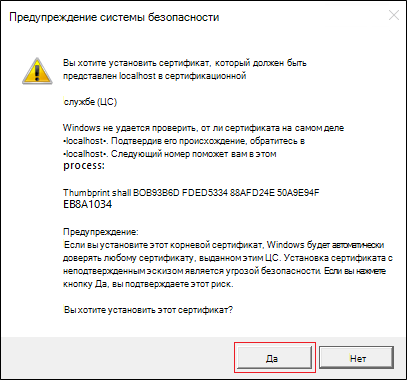
Если появится диалоговое окно "Предупреждение системы безопасности ", нажмите кнопку "Да".
Появится всплывающее окно.
Нажмите кнопку Продолжить.
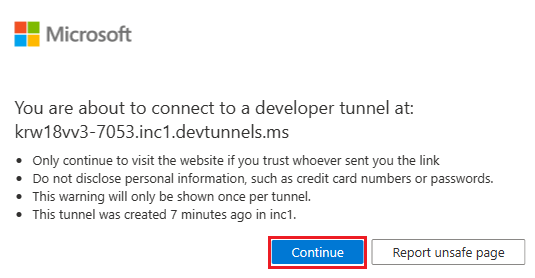
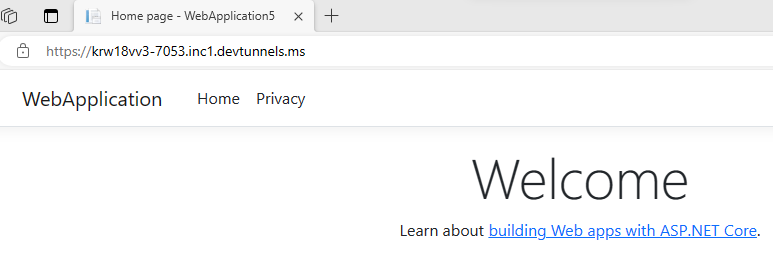
Домашняя страница туннеля разработки откроется в новом окне браузера, и туннель разработки станет активен.
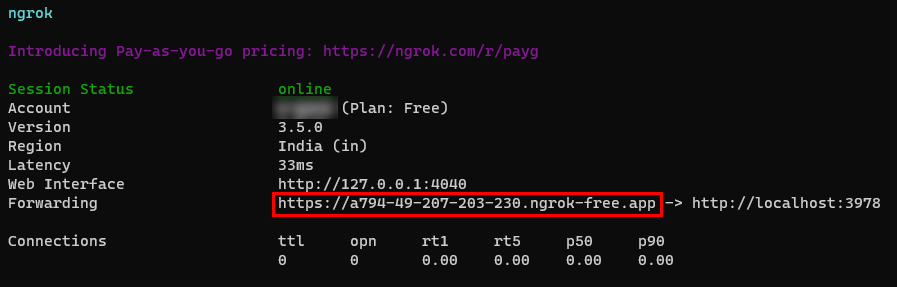
Перейдите в Visual Studio, выберите View > Output.
В раскрывающемся меню консоли вывода выберите Туннели разработки.
В консоли вывода отображается URL-адрес туннеля разработки.

Добавление проверки подлинности через Интернет
На панели слева в разделе "Управление" выберите "Проверка подлинности".
Выберите "Добавить веб-платформу>".
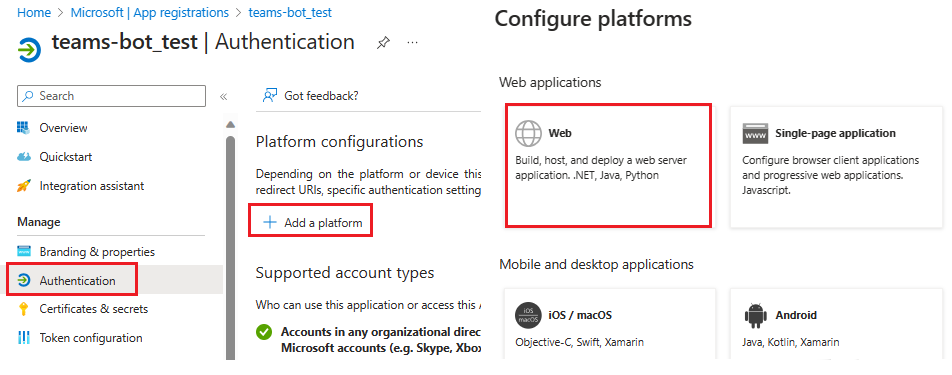
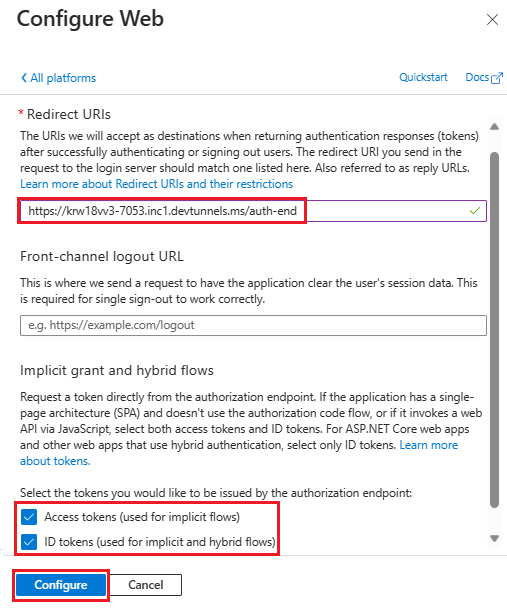
Введите URI перенаправления для приложения, добавив
auth-endего к полному доменному имени. Например,https://your-devtunnel-domain/auth-endилиhttps://your-ngrok-domain/auth-endВ разделе "Неявное предоставление и гибридные потоки" установите флажки " Маркеры доступа " и "Маркеры идентификаторов ".
Выберите "Настроить".
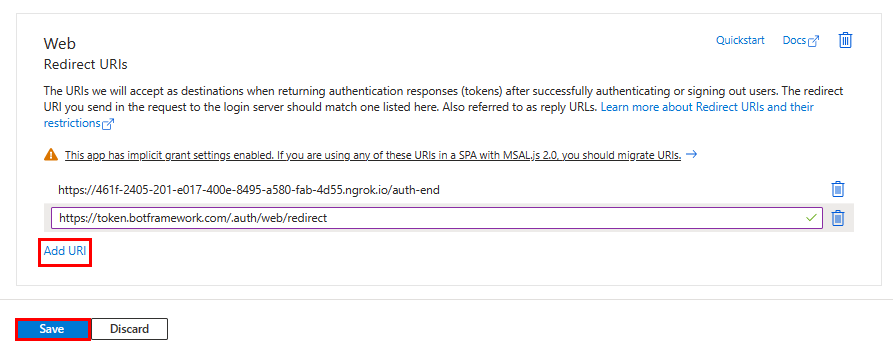
В разделе "Интернет" выберите "Добавить URI".
Введите
https://token.botframework.com/.auth/web/redirect.Нажмите кнопку Сохранить.
Создание секрета клиента
Примечание
При возникновении ошибки секреты клиента блокируются политикой на уровне клиента. За дополнительными сведениями обратитесь к администратору клиента. Вместо этого можно создать сертификат. Пошаговые инструкции см. в разделе создания сертификата для регистрации приложения.
На левой панели в разделе "Управление" выберите "Сертификаты & секреты".
В разделе "Секреты клиента" выберите + Новый секрет клиента.
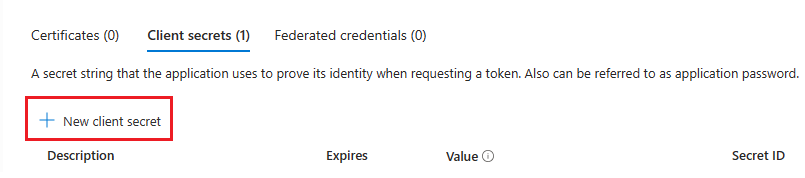
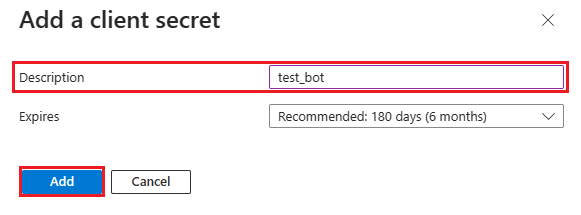
Откроется окно добавления секрета клиента .
Введите описание.
Нажмите кнопку Добавить.
В разделе "Значение" выберите "Копировать в буфер обмена ", чтобы сохранить значение секрета клиента для дальнейшего использования.
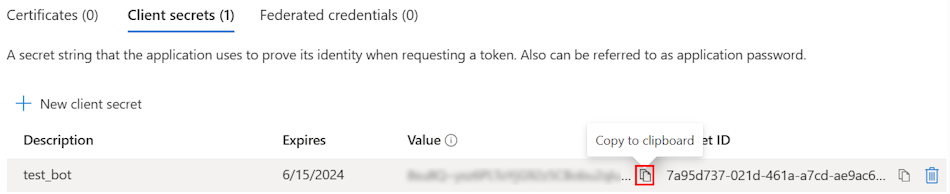
Добавление разрешений API
На левой панели выберите "Разрешения API".
Выберите + добавьте разрешение.

Выберите Microsoft Graph.
Выберите делегированные разрешения.
Выберите User>User.Read.
Выберите "Добавить разрешения".
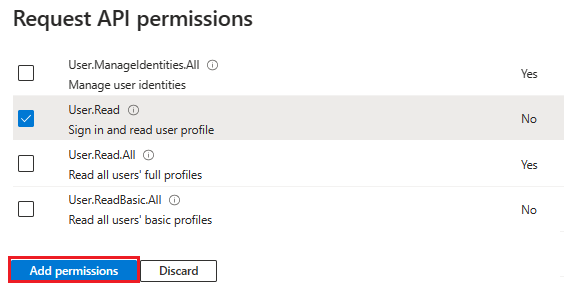
Примечание
- Если приложению не предоставлено согласие ИТ-администратора, пользователи должны предоставить согласие при первом использовании приложения.
- Пользователи должны дать согласие на разрешения API только в том случае, если приложение Microsoft Entra зарегистрировано в другом клиенте.
Добавление URI идентификатора приложения
На левой панели в разделе "Управление" выберите "Предоставление API".
Рядом с URI идентификатора приложения выберите "Добавить".
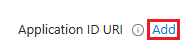
Измените формат URI идентификатора приложения и
api://botid-{AppID}нажмите кнопку "Сохранить".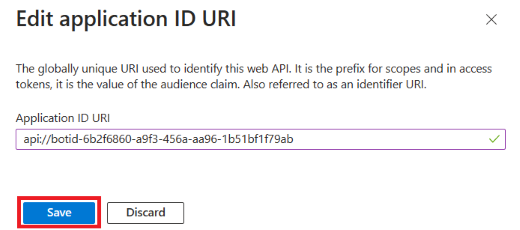
Добавление области
На левой панели в разделе "Управление" выберите "Предоставление API".
Выберите + Добавьте область.
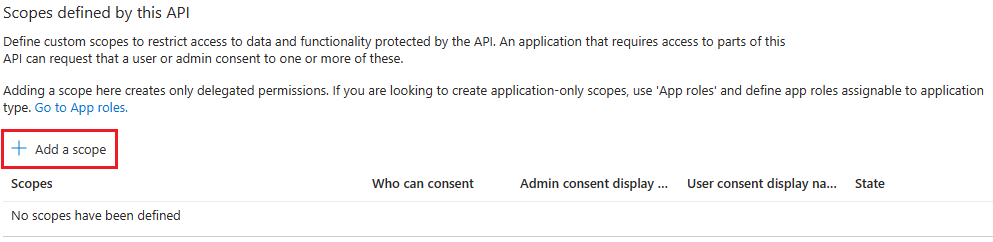
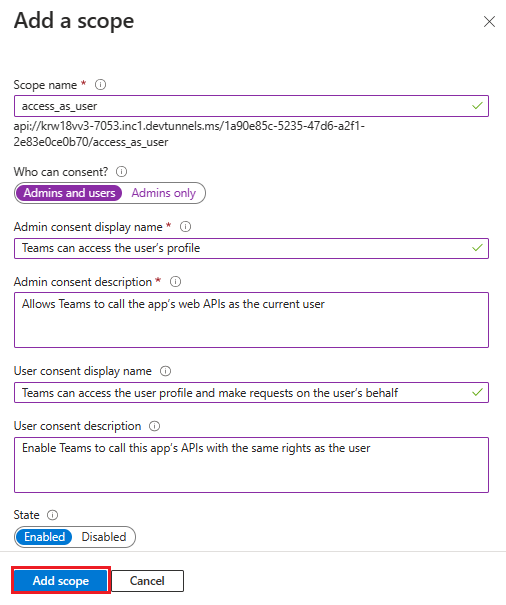
Введите access_as_user в качестве имени области.
В разделе "Кто может предоставить согласие?" выберите Администраторы и пользователи.
Обновите значения остальных полей следующим образом:
Введите Teams могут получать доступ к профилю пользователя в качестве отображаемого имени согласия администратора.
ВВОД Позволяет Teams вызывать веб-API приложения от имени текущего пользователя в качестве описания согласия администратора.
Введите Teams может получать доступ к профилю пользователя и делать запросы от имени пользователя как отображаемое имя согласия пользователя.
Ввод : разрешить Teams вызывать API этого приложения с теми же правами, что и пользователь, как описано в описании согласия пользователя.
Убедитесь, что для состояния установлено значение "Включено".
Нажмите кнопку "Добавить область".
На следующем рисунке показаны поля и значения:
Примечание
Имя области должно совпадать с URI идентификатора приложения, после чего
/access_as_userнужно добавить его.
Добавление клиентского приложения
На левой панели в разделе "Управление" выберите "Предоставление API".
В разделе "Авторизованные клиентские приложения" определите приложения, которые требуется авторизовать для веб-приложения вашего приложения.
Выберите + добавьте клиентское приложение.
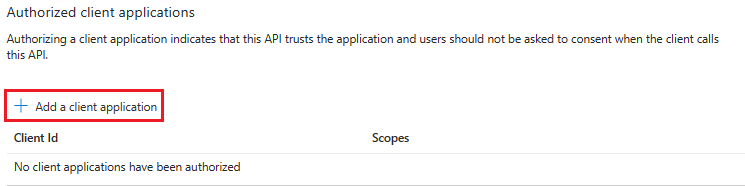
Добавьте мобильное или классическое приложение Teams и веб-приложение Teams.
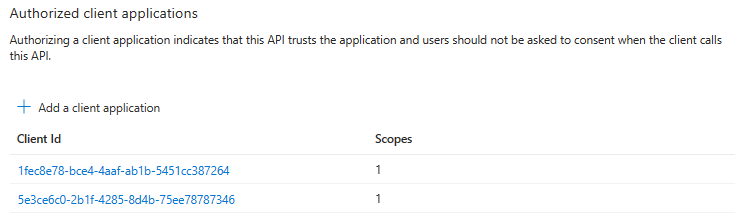
Для мобильных устройств и настольных компьютеров Teams: введите идентификатор клиента в формате
1fec8e78-bce4-4aaf-ab1b-5451cc387264.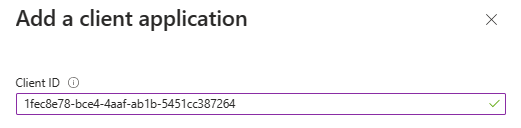
Для веб-версии Teams: введите идентификатор клиента в формате
5e3ce6c0-2b1f-4285-8d4b-75ee78787346.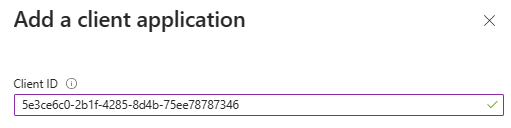
Установите флажок "Разрешенные области".
Выберите "Добавить приложение".
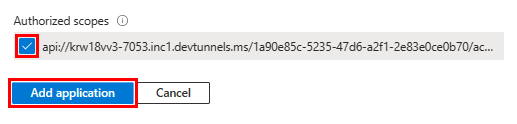
На следующем рисунке показан идентификатор клиента:
Создание бота
Создание ресурса бота Azure
Примечание
Если вы уже тестируете бот в Teams, выйдите из этого приложения и Teams. Чтобы увидеть это изменение, войдите в систему еще раз.
Переход на главную страницу.
Выберите + Создать ресурс.
В поле поиска введите Azure Bot.
Нажмите клавишу ВВОД.
Выберите бота Azure.
Нажмите кнопку Создать.
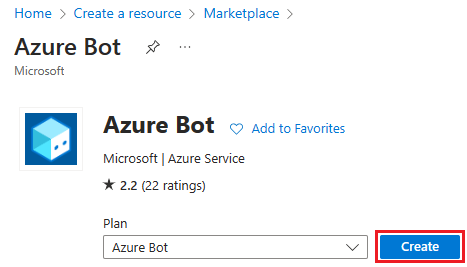
Введите имя бота в поле дескриптора бота.
Выберите подписку в раскрывающемся списке.
Выберите группу ресурсов в раскрывающемся списке.
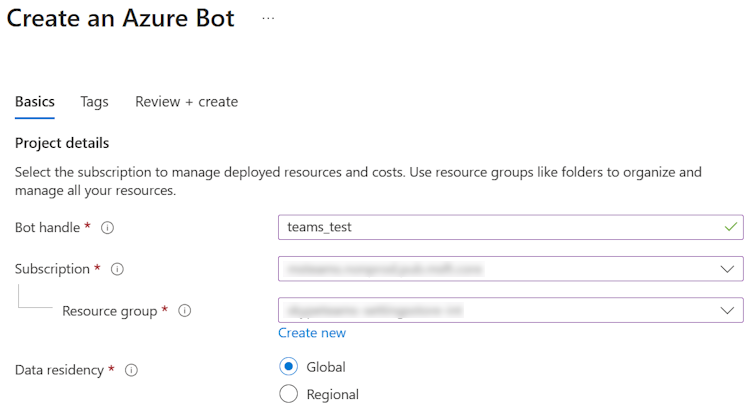
Если группа ресурсов отсутствует, можно создать новую. Чтобы создать новую группу ресурсов, выполните указанные ниже действия.
- Выберите "Создать".
- Введите имя ресурса и нажмите кнопку "ОК".
- Выберите расположение в раскрывающемся списке "Новое расположение группы ресурсов ".

В разделе "Цены" выберите "Изменить план".
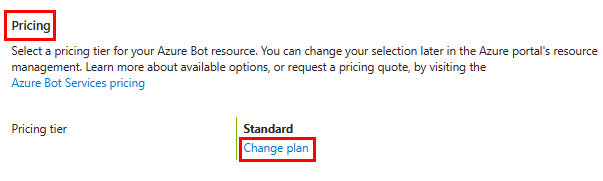
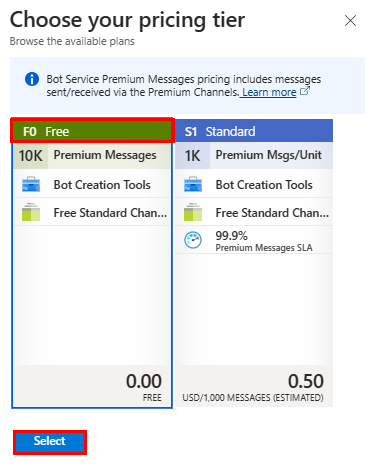
Выберите FO Free>Select.
В разделе "Идентификатор приложения Майкрософт" выберите "Тип приложения как мультитенантный".
В поле "Тип создания" выберите Использовать регистрацию существующего приложения.
Введите идентификатор приложения.
Примечание
Вы не можете создать более одного бота с одним идентификатором приложения Майкрософт.
Выберите "Рецензирование + создание".
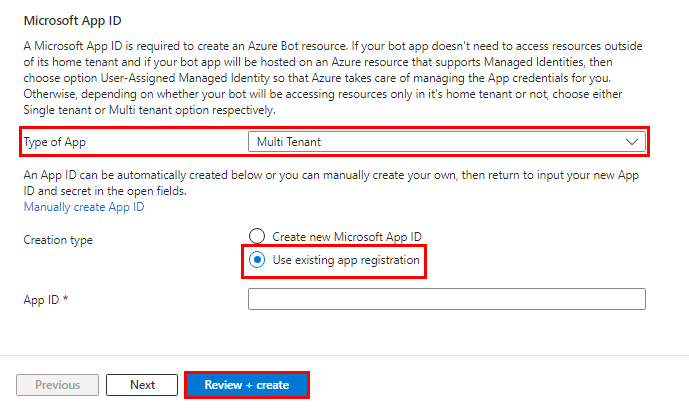
Когда проверка пройдена, выберите "Создать".
Для подготовки бота требуется несколько минут.
Выберите "Перейти к ресурсу".
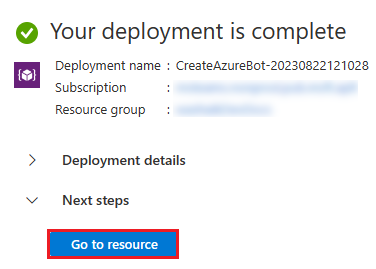
Вы успешно создали бота Azure.
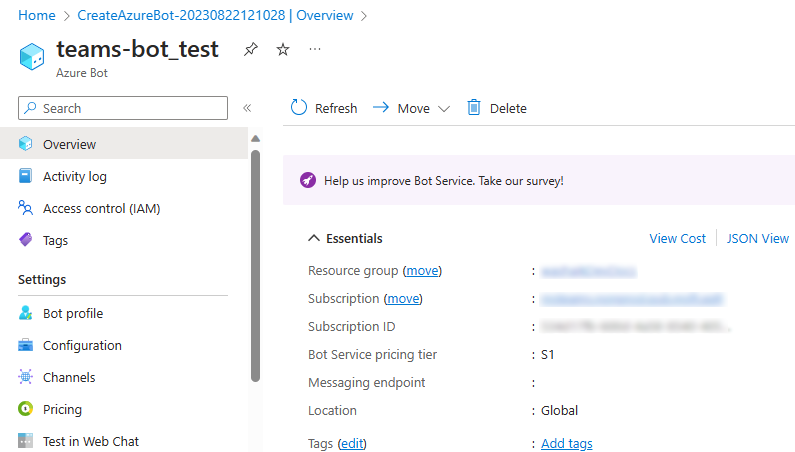
Добавление канала Teams
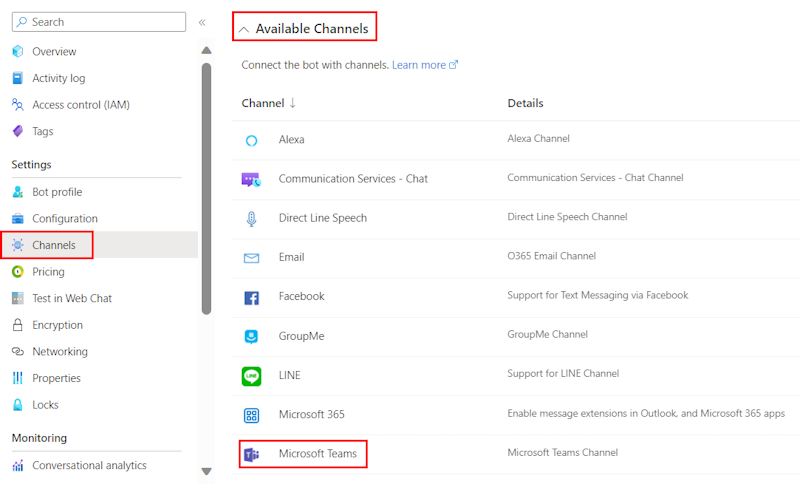
На левой панели выберите "Каналы".
В разделе "Доступные каналы" выберите Microsoft Teams.
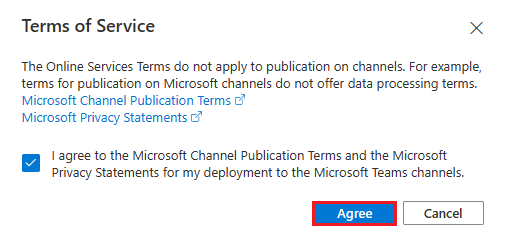
Установите флажок, чтобы принять Условия обслуживания.
Выберите "Принимаю".
Нажмите Применить.
Добавление конечной точки обмена сообщениями
Чтобы добавить конечную точку обмена сообщениями, используйте один из следующих способов.
Используйте URL-адрес туннеля разработки в консоли вывода в качестве конечной точки обмена сообщениями.
На левой панели в разделе "Параметры" выберите "Конфигурация".
Обновите конечную точку обмена сообщениями в формате
https://your-devtunnel-domain/api/messages.
Нажмите Применить.
Вы успешно настроили бота в службе ботов Azure.
Примечание
Если в ключе инструментирования Application Insights отображается ошибка, обновите его с помощью идентификатора приложения.

Настройка параметров приложения и файлов манифеста
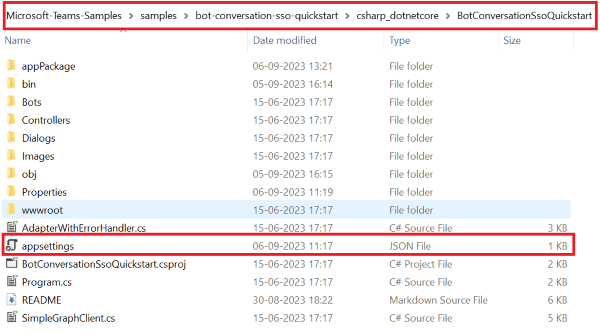
Перейдите к файлу appsettings.json в клонированном репозитории.
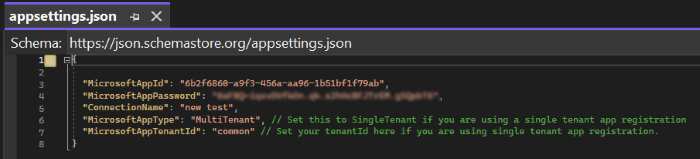
Откройте файл appsettings.json и обновите следующие сведения:
- Установите
"MicrosoftAppId"идентификатор приложения Microsoft бота. - Установите
"MicrosoftAppPassword"значение секретного идентификатора клиента вашего бота. - Задайте
ConnectionNameкак имя подключения OAuth. - Выберите
"MicrosoftAppType""Мультитенант". - Установите значение "Общее
"MicrosoftAppTenantId"".
- Установите
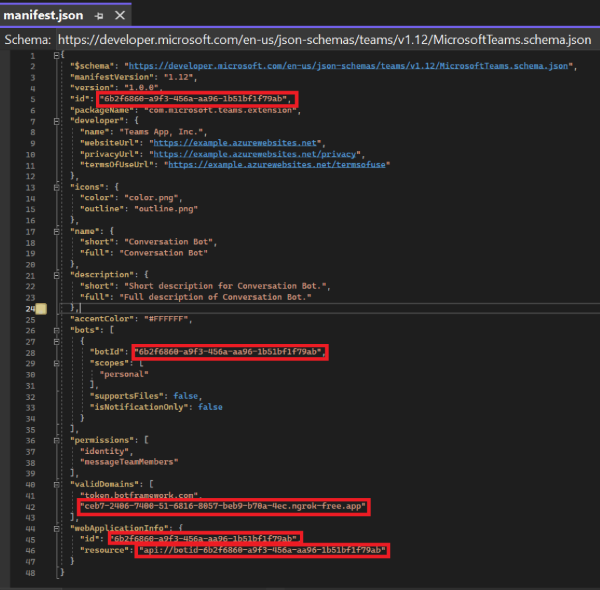
Перейдите к файлу manifest.json в клонированном репозитории.
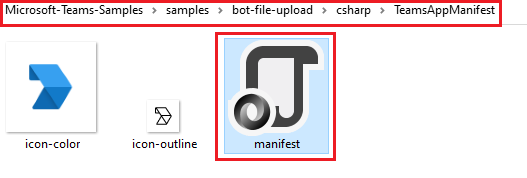
Откройте файл manifest.json и обновите следующие изменения:
- Замените все вхождения вашим идентификатором
"{TODO: MicrosoftAppId}"приложения Майкрософт. - Установите
"<<domain-name>>"домен ngrok или туннеля разработки.
- Замените все вхождения вашим идентификатором
Сборка и запуск службы
Для сборки и запуска службы используйте Visual Studio или командную строку.
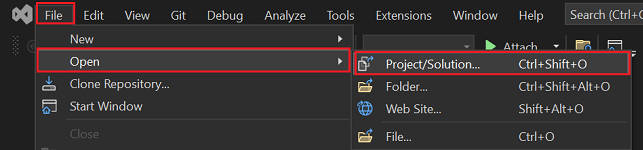
Откройте Visual Studio.
Перейдите в раздел File>Open>Project/Solution.....
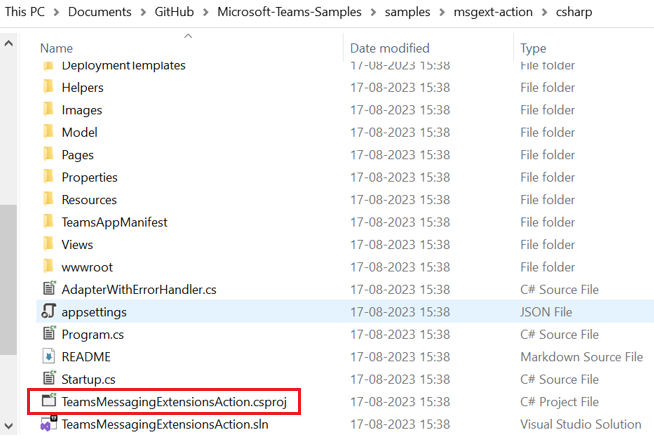
В папке csharp выберите файл TeamsMessagingExtensionsAction.csproj .
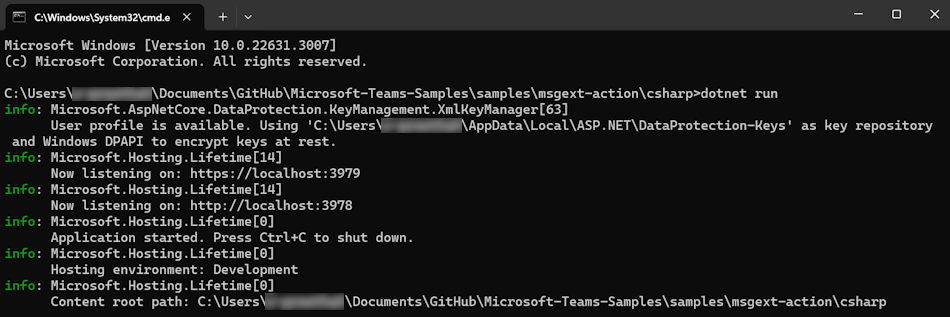
Нажмите клавишу F5, чтобы запустить проект.
Нажмите "Да ", если появится следующее диалоговое окно:
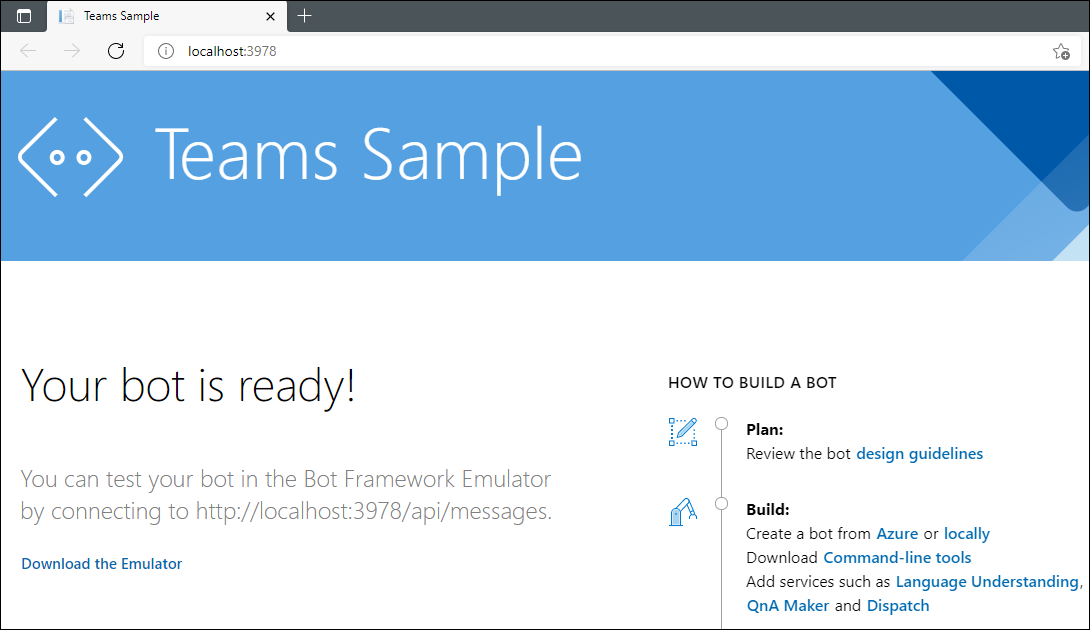
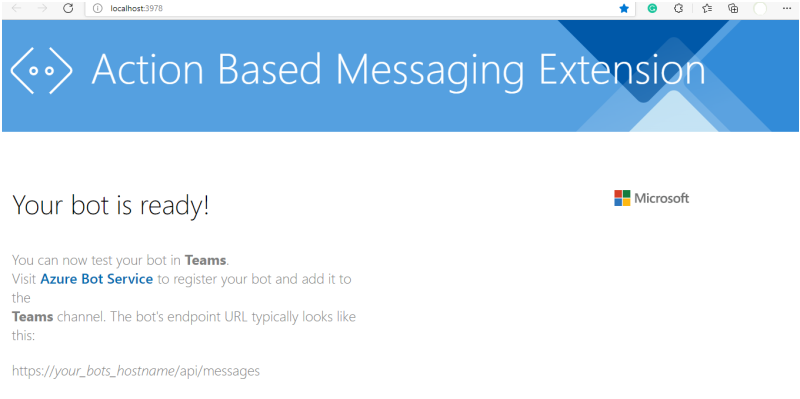
Появится веб-страница с сообщением "Ваш бот готов!".
Добавление приложения расширения сообщений о действиях в Teams
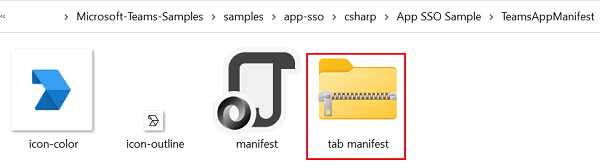
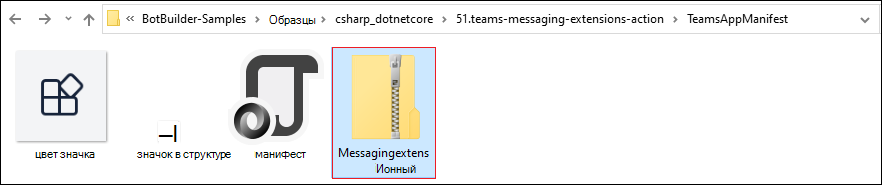
В клонированном репозитории перейдите к примерам>msgext-action>csharp>TeamsAppManifest.
Создайте .zip со следующими файлами, присутствующими в папке "Манифест" :
- manifest.json
- icon-outline.png
- icon-color.png
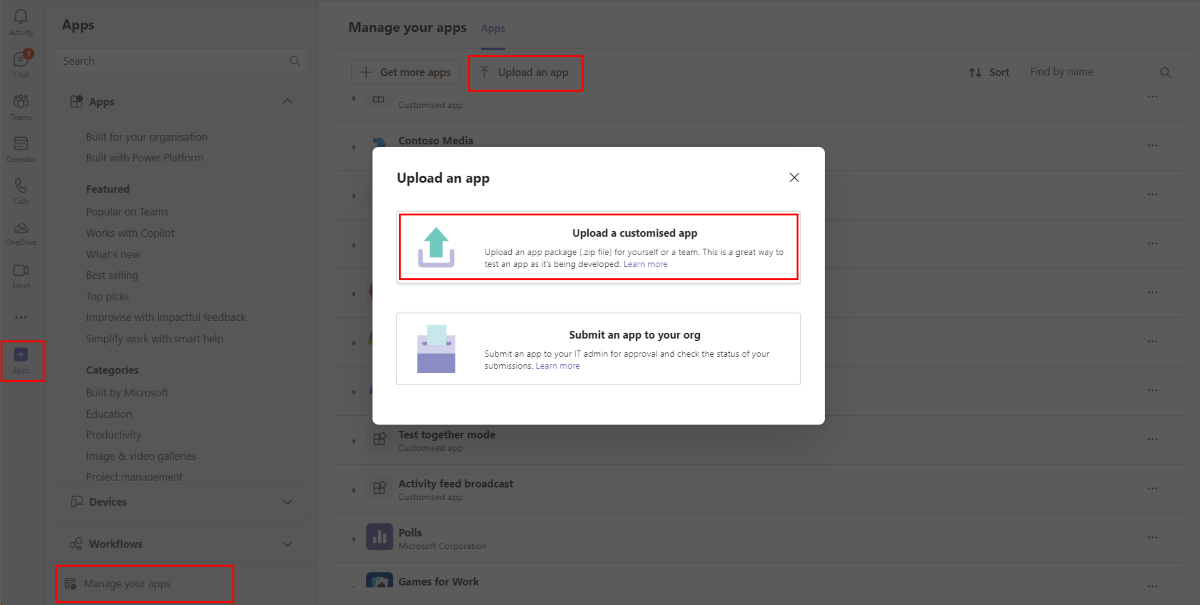
В клиенте Teams выберите значок "Приложения ".
Выберите "Управление приложениями".
Выберите "Отправить приложение".
Найдите параметр для отправки пользовательского приложения. Если вы видите параметр, пользовательская отправка приложений включена.
Примечание
Если вы не можете найти параметр для отправки пользовательского приложения, обратитесь к администратору Teams.
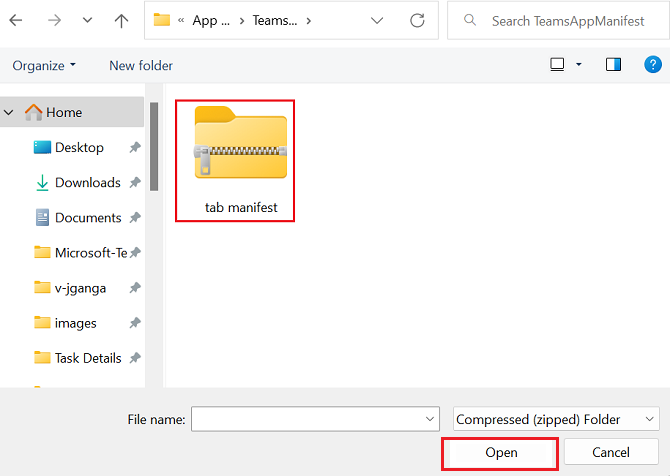
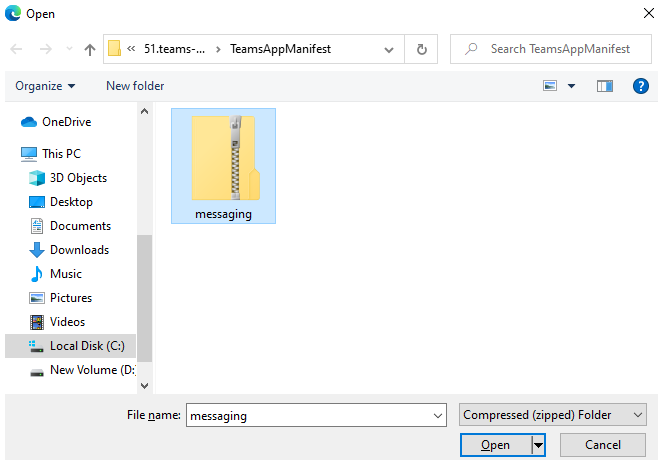
Выберите "Открыть ", чтобы отправить файл messaging.zip, созданный в папке TeamsAppManifest.
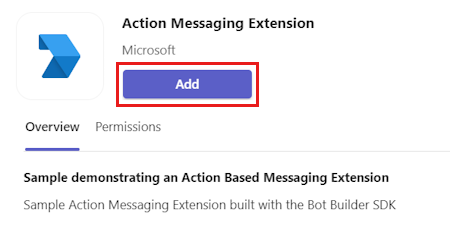
Нажмите кнопку Добавить.
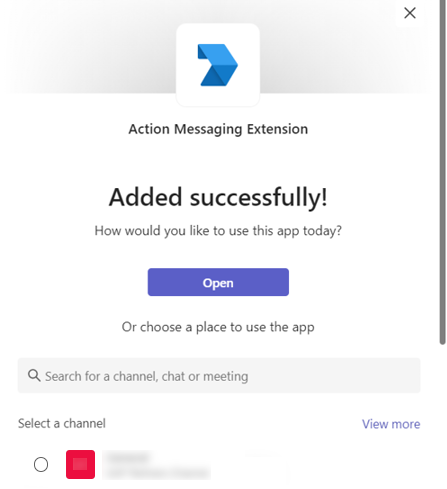
Нажмите "Открыть", чтобы открыть приложение в личной области.
Вы также можете найти и выбрать нужную область или выбрать канал, чат или собрание из списка и переместиться в диалоговом окне, чтобы нажать кнопку "Перейти".
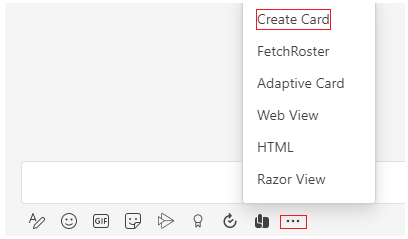
Взаимодействие с приложением в Teams
Выберите команду "Создать карточку " в списке команд поля создания сообщения.
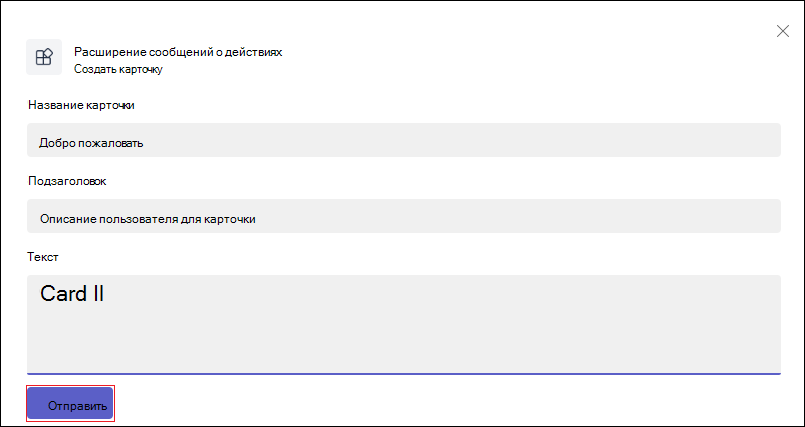
Введите свою информацию в модальном всплывающем окне.
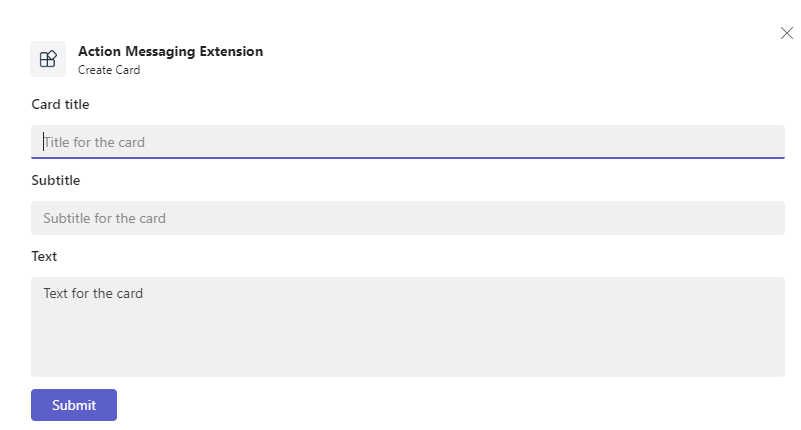
Выберите Отправить.
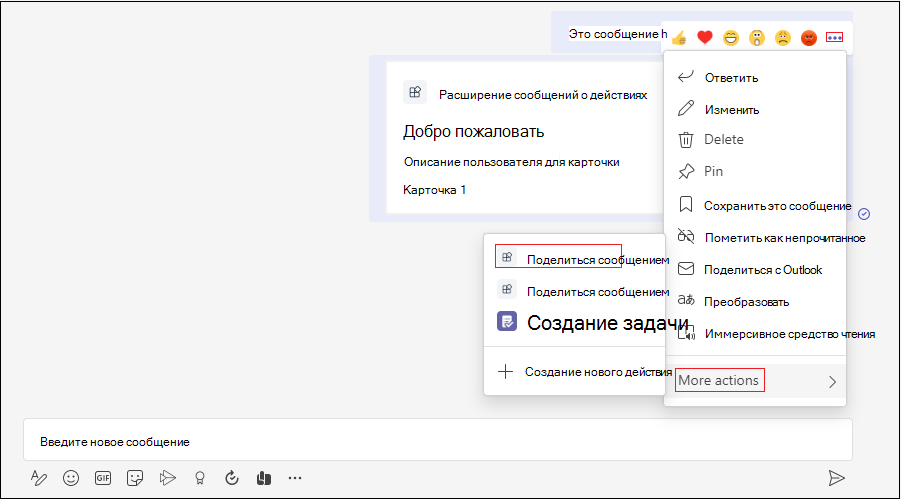
Выберите Дополнительные параметры (...) в меню переполнения.
Выберите Дополнительные действия>Поделиться сообщением.
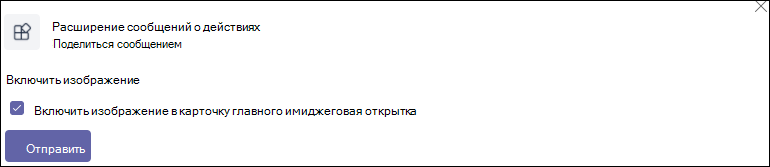
Если требуется добавить изображение, установите флажок "Включить изображение в карточку героя " и нажмите кнопку "Отправить".
Пройти испытание
Вы что-то подобное придумали?
Вы завершили руководство, чтобы приступить к работе с приложением для расширения сообщений с указаниями !
Создание бота с проверкой подлинности с единым входом
Боты для бесед в Microsoft Teams выполняют повторяющиеся автоматические задачи, инициируемые пользователями, например обслуживание клиентов. Пользователю необходимо выполнить вход несколько раз без проверки подлинности единого входа (SSO). Благодаря методам аутентификации с единым входом пользователям не нужно входить в бот несколько раз.
Руководство: создание бота с проверкой подлинности с единым входом
Бот ведет себя по-разному в зависимости от беседы, в которой он участвует:
- Для ботов в каналах и групповых чатах требуется, чтобы пользователи перешли @mention в бот.
- Боты в приватной беседе не требуют @mention. Все сообщения, отправленные пользователем, направляются в бот.
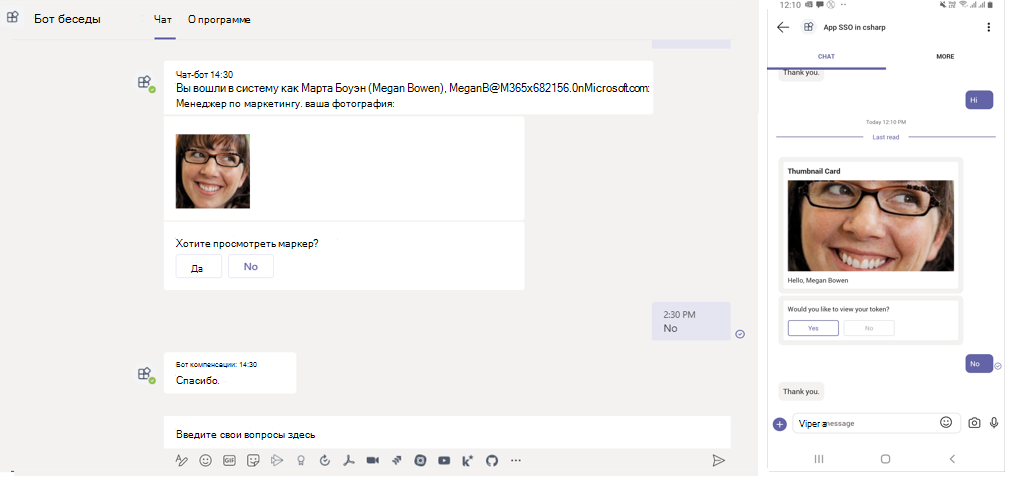
Эти пошаговые инструкции помогут вам создать бота с аутентификацией SSO. Вы увидите следующие выходные данные:
Необходимые условия для создания бота
Установите следующие средства и настройте среду разработки:
| Установка | Для использования... |
|---|---|
| Microsoft Teams | Microsoft Teams для совместной работы со всеми, с кем вы работаете, с помощью приложений для чата, собраний и звонков в одном месте. |
| Visual Studio 2022 | Вы можете установить корпоративную версию в Visual Studio 2022, а также установить рабочие нагрузки ASP.NET и веб-разработки. Используйте последнюю версию. |
| Учетная запись разработчика Microsoft 365 | Доступ к учетной записи Teams с соответствующими разрешениями на установку приложения. |
| Туннель разработчика | Для функций приложения Teams (боты для бесед, расширения сообщений и входящие веб-перехватчики) требуются входящие подключения. Туннель соединяет вашу систему разработки с Teams. Туннель разработчика — это мощный инструмент для безопасного открытия локального хоста в Интернете и управления доступом к нему. Туннель разработчика доступен в Visual Studio 2022 версии 17.7.0 или более поздних версиях. или Вы также можете использовать ngrok в качестве туннеля для подключения вашей системы разработки к Teams. Это не обязательно для приложений, которые включают только вкладки. Этот пакет устанавливается в каталоге проекта (с помощью npm devDependencies). |
Примечание
Скачав ngrok, зарегистрируйтесь и установите authtoken.
Настройка клиента разработки Teams
Клиент — это своего рода пространство или контейнер, в котором вы общаетесь, обмениваетесь файлами и проводите собрания для своей организации в Teams. Вы также можете отправить и протестировать пользовательское приложение.
Проверка настраиваемого параметра отправки приложения
После создания приложения необходимо загрузить его в Teams, не распространяя его. Этот процесс называется пользовательской отправкой приложения. Войдите в свою учетную запись Microsoft 365, чтобы просмотреть этот вариант.
Примечание
Пользовательская отправка приложения необходима для предварительного просмотра и тестирования приложений в локальной среде Teams. Включите отправку приложения, чтобы предварительно просмотреть и протестировать его в Teams локально.
У вас уже есть клиент и есть права администратора? Давайте проведем проверку, действительно ли вы это делаете!
Проверка пользовательской отправки приложений в Teams:
В клиенте Teams выберите значок "Приложения ".
Выберите "Управление приложениями".
Выберите "Отправить приложение"
Найдите параметр "Отправить пользовательское приложение". Если вы видите параметр, пользовательская отправка приложений включена.
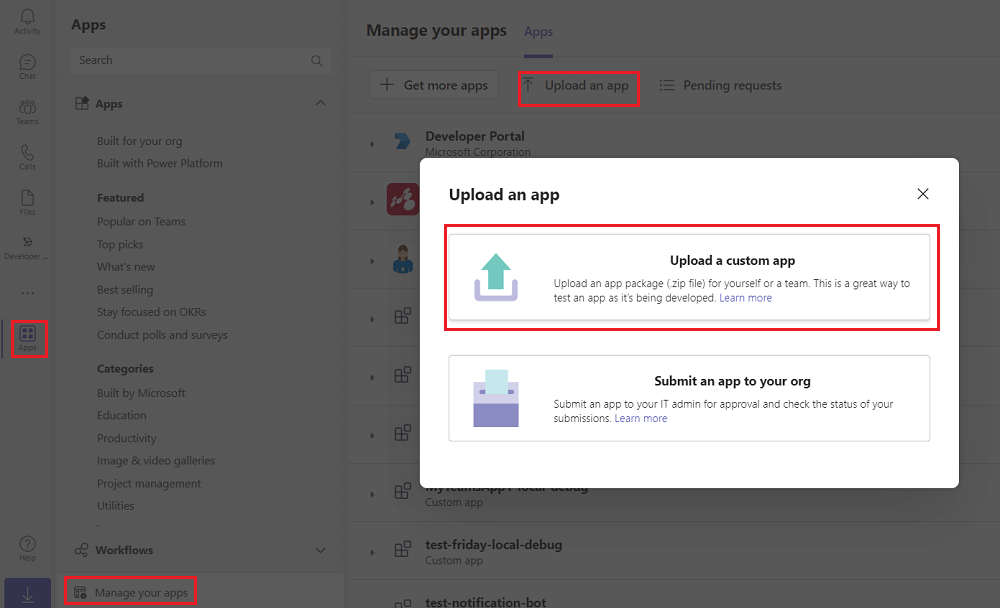
Примечание
Обратитесь к администратору Teams, если у вас нет возможности отправить пользовательское приложение.
Создание бесплатного клиента для разработчиков Teams
Если у вас нет учетной записи разработчика Teams, вы можете получить ее бесплатно. Присоединяйтесь к программе Microsoft 365 для разработчиков!
Перейдите в программу для разработчиков Microsoft 365.
Выберите "Присоединиться сейчас" и следуйте инструкциям на экране.
На экране приветствия выберите "Настройка подписки E5".
Настройте учетную запись администратора. По окончании отобразится следующий экран.
Войдите в Teams с помощью новой учетной записи администратора, которую вы только что настроили. Убедитесь, что в Teams есть параметр "Отправить пользовательское приложение ".
Настройка локальной среды
Выполните следующие действия для клонирования репозитория:
Выберите код.
В раскрывающемся меню выберите "Открыть с помощью GitHub Desktop".
Выберите "Клонировать".
Регистрация приложения Microsoft Entra
Следующие действия помогут вам создать и зарегистрировать бота на портале Azure:
- Создайте и зарегистрируйте приложение Azure.
- Создайте секрет клиента, чтобы включить проверку подлинности бота с помощью единого входа.
- Добавьте канал Teams для развертывания бота.
- Создайте туннель к конечным точкам веб-сервера с помощью туннеля разработки (рекомендуется) или ngrok.
- Добавьте конечную точку обмена сообщениями в созданный туннель разработки.
Добавление регистрации приложения
Перейдите на портал Azure.
Выберите «Регистрация приложений».
Выберите + Новая регистрация.
Введите имя приложения.
При необходимости выберите параметр клиента.
Выберите Регистрация.
Ваше приложение зарегистрировано в Microsoft Entra ID. Откроется страница обзора приложения.
Примечание
Сохраните идентификатор приложения из идентификатора приложения (клиента) и идентификатора каталога (клиента) для дальнейшего использования.
Создание туннеля
Для создания туннеля используйте один из следующих двух способов.
Откройте Visual Studio.
Выберите "Создать проект".
В поле поиска введите ASP.NET. В результатах поиска выберите веб-приложение ASP.NET Core.
Нажмите кнопку Далее.
Введите имя проекта и нажмите кнопку "Далее".
Нажмите кнопку Создать.
Откроется окно обзора.
В раскрывающемся списке отладки выберите Туннели разработчика (без активного туннеля)>Создать туннель....
Появится всплывающее окно.
Обновите следующие сведения во всплывающем окне:
- Учетная запись: введите учетную запись Майкрософт или GitHub.
- Имя: введите имя туннеля.
- Тип туннеля: в раскрывающемся списке выберите "Временный".
- Доступ: в раскрывающемся списке выберите "Общедоступный".
Нажмите кнопку ОК.
Появится всплывающее окно, демонстрирующее успешное создание туннеля разработчика.
Нажмите кнопку ОК.
Созданный туннель можно найти в раскрывающемся списке отладки следующим образом:
Нажмите клавишу F5 , чтобы запустить приложение в режиме отладки.
Если появится диалоговое окно "Предупреждение системы безопасности ", нажмите кнопку "Да".
Появится всплывающее окно.
Нажмите кнопку Продолжить.
Домашняя страница туннеля разработки откроется в новом окне браузера, и туннель разработки станет активен.
Перейдите в Visual Studio, выберите View > Output.
В раскрывающемся меню консоли вывода выберите Туннели разработки.
В консоли вывода отображается URL-адрес туннеля разработки.
Добавление проверки подлинности через Интернет
На панели слева в разделе "Управление" выберите "Проверка подлинности".
Выберите "Добавить веб-платформу>".
Введите URI перенаправления для приложения, добавив
auth-endего к полному доменному имени. Например,https://your-devtunnel-domain/auth-endилиhttps://your-ngrok-domain/auth-endВ разделе "Неявное предоставление и гибридные потоки" установите флажки " Маркеры доступа " и "Маркеры идентификаторов ".
Выберите "Настроить".
В разделе "Интернет" выберите "Добавить URI".
Введите
https://token.botframework.com/.auth/web/redirect.Нажмите кнопку Сохранить.
Создание секрета клиента
Примечание
При возникновении ошибки секреты клиента блокируются политикой на уровне клиента. За дополнительными сведениями обратитесь к администратору клиента. Вместо этого можно создать сертификат. Пошаговые инструкции см. в разделе создания сертификата для регистрации приложения.
На левой панели в разделе "Управление" выберите "Сертификаты & секреты".
В разделе "Секреты клиента" выберите + Новый секрет клиента.
Откроется окно добавления секрета клиента .
Введите описание.
Нажмите кнопку Добавить.
В разделе "Значение" выберите "Копировать в буфер обмена ", чтобы сохранить значение секрета клиента для дальнейшего использования.
Добавление разрешений API
На левой панели выберите "Разрешения API".
Выберите + добавьте разрешение.
Выберите Microsoft Graph.
Выберите делегированные разрешения.
Выберите User>User.Read.
Выберите "Добавить разрешения".
Примечание
- Если приложению не предоставлено согласие ИТ-администратора, пользователи должны предоставить согласие при первом использовании приложения.
- Пользователи должны дать согласие на разрешения API только в том случае, если приложение Microsoft Entra зарегистрировано в другом клиенте.
Добавление URI идентификатора приложения
На левой панели в разделе "Управление" выберите "Предоставление API".
Рядом с URI идентификатора приложения выберите "Добавить".
Измените формат URI идентификатора приложения и
api://botid-{AppID}нажмите кнопку "Сохранить".
Добавление области
На левой панели в разделе "Управление" выберите "Предоставление API".
Выберите + Добавьте область.
Введите access_as_user в качестве имени области.
В разделе "Кто может предоставить согласие?" выберите Администраторы и пользователи.
Обновите значения остальных полей следующим образом:
Введите Teams могут получать доступ к профилю пользователя в качестве отображаемого имени согласия администратора.
ВВОД Позволяет Teams вызывать веб-API приложения от имени текущего пользователя в качестве описания согласия администратора.
Введите Teams может получать доступ к профилю пользователя и делать запросы от имени пользователя как отображаемое имя согласия пользователя.
Ввод : разрешить Teams вызывать API этого приложения с теми же правами, что и пользователь, как описано в описании согласия пользователя.
Убедитесь, что для состояния установлено значение "Включено".
Нажмите кнопку "Добавить область".
На следующем рисунке показаны поля и значения:
Примечание
Имя области должно совпадать с URI идентификатора приложения, после чего
/access_as_userнужно добавить его.
Добавление клиентского приложения
На левой панели в разделе "Управление" выберите "Предоставление API".
В разделе "Авторизованные клиентские приложения" определите приложения, которые требуется авторизовать для веб-приложения вашего приложения.
Выберите + добавьте клиентское приложение.
Добавьте мобильное или классическое приложение Teams и веб-приложение Teams.
Для мобильных устройств и настольных компьютеров Teams: введите идентификатор клиента в формате
1fec8e78-bce4-4aaf-ab1b-5451cc387264.
Для веб-версии Teams: введите идентификатор клиента в формате
5e3ce6c0-2b1f-4285-8d4b-75ee78787346.
Установите флажок "Разрешенные области".
Выберите "Добавить приложение".
На следующем рисунке показан идентификатор клиента:
Обновление манифеста
В левой области выберите "Манифест".
Задайте значение для
2"кому"requestedAccessTokenVersionи нажмите "Сохранить".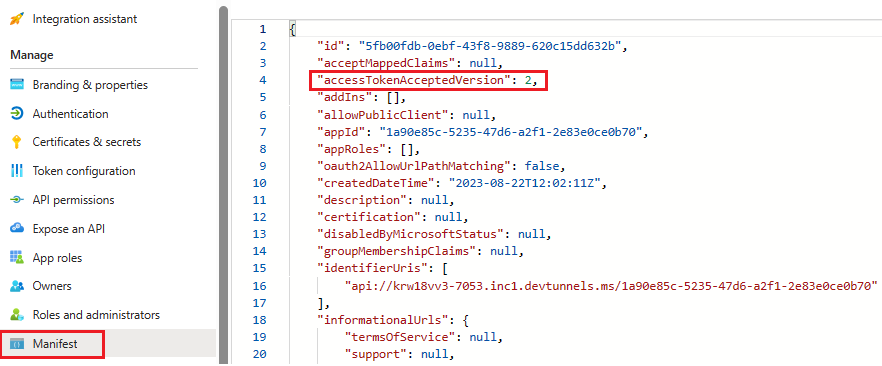
Создание бота
Создание ресурса бота Azure
Примечание
Если вы уже тестируете бот в Teams, выйдите из этого приложения и Teams. Чтобы увидеть это изменение, войдите в систему еще раз.
Переход на главную страницу.
Выберите + Создать ресурс.
В поле поиска введите Azure Bot.
Нажмите клавишу ВВОД.
Выберите бота Azure.
Нажмите кнопку Создать.
Введите имя бота в поле дескриптора бота.
Выберите подписку в раскрывающемся списке.
Выберите группу ресурсов в раскрывающемся списке.
Если группа ресурсов отсутствует, можно создать новую. Чтобы создать новую группу ресурсов, выполните указанные ниже действия.
- Выберите "Создать".
- Введите имя ресурса и нажмите кнопку "ОК".
- Выберите расположение в раскрывающемся списке "Новое расположение группы ресурсов ".
В разделе "Цены" выберите "Изменить план".
Выберите FO Free>Select.
В разделе "Идентификатор приложения Майкрософт" выберите "Тип приложения как мультитенантный".
В поле "Тип создания" выберите Использовать регистрацию существующего приложения.
Введите идентификатор приложения.
Примечание
Вы не можете создать более одного бота с одним идентификатором приложения Майкрософт.
Выберите "Рецензирование + создание".
Когда проверка пройдена, выберите "Создать".
Для подготовки бота требуется несколько минут.
Выберите "Перейти к ресурсу".
Вы успешно создали бота Azure.
Добавление канала Teams
На левой панели выберите "Каналы".
В разделе "Доступные каналы" выберите Microsoft Teams.
Установите флажок, чтобы принять Условия обслуживания.
Выберите "Принимаю".
Нажмите Применить.
Добавление конечной точки обмена сообщениями
Чтобы добавить конечную точку обмена сообщениями, используйте один из следующих способов.
Используйте URL-адрес туннеля разработки в консоли вывода в качестве конечной точки обмена сообщениями.
На левой панели в разделе "Параметры" выберите "Конфигурация".
Обновите конечную точку обмена сообщениями в формате
https://your-devtunnel-domain/api/messages.
Нажмите Применить.
Вы успешно настроили бота в службе ботов Azure.
Примечание
Если в ключе инструментирования Application Insights отображается ошибка, обновите его с помощью идентификатора приложения.
Добавление параметров подключения OAuth
На левой панели выберите "Конфигурация".
Выберите "Добавить параметры подключения OAuth".
В разделе "Новый параметр подключения" обновите следующие сведения:
- Имя: введите имя для нового параметра подключения. Вы можете использовать имя в настройках кода службы вашего бота.
- Поставщик услуг: В раскрывающемся списке выберите Azure Active Directory v2.
- Идентификатор клиента: Обновите идентификатор приложения Майкрософт.
- Секрет клиента: обновление значения секретов клиента.
- URL-адрес обмена токенами: обновите URI идентификатора приложения.
- Идентификатор клиента: введите "общий".
- Области: введите User.Read.
Нажмите кнопку Сохранить.
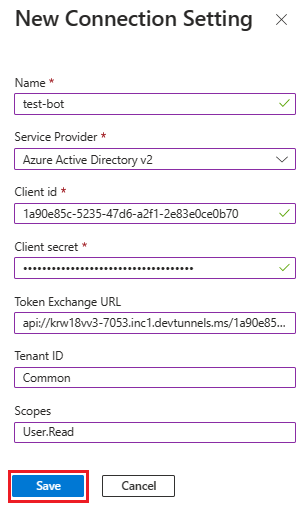
Настройка параметров приложения и файлов манифеста
Перейдите к файлу appsettings.json в клонированном репозитории.
Откройте файл appsettings.json и обновите следующие сведения:
- Установите
"MicrosoftAppId"идентификатор приложения Microsoft бота. - Установите
"MicrosoftAppPassword"значение секретного идентификатора клиента вашего бота. - Задайте
ConnectionNameкак имя подключения OAuth. - Выберите
"MicrosoftAppType""Мультитенант". - Установите значение "Общее
"MicrosoftAppTenantId"".
- Установите
Перейдите к файлу manifest.json в клонированном репозитории.
Откройте файл manifest.json и обновите следующие изменения:
- Замените все вхождения вашим идентификатором
"{TODO: MicrosoftAppId}"приложения Майкрософт. - Установите
"<<domain-name>>"домен ngrok или туннеля разработки.
- Замените все вхождения вашим идентификатором
Сборка и запуск службы
Откройте Visual Studio.
Перейдите в раздел "Файл>",">Открыть проект/решение...".
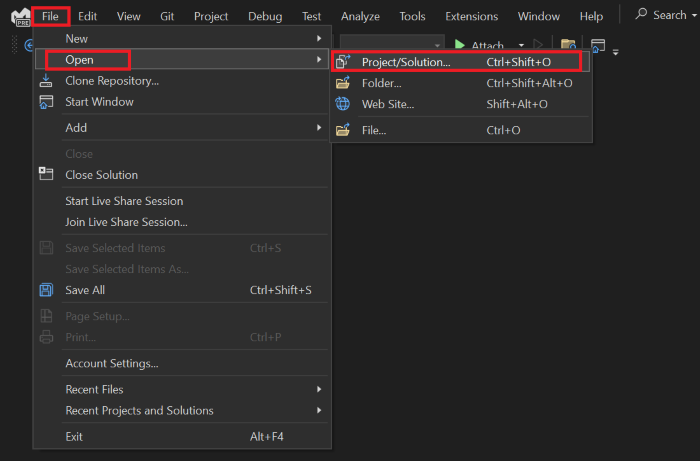
В папке bot-conversation-sso-quickstart>csharp_dotnetcore и выберите BotConversationSsoQuickstart.sln файл.
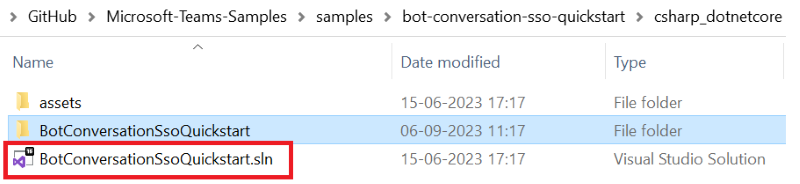
Нажмите клавишу F5 , чтобы запустить проект.
Если появится диалоговое окно "Предупреждение системы безопасности ", нажмите кнопку "Да".
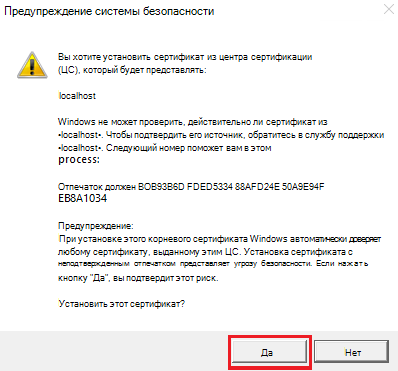
Откроется веб-страница с сообщением "Ваш бот готов!".
Примечание
Эта страница отображается только при переходе по URL-адресу localhost.
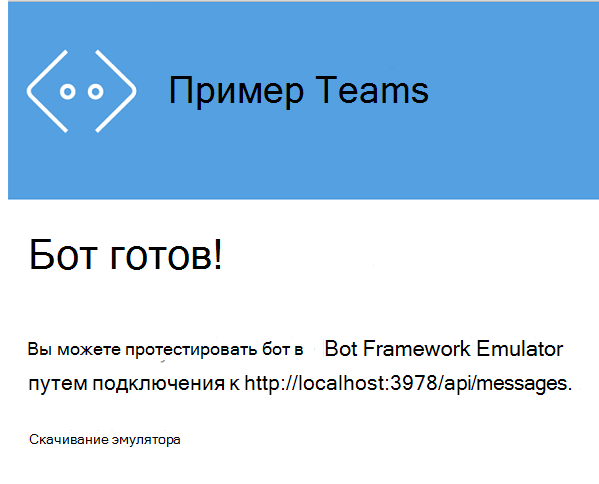
Устранение неполадок
Если появляется сообщение об ошибке "Не удается найти пакет ", выполните следующие действия.
- Перейдите в "Инструменты>", "NuGet", "Диспетчер>пакетов", "Параметры диспетчера пакетов".
- В появившемся окне параметров выберите"Источники пакетовNuGet диспетчер пакетов>".
- Нажмите кнопку Добавить.
-
В поле Имя введите
nuget.orgи в поле Источник введитеhttps://api.nuget.org/v3/index.json. - Нажмите "Обновить" и "OK".
- Перестройте свой проект.
Отправка бота в Teams
В клонированном репозитории перейдите к Microsoft-Teams-Samples>bot-conversation-sso-quickstart>>csharp_dotnetcore>TeamsApp>appPackage.
Создайте файл .zip со следующими файлами, присутствующими в папке appPackage :
- manifest.json
- outline.png
- color.png
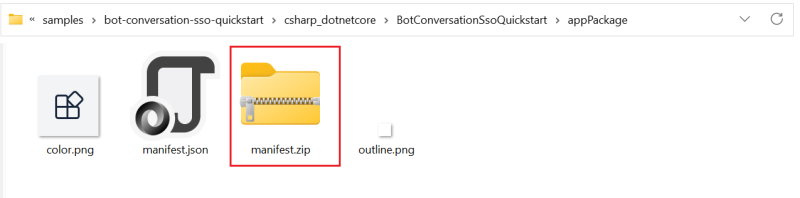
Перейдите в Microsoft Teams.
- В клиенте Teams выберите "Приложения".
- Выберите "Управление приложениями".
- Выберите "Отправить приложение".
- Найдите параметр для отправки пользовательского приложения.
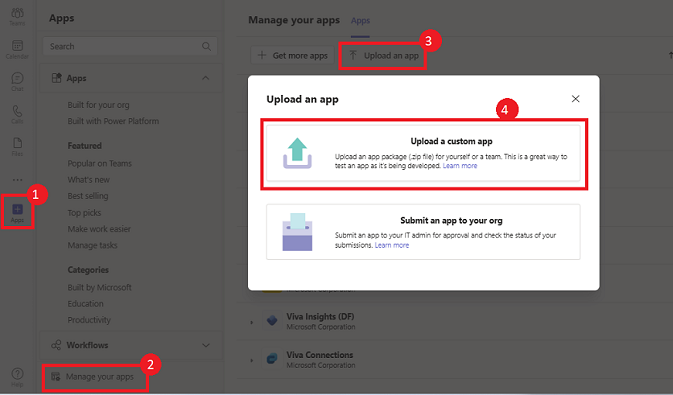
Нажмите кнопку "Открыть", чтобы отправить файл .zip, созданный в папке "Манифест".
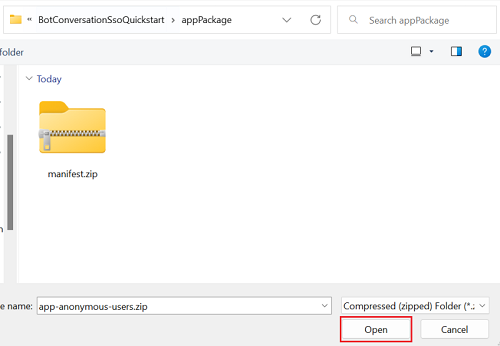
Выберите "Добавить ", чтобы добавить бота в чат.
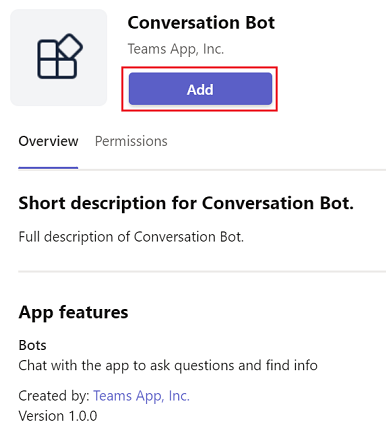
Нажмите кнопку Открыть.
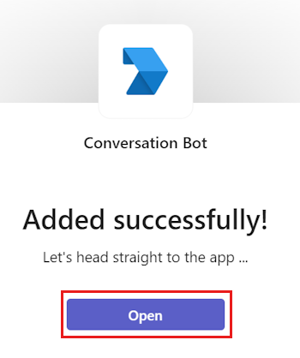
Вы можете взаимодействовать с ботом, отправляя ему сообщение. Бот обменивается токеном единого входа и вызывает API Graph от вашего имени. При этом вы сможете оставаться в системе, пока не отправите сообщение с требованием выйти.
Отправьте сообщение боту. Бот беседы впервые запрашивает согласие.
Для настольных компьютеров: выберите "Продолжить ", чтобы предоставить клиенту Teams разрешения на доступ к боту.

Примечание
Теперь вы настроили единый вход с помощью приложения-бота, и это единственный раз, когда вам потребуется дать согласие.
Для мобильных устройств: выберите "Принять".
Примечание
Теперь вы настроили единый вход в приложении-боте на мобильном устройстве, и это единственный раз, когда вам потребуется дать согласие.
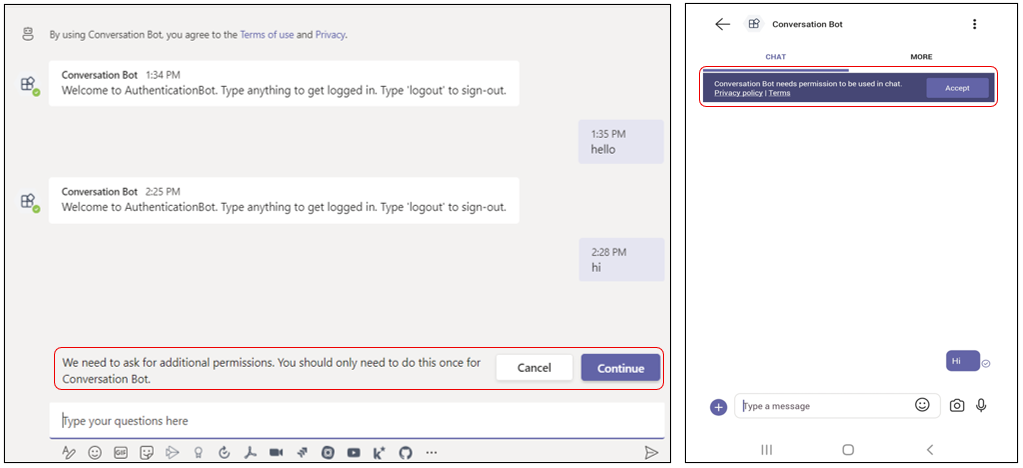
Вы что-то подобное придумали?
Вы завершили руководство, чтобы приступить к созданию бота с проверкой подлинности единого входа.
Создайте свое первое приложение расширения сообщений на JavaScript
Начните разработку приложений Microsoft Teams с вашим первым приложением Teams на JavaScript.
В этом руководстве вы узнаете:
- Настройка нового проекта с помощью набора средств агентов Microsoft 365 (ранее известного как набор инструментов Teams).
- Как создать приложение для расширения сообщений.
- Развертывание приложения.
Руководство: создание первого приложения расширения сообщений на JavaScript
Это пошаговое руководство поможет вам создать расширение для обмена сообщениями приложения Teams с набором средств агентов в Visual Studio Code. После завершения этого руководства вы увидите следующие выходные данные:
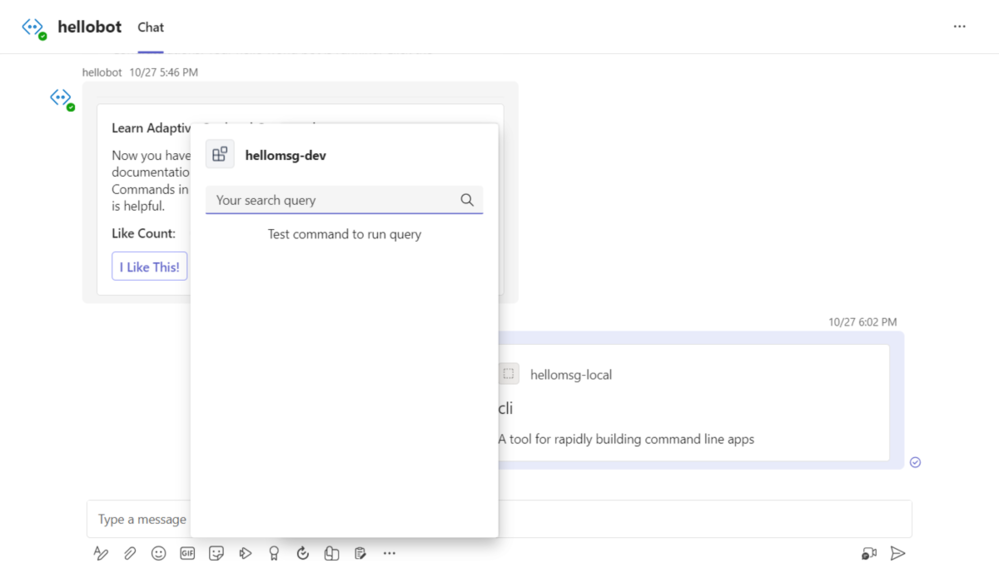
Необходимые условия
Убедитесь, что вы установили следующие инструменты для создания и развертывания приложений.
| Установка | Для использования... | |
|---|---|---|
| Обязательно | ||
| Visual Studio Code | Среды сборки JavaScript или TypeScript. Используйте последнюю версию. | |
| Набор средств для агентов Microsoft 365 | Расширение Microsoft Visual Studio Code, создающее шаблоны проекта для вашего приложения. Используйте последнюю версию. | |
| Node.js | Внутренняя среда выполнения JavaScript. Дополнительные сведения см. Node.js таблице совместимости версий. | |
| Microsoft Teams | Работайте совместно с коллегами с помощью приложений для чатов, собраний и звонков в одном месте. | |
| Microsoft Edge (рекомендуется) или Google Chrome | Браузер с инструментами разработчика, необходимыми для отладки и тестирования. | |
| Учетная запись разработчика Microsoft 365 | Доступ к учетной записи Teams с соответствующими разрешениями на установку пользовательского приложения. | |
| Необязательное | ||
| Инструменты Azure для Visual Studio Code и интерфейс командной строки Azure | Инструменты Azure для доступа к хранимым данным или для развертывания облачной серверной части для приложения Teams в Azure. | |
| Инструменты разработчика React для Chrome или инструменты разработчика React для Microsoft Edge | Расширение DevTools для библиотеки JavaScript React с открытым кодом. |
Подготовка среды разработки
После установки необходимых средств настройте среду разработки.
Установка набора средств агентов Microsoft 365
Набор средств для агентов Microsoft 365 (ранее известный как Teams Toolkit) помогает упростить процесс разработки с помощью инструментов подготовки и развертывания облачных ресурсов для приложения и публикации в магазине Teams.
Вы можете использовать Agents Toolkit с Visual Studio Code или интерфейсом командной строки под названием Microsoft 365 Agents Toolkit CLI (ранее известный как TeamsFx CLI).
Откройте Visual Studio Code и выберите расширения (CTRL+SHIFT+X или просмотр>расширений).
В поле поиска введите Microsoft 365 Agents Toolkit.
Выберите Установить.
Значок набора средств
агентов Microsoft 365 появится на панели действий Visual Studio Code.
Вы также можете установить набор средств агентов из магазина Visual Studio Code Marketplace.
Настройка клиента разработки для Teams
Клиент — это пространство или контейнер для вашей организации в Teams, где вы общаетесь, обмениваетесь файлами и проводите собрания. В этом же пространстве можно отправить и протестировать свое приложение. Давайте проверим, готовы ли вы разрабатывать вместе с клиентом.
Проверка параметра "Загрузить приложение"
После создания пользовательского приложения необходимо отправить его в Teams с помощью параметра Загрузить пользовательское приложение . Войдите в свою учетную запись Microsoft 365, чтобы выполнить проверку, включен ли этот параметр.
Следующие шаги помогут вам проверить, можете ли вы отправлять приложения в Teams:
В клиенте Teams выберите значок "Приложения ".
Выберите "Управление приложениями".
Выберите "Отправить приложение".
Найдите параметр для отправки пользовательского приложения. Если параметр отображается, вы можете отправить пользовательские приложения.
Примечание
Если вы не находите возможности отправить пользовательское приложение, обратитесь к администратору Teams.
Создание бесплатного клиента для разработчиков Teams (необязательно)
Если у вас нет учетной записи разработчика Teams, присоединяйтесь к программе разработчиков Microsoft 365.
Перейдите в программу для разработчиков Microsoft 365.
Выберите "Присоединиться сейчас" и следуйте инструкциям на экране.
На экране приветствия выберите "Настроить подписку E5".
Настройте учетную запись администратора. После завершения появится следующий экран:
Войдите в Teams с помощью только что настроенной учетной записи администратора. Убедитесь, что в Teams есть параметр "Отправить пользовательское приложение ".
Получите бесплатную учетную запись Azure
Если вы хотите разместить приложение или получить доступ к ресурсам в Azure, у вас должна быть подписка на Azure. Создайте бесплатную учетную запись , прежде чем начать.
Создайте рабочую область Project для приложения расширения сообщений
Теперь давайте создадим ваше первое приложение для расширения сообщений.
Возможность расширения сообщений позволяет взаимодействовать с веб-службой с помощью кнопок и форм. Используйте область создания сообщения, командное поле или сообщение непосредственно в клиенте Teams для поиска и инициирования действий во внешней системе. В расширениях сообщений используются боты, обеспечивающие диалог между пользователем и кодом.

Существует два типа расширений для сообщений Teams:
- Команды поиска: Вы можете выполнять поиск во внешних системах и вставлять результаты в сообщение в виде карты.
- Команды действий: Вы можете показать своим пользователям модальное всплывающее окно для сбора или отображения информации. Затем вы можете обработать их взаимодействие и отправить информацию обратно в Teams.
Давайте создадим приложение для расширения сообщений с помощью поисковой команды. Сначала создайте новый проект Teams для приложения расширения сообщений.
В этом руководстве вы узнаете:
- Настройка нового проекта расширения сообщений с помощью набора средств агентов.
- О структуре каталогов проекта приложения.
Создание расширения для сообщений рабочая область Project
Если все необходимые условия соблюдены, давайте начнем!
Примечание
Показанный пользовательский интерфейс Visual Studio Code может отличаться в зависимости от вашей операционной системы, версии набора средств, темы и среды.
Откройте Visual Studio Code.
Выберите значок набора
средств для агентов Microsoft 365 на панели действий Visual Studio Code.Выберите "Создать агент или приложение>"приложения Teams.
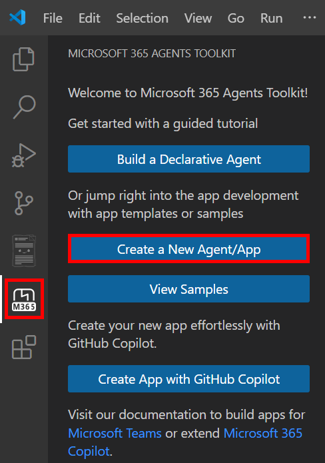
Выберите расширение сообщения.
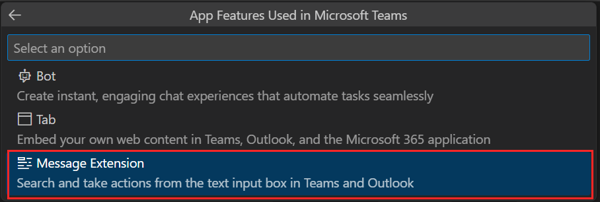
Выберите "Настраиваемые результаты поиска".
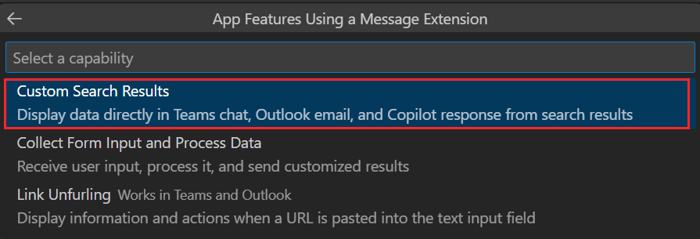
Выберите "Начать с бота".
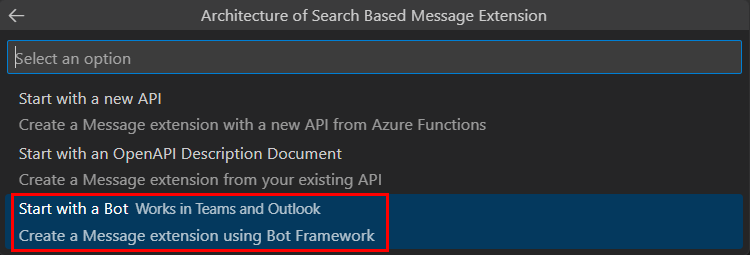
Выберите JavaScript.

Выберите папку по умолчанию для сохранения корневой папки проекта в папке по умолчанию.

Вы также можете изменить расположение по умолчанию, выполнив следующие действия.
Нажмите кнопку Обзор.

Выберите расположение для рабочей области проекта.
Выберите "Выбрать папку".
Введите подходящее имя для приложения. Нажмите клавишу ВВОД.

Agents Toolkit создает приложение за несколько секунд.
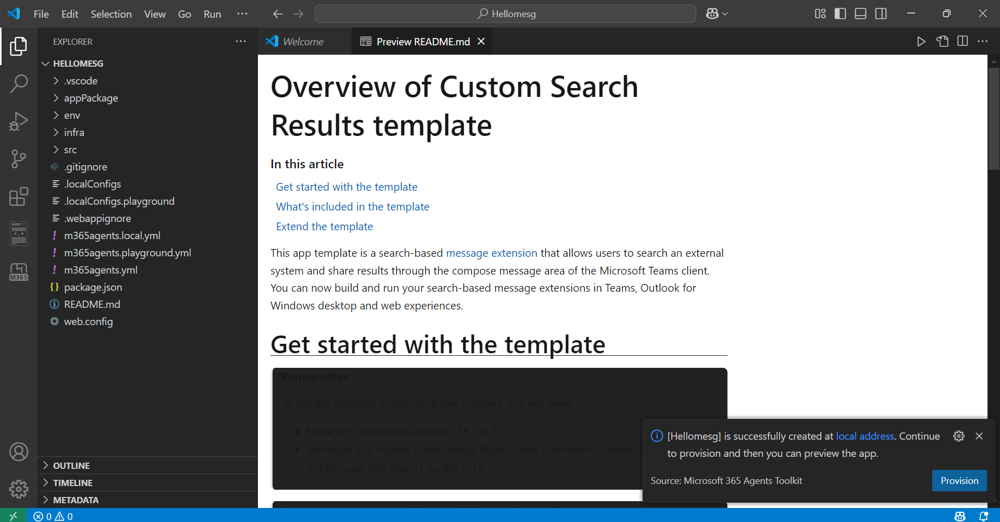
После создания приложения Agents Toolkit отображает следующее сообщение:
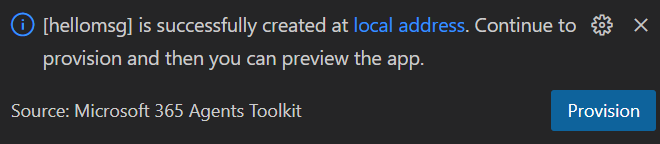
Знакомство с исходным кодом приложения расширения для сообщений
Расширение для обмена сообщениями использует Bot Framework для взаимодействия со службой посредством беседы. После формирования шаблонов просмотрите каталоги и файлы проекта в проводнике.
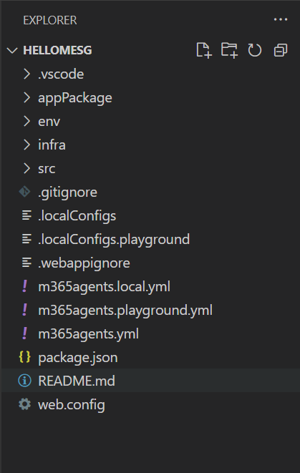
| Папка или файл | Содержание |
|---|---|
m365agents.yml |
Основной файл проекта описывает конфигурацию приложения и определяет набор действий для выполнения на каждом этапе жизненного цикла. |
m365agents.local.yml |
Переопределяет m365agents.yml действия, которые включают локальное выполнение и отладку. |
.vscode/ |
Файлы Visual Studio Code для локальной отладки. |
appPackage/ |
Шаблоны манифеста приложения Teams. |
infra/ |
Шаблоны для подготовки ресурсов Azure. |
index.js |
Точка входа и express обработчик приложения. |
Совет
Ознакомьтесь с ботами и расширением сообщений за пределами Teams, прежде чем интегрировать свое приложение в Teams.
Создание и запуск первого приложения для расширения сообщений
После настройки рабочей области проекта с помощью набора средств агентов можно приступить к созданию проекта. Необходимо войти в свою учетную запись Microsoft 365.
Войдите в свою учетную запись Microsoft 365
Войдите с учетной записью администратора, созданной при присоединении к программе для разработчиков Microsoft 365.
Откройте Visual Studio Code.
Выберите значок набора
средств для агентов Microsoft 365 на панели действий.Выберите "Войти в Microsoft 365, используя свои учетные данные". Веб-браузер по умолчанию открывается для входа в систему.
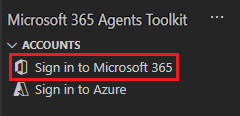
Закройте браузер после входа с помощью учетных данных.
Вернуться к набору средств агентов в Visual Studio Code.
В разделе "Учетные записи " боковой панели отображается имя вашей учетной записи Microsoft 365. Если для вашей учетной записи Microsoft 365 включена настраиваемая отправка приложений, в наборе средств агентов отображается сообщение " Отправка пользовательских приложений включена".
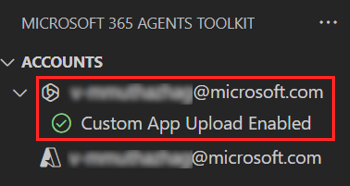
Теперь вы готовы создать приложение и запустить его локально!
Создание и запуск приложения в локальной среде
Теперь вы можете локально создать и отладить свое первое приложение для расширения сообщений Teams.
Создайте и запустите приложение локально
Нажмите клавишу F5 в Visual Studio Code, чтобы запустить приложение в режиме отладки.
Примечание
Если Agents Toolkit не удается проверить какое-либо предварительное условие, он предлагает выполнить проверку.
Узнайте, что происходит при локальном запуске приложения в отладчике.
При нажатии клавиши F5 набор средств агентов выполняет следующие функции:
Проверяет выполнение следующих предварительных требований:
- Вы вошли в систему с учетной записью Microsoft 365.
- Для вашей учетной записи Microsoft 365 включена настраиваемая отправка приложений.
- Поддерживаемая версия Node.js установлена.
- Порт, необходимый приложению бота, доступен.
Устанавливает пакеты npm
Запускает Dev Tunnel, чтобы создать туннель HTTP.
Регистрирует приложение в Microsoft Entra ID и настраивает приложение.
Регистрирует приложение бота в Bot Framework и настраивает приложение.
Регистрация приложения на портале разработчика Teams и его настройка.
Запускает приложение расширения сообщений, размещенное локально.
Запускает Teams в веб-браузере и загружает приложение Teams.
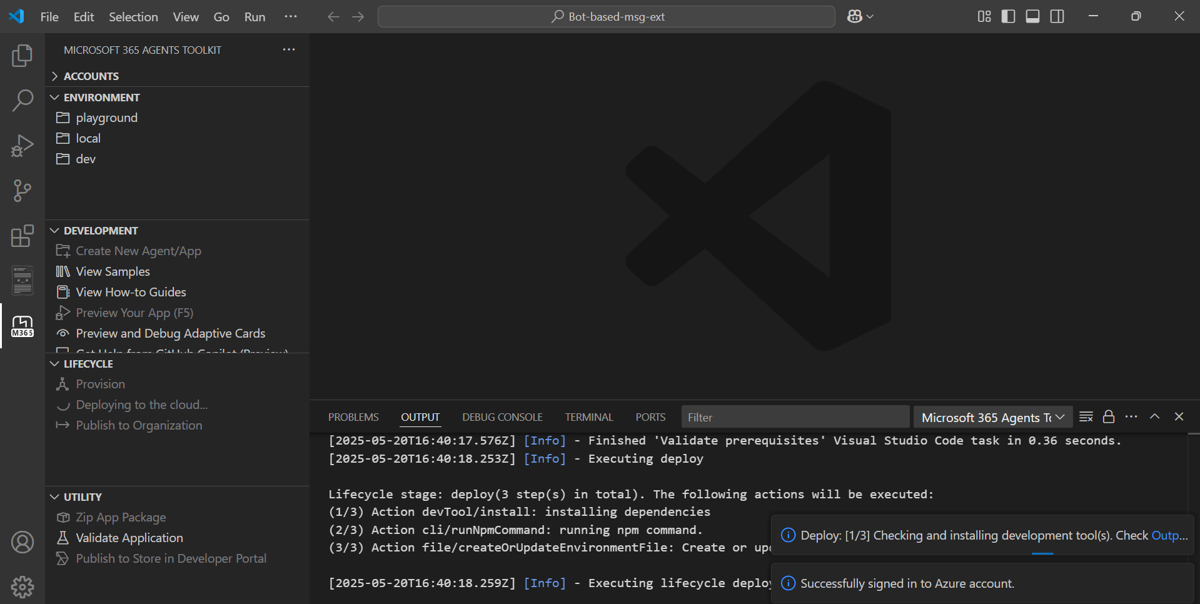
При первой отладке приложения Teams загружает зависимости и создает приложение. Этот процесс может занять от 3 до 5 минут.
По завершении сборки Teams откроется в окне браузера. Войдите с помощью учетной записи Microsoft 365, если появится соответствующий запрос.
Откроется диалоговое окно, позволяющее добавить приложение расширения сообщений в Teams. Нажмите кнопку Добавить.
Teams загружает приложение расширения сообщений.
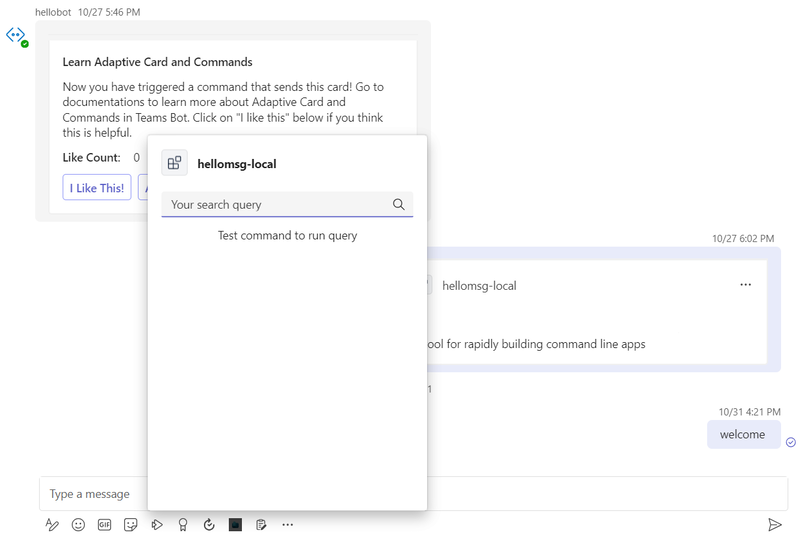
Поскольку приложения для расширения сообщений используют ботов для взаимодействия между пользователем и веб-службой, ваше приложение загружается в функцию чата бота.
- Если вы создали приложение-бот до создания приложения расширения для обмена сообщениями, Teams загружает расширение для обмена сообщениями в созданное вами приложение-бот. Отображаются предыдущие сообщения чата приложения бота.
- Если вы сначала создали расширение для сообщений, Teams загружает ваше приложение в последний чат, открытый в Teams.
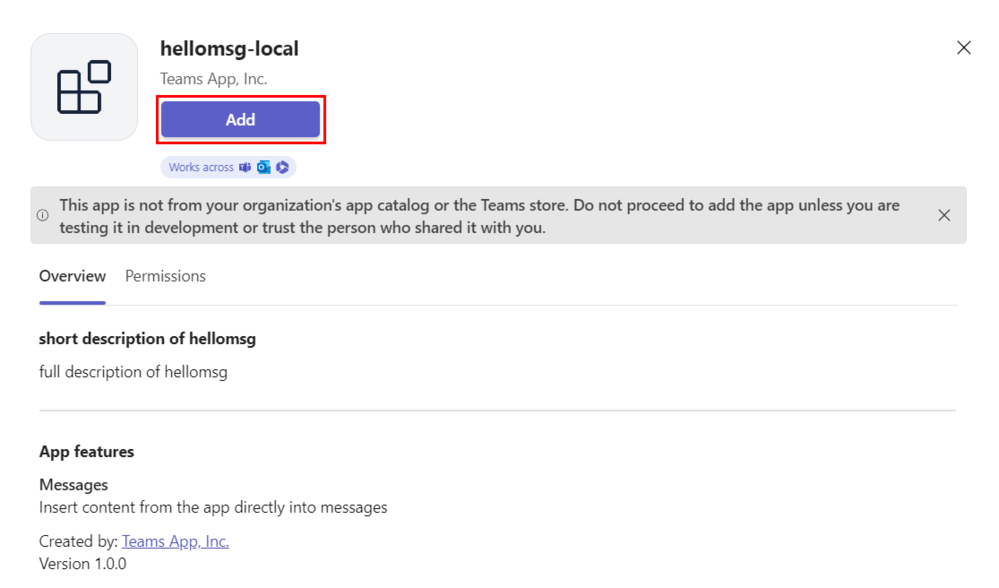
Протестируйте приложение
При первой загрузке приложения расширение для обмена сообщениями открывается для тестирования. Этот пример приложения позволяет выполнять поиск пакетов npm с открытым кодом в реестре программного обеспечения.
Выполнение поискового запроса
В поле поиска расширения для сообщений введите имя пакета npm с открытым исходным кодом, например CLI. Расширение для сообщений отображает список соответствующих элементов.
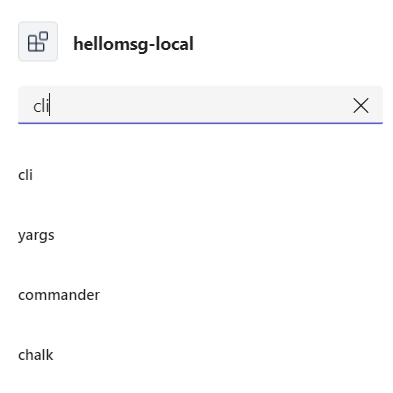
Выберите один из элементов в списке. Приложение создаст адаптивную карточку с элементом в области создания сообщения, чтобы вы могли отправить его в чате или на канал.
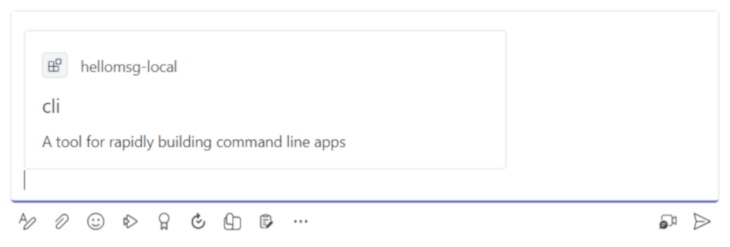
Нажмите клавишу ВВОД. Приложение расширения для обмена сообщениями отправляет адаптивную карточку с элементом в чат или канал.
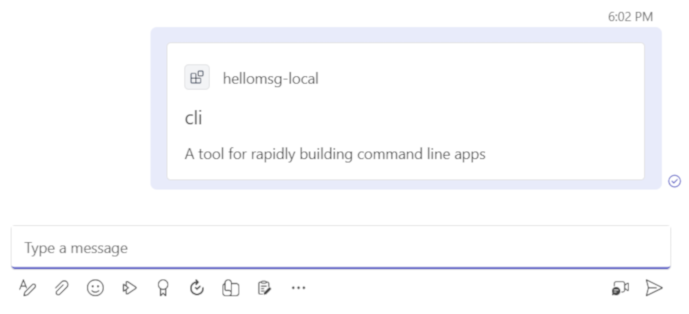
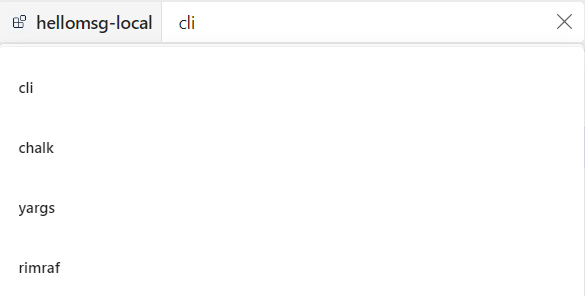
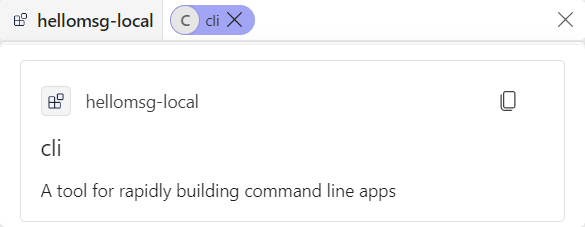
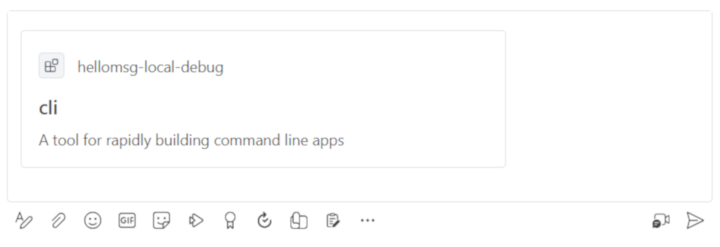
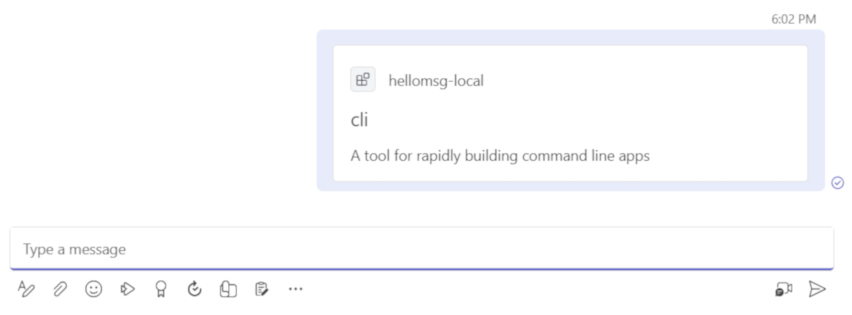
Как открыть приложение расширения для обмена сообщениями
На предыдущем шаге вы протестировали функцию поиска приложения расширения для сообщений. Теперь ознакомьтесь с различными способами открыть приложение расширения для обмена сообщениями.
Откройте приложение из командного поля
Введите / и укажите имя приложения расширения для сообщений в командном поле.
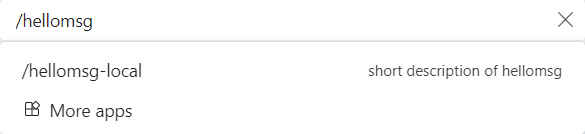
Приложение откроется в командном поле, и с его помощью можно выполнить запрос.
Примечание
- Возможность / открыть приложение расширения сообщений из командного поля работает только в новом клиенте Teams.
- Используйте @ для открытия приложения расширения сообщений из командной строки в классическом клиенте Teams.
Откройте приложение из области создания сообщения
Щелкните многоточие в нижней части области создания сообщения.
Выберите приложение расширения сообщений.
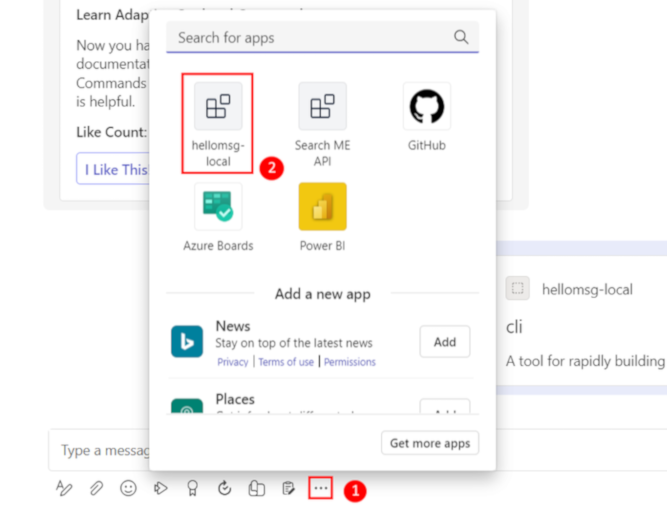
Загружается приложение расширения сообщений с параметрами для выполнения поиска.
Откройте приложение из загруженных пользовательских приложений
Выберите "Приложения">Управление приложениями.
Выберите раскрывающийся список для вашего приложения в списке приложений и выберите "Личное приложение".
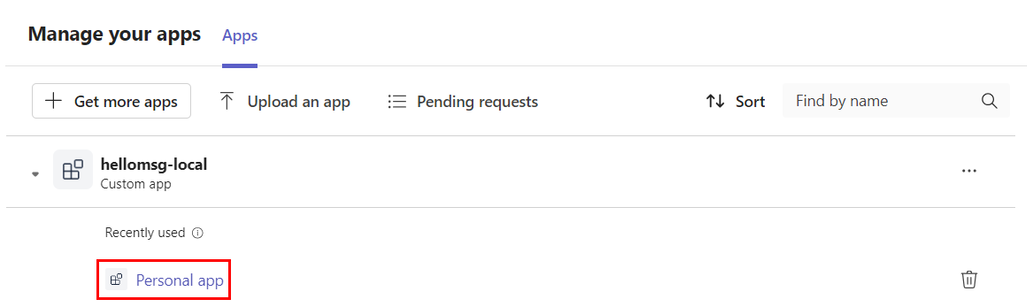
Появится диалоговое окно, предлагающее испробовать приложение. Если нажать кнопку "Понятно", диалоговое окно исчезнет. Выберите "Попробовать".
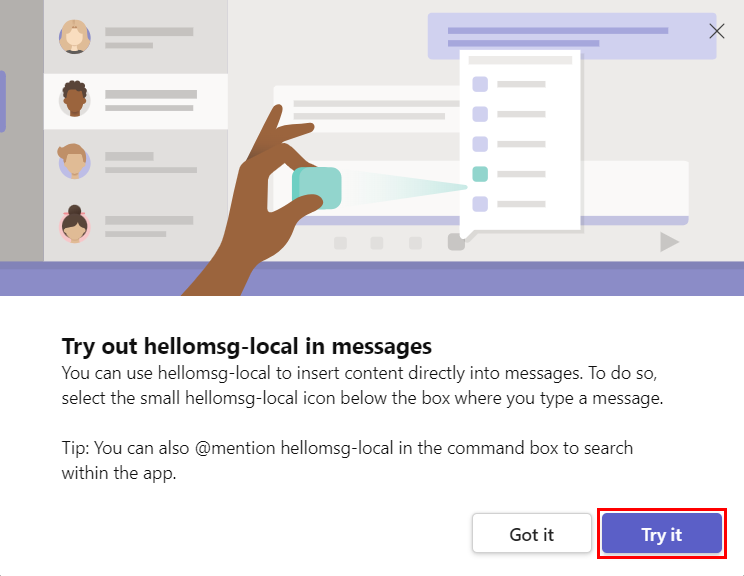
Список ваших приложений для расширения сообщений отобразится в последнем чате Teams. Выберите приложение расширения сообщений из списка.
Узнайте, как устранить неполадки, если приложение не запускается локально
Чтобы запустить приложение в Teams, необходимо иметь учетную запись разработки Microsoft 365, которая разрешает настраиваемую отправку приложений. Дополнительные сведения о пользовательской загрузке приложения см. в разделе "Предварительные требования".
Развертывание первого приложения Teams
Давайте развернем ваше первое приложение для расширения сообщений в Azure с помощью набора средств агентов.
Войдите в свою учетную запись Azure
Войдите в свою учетную запись Azure, чтобы получить доступ к порталу Microsoft Azure и подготовить новые облачные ресурсы для поддержки вашего приложения.
Откройте Visual Studio Code.
Откройте папку проекта, в которой вы создали приложение расширения для сообщений.
Выберите значок набора
средств для агентов Microsoft 365 на панели действий.Выберите "Войти в Azure, используя свои учетные данные". Веб-браузер по умолчанию открывается для входа в систему.
Совет
Если у вас установлено расширение для УЧЕТНОЙ записи AZURE и вы используете эту же учетную запись, этот шаг можно пропустить.
При появлении соответствующего запроса закройте браузер и вернитесь в Visual Studio Code.
В разделе «Учетные записи» боковой панели перечислено количество доступных вам подписок Azure. Убедитесь, что у вас есть хотя бы одна действительная подписка Azure. Если нет, выйдите и используйте другую учетную запись.
Развертывание приложения в Azure
Развертывание состоит из двух этапов. Сначала создаются необходимые облачные ресурсы (другое название — инициализация). Затем код вашего приложения копируется в созданные облачные ресурсы. В этом руководстве вы разворачиваете приложение расширения сообщений.
В чем разница между Provisioned и Deploy?
На этапе подготовки создаются ресурсы в Azure и Microsoft 365 для приложения, но код (например, HTML, CSS или JavaScript) не копируется в ресурсы. На шаге развертывания выполняется копирование кода приложения в ресурсы, созданные на этапе подготовки. Как правило, развертывание выполняется несколько раз без подготовки новых ресурсов. Так как этап подготовки занимает некоторое время, он отделен от этапа развертывания.
Выберите значок набора средств для агентов Microsoft 365 на панели действий Visual Studio Code.
Выберите "Подготовка".
Выберите подписку.
Выберите группу ресурсов.
Если у вас нет группы ресурсов для выбора, вы можете создать новую группу ресурсов, выполнив следующие действия:
Выберите + Создать группу ресурсов.
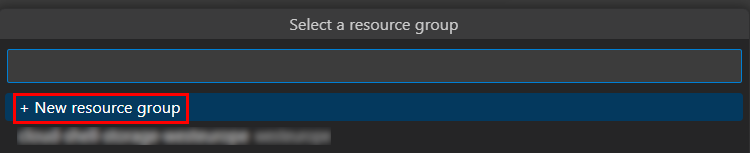
Выберите имя по умолчанию или введите подходящее имя для группы ресурсов.

Выберите расположение для группы ресурсов.
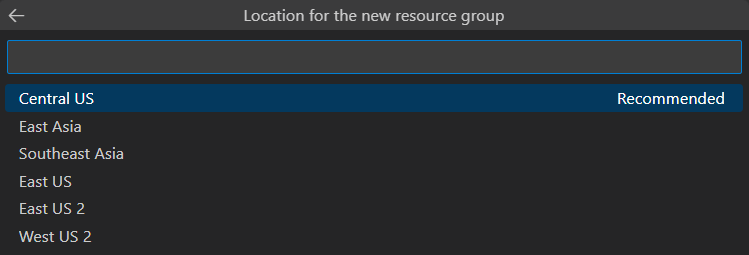
Диалоговое окно предупреждает о возможных затратах при работе с ресурсами в Azure. Выберите "Подготовка".
Процесс подготовки создает ресурсы в облаке Azure. Это может занять некоторое время. Через несколько минут появится следующее сообщение:
При желании можно просмотреть подготовленные ресурсы. В этом руководстве вам не нужно просматривать ресурсы.
Подготовленный ресурс отображается в разделе СРЕДА.
В разделе "ЖИЗНЕННЫЙ ЦИКЛ" выберите "Развернуть".
Появится диалоговое окно с вопросом, хотите ли вы развернуть ресурсы в среде разработки. Выберите "Развернуть".
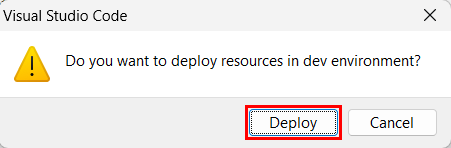
Как и в случае с подготовкой, развертывание занимает некоторое время. Через несколько минут появится сообщение о завершении работы.
Запуск развернутого приложения
После завершения этапов подготовки и развертывания перейдите в раздел "Запуск и отладка " (CTRL+SHIFT+D или просмотр > команды "Запуск") в наборе средств агентов.
Выберите раскрывающееся меню "Выполнить и отладить ".
Выберите "Удаленный запуск" в Teams (Microsoft Edge).
Нажмите кнопку ▷ .
Откроется диалоговое окно установки развернутого приложения в Teams. Нажмите кнопку Добавить.
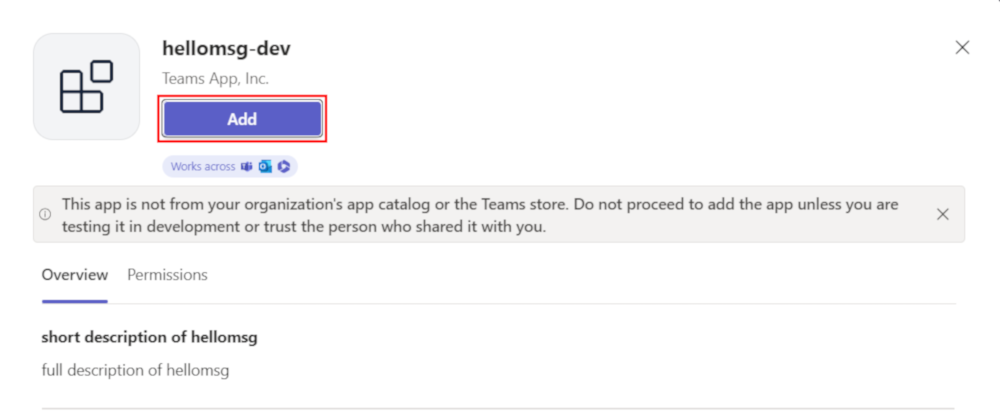
Teams открывает приложение расширения сообщений в последнем чате.
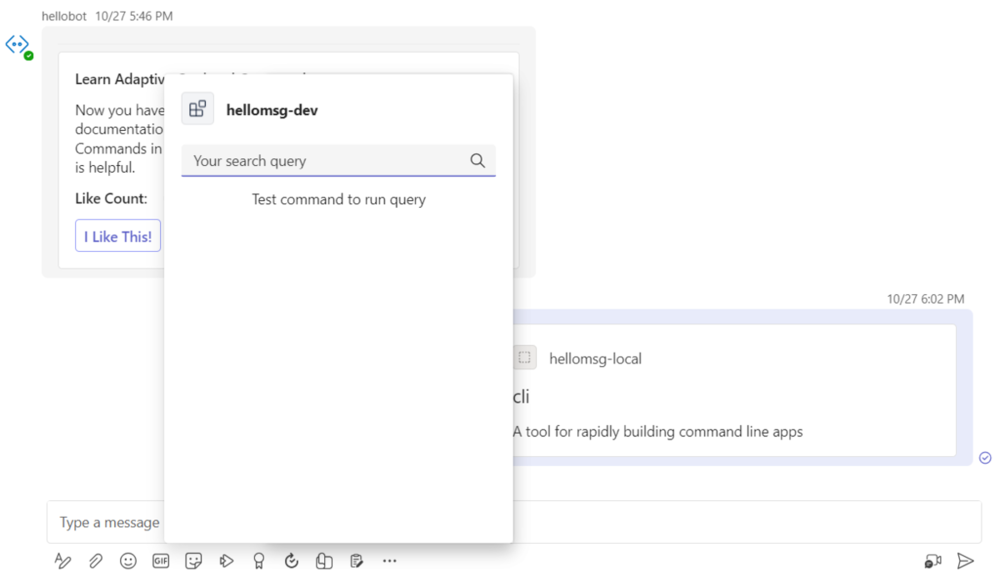
Узнайте, что происходит при развертывании приложения в Azure
Перед развертыванием приложение выполняется локально.
- Серверная часть выполняется с помощью основных средств Функции Azure.
- Конечная точка HTTP приложения, где Microsoft Teams загружает приложение, выполняется локально.
Развертывание выполняется в два этапа. Вы подготавливаете ресурсы в активной подписке Azure, а затем развертываете или загружаете серверный и внешний код приложения в Azure.
- Серверная часть, если она настроена, использует различные службы Azure, включая Службу приложений Azure и Хранилище Azure.
- Интерфейсное приложение развертывается в учетной записи хранения Azure, настроенной для статического веб-хостинга.
Поздравляем
Вы завершили руководство по созданию приложения расширения сообщений с помощью JavaScript!
Вы что-то подобное придумали?
Создайте свое первое приложение с вкладками с помощью клавиш C sharp
Начните разработку приложения Microsoft Teams с создания вашего первого приложения Teams с возможностью вкладок.
В этом руководстве вы узнаете:
- Как настроить новый проект.
- Как создавать приложения с возможностью вкладок с помощью C# и Microsoft Visual Studio 2022.
Руководство: создание первого приложения с вкладками C#
Это пошаговое руководство поможет вам создать вкладку с помощью набора средств агентов Microsoft 365 (ранее известного как набор инструментов Teams). После завершения работы с этим руководством вы увидите следующие выходные данные:
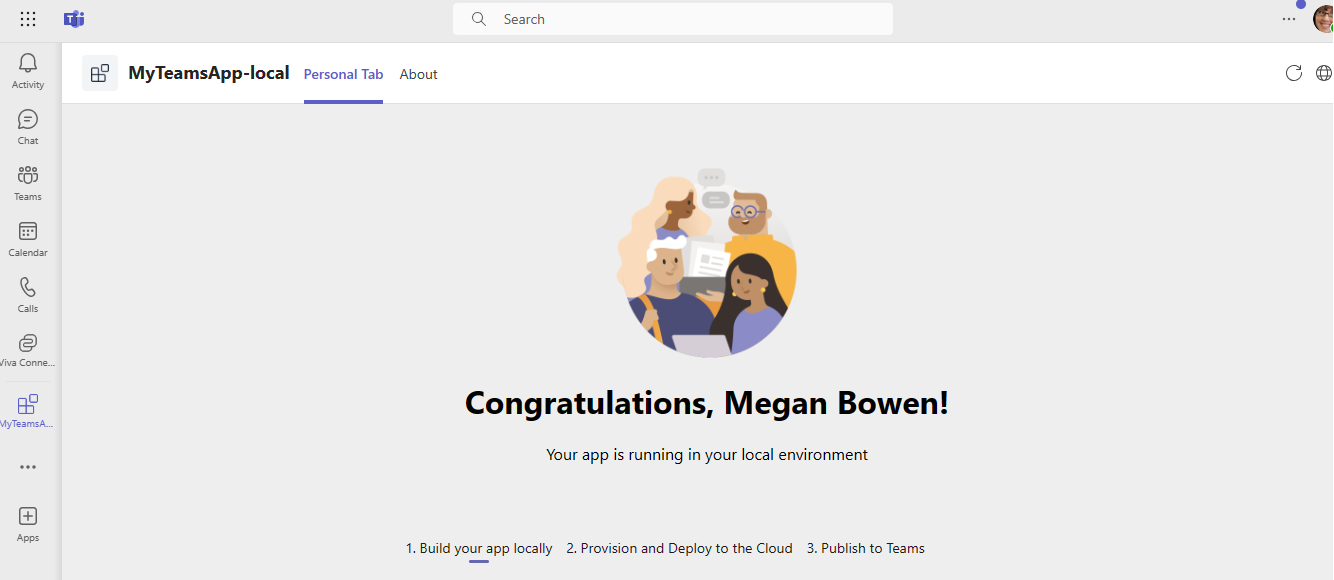
Необходимые условия для создания приложения
Ниже приведен список средств, которые необходимо установить для создания и развертывания приложения Teams.
| Установка | Для использования... |
|---|---|
| Microsoft Teams | Microsoft Teams для совместной работы со всеми, с кем вы работаете, с помощью приложений для чата, собраний и звонков в одном месте. |
|
Visual Studio 2022 |
Вы можете установить корпоративную версию в Visual Studio 2022, а также установить рабочие нагрузки ASP.NET и веб-разработки. Используйте последнюю версию. |
| Набор средств для агентов Microsoft 365 | Расширение Visual Studio, создающее каркас проекта для приложения. Используйте последнюю версию. |
Набор средств для установки агентов
Набор средств агентов помогает упростить процесс разработки с помощью инструментов для создания шаблонов проекта для вашего приложения. Он создает необходимую структуру каталогов для всех выбранных возможностей с необходимыми файлами, готовыми к сборке проекта.
Вы можете скачать последнюю версию установщика Visual Studio. Набор средств агентов доступен в виде расширения в Visual Studio.
После открытия установщика Visual Studio во всплывающем окне рабочих нагрузок:
Выберите ASP.NET и веб-разработка.
В разделе сведений об> установкеНеобязательно, выберите средства разработки для Microsoft Teams.
Выберите Установить.

Нажмите кнопку "Запустить". Откроется окно приложения Visual Studio 2022.
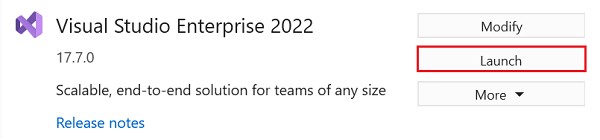
Перейдите в раздел "Расширения">"Управление расширениями".
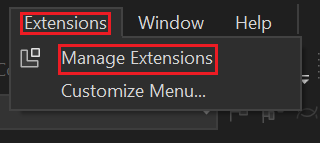
Откроется окно "Управление расширением":
На панели слева выберите "Установлено". Доступно расширение набора средств для агентов Microsoft 365.


Настройка клиента разработки для Teams
Клиент — это своего рода пространство или контейнер для вашей организации в Teams, где можно общаться, обмениваться файлами и проводить собрания. В этом же пространстве вы отправляете и тестируете свое пользовательское приложение. Давайте проверим, готовы ли вы разрабатывать вместе с клиентом.
Проверка параметра отправки пользовательского приложения
После создания приложения необходимо загрузить его в Teams, не распространяя его. Этот процесс называется пользовательской отправкой приложения. Войдите в свою учетную запись Microsoft 365, чтобы просмотреть этот вариант.
Примечание
Пользовательская отправка приложения необходима для предварительного просмотра и тестирования приложений в локальной среде Teams. Если она не включена, вы не сможете предварительно просмотреть и протестировать приложение в локальной среде Teams.
У вас уже есть клиент и права администратора? Давайте проведем проверку, если вы это сделаете!
Проверьте, можете ли вы загрузить пользовательские приложения в Teams:
Откройте Microsoft Teams и выберите значок "Приложения ".
Выберите "Управление приложениями".
Выберите "Отправить приложение".
Найдите параметр "Загрузить пользовательское приложение ". Если вы видите параметр, пользовательская отправка приложений включена.
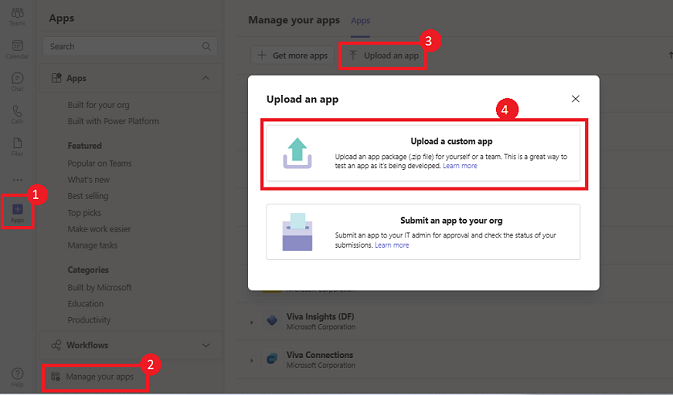
Примечание
Если вы не находите возможности отправить пользовательское приложение, обратитесь к администратору Teams.
Создание бесплатного клиента для разработчиков Teams (необязательно)
Если у вас нет учетной записи Teams, вы можете получить ее бесплатно. Присоединяйтесь к программе Microsoft 365 для разработчиков!
Перейдите в программу для разработчиков Microsoft 365.
Выберите "Присоединиться сейчас" и следуйте инструкциям на экране.
На экране приветствия выберите "Настройка подписки E5".
Настройте учетную запись администратора. После завершения появится следующий экран:
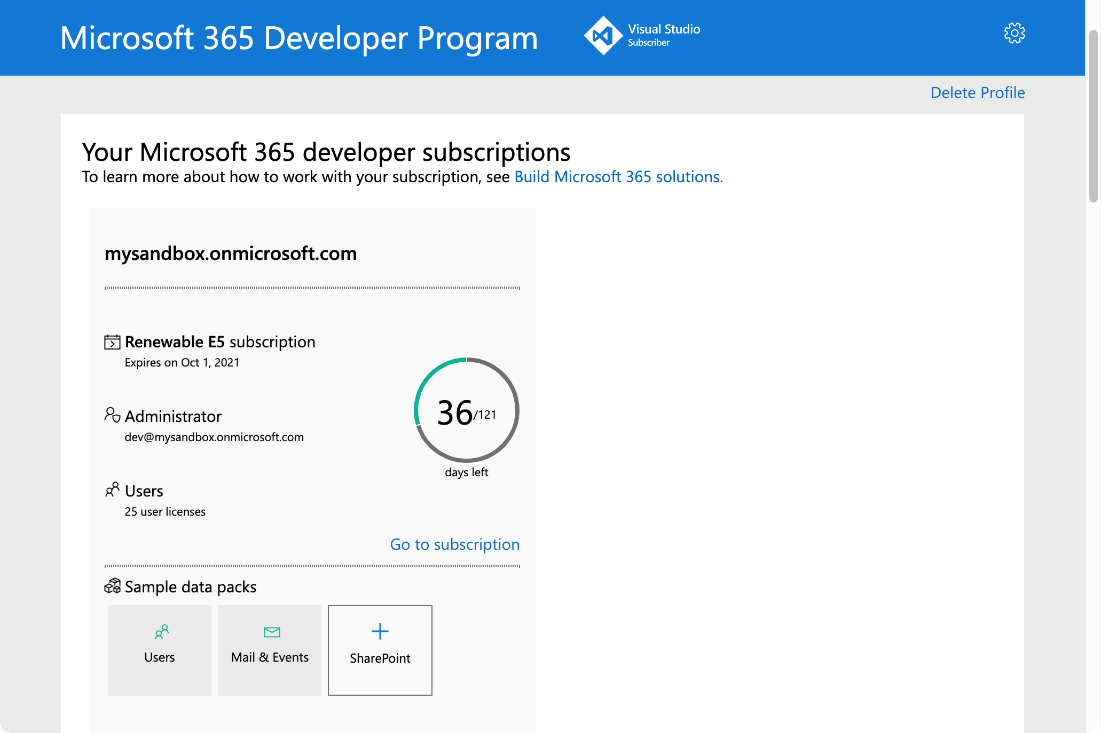
Войдите в Teams с помощью настроенной учетной записи администратора. Убедитесь, что в Teams включена опция "Отправить пользовательское приложение ".
Получите бесплатную учетную запись Azure
Если вы хотите разместить приложение или получить доступ к ресурсам в Azure, вам потребуется подписка на Azure. Создайте бесплатную учетную запись, прежде чем начать.
Теперь у вас есть все инструменты для настройки учетной записи. Далее давайте настроим вашу среду разработки и начнем создавать! Сначала выберите приложение, которое нужно создать.
Создайте рабочую область проекта для приложения вкладок с помощью клавиши C решетки
Начните разработку приложений для Microsoft Teams с создания своего первого приложения. Это приложение использует возможность вкладок. Если все необходимые условия соблюдены, давайте начнем!
Следующие действия помогут вам создать рабочую область Project для приложения вкладок в Visual Studio:
Откройте Visual Studio.
Выберите "Создать проект".
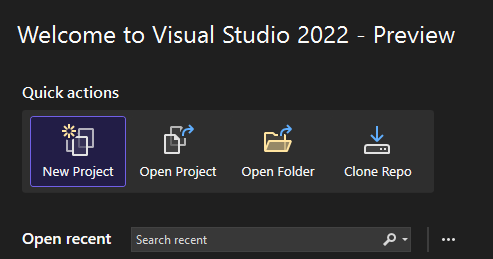
В поле поиска введите Teams.
Выберите "Агенты>Microsoft 365Далее".
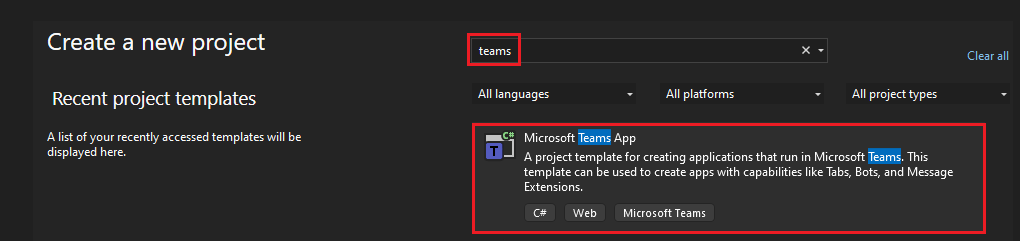
Введите следующие сведения для настройки нового проекта.
Введите обязательное имя проекта в поле "Имя проекта".
Выберите необходимое расположение для сохранения файлов и папок проекта.
Нажмите кнопку Создать.
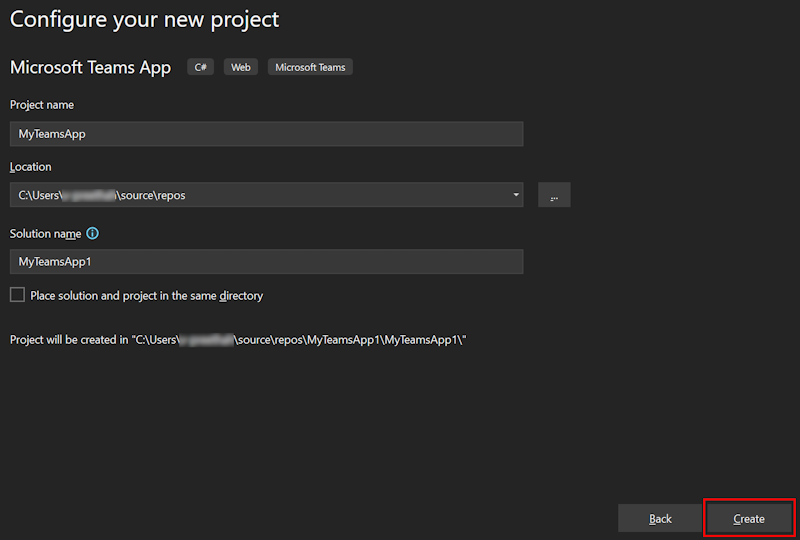
Выберите "Создать вкладку".>
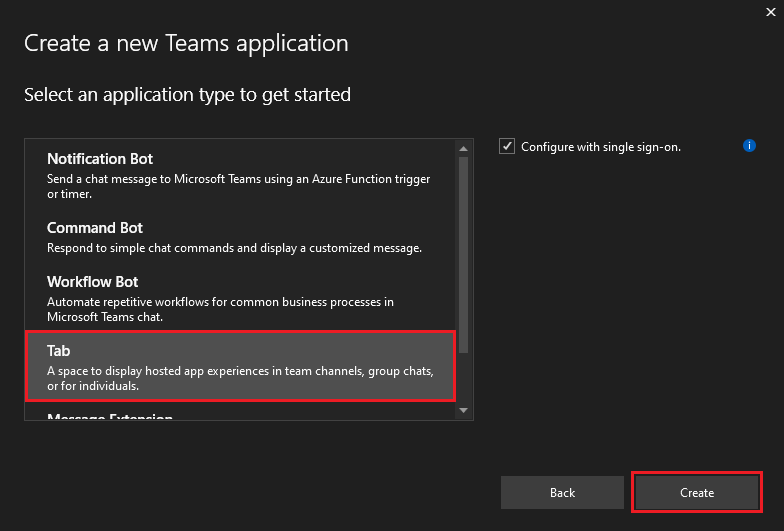

Приложение вкладки Teams создается за несколько секунд.
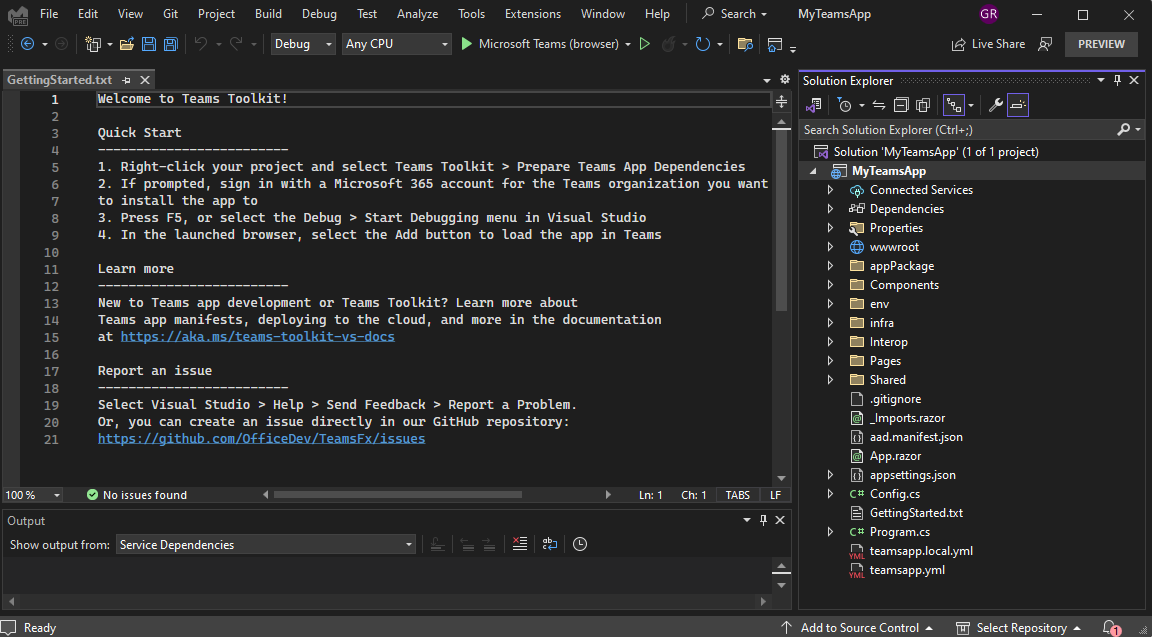
Создайте и запустите ваше первое приложение с вкладками с помощью клавиши C sharp
После настройки рабочей области проекта с помощью набора средств агентов создайте приложение вкладок.
Войдите в свою учетную запись Microsoft 365
Используйте учетную запись Microsoft 365 для входа в Teams. Если вы используете клиент программы для разработчиков Microsoft 365, учетная запись администратора, которую вы настраиваете при регистрации, — это учетная запись Microsoft 365.
В обозревателе решений в разделе "Решение" MyTeamsApp щелкните правой кнопкой мыши MyTeamsApp.
Выберите набор >инструментов для агентов Microsoft 365Выберите учетную запись Microsoft 365.
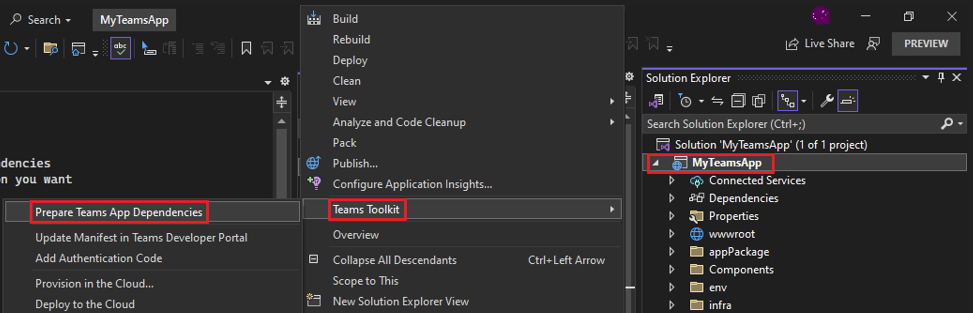
Выберите "Учетная запись> Microsoft 365продолжить".
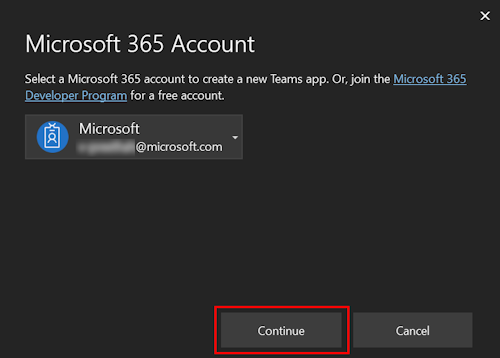
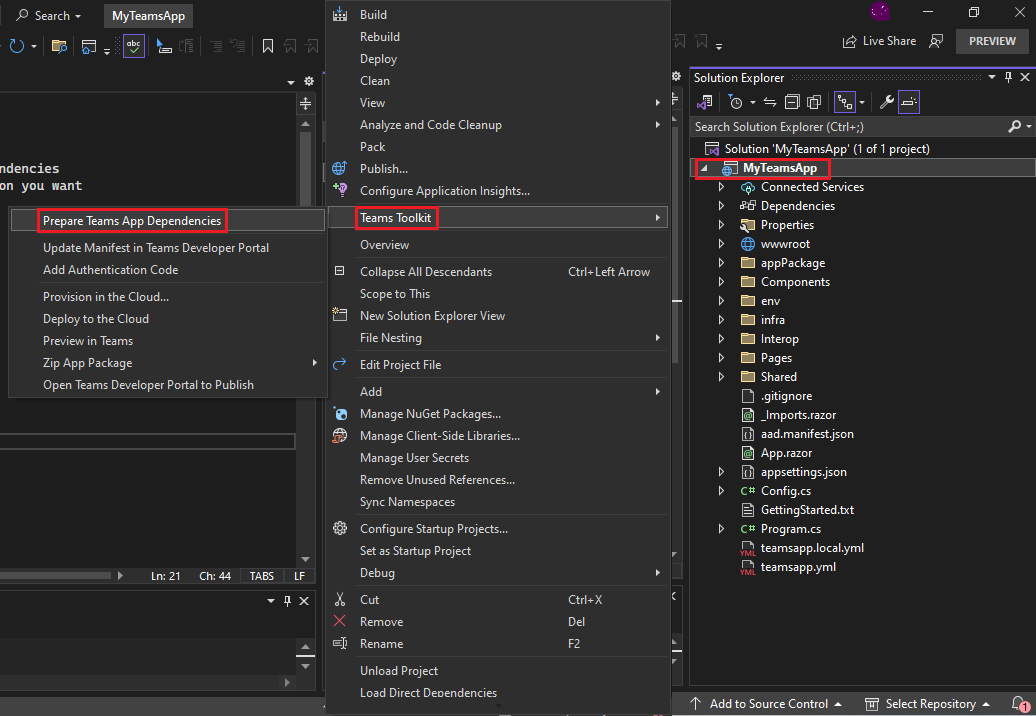
Сборка и запуск приложения локально в Visual Studio
Для локальной сборки и запуска приложения выполните следующие действия.
Выберите "Отладка>","Начать отладку" или нажмите клавишу F5.
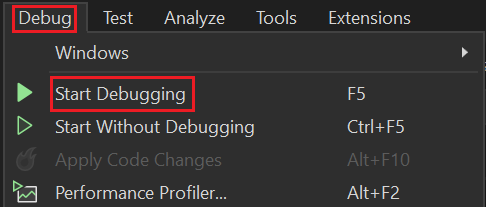
Visual Studio запускает процесс отладки и открывает веб-клиент Teams в браузере. Если потребуется, войдите с помощью учетной записи Microsoft 365.
Нажмите кнопку Добавить.
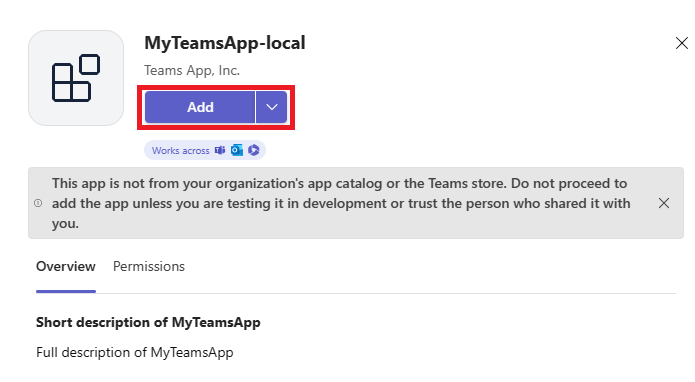
Нажмите "Открыть", чтобы открыть приложение в личной области.
Вы также можете выполнить поиск и выбрать нужную область или выбрать канал или чат из списка и переместиться в диалоговом окне, чтобы нажать кнопку "Перейти".
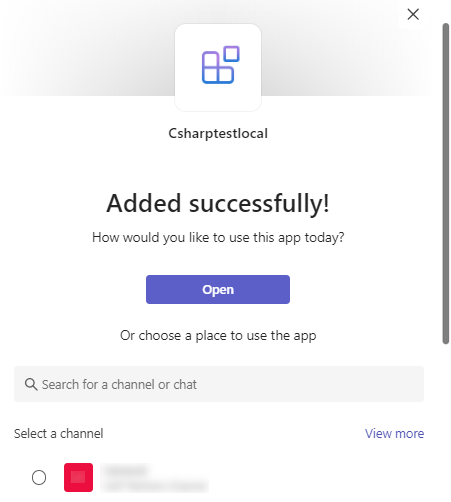
Поздравляем! Ваше первое приложение вкладок работает в Teams!
Узнайте, как устранить неполадки, если приложение не запускается локально.
Чтобы успешно запустить приложение в Teams, включите отправку настраиваемых приложений в учетной записи Teams. Дополнительные сведения о пользовательской загрузке приложения см. в разделе " Предварительные требования ".
Вы успешно создали приложение вкладок с помощью C#. Набор средств агентов добавил необходимые шаблоны в структуру каталогов вашего приложения. На этом руководство завершено.
Добавление единого входа на вкладку и в приложение для расширения сообщений
Единый вход (SSO) Microsoft Entra обеспечивает простую проверку подлинности пользователей в Teams.
Основные аспекты единого входа Microsoft Entra:
- Позволяет пользователю автоматически входить в систему после первого входа.
- Позволяет пользователю входить на другие устройства, не вводя учетные данные повторно.
- Получает маркер для вошедшего в систему пользователя.
Руководство: добавление единого входа во вкладку и приложение для расширения сообщений
Это пошаговое руководство поможет вам создать вкладки и расширения сообщений, поддерживающие аутентификацию единого входа Microsoft Entra. Вы увидите следующие выходные данные:
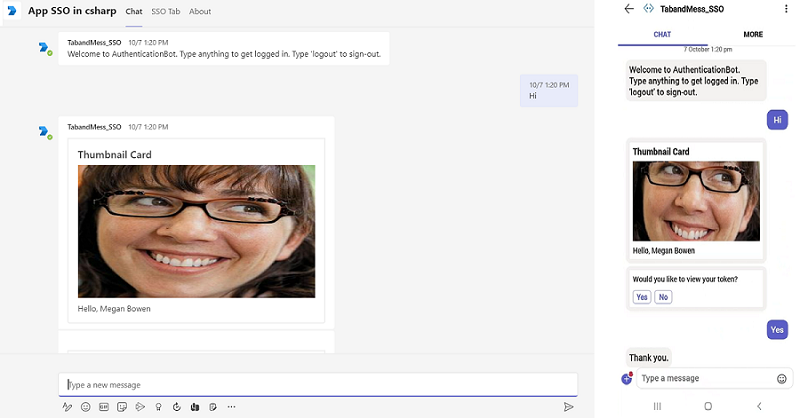
Необходимые условия для добавления единого входа в приложения
Установите следующие средства и настройте среду разработки:
| # | Установка | Для использования... |
|---|---|---|
| 1. | Microsoft Teams | Microsoft Teams для совместной работы со всеми, с кем вы работаете, с помощью приложений для чата, собраний и звонков в одном месте. |
| 2. | Учетная запись разработчика Microsoft 365 | Доступ к учетной записи Teams с соответствующими разрешениями на установку приложения. |
| 3. | Пакет SDK для .NET Core | Настраиваемые привязки для локальной отладки и развертывания приложений Функции Azure. Если вы еще не установили последнюю версию, установите портативную версию. |
| 4. | Visual Studio 2022 | Вы можете установить корпоративную версию в Visual Studio 2022, а также установить рабочие нагрузки ASP.NET и веб-разработки. Используйте последнюю версию. |
| 5. | Туннель разработчика | Для функций приложения Teams (боты для бесед, расширения сообщений и входящие веб-перехватчики) требуются входящие подключения. Туннель соединяет вашу систему разработки с Teams. Туннель разработчика — это мощный инструмент для безопасного открытия локального хоста в Интернете и управления доступом к нему. Туннель разработчика доступен в Visual Studio 2022 версии 17.7.0 или более поздних версиях. или Вы также можете использовать ngrok в качестве туннеля для подключения вашей системы разработки к Teams. Это не обязательно для приложений, которые включают только вкладки. Этот пакет устанавливается в каталоге проекта (с помощью npm devDependencies). |
Примечание
Скачав ngrok, зарегистрируйтесь и установите authtoken.
Настройка локальной среды
Выберите код.
В раскрывающемся меню выберите "Открыть с помощью GitHub Desktop".
Выберите "Клонировать".
Регистрация приложения Microsoft Entra
Следующие шаги помогут вам создать и зарегистрировать бота на портале Azure:
- Создайте и зарегистрируйте приложение Azure.
- Создайте секрет клиента, чтобы включить проверку подлинности бота с помощью единого входа.
- Добавьте канал Teams для развертывания бота.
- Создайте туннель к конечным точкам веб-сервера с помощью туннеля разработки (рекомендуется) или ngrok.
- Добавьте конечную точку обмена сообщениями в созданный туннель разработки.
Добавление регистрации приложения
Перейдите на портал Azure.
Выберите «Регистрация приложений».
Выберите + Новая регистрация.
Введите имя приложения.
Выберите учетные записи в любом каталоге организации (любой клиент Microsoft Entra ID — многоклиентский).
Выберите Регистрация.
Ваше приложение зарегистрировано в Microsoft Entra ID. Откроется страница обзора приложения.
Примечание
Сохраните идентификатор приложения из идентификатора приложения (клиента) и идентификатора каталога (клиента) для дальнейшего использования.
Создание туннеля
Выберите один из следующих способов создания туннеля:
Откройте Visual Studio.
Выберите "Создать проект".
В поле поиска введите ASP.NET. В результатах поиска выберите веб-приложение ASP.NET Core.
Нажмите кнопку Далее.
Введите имя проекта и нажмите кнопку "Далее".
Нажмите кнопку Создать.
Откроется окно обзора.
В раскрывающемся списке отладки выберите Туннели разработчика (без активного туннеля)>Создать туннель....
Появится всплывающее окно.
Обновите следующие сведения во всплывающем окне:
- Учетная запись: введите учетную запись Майкрософт или GitHub.
- Имя: введите имя туннеля.
- Тип туннеля: в раскрывающемся списке выберите "Временный".
- Доступ: в раскрывающемся списке выберите "Общедоступный".
Нажмите кнопку ОК.
Появится всплывающее окно, демонстрирующее успешное создание туннеля разработчика.
Нажмите кнопку ОК.
Созданный туннель можно найти в раскрывающемся списке отладки следующим образом:
Нажмите клавишу F5 , чтобы запустить приложение в режиме отладки.
Если появится диалоговое окно "Предупреждение системы безопасности ", нажмите кнопку "Да".
Появится всплывающее окно.
Нажмите кнопку Продолжить.
Домашняя страница туннеля разработки откроется в новом окне браузера, и туннель разработки станет активен.
Перейдите в Visual Studio и выберите "Просмотр > вывода".
В раскрывающемся меню консоли вывода выберите Туннели разработки.
В консоли вывода отображается URL-адрес туннеля разработки.
Добавление проверки подлинности в Интернете
На панели слева в разделе "Управление" выберите "Проверка подлинности".
Выберите "Добавить веб-платформу>".
Введите URI перенаправления для приложения, добавив
auth-endего к полному доменному имени. Например,https://your-devtunnel-domain/auth-endилиhttps://your-ngrok-domain/auth-endВ разделе "Неявное предоставление и гибридные потоки" установите флажки " Маркеры доступа " и "Маркеры идентификаторов ".
Выберите "Настроить".
В разделе "Интернет" выберите "Добавить URI".
Введите
https://token.botframework.com/.auth/web/redirect.Нажмите кнопку Сохранить.
Создание секрета клиента
Примечание
При возникновении ошибки секреты клиента блокируются политикой на уровне клиента. За дополнительными сведениями обратитесь к администратору клиента. Вместо этого можно создать сертификат. Пошаговые инструкции см. в разделе создания сертификата для регистрации приложения.
На левой панели в разделе "Управление" выберите "Сертификаты & секреты".
В разделе "Секреты клиента" выберите + Новый секрет клиента.
Откроется окно добавления секрета клиента .
Введите описание.
Нажмите кнопку Добавить.
В разделе "Значение" выберите "Копировать в буфер обмена ", чтобы сохранить значение секрета клиента для дальнейшего использования.
Добавление разрешений API
На левой панели выберите "Разрешения API".
Выберите + добавьте разрешение.
Выберите Microsoft Graph.
Выберите делегированные разрешения.
Выберите User>User.Read.
Выберите "Добавить разрешения".
Примечание
- Если приложению не предоставлено согласие ИТ-администратора, пользователи должны предоставить согласие при первом использовании приложения.
- Пользователи должны дать согласие на разрешения API только в том случае, если приложение Microsoft Entra зарегистрировано в другом клиенте.
Добавление URI идентификатора приложения
На левой панели в разделе "Управление" выберите "Предоставление API".
Рядом с URI идентификатора приложения выберите "Добавить".
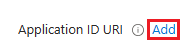
Обновите URI идентификатора приложения в
api://your-devtunnel-domain/botid-{AppID}формате илиapi://your-ngrok-domain/botid-{AppID}и нажмите "Сохранить".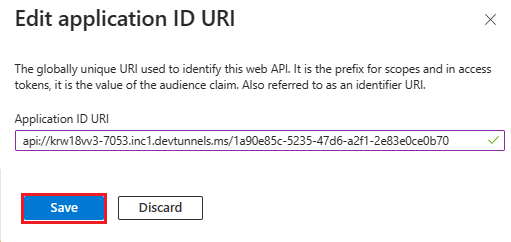
На следующем рисунке показано доменное имя.

Добавление области
На левой панели в разделе "Управление" выберите "Предоставление API".
Выберите + Добавьте область.
Введите access_as_user в качестве имени области.
В разделе "Кто может предоставить согласие?" выберите Администраторы и пользователи.
Обновите значения остальных полей следующим образом:
Введите Teams могут получать доступ к профилю пользователя в качестве отображаемого имени согласия администратора.
ВВОД Позволяет Teams вызывать веб-API приложения от имени текущего пользователя в качестве описания согласия администратора.
Введите Teams может получать доступ к профилю пользователя и делать запросы от имени пользователя как отображаемое имя согласия пользователя.
Ввод : разрешить Teams вызывать API этого приложения с теми же правами, что и пользователь, как описано в описании согласия пользователя.
Убедитесь, что для состояния установлено значение "Включено".
Нажмите кнопку "Добавить область".
На следующем рисунке показаны поля и значения:
Примечание
Имя области должно совпадать с URI идентификатора приложения, после чего
/access_as_userнужно добавить его.
Добавление клиентского приложения
На левой панели в разделе "Управление" выберите "Предоставление API".
В разделе "Авторизованные клиентские приложения" определите приложения, которые требуется авторизовать для веб-приложения вашего приложения.
Выберите + добавьте клиентское приложение.
Добавьте мобильное или классическое приложение Teams и веб-приложение Teams.
Для мобильных устройств и настольных компьютеров Teams: введите идентификатор клиента в формате
1fec8e78-bce4-4aaf-ab1b-5451cc387264.
Для веб-версии Teams: введите идентификатор клиента в формате
5e3ce6c0-2b1f-4285-8d4b-75ee78787346.
Установите флажок "Разрешенные области".
Выберите "Добавить приложение".
На следующем рисунке показан идентификатор клиента:
Обновление манифеста
В левой области выберите "Манифест".
Задайте значение для
2"кому"requestedAccessTokenVersionи нажмите "Сохранить".
Создание бота
Создание ресурса бота Azure
Примечание
Если вы уже тестируете бот в Teams, выйдите из этого приложения и Teams. Чтобы увидеть это изменение, войдите в систему еще раз.
Переход на главную страницу.
Выберите + Создать ресурс.
В поле поиска введите Azure Bot.
Нажмите клавишу ВВОД.
Выберите бота Azure.
Нажмите кнопку Создать.
Введите имя бота в поле дескриптора бота.
Выберите подписку в раскрывающемся списке.
Выберите группу ресурсов в раскрывающемся списке.
Если группа ресурсов отсутствует, можно создать новую. Чтобы создать новую группу ресурсов, выполните указанные ниже действия.
- Выберите "Создать".
- Введите имя ресурса и нажмите кнопку "ОК".
- Выберите расположение в раскрывающемся списке "Новое расположение группы ресурсов ".
В разделе "Цены" выберите "Изменить план".
Выберите FO Free>Select.
В разделе "Идентификатор приложения Майкрософт" выберите "Тип приложения как мультитенантный".
В поле "Тип создания" выберите Использовать регистрацию существующего приложения.
Введите идентификатор приложения.
Примечание
Вы не можете создать более одного бота с одним идентификатором приложения Майкрософт.
Выберите "Рецензирование + создание".
Когда проверка пройдена, выберите "Создать".
Для подготовки бота требуется несколько минут.
Выберите "Перейти к ресурсу".
Вы успешно создали бота Azure.
Добавление канала Teams
На левой панели выберите "Каналы".
В разделе "Доступные каналы" выберите Microsoft Teams.
Установите флажок, чтобы принять Условия обслуживания.
Выберите "Принимаю".
Нажмите Применить.
Добавление конечной точки обмена сообщениями
Используйте URL-адрес туннеля разработки в консоли вывода в качестве конечной точки обмена сообщениями.
На левой панели в разделе "Параметры" выберите "Конфигурация".
Обновите конечную точку обмена сообщениями в формате
https://your-devtunnel-domain/api/messages.
Нажмите Применить.
Вы успешно настроили бота в службе ботов Azure.
Примечание
Если в ключе инструментирования Application Insights отображается ошибка, обновите его с помощью идентификатора приложения.
Добавление параметров подключения OAuth
На левой панели выберите "Конфигурация".
Выберите "Добавить параметры подключения OAuth".
В разделе "Новый параметр подключения" обновите следующие сведения:
- Имя: введите имя для нового параметра подключения. Вы можете использовать имя в настройках кода службы вашего бота.
- Поставщик услуг: В раскрывающемся списке выберите Azure Active Directory v2.
- Идентификатор клиента: Обновите идентификатор приложения Майкрософт.
- Секрет клиента: обновление значения секретов клиента.
- URL-адрес обмена токенами: обновите URI идентификатора приложения.
- Идентификатор клиента: введите "общий".
- Области: введите User.Read.
Нажмите кнопку Сохранить.
Настройка параметров приложения
Перейдите к файлу appsettings.json в клонированном репозитории.
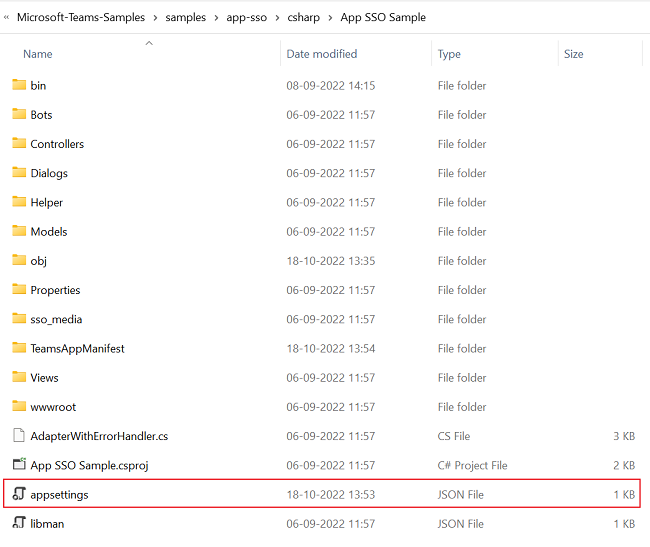
Откройте файл appsettings.json в Visual Studio.
Обновите следующую информацию:
- Замените
"MicrosoftAppId"на идентификатор приложения Майкрософт бота. - Заменяйте
"MicrosoftAppPassword"на секреты клиента вашего бота Значение. - Замените
"SiteUrl"на ваш ngrok URL. - Замените
"ConnectionName"на имя параметра подключения OAuth. - Замените
"TenantId"на идентификатор клиента, в котором используется приложение. - Замените
"ClientId"на идентификатор приложения Майкрософт бота. - Заменяйте
"AppSecret"на секреты клиента вашего бота Значение. - Замените
"ApplicationIdURI"в видеapi://*******.ngrok.io/botid-{AppID}.
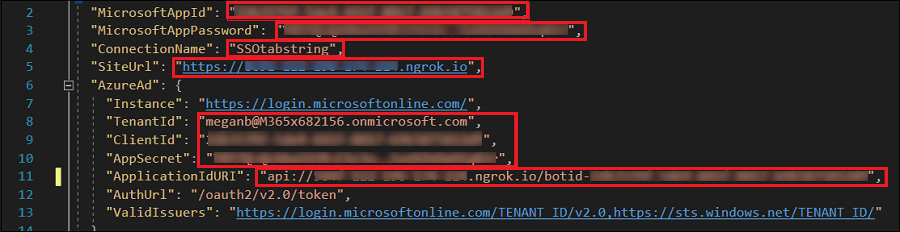
- Замените
Настройка файла манифеста
Перейдите к файлу manifest.json в клонированном репозитории.
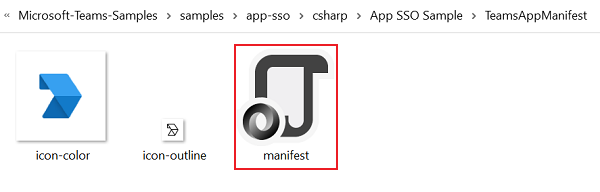
Откройте файл manifest.json в Visual Studio и внесите следующие изменения:
Замените
DOMAIN-NAMEна ваш ngrok URL.Замените
YOUR-MICROSOFT-APP-IDего идентификатором приложения Майкрософт бота.Примечание
В зависимости от сценария
[YOUR-MICROSOFT-APP-ID]и[DOMAIN-NAME]может возникать несколько раз.Заменить
resourceкакapi://*******.ngrok.io/botid-{AppID}.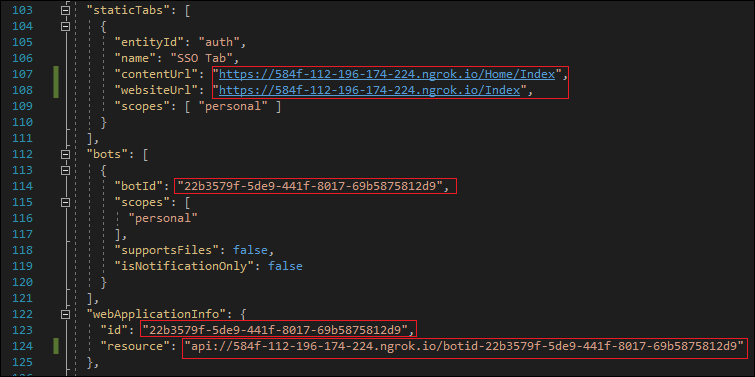
Сборка и запуск службы
Для сборки и запуска службы используйте Visual Studio или командную строку.
Откройте Visual Studio.
Выберите"Открыть>файл>" *Проект/Решение...
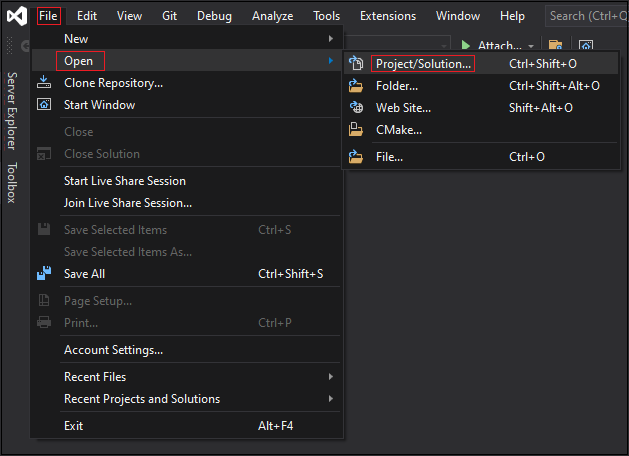
В папке csharp выберите файл App SSO Sample.csproj .
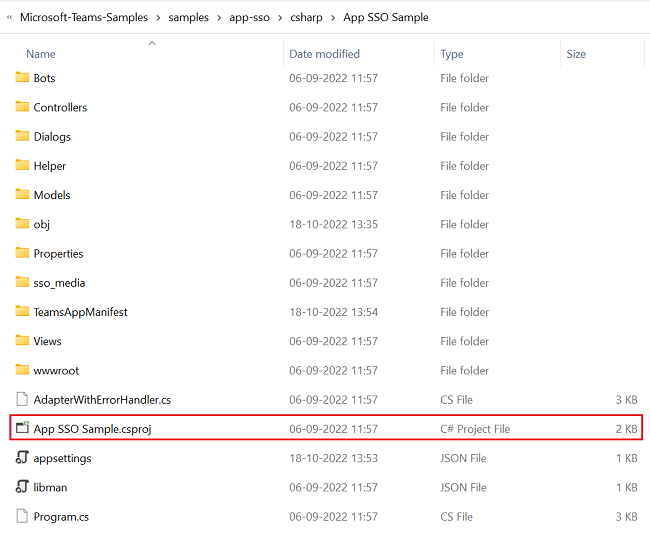
Нажмите клавишу F5, чтобы запустить проект.
Нажмите "Да ", если появится следующее диалоговое окно:
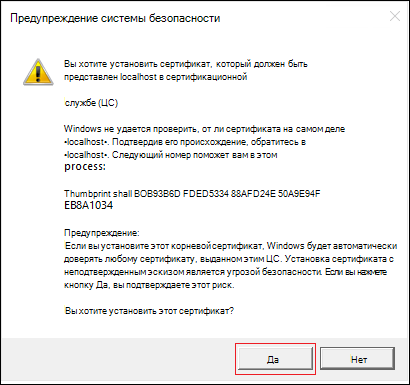
Появится веб-страница с сообщением "Ваш бот готов!