Примечание.
Для доступа к этой странице требуется авторизация. Вы можете попробовать войти или изменить каталоги.
Для доступа к этой странице требуется авторизация. Вы можете попробовать изменить каталоги.
Средство сетевого Планировщик доступно в Центре администрирования Teams. Она помогает определить требования к сети для вашей организации. В этом примере сценария показано, как использовать средство для создания сайтов, пользователей и запуска отчетов для компании Contoso.
Подготовка к работе
Предполагается, что вы уже знаете, как работать в Центре администрирования Teams, и знаете, что нужно сделать для подготовки сети к Teams. Если в этой статье вы начинаете с сетевого Планировщик, рекомендуем сначала ознакомиться со следующими статьями:
- Подготовка сети организации к использованию Teams
- Использование сетевого Планировщик для Microsoft Teams
Обзор сети Contoso
Contoso имеет три расположения:
- Штаб-квартира Сиэтла: Расположение main для Contoso. Он имеет 1000 сотрудников, и 25 из них только звонят. Сайт подключен к Интернету, и есть локальная телефонная связь (ТСОП). Компания Contoso настроена прямая маршрутизация для использования локального телефонного подключения с Teams.
- Киркленд Офис: В этом филиале работает 400 сотрудников и только 10 звонят. Сайт использует свое подключение к штаб-квартире для трафика через Интернет и телефон (ТСОП). Этот офис подключен к штаб-квартире в Сиэтле с помощью подключения к глобальной сети.
- Офис в Денвере: В этом офисе работают 250 сотрудников и только 50 звонят. Сайт имеет собственное локальное подключение к Интернету, но не имеет прямого телефонного подключения (ТСОП).
Приступим к работе!
Добавление плана сети
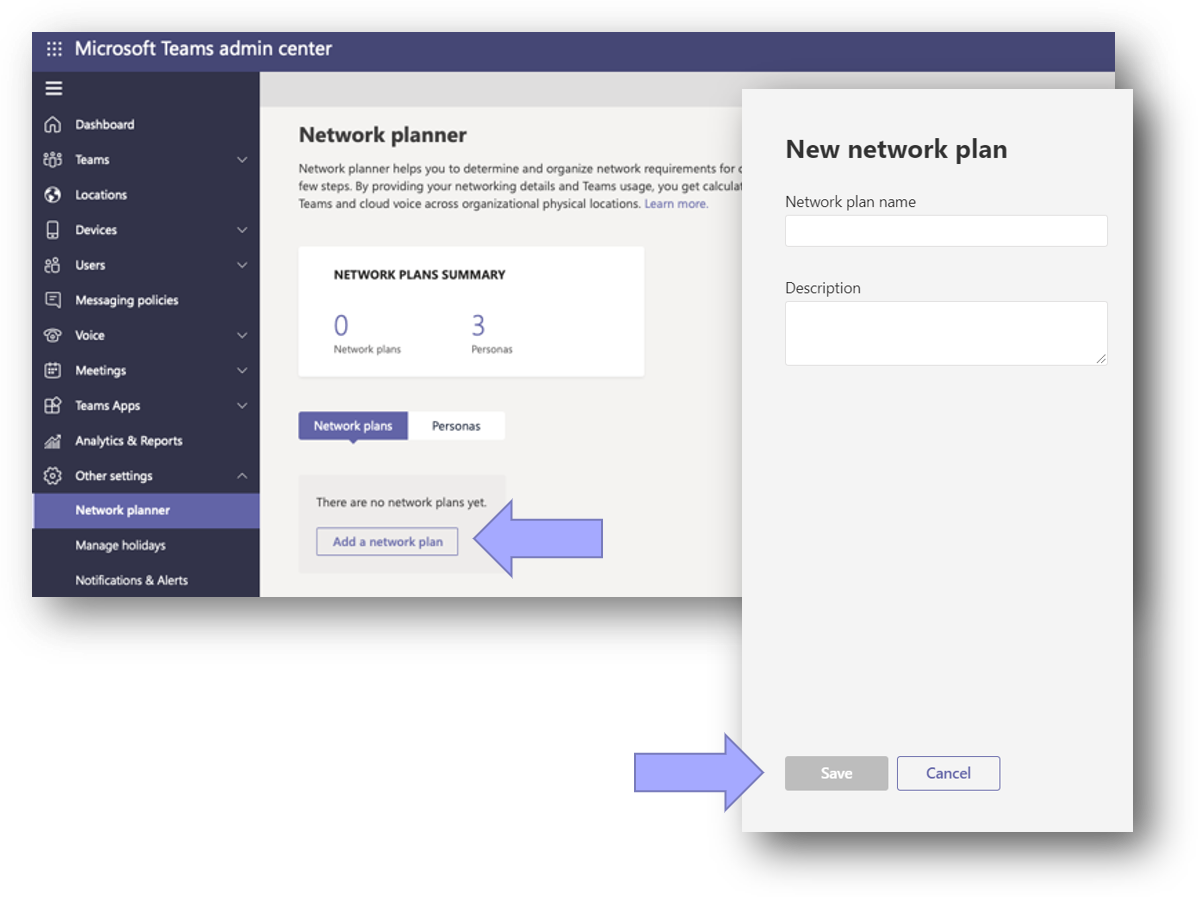
В Центре администрирования Teams разверните узел Параметры для всей организации , а затем выберите Планировщик сети. Первое, что нужно сделать, — создать план сети.
- Выберите Добавить план сети.
- В области Новый план сети добавьте имя и описание для плана сети. В этом примере в качестве имени плана используется Contoso1 , а в качестве описания — сетевой план Contoso .
- Нажмите Сохранить.
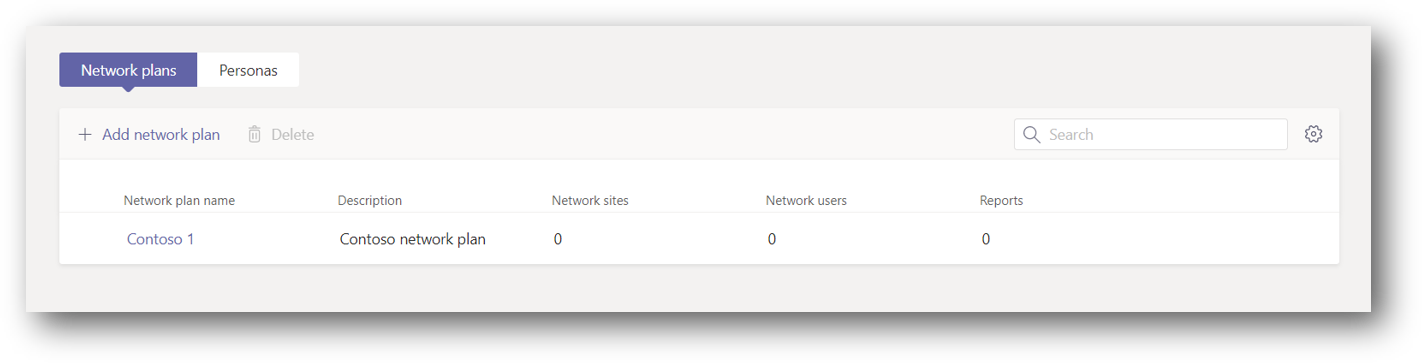
После сохранения плана сети он отображается в списке планов сети.
Создание пользовательских пользователей
Затем необходимо создать необходимые персоны для представления пользователей. Так как в каждом расположении есть специализированные пользователи, которые только звонят по телефону, необходимо создать этого человека.
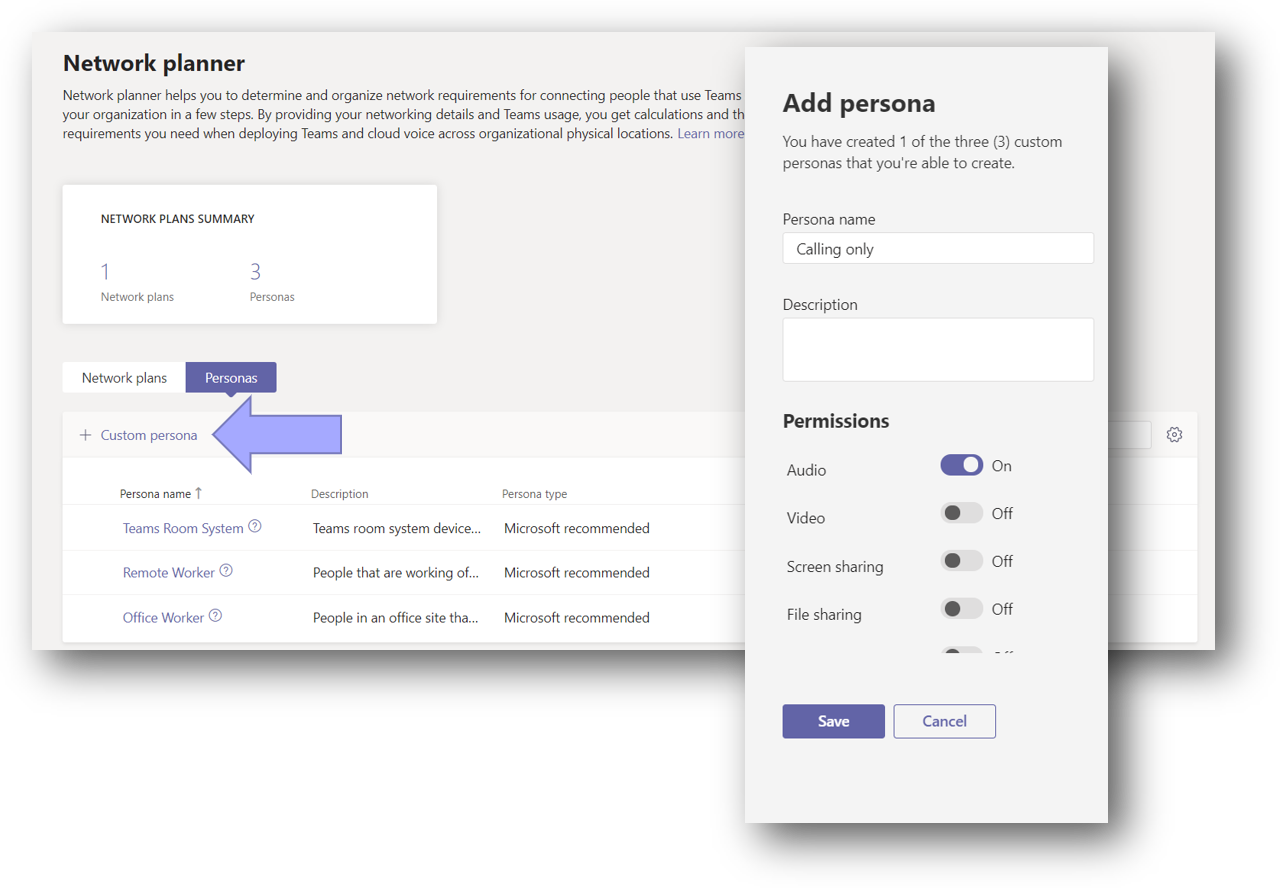
- На странице Планировщик сети выберите вкладку Personas и выберите + Пользовательская персона.
- Добавьте имя и описание для этой персоны. В этом примере мы присвоим ему имя Только вызов.
- Включите звук и отключите все остальное, чтобы вызов был единственным включенным разрешением.
- Нажмите кнопку Сохранить , чтобы добавить персону в список.
Добавление сайтов в план сети
Теперь необходимо добавить три сайта в план сети. В следующей таблице приведены характеристики сетевых расположений Contoso.
| Местоположение | Общее число сотрудников | Вызовы только сотрудников | Подключение к Интернету | Подключение ТСОП | Емкость канала глобальной сети | Емкость интернет-канала |
|---|---|---|---|---|---|---|
| Штаб-штаб-служба Сиэтла | 1000 | 25 | Локальный Интернет | Локальная ТСОП с использованием прямой маршрутизации | 200 Мбит/с | 500 Мбит/с |
| Киркленд Офис | 400 | 10 | Удаленный Интернет через штаб-службу | Удаленное ТСОП через HQ | 200 Мбит/с | Н/Д |
| Офис в Денвере | 250 | 50 | Локальный Интернет | Нет подключения ТСОП | Н/Д | 150 Мбит/с |
- Выберите план сети в Планировщик сети.
- Перейдите на вкладку Сетевые сайты и выберите Добавить сетевой сайт.
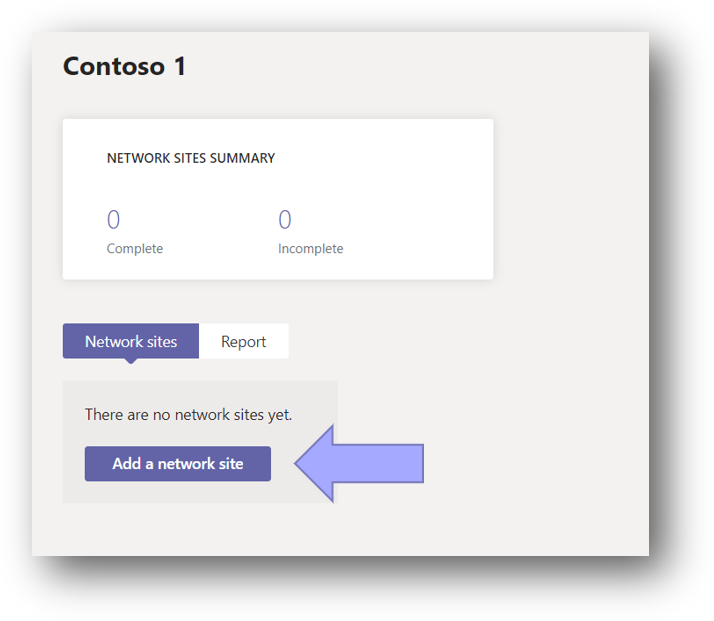
- Используя таблицу в этом разделе, заполните сведения о сайте штаб-службы Сиэтла. Включите переключатели ExpressRoute и Подключено к глобальной сети .
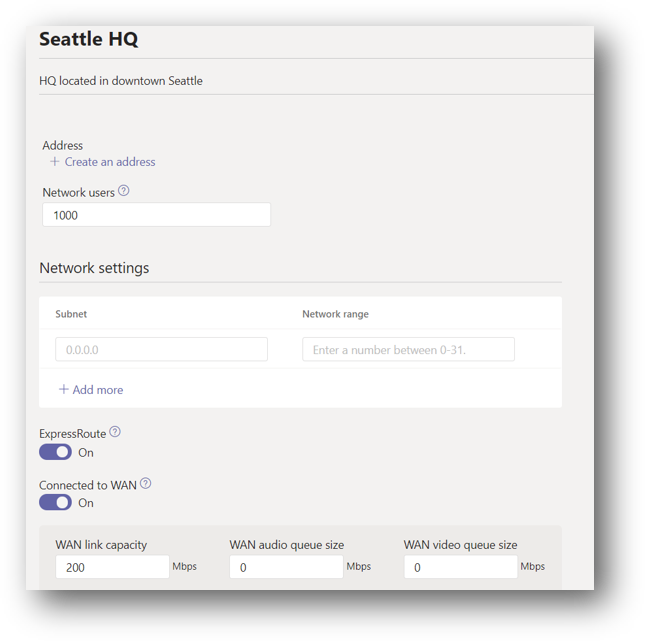
- Так как сайт штаб-службы Сиэтла имеет локальные подключения к Интернету и локальным ТСОП, необходимо правильно указать эти характеристики.
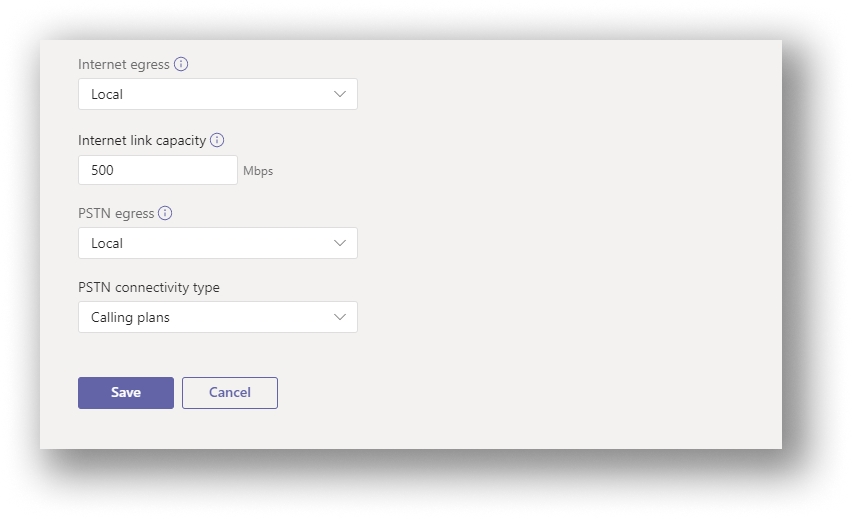
- Нажмите кнопку Сохранить , чтобы завершить добавление сайта штаб-службы Сиэтла.
- Создайте сайт в Денвере, используя тот же процесс. Глобальная сеть не должна быть включена.
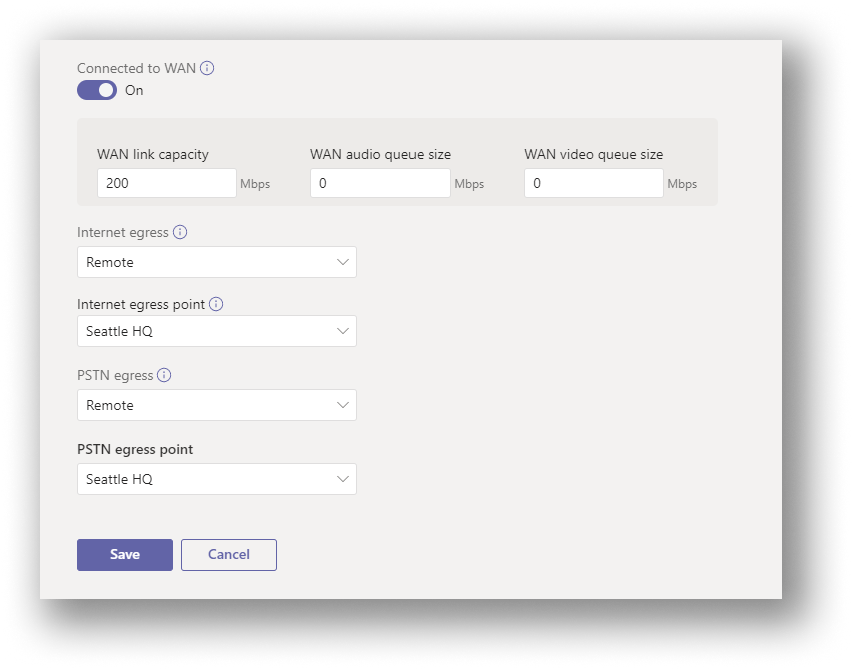
- Так как сайт Kirkland использует подключение к штаб-службе Сиэтла для подключения к Интернету и ТСОП, мы рассмотрели его как удаленный сайт. При создании сайта Kirkland укажите, что он подключен к глобальной сети, и выберите Удаленный для исходящего трафика через Интернет и для исходящего трафика ТСОП.
Создание отчета
Теперь, когда сайты добавлены, можно создать отчет. Вы определяете распределение пользователей при создании отчета.
- Перейдите на вкладку Отчет , а затем выберите Начать отчет , чтобы открыть страницу распространения пользователей. Добавьте имя и описание для начала отчета.
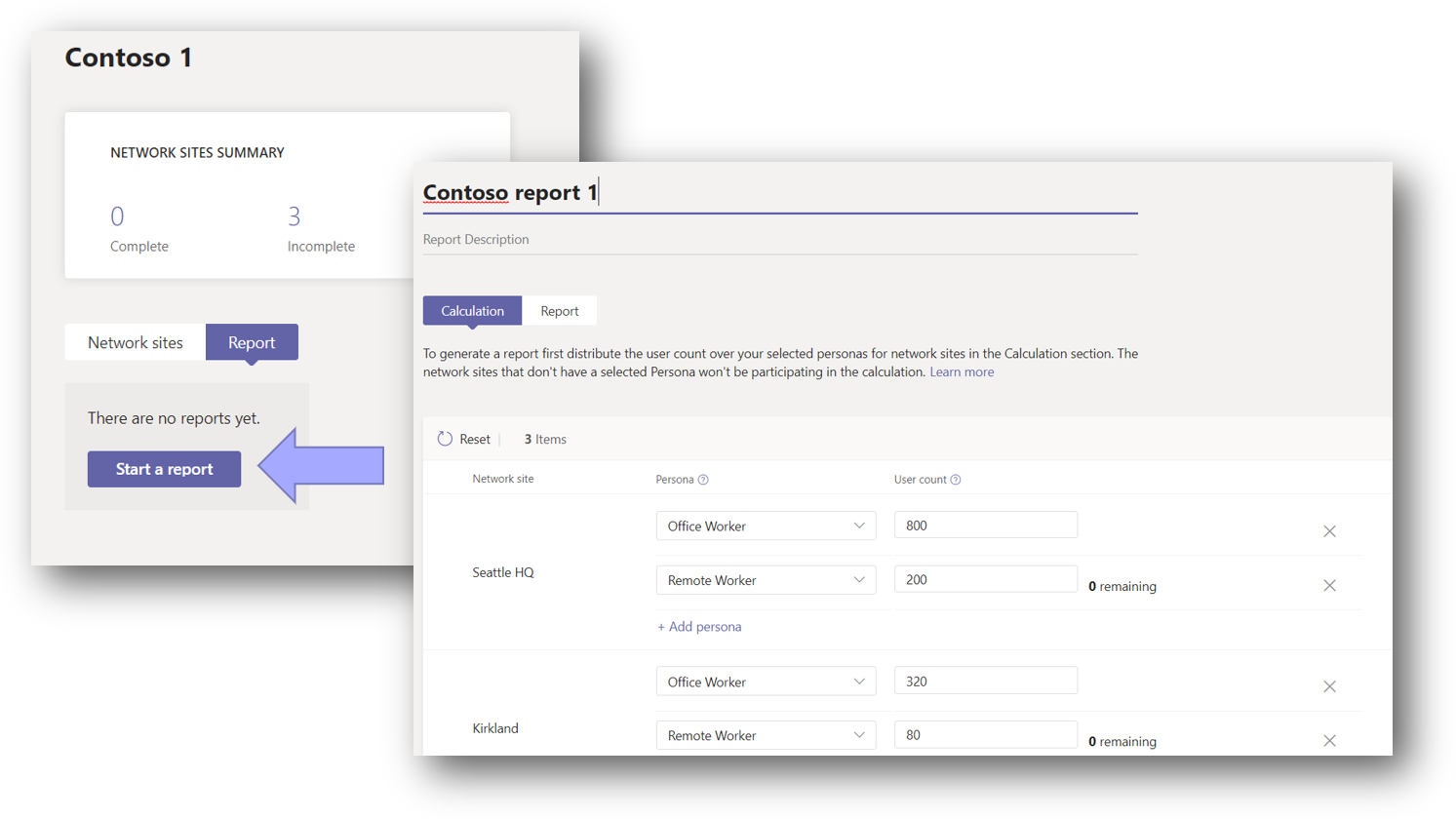
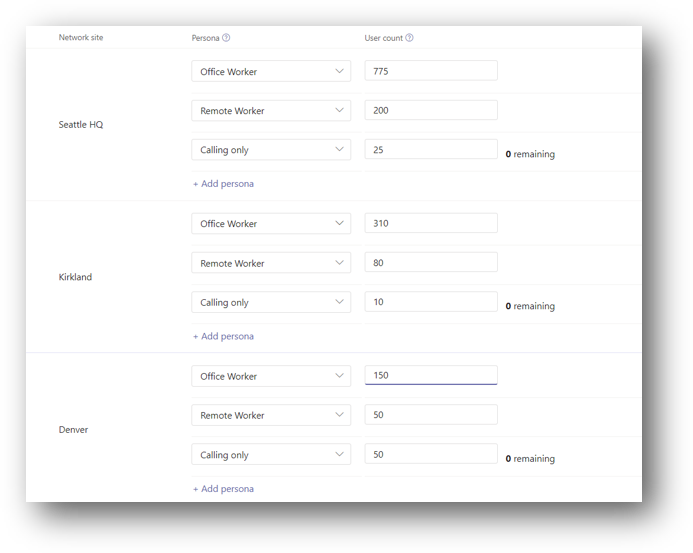
- При первом запуске отчета количество пользователей для каждого сайта распределяется автоматически, например 80% для офисных работников, 20% для удаленных сотрудников. Вы можете настроить количество пользователей для каждого пользователя в соответствии с вашей численностью пользователей на этом этапе. Предположим, что в contoso есть одинаковые 80/20 разделения между офисным персоналом и удаленными сотрудниками для каждого сайта. Убедитесь, что из числа пользователей в офисе следует принимать только звонить. Результирующее распределение должно выглядеть следующим образом:
Анализ выходных данных отчета
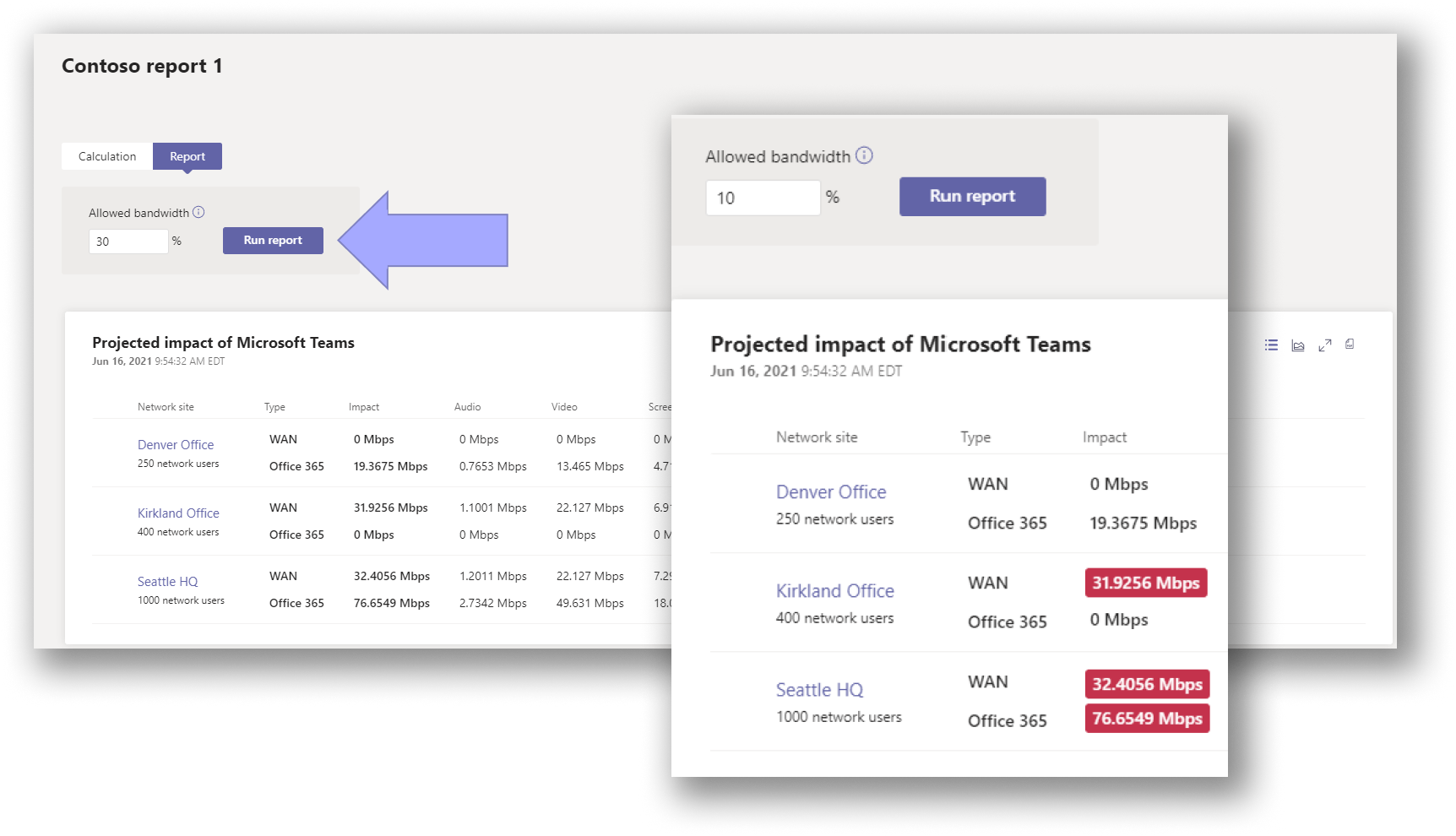
После создания отчета отобразится экран, на котором отображаются требования к пропускной способности в виде общих и конкретных значений модальности. По умолчанию разрешенная пропускная способность имеет значение 30 %. Изменив это значение и выбрав Выполнить отчет, можно увидеть разное влияние на пропускную способность сети. Все области, которым требуется дополнительная пропускная способность, выделены красным цветом.
Планировщик сети также предоставляет рекомендации на основе прогнозируемого влияния Teams на вашу сеть. Щелкните значок представления рекомендаций, чтобы просмотреть рекомендации для каждого сайта, если они есть. На следующем рисунке показан пример представления рекомендаций.
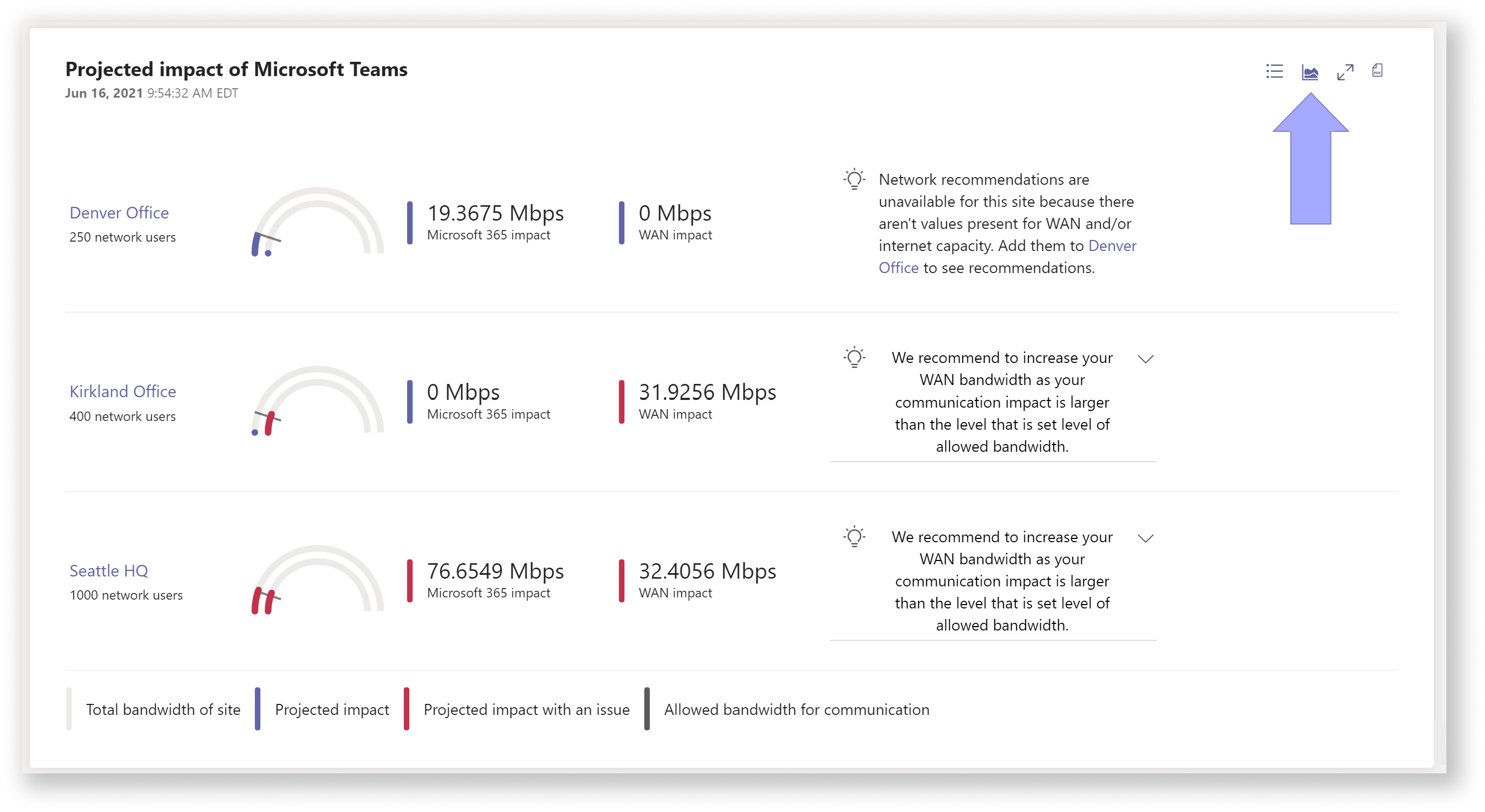
Здесь вы можете увидеть, что в настоящее время пропускная способность сайта Kirkland необходимо увеличить, чтобы получить наилучшую производительность от Teams.
Подробнее
Пример сценария для сетевого Планировщик завершен. Вы можете вернуться к статье Планировщик сети или проверка следующие ресурсы для получения дополнительных сведений о подготовке организации к Работе с Teams: