Заметка
Доступ к этой странице требует авторизации. Вы можете попробовать войти в систему или изменить каталог.
Доступ к этой странице требует авторизации. Вы можете попробовать сменить директорию.
Пакет NuGet содержит повторно используемый код, который другие разработчики сделали доступным, чтобы вы могли использовать его в своих проектах. Пакет NuGet можно установить в проекте Microsoft Visual Studio с помощью диспетчера пакетов NuGet, консоли диспетчера пакетовили .NET CLI. В этой статье показано, как создать проект Windows Presentation Foundation (WPF) с популярным пакетом Newtonsoft.Json. Тот же процесс применяется к любому другому проекту .NET или .NET Core.
После установки пакета NuGet вы можете сделать ссылку на него в коде с помощью инструкции using <namespace>, где <пространство имен> — это имя используемого пакета. После того как вы сделали ссылку, вы можете вызвать пакет через свой API.
Статья доступна только для пользователей Windows. Если вы используете Visual Studio для Mac, обратитесь к разделу для установки и использования пакета в Visual Studio для Mac.
Совет
Чтобы найти пакет NuGet, начните с nuget.org. Просмотр nuget.org заключается в том, как разработчики .NET обычно находят компоненты, которые они могут повторно использовать в своих приложениях. Вы можете выполнить поиск nuget.org напрямую или найти и установить пакеты в Visual Studio, как показано в этой статье. Дополнительные сведения см. в статье Поиск и оценкапакетов NuGet.
Необходимые условия
Установите Visual Studio 2022 для Windows с рабочей нагрузкой для разработки настольных приложений .NET.
Вы можете установить выпуск Community 2022 бесплатно из visualstudio.microsoft.comили использовать выпуск Professional или Enterprise.
Создание проекта
Пакет NuGet можно установить в любой проект .NET, если этот пакет поддерживает ту же целевую платформу, что и проект. Однако для этого краткого руководства вы создадите проект приложения на базе Windows Presentation Foundation (WPF).
Выполните следующие действия.
В Visual Studio выберите Файл>Создать>Проект.
В окне Создание проекта введите WPF в поле поиска и выберите C# и Windows в раскрывающихся списках. В результирующем списке шаблонов проектов выберите приложение WPF, а затем выберите Далее.
В окне Настройка нового проекта при необходимости обновите имя проекта и имя решения, а затем нажмите кнопку Далее.
В окне Дополнительные сведения выберите .NET 6.0 (или последняя версия) для Framework, а затем выберите Создать.
Visual Studio создает проект, и он отображается в обозревателе решений.
Добавьте пакет Newtonsoft.Json из NuGet
Чтобы установить пакет NuGet в этом кратком руководстве, можно использовать диспетчер пакетов NuGet или консоль диспетчера пакетов. В зависимости от формата проекта установка пакета NuGet записывает зависимость в файле проекта или в файле packages.config. Дополнительные сведения см. в рабочем процессе потребления пакетов .
Диспетчер пакетов NuGet
Чтобы использовать диспетчер пакетов NuGet для установки пакета Newtonsoft.Json в Visual Studio, выполните следующие действия.
Выберите Project>Управление пакетами NuGet.
На странице диспетчера пакетов NuGet выберите nuget.org в качестве источника пакетов .
На вкладке Обзор найдите Newtonsoft.Json, выберите Newtonsoft.Json в списке, а затем выберите Установить.
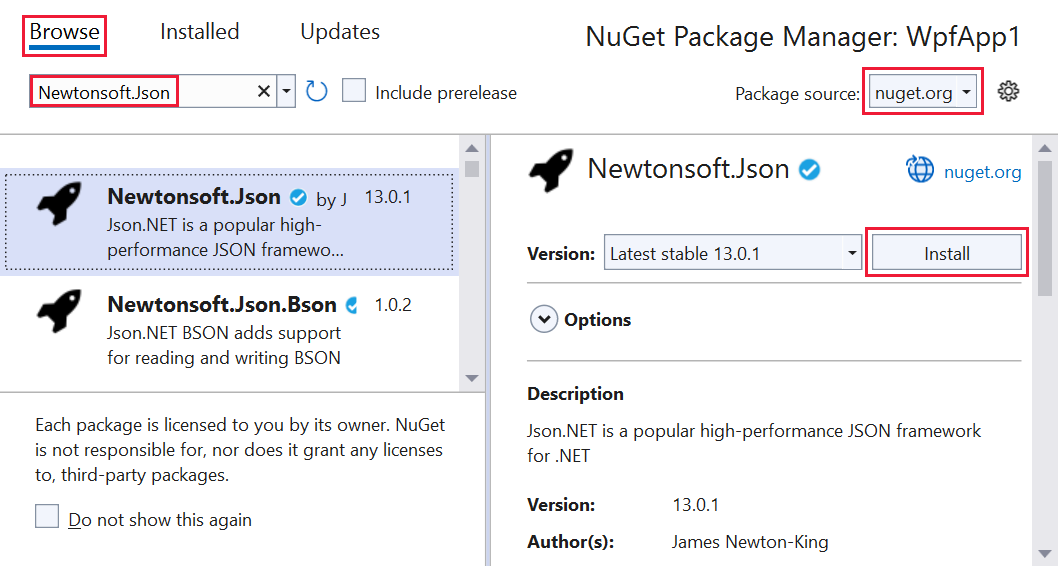
Если вам будет предложено проверить установку, нажмите кнопку ОК.
Консоль диспетчера пакетов
Кроме того, чтобы использовать консоль диспетчера пакетов в Visual Studio для установки пакета Newtonsoft.Json, выполните следующие действия.
В Visual Studio выберите Tools>Диспетчер пакетов NuGet>консоль диспетчера пакетов.
После открытия области консоли диспетчера пакетов убедитесь, что в раскрывающемся списке проекта по умолчанию отображается проект, в котором требуется установить пакет. Если у вас есть один проект в решении, он автоматически выбран.
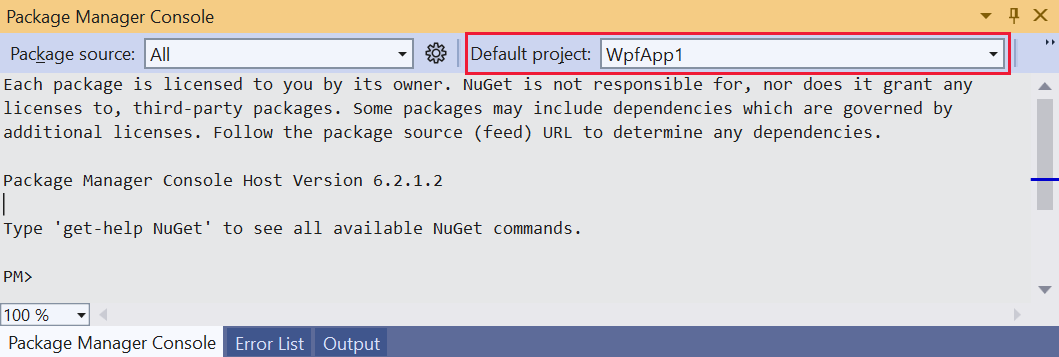
В командной строке консоли введите команду
Install-Package Newtonsoft.Json. Дополнительные сведения об этой команде см. в разделе Install-Package.В окне консоли отображаются выходные данные для команды. Ошибки обычно указывают на то, что пакет несовместим с целевой платформой проекта.
Использование API Newtonsoft.Json в приложении
При использовании пакета Newtonsoft.Json в проекте вызовите метод JsonConvert.SerializeObject для преобразования объекта в удобочитаемую для человека строку:
В обозревателе решений откройте MainWindow.xaml и замените существующий элемент
<Grid>следующим кодом:<Grid Background="White"> <StackPanel VerticalAlignment="Center"> <Button Click="Button_Click" Width="100px" HorizontalAlignment="Center" Content="Click Me" Margin="10"/> <TextBlock Name="TextBlock" HorizontalAlignment="Center" Text="TextBlock" Margin="10"/> </StackPanel> </Grid>Откройте файл MainWindow.xaml.cs в узле MainWindow.xaml и вставьте следующий код в класс
MainWindowпосле конструктора:public class Account { public string Name { get; set; } public string Email { get; set; } public DateTime DOB { get; set; } } private void Button_Click(object sender, RoutedEventArgs e) { Account account = new Account { Name = "John Doe", Email = "john@microsoft.com", DOB = new DateTime(1980, 2, 20, 0, 0, 0, DateTimeKind.Utc), }; string json = JsonConvert.SerializeObject(account, Newtonsoft.Json.Formatting.Indented); TextBlock.Text = json; }Чтобы избежать ошибки для объекта
JsonConvertв коде (появится красная волнистая линия), добавьте следующую инструкцию в начале файла с кодом:using Newtonsoft.Json;Чтобы создать и запустить приложение, нажмите клавишу F5 или выберите Отладка>начать отладку.
Откроется следующее окно:
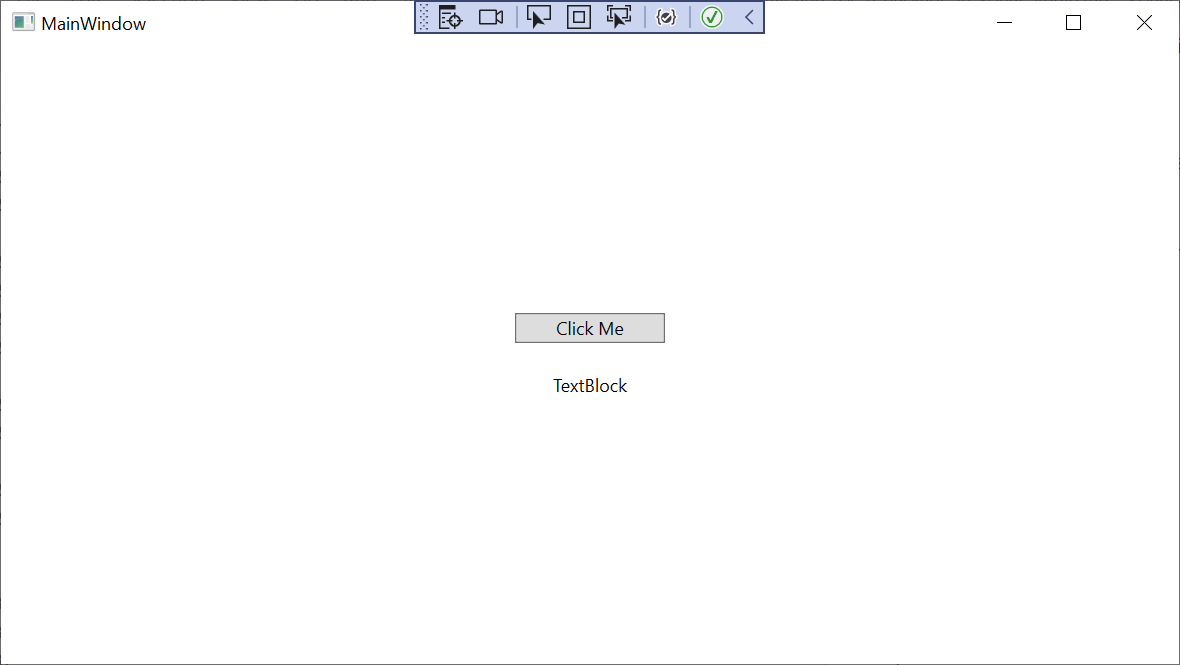
Нажмите кнопку Click Me, чтобы просмотреть содержимое объекта
TextBlock, замененного текстом JSON.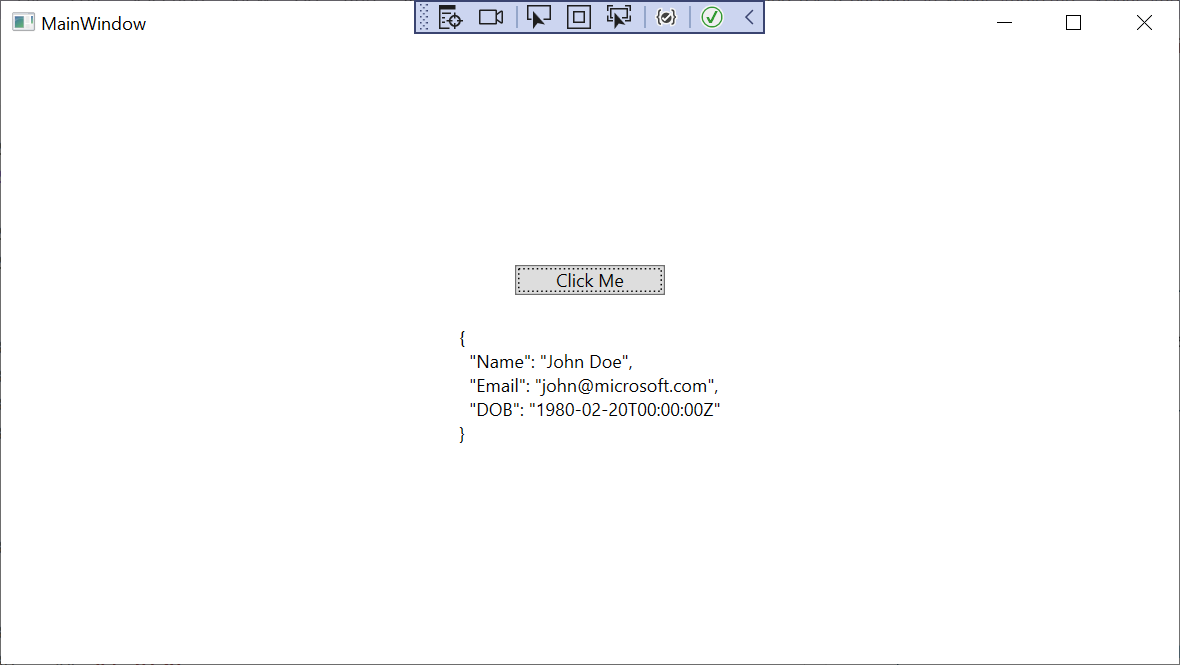
Связанное видео
См. также
Дополнительные сведения о NuGet см. в следующих статьях:
- Что такое NuGet?
- рабочий процесс потребления пакетов
- Найти и выбрать пакеты
- ссылки на пакеты в файлах проекта
- Установите и используйте пакет с помощью.NET CLI.
- пакет Newtonsoft.Json
Дальнейшие действия
Поздравляем с установкой и использованием первого пакета NuGet. Перейдите к следующей статье, чтобы узнать больше об установке пакетов NuGet и управлении ими.