Примечание.
Для доступа к этой странице требуется авторизация. Вы можете попробовать войти или изменить каталоги.
Для доступа к этой странице требуется авторизация. Вы можете попробовать изменить каталоги.
Соответствующие требованиям участники программы для разработчиков Microsoft 365 могут настроить подписку для разработчиков Microsoft 365 E5 для использования при создании решений, независимых от вашей производственной среды. Подписка на песочницу для разработчиков Microsoft 365 E5 включает 25 пользовательских лицензий и действует до 90 дней.
Примечание.
Мгновенные песочницы, выпускаемые соответствующим клиентам с корпоративными учетными записями начиная с июля 2026 г., включают возможность дополнительной торговли, поэтому вы можете приобрести дополнительные платные лицензии и службы, включая Microsoft 365 Copilot, непосредственно из песочницы. См. раздел [Приобретение дополнительных услуг] ниже.
Важно!
Прежде чем запрашивать подписку для разработчиков, вы должны сначала присоединиться к программе для разработчиков Microsoft 365 напрямую или через Visual Studio Professional или Enterprise (если вы являетесь подписчиком).
Если вы соответствуете условиям подписки на Microsoft 365 E5 через программу для разработчиков, процесс настройки подписки начнется автоматически после того, как вы присоединитесь к программе. Если вы решите не настраивать подписку прямо сейчас, параметр настройки подписки будет доступен на панели мониторинга вашей программы для разработчиков Microsoft 365.
Важно!
Ваша подписка разработчика Microsoft 365 E5 предназначена только для целей разработки и может быть отозвана, если вы используете ее для целей, отличных от разработки. Подробные сведения см. в условиях программы для разработчиков Microsoft 365.
Требование к учетной записи выставления счетов
Важно!
Для настройки песочницы для разработчиков Microsoft 365 E5 требуется действительная учетная запись выставления счетов. Это требование невозможно обойти.
Учетная запись выставления счетов используется для проверки и обеспечения возможности будущих платных покупок. Плата за песочницу разработчика не взимается. Плата взимается только в том случае, если вы намеренно приобретаете платный продукт или службу.
Вы можете использовать подходящую индивидуальную учетную запись выставления счетов или, если у вас есть необходимые разрешения, существующую учетную запись выставления счетов организации. Если вы планируете использовать существующую учетную запись выставления счетов, убедитесь, что Клиентское соглашение Майкрософт (MCA) принято, профиль выставления счетов и раздел счетов активны, а в профиле выставления счетов и разделе счетов была создана активная подписка Azure, которую вы собираетесь использовать во время настройки песочницы, с планом Azure. Необходимо также удалить все применимые ограничения расходов на подписку Azure.
Если у вас уже есть учетная запись выставления счетов MCA, но нет подписки на Azure, создайте подписку на Клиентское соглашение Майкрософт. Во время создания выберите подходящую учетную запись выставления счетов, профиль выставления счетов, раздел счетов и соответствующий план Azure. Все требования к выставлению счетов см. в разделе "Настройка сведений о выставлении счетов".
Готовая песочница
Ваша подписка разработчика Microsoft 365 подготавливается как мгновенная песочница — полностью настроенная предварительно настроенная среда разработчика E5, готовая к работе за считанные минуты. Он предварительно загружен:
- 16 фиктивных образцов пользователей (плюс ваша учетная запись администратора)
- Примеры пакетов данных Microsoft Teams
- Данные пользователя, почты и календаря Microsoft Graph, а также надстройки Office/примеры данных SharePoint Framework
- Предварительно настроенные пользовательские приложения
- Возможность дополнительной коммерции — возможность приобретения дополнительных служб, включая Microsoft 365 Copilot, непосредственно из песочницы
Дополнительные сведения об этом примере данных см. в примере данных песочницы разработчика.
Примечание.
Ваше доменное имя настроено заранее (например, yourtenant.onmicrosoft.com) и не может быть настроено после регистрации.
Настройте подписку Microsoft 365 E5 на песочницу для разработчиков
Предварительные условия
Перед началом вам необходимо иметь
- Учетная запись Майкрософт для входа.
- Допустимая личная или организационная учетная запись выставления счетов.
- Для существующей учетной записи выставления счетов активная подписка Azure, созданная в профиле выставления счетов и разделе счетов, которую вы собираетесь использовать во время настройки песочницы с планом Azure.
- Рабочий номер телефона и адрес, если вам нужно создать новую индивидуальную учетную запись выставления счетов во время настройки песочницы.
Шаг 1. Выберите тип песочницы
На странице профиля щелкните Настройка подписки на E5.
В диалоговом окне настройки выберите Мгновенная песочница (Покупки надстроек включены) — это стандартный, верхний вариант.
Нажмите "Далее", чтобы перейти на экран настройки выставления счетов.
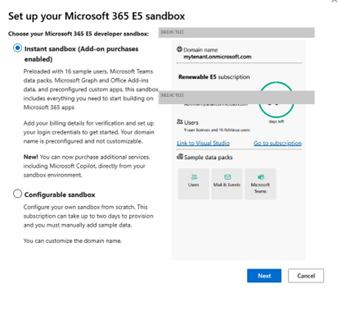
Что вы получаете: Ваше доменное имя будет предварительно настроено (например, yourtenant.onmicrosoft.com) и не может быть настроено после регистрации. На панели предварительного просмотра справа показаны сведения о 90-дневной возобновляемой подписке.
Шаг 2. Настройка данных для выставления счетов
На экране "Настройка мгновенной песочницы Microsoft 365 E5" укажите регион центра обработки данных и привяжите учетную запись выставления счетов.
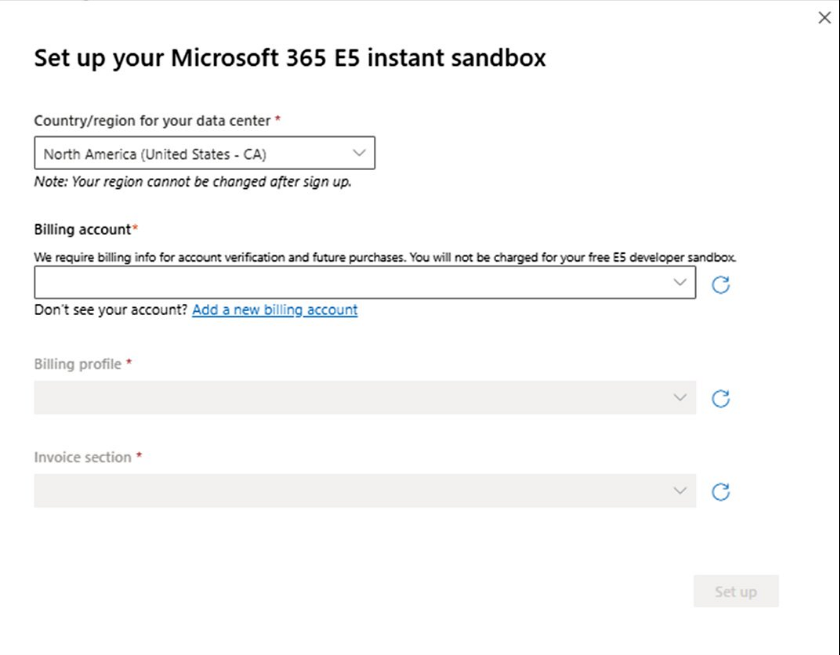
Вы можете использовать один из следующих типов платежных аккаунтов:
- Учетная запись выставления счетов организации — существующая учетная запись, принадлежащая вашей организации, на использование которой у вас есть разрешение.
- Личная учетная запись выставления счетов — учетная запись, которой вы владеете и управляете, которую вы можете создать во время настройки песочницы.
Если у вас нет разрешения на использование учетной записи выставления счетов организации, обратитесь к администратору выставления счетов вашей организации.
Учетная запись выставления счетов должна соответствовать следующим требованиям:
- Клиентское соглашение Майкрософт (MCA) принимается для активной учетной записи выставления счетов.
- Профиль выставления счетов и раздел счетов активны и доступны для использования.
- Если вы выберете существующую учетную запись выставления счетов, у нее будет активная подписка Azure, созданная в профиле выставления счетов и разделе счетов, которую вы собираетесь использовать во время настройки песочницы с планом Azure.
- Предельная сумма расходов по любой связанной подписке Azure удаляется.
Выберите страну или регион. Выберите ближайший к вам регион центра обработки данных в раскрывающемся списке " Страна или регион ".
Примечание.
Ваш регион нельзя изменить после регистрации, поэтому выбирайте внимательно.
Выберите учетную запись выставления счетов. Щелкните раскрывающийся список "Учетная запись выставления счетов ".
- Если у вас есть разрешение на использование существующей соответствующей индивидуальной учетной записи выставления счетов или учетной записи выставления счетов организации, выберите ее и перейдите к шагу 4.
- Если раскрывающийся список пуст или вашей учетной записи нет в списке, перейдите к шагу 3, чтобы создать ее.
Создайте новую индивидуальную учетную запись выставления счетов (при необходимости). Выберите "Добавить новую учетную запись выставления счетов ", чтобы открыть процесс создания учетной записи выставления счетов Майкрософт в новом окне и выполните три шага мастера.
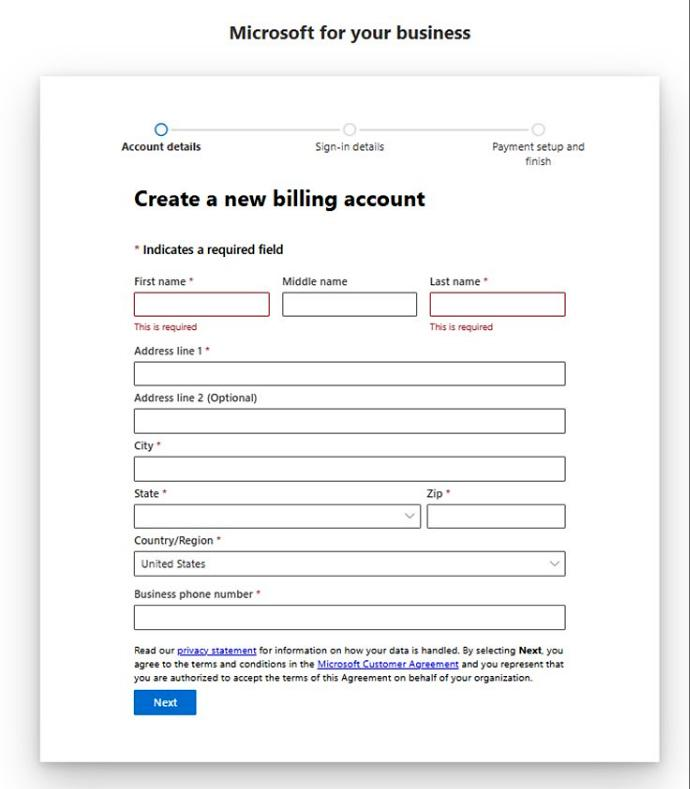
- Сведения об учетной записи : ваше имя, адрес организации, страна или регион, рабочий номер телефона.
- Данные для входа — подтвердите или настройте учетные данные для входа в учетную запись выставления счетов.
- Настройка и завершение оплаты — просмотрите и примите Клиентское соглашение Майкрософт.
Примечание.
Нажимая кнопку "Далее", вы принимаете Клиентское соглашение Майкрософт и подтверждаете, что уполномочены принимать его условия для этой учетной записи выставления счетов.
После завершения создания учетной записи выставления счетов закройте это окно и вернитесь на экран настройки песочницы.
Обновите и выберите свою учетную запись выставления счетов. Если вы создали учетную запись выставления счетов или ваша существующая учетная запись отсутствует в списке, выберите маленький значок Обновить (↺) рядом с раскрывающимся списком Учетная запись выставления счетов . Выберите учетную запись, которую нужно привязать. Поля " Профиль выставления счетов " и "Раздел счета " заполняются автоматически (проверьте их правильность).
Совет
Если ваша учетная запись по-прежнему не отображается после обновления, подождите несколько секунд и снова нажмите кнопку обновления.
Нажмите кнопку Настроить.
Шаг 3. Настройка учетных данных администратора
После сохранения конфигурации выставления счетов задайте учетные данные для входа в песочницу:
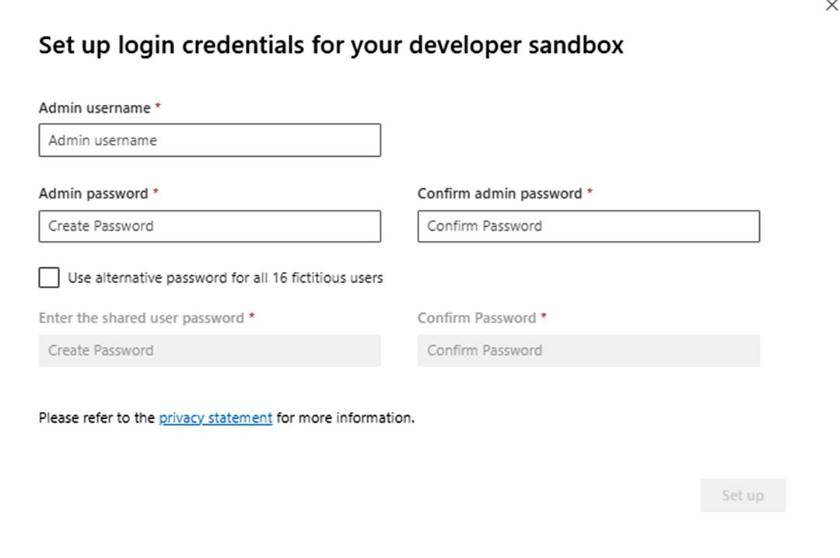
Укажите имя пользователя администратора.
Создайте и подтвердите пароль администратора.
При необходимости выберите Использовать альтернативный пароль для всех 16 вымышленных пользователей , чтобы установить один общий пароль для примеров учетных записей пользователей. Это удобно для тестирования сценариев, когда вам нужно входить в систему разных пользователей.
Важно!
Запишите имя пользователя и пароль, так как они понадобятся вам для доступа к подписке разработчика.
Выберите "Настроить", чтобы начать подготовку песочницы.
Примечание.
Сведения об обработке ваших данных см. в заявлении о конфиденциальности корпорации Майкрософт .
Шаг 4. Доступ к информационной панели песочницы
После завершения подготовки вы будете перенаправлены на панель мониторинга программы для разработчиков Microsoft 365, где ваша новая подписка появится в состоянии "Активна ".
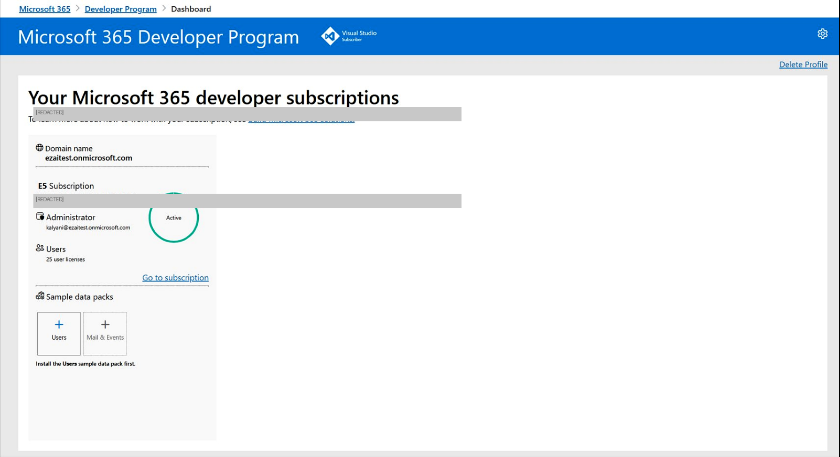
Отсюда вы можете:
- Просмотр доменного имени песочницы и состояния подписки.
- Выберите "Перейти к подписке", чтобы получить доступ к песочнице.
- Установите примеры пакетов данных (Пользователи, Почта & события) — сначала необходимо установить пакет Users. Подробнее см. в статье Примеры данных песочницы для разработчиков.
- Следите за 90-дневным таймером возобновляемой подписки.
Совет
Если у вас есть подписка на Visual Studio, вы можете связать свою подписку с Visual Studio. Присоединяйтесь к программе Microsoft 365 для разработчиков в качестве подписчика Visual Studio.
Настройка подписки
На странице профиля выберите Перейти к подписке и войдите с помощью идентификатора пользователя (например, username@domain.onmicrosoft.com) и пароля, который вы указали для своей подписки разработчика.
Примечание.
Не входите в подписку с использованием идентификатора учетной записи программы для разработчиков.
Используйте средство запуска приложений, чтобы перейти в Центр администрирования.
На домашней странице Центра администрирования нажмите кнопку Перейти к пошаговой настройке. Откроется страница Установка Microsoft 365 E5 для разработчиков.
Установите приложения Office. Вы можете установить приложения Office на свой компьютер. Когда все будет готово, щелкните Продолжить.
Настройте персональные данные входа и электронной почты. Вы можете подключить свою подписку к домену или использовать существующий поддомен, который вы создали. Когда все будет готово, щелкните Использовать этот домен или Позже.
Добавьте новых пользователей. Вы можете добавить вымышленных или реальных пользователей для помощи в разработке. Когда все будет готово, щелкните Добавить пользователей и назначить лицензии.
Назначьте лицензии нелицензированным пользователям. Предоставьте лицензии всем пользователям, которым нужна возможность работы с этой подпиской. Когда все будет готово, щелкните Добавить пользователей и назначить лицензии или Позже.
Отправьте учетные данные для входа. Всем настоящим пользователям с доступом к подписке нужно отправить их учетные данные для входа. Можно выбрать способ отправки, например электронную почту, скачивание или печать. Когда все будет готово, щелкните Продолжить.
Совет
Впоследствии каждый раз перед тем, как перейти на панель мониторинга, следует выполнить вход с помощью своей учетной записи username@domain.onmicrosoft.com.
Выберите, хотите ли вы отправить пользователям письмо о Microsoft Teams, и нажмите Продолжить.
Вы достигли завершения настройки. Вы завершили настройку своей подписки. Вы можете оценить процесс при желании. После завершения перейдите в Центр администрирования.
Настройка многофакторной проверки подлинности
Настройте многофакторную проверку подлинности, чтобы защитить доступ к песочнице. Чтобы настроить многофакторную проверку подлинности, войдите в новую песочницу с учетной записью администратора. На панели слева нажмите кнопку "Администратор", нажмите "Настройка" и выберите "Настройка многофакторной проверки подлинности (MFA)". Привяжите MFA к адресу электронной почты и номеру телефона, которые использовались при настройке песочницы. Их можно будет использовать для восстановления песочницы, если вы забудете пароль.
Установка примеров пакетов данных
Примеры пакетов данных поставляются с предустановленной Вашей песочницей Instant и экономят Ваше время, автоматически предоставляя данные и содержимое, необходимые для создания и тестирования решений. Сюда относятся вымышленные пользователи, метаданные и фотографии для имитации небольшой корпоративной среды. Дополнительные сведения о доступных примерах пакетов данных см. в примере данных песочницы разработчика.
Настройка среды разработки и конвейера развертывания
Ресурсы, которые помогут вам настроить среду разработки и конвейер развертывания, доступны в сообществе Microsoft 365 и Power Platform.
Устранение неполадок
Требования к учетной записи выставления счетов
Чтобы использовать учетную запись выставления счетов для настройки песочницы разработчиков Microsoft 365, убедитесь, что она соответствует следующим требованиям:
- Учетная запись выставления счетов является активной учетной записью выставления счетов в рамках Клиентского соглашения Майкрософт (MCA).
- Клиентское соглашение Майкрософт принимается.
- Профиль выставления счетов активен.
- Раздел "Накладные" активен.
- Для существующей учетной записи выставления счетов активная подписка Azure с планом Azure существует в профиле выставления счетов и разделе счетов, предназначенном для настройки песочницы.
- Доступен действительный способ оплаты.
- Отсутствие ограничения расходов или других ограничений блокирует подготовку.
- Учетная запись Программы разработчика имеет необходимые разрешения на выставление счетов.
Учетная запись выставления счетов не отображается или учетная запись уже существует
Выберите значок обновления рядом с раскрывающимся списком Учетная запись выставления счетов . Обновление подождите несколько секунд после завершения создания учетной записи выставления счетов.
Если существующая учетная запись выставления счетов MCA не отображается, убедитесь, что активная подписка Azure была создана с планом Azure в разделе профиля выставления счетов и счетов, который вы собираетесь использовать во время настройки песочницы. Если в учетной записи нет подписки на Azure, следуйте инструкциям в статье В учетной записи выставления счетов подписка на Azure не существует.
Если раскрывающийся список учетной записи выставления счетов пуст, не отображает подходящую учетную запись или учетная запись выставления счетов по-прежнему не отображается, выполните проверку следующих разделов.
Используйте те же проверки, если система показывает BillingAccountAlreadyExists, BillingProfileAlreadyExists или Ваша учетная запись выставления счетов готова.
Не отображается подходящая учетная запись выставления счетов организации
Учетная запись выставления счетов организации отображается только в том случае, если у вашей учетной записи, в которую выполнен вход, есть разрешение на использование соответствующего профиля выставления счетов и раздела счетов. Попросите администратора выставления счетов вашей организации предоставить необходимый доступ, а затем обновите список учетных записей выставления счетов.
Отдельная учетная запись выставления счетов не требуется для каждого разработчика, если у организации уже есть подходящая учетная запись выставления счетов MCA. Администратор выставления счетов может предоставить каждому разработчику доступ к соответствующему активному разделу счета. Избегайте создания дубликатов платежных аккаунтов только для того, чтобы обойти отсутствующие разрешения.
Контрольный список проверки администратора выставления счетов
Администратор выставления счетов должен выполнить следующие проверки:
- Войдите на портал Azure.
- Откройте "Управление затратами + выставление счетов".
- Выберите учетную запись выставления счетов организации.
- Убедитесь, чтотип учетной записи выставления счетов — Клиентское соглашение Майкрософт, статус — «Активен» и Клиентское соглашение Майкрософт принято.
- Выберите профиль выставления счетов и убедитесь, что он активен, существует ли активный раздел счета и что активная подписка Azure была создана с планом Azure в разделе счетов, предназначенном для настройки песочницы.
- Если в профиле выставления счетов нет активного раздела счетов, откройте Профили> выставления счетовРазделы счетов, выберите Добавить и создайте раздел счета.
- Откройте раздел счетов, предназначенный для активации Программы разработчика.
- Выберите Управление доступом (IAM)>Добавить>Добавить назначение ролей.
- Назначьте участника раздела "Выставление счетов" точной учетной записи Microsoft Entra, используемой для программы для разработчиков.
- Убедитесь, что в профиле выставления счетов указан действительный способ оплаты и что никакая лимит расходов или другое ограничение не блокирует подготовку.
- Попросите разработчика вернуться в раздел настройки подписки E5, обновить список учетных записей выставления счетов и выбрать учетную запись выставления счетов, профиль выставления счетов и раздел счетов.
Появление изменений назначения ролей может занять несколько минут.
Роль с минимальными привилегиями:
- Соавтор раздела счетов в определенном разделе счетов.
Более широкие роли, которые также могут работать, включают:
- Владелец раздела "Накладные"
- Владелец профиля выставления счетов
- Владелец учетной записи выставления счетов
Следующих ролей только для чтения недостаточно:
- Средство чтения учетной записи выставления счетов
- Средство чтения профиля выставления счетов
- Средство чтения раздела счетов
Дополнительные сведения о разрешениях на выставление счетов см. в статье Роли выставления счетов в клиентских соглашениях Майкрософт. Для получения дополнительной помощи по настройке учетной записи выставления счетов обратитесь в службу поддержки Azure.
В учетной записи выставления счетов нет подписки на Azure
Если у вас есть действующая учетная запись выставления счетов MCA, но в ней нет подписки на Azure, создайте подписку на Клиентское соглашение Майкрософт. Во время создания выберите подходящую учетную запись выставления счетов, профиль выставления счетов, раздел счетов и соответствующий план Azure.
Инструкции и необходимые разрешения см. в разделе "Создание подписки на клиентское соглашение Майкрософт".
После того как подписка Azure будет активна под соответствующей учетной записью выставления счетов, попробуйте снова выполнить настройку.
Включена предельная сумма расходов
Если предельные расходы применяются к подписке Azure, созданной в учетной записи выставления счетов, удалите предельные расходы, а затем повторите настройку песочницы. Чтобы удалить его, у вас должны быть необходимые разрешения на выставление счетов и действительный способ оплаты.
Инструкции см. в статье Предельные расходы Azure.
Клиентское соглашение Майкрософт не подписано
Если отображается сообщение об ошибке, указывающее, что Клиентское соглашение Майкрософт не было подписано, авторизованный пользователь должен принять соглашение в Центре администрирования Microsoft 365 и создать требуемый профиль выставления счетов и раздел счета.
Затем повторите попытку настройки песочницы. Если проблема возникнет снова, обратитесь к нам dxipsup@microsoft.com и предоставьте снимок экрана со страницей учетной записи выставления счетов и полное сообщение об ошибке, включая идентификатор корреляции.
Кнопка "Настроить" по-прежнему недоступна
Убедитесь, что выбрано значение во всех обязательных полях — "Учетная запись выставления счетов", "Профиль выставления счетов" и "Счет — Все три должны быть настроены, прежде чем настройка станет активной.
Подготовка занимает больше времени, чем ожидалось
Мгновенная песочница обычно подготавливается в течение нескольких минут. Если это займет больше времени, обновите страницу информационной панели программы для разработчиков. Если проблема сохранится, обратитесь в dxipsup@microsoft.com.