Примечание.
Для доступа к этой странице требуется авторизация. Вы можете попробовать войти или изменить каталоги.
Для доступа к этой странице требуется авторизация. Вы можете попробовать изменить каталоги.
Примечание.
Мгновенные песочницы, выданные соответствующим клиентам с корпоративными учетными записями, начиная с июля 2026 г., включают в себя возможность дополнительной коммерции, поэтому вы можете приобрести дополнительные платные лицензии и службы, включая Microsoft 365 Copilot, непосредственно из песочницы. Дополнительные сведения см. в разделе Мгновенная песочница.
Предварительные условия
Перед началом работы убедитесь, что у вас есть:
- Активная песочница программы разработчика M365.
- Глобальные Администратор учетные данные для песочницы программы разработчика.
- Допустимый способ оплаты для приобретения лицензии.
Шаг 1. Войдите в Центр администрирования Microsoft 365
- Перейдите к Центр администрирования Microsoft 365.
- Войдите, используя учетные данные глобального Администратор для песочницы программы разработчика (например, abc@xyz123.onmicrosoft.com).
Примечание.
Вы можете найти адрес электронной почты для входа на панели мониторинга программы разработчика.
Шаг 2. Перейдите на страницу продукта Copilot
- В меню навигации слева выберите Marketplace>Все продукты.
- Используйте панель поиска для поиска Microsoft 365 Copilot.
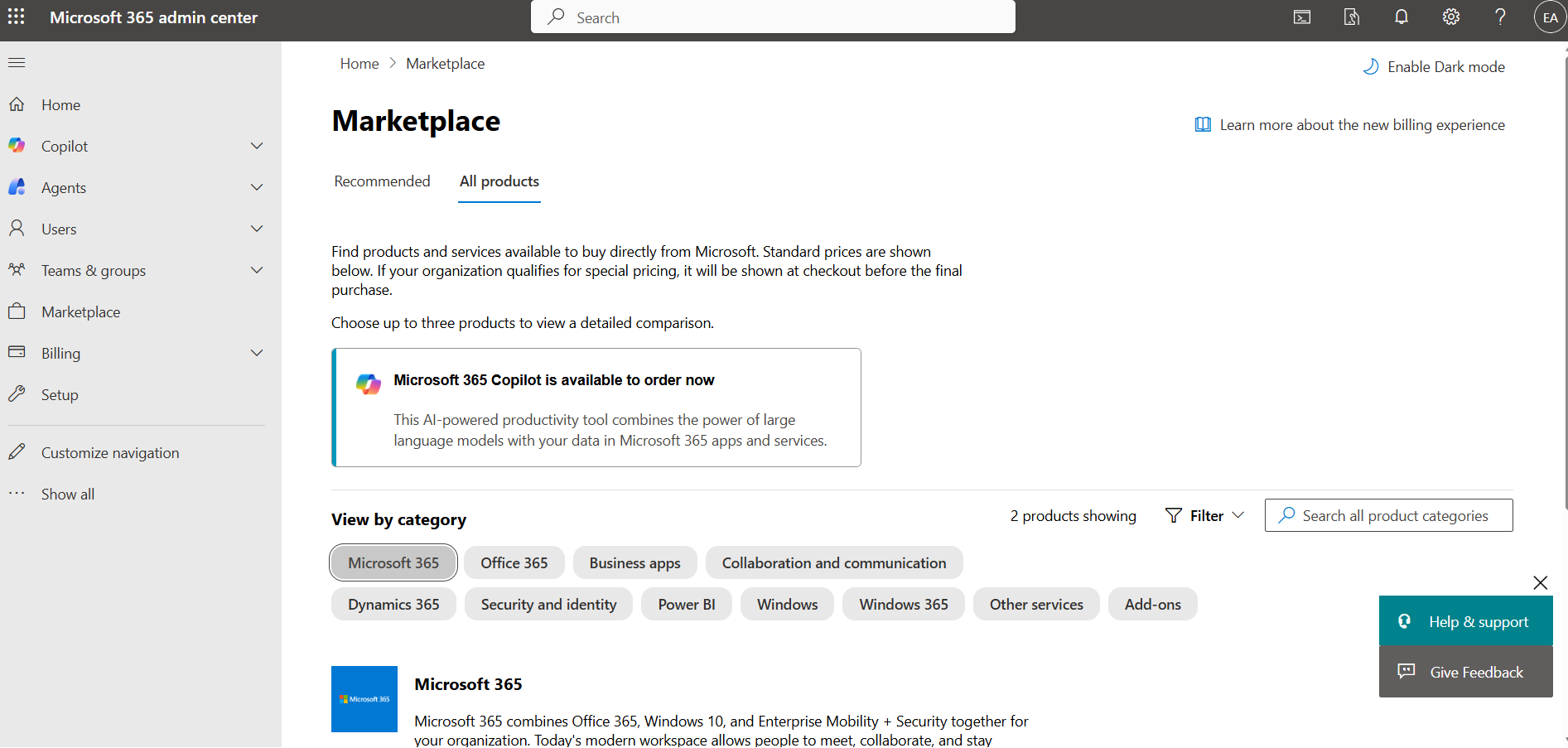
Шаг 3. Создание учетной записи выставления счетов
При выборе Microsoft 365 Copilot появится запрос на создание учетной записи выставления счетов.
Выберите Создать учетную запись выставления счетов.
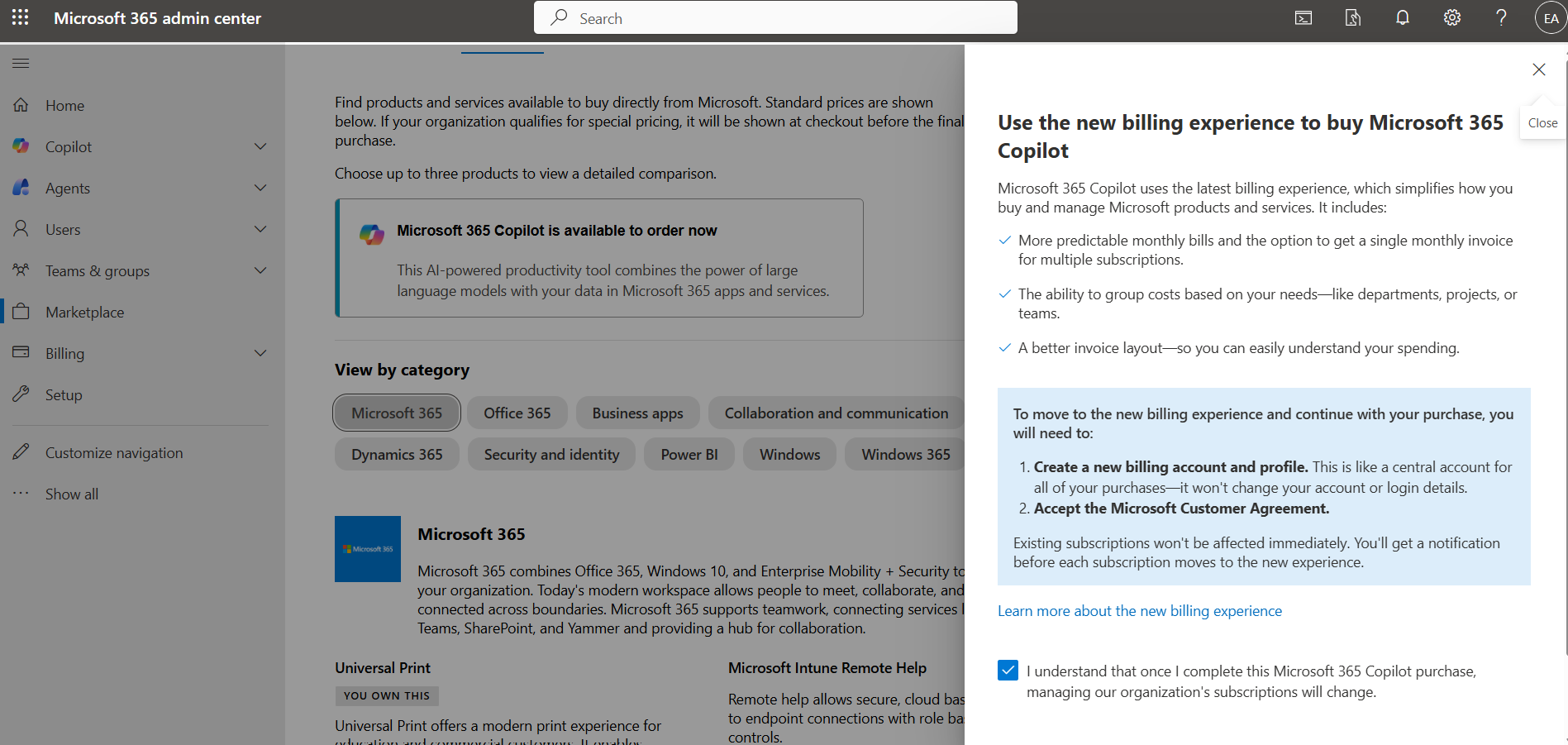
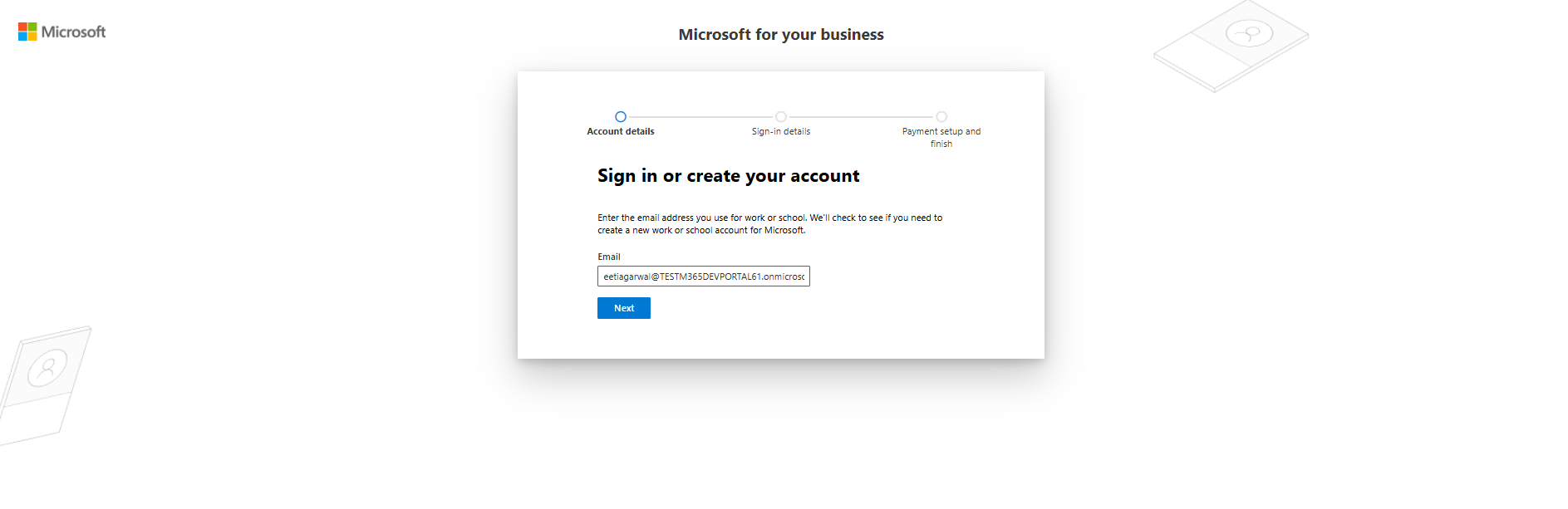
Введите свой адрес электронной почты.
Важно!
Чтобы правильно связать учетную запись выставления счетов с программой разработчика, необходимо использовать тот же адрес электронной почты, что и глобальный Администратор программы разработчика.
Введите свой рабочий адрес связи.
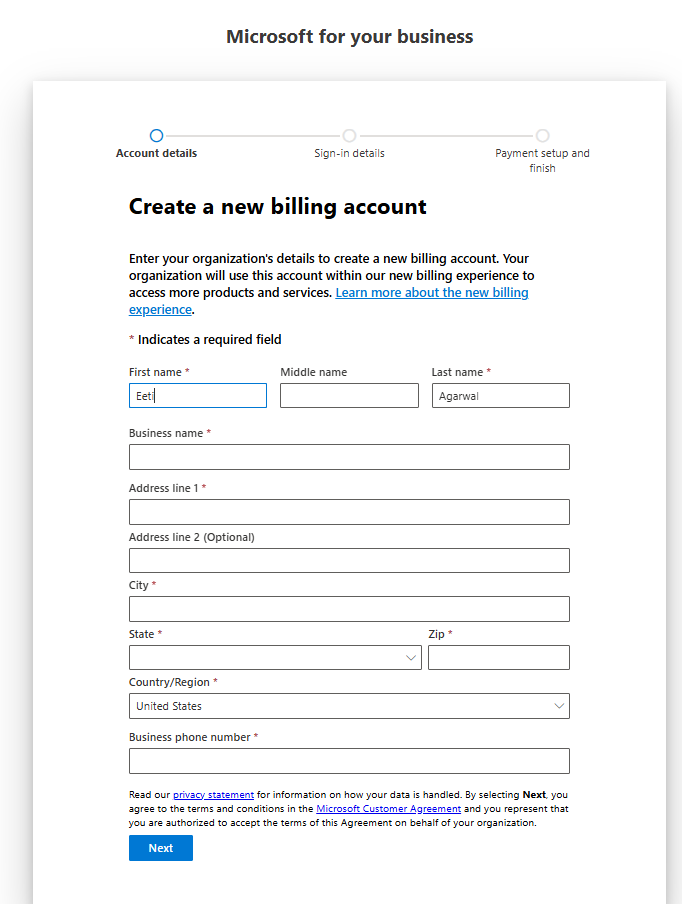
После проверки адреса вы будете перенаправлены обратно в Центр администрирования.
Шаг 4. Выбор плана лицензирования
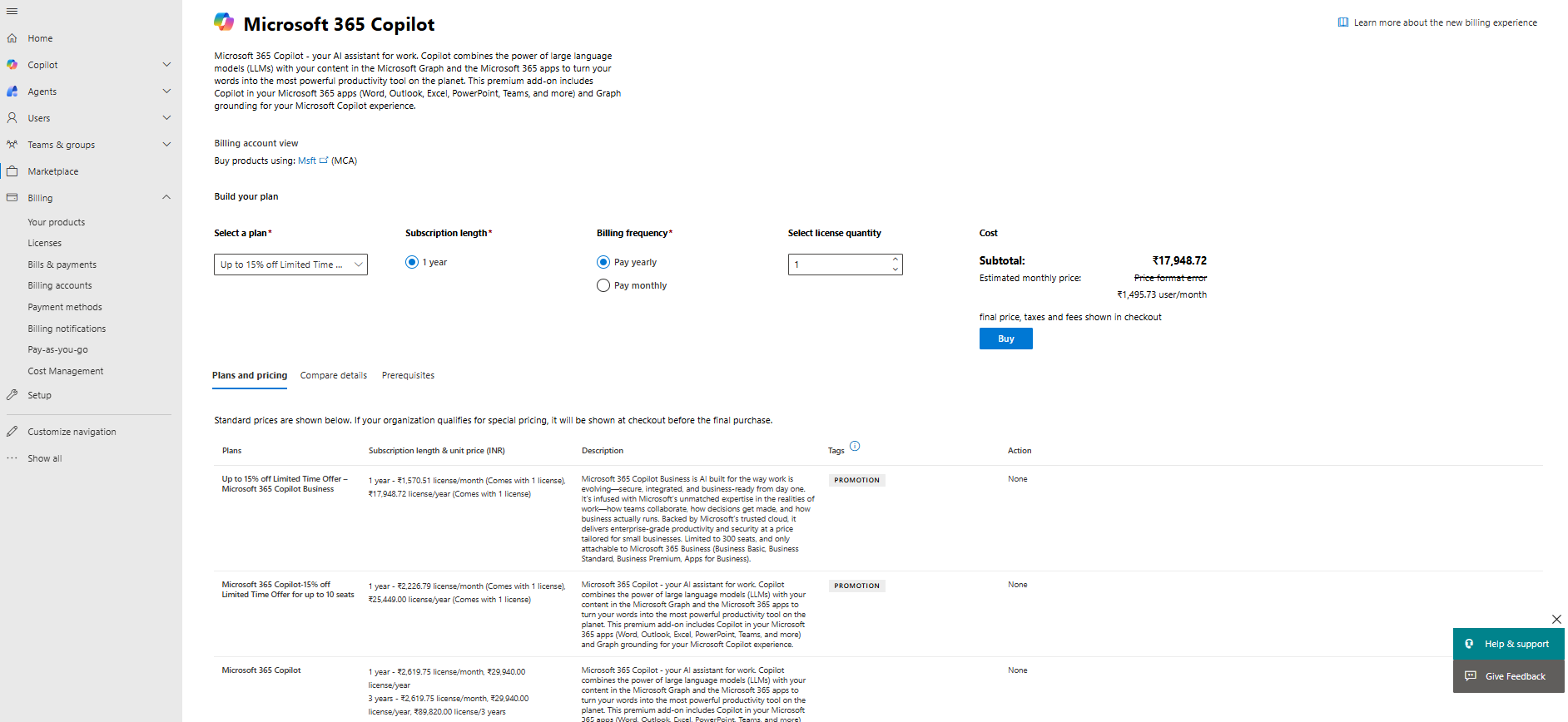
Выберите количество лицензий, которое вы хотите приобрести.
Выберите предпочтительный план Microsoft 365 Copilot.
Нажмите кнопку Купить , чтобы перейти к оформлению заказа.
Шаг 5. Завершение покупки
На странице оформления заказа выберите Создать новый профиль выставления счетов в правом верхнем углу.
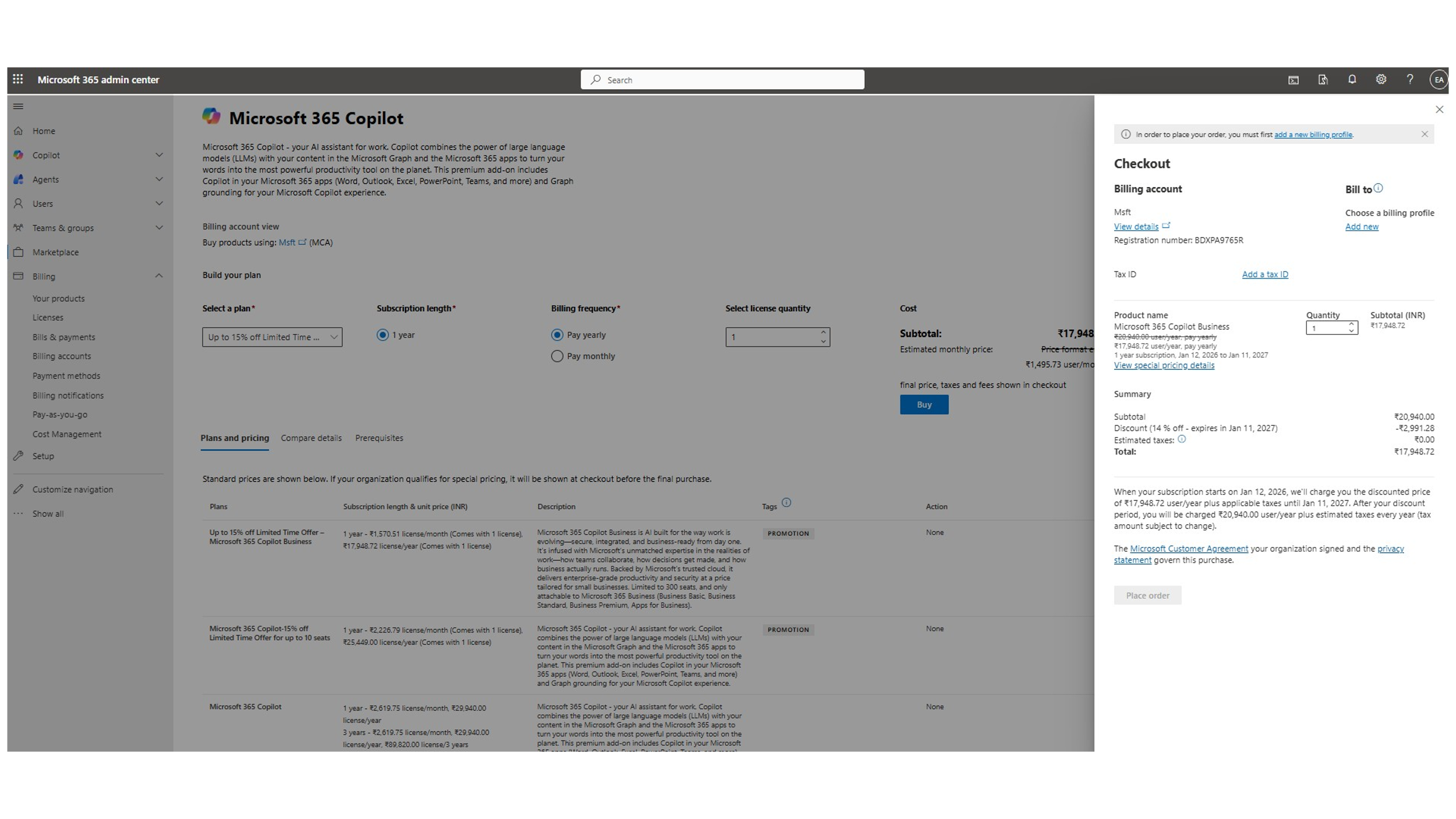
Введите сведения о выставлении счетов и сведения об оплате.
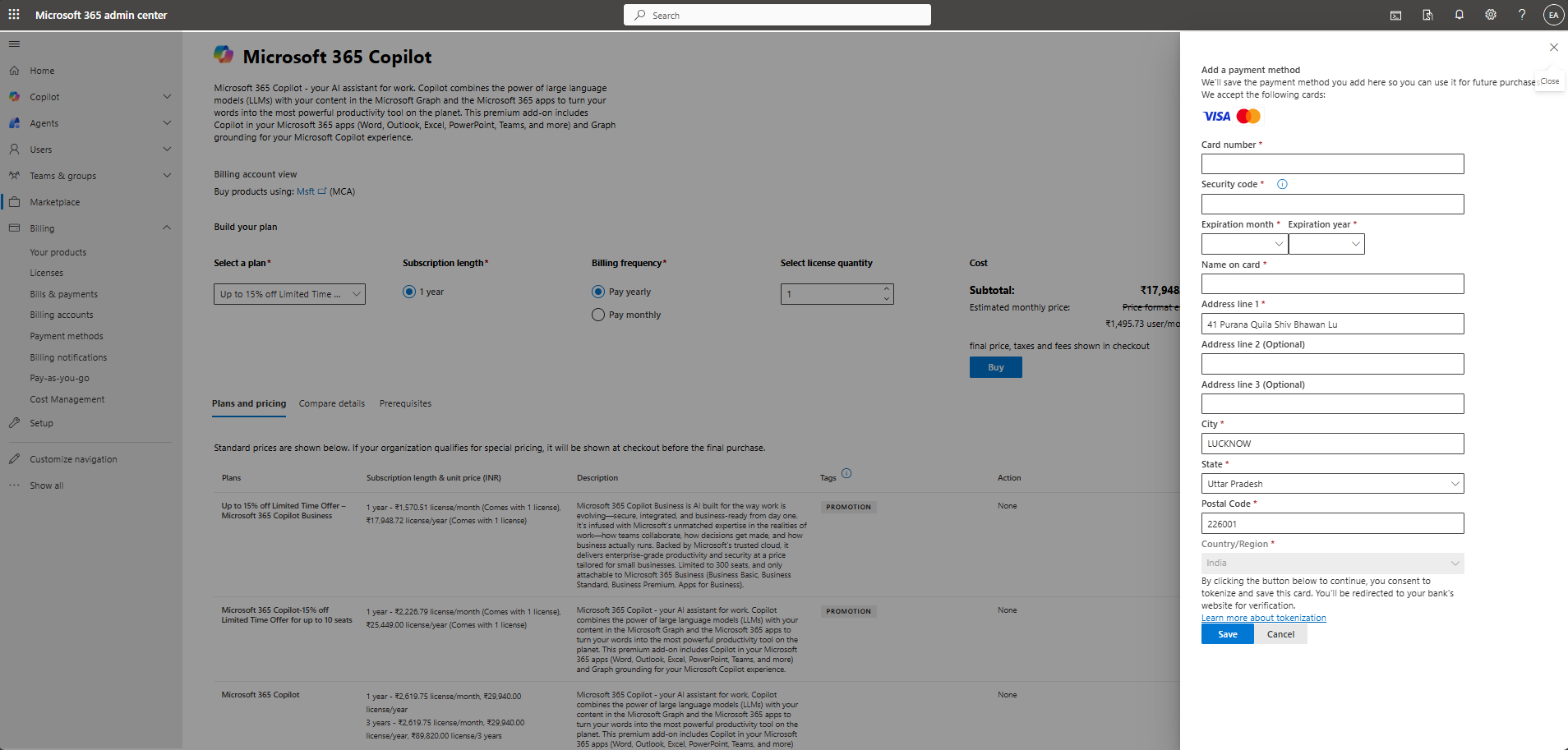
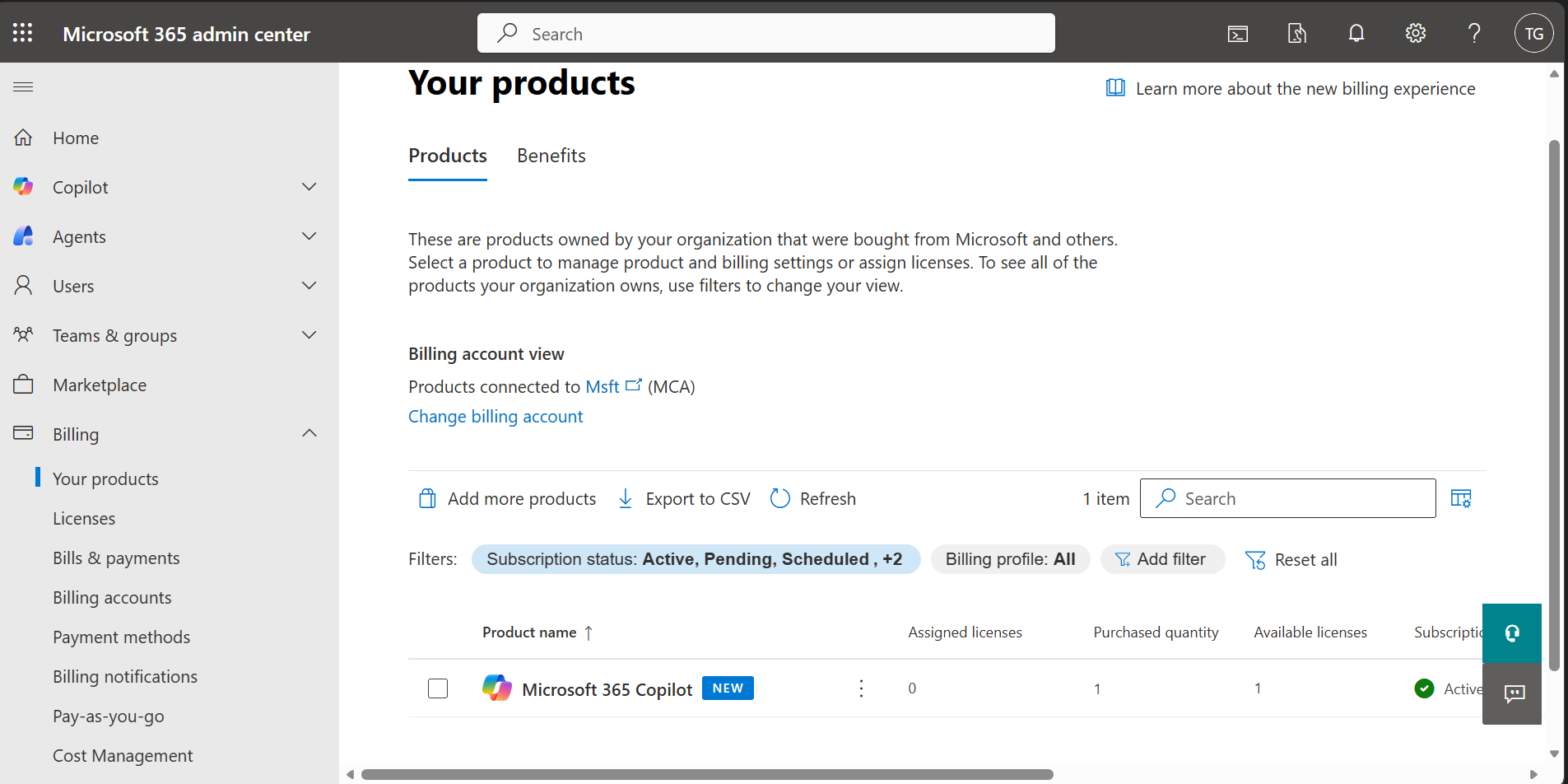
Завершите покупку. После завершения покупки Microsoft 365 Copilot появится в разделе Выставление счетов>Ваши продукты.
Шаг 6. Назначение лицензий пользователям
- В Центре администрирования перейдите к разделу Пользователи>Активные пользователи.
- Выберите пользователя, которому нужно назначить лицензию.
- Выберите Управление лицензиями на продукты.
- Включите Microsoft 365 Copilot для выбранного пользователя.
- Сохраните изменения.
Дальнейшие действия
После назначения лицензий пользователям может потребоваться:
- Выйдите и снова войдите в свои приложения Microsoft 365, чтобы активировать Copilot.
- Ознакомьтесь с документацией Microsoft 365 Copilot, чтобы узнать, как использовать эти функции.