Примечание.
Для доступа к этой странице требуется авторизация. Вы можете попробовать войти или изменить каталоги.
Для доступа к этой странице требуется авторизация. Вы можете попробовать изменить каталоги.
Схемы обучения Microsoft 365 предлагают ручную настройку для организаций, которым требуется поддержка одного из следующих сценариев:
В вашей организации есть созданный современный информационный сайт SharePoint Online, посвященный обучению, и вы хотите добавить схемы обучения на этот сайт. В этом сценарии веб-часть схем обучения не настроена на сайте.
Вы хотите установить схемы обучения для поддержки многоязычных языков на одном из информационных сайтов SharePoint вашей организации. Сайт имеет или будет иметь язык по умолчанию, который не является английским и является одним из языков, поддерживаемых схемами обучения. Ниже приведены языки, поддерживаемые схемами обучения:
английский;
Китайский (упрощенное письмо)
французский;
немецкий;
Итальянский (Италия)
Японский (Япония)
Португальский (Бразилия)
Русский (русский)
испанский;
Ручная настройка схем обучения требует опыта работы с Windows PowerShell и командная консоль SharePoint Online. Ниже приведен обзор шагов по настройке схем обучения вручную.
- Убедитесь, что выполнены все предварительные требования.
- Проверьте языковые параметры по умолчанию для сайта. Если ОК, продолжите установку вручную. Если вам нужен другой язык по умолчанию, необходимо создать новый сайт.
- Установите файл customlearning.sppkg в каталоге приложений клиента SharePoint.
- Подготовьте или определите современный информационный сайт, который будет использоваться в качестве домашнего сайта схем обучения Microsoft 365.
- Выполните сценарий PowerShell, который настроит клиент с артефактами, от которые зависят схемы обучения.
- Перейдите на страницу сайта CustomLearningAdmin.aspx, чтобы загрузить веб-часть администратора для инициализации конфигурации пользовательского содержимого.
Предварительные условия
Чтобы обеспечить успешную настройку веб-части схем обучения вручную, необходимо выполнить следующие предварительные требования.
- Необходимо настроить и настроить каталог приложений на уровне клиента. См. раздел Настройка клиента Office 365 и следуйте инструкциям в разделе "Создание каталога приложений".
- Если каталог приложений на уровне клиента уже подготовлен, вам потребуется доступ к учетной записи с правами на отправку пакета. Как правило, эта учетная запись имеет роль администратора SharePoint.
- Если учетная запись с этой ролью не работает, перейдите в Центр администрирования SharePoint и найдите администраторов семейства веб-сайтов каталога приложений и войдите в систему как один из администраторов семейства веб-сайтов или добавьте учетную запись администратора SharePoint, которая не смогла войти в администраторы семейства веб-сайтов.
- Вам также потребуется доступ к учетной записи, которая является Администратор клиента SharePoint.
Шаг 1. Проверка языковых параметров
В качестве первого шага процесса установки вручную проверка параметры языка сайта. Ниже приведены возможные варианты.
Вариант 1. Вам не нужна многоязычная поддержка
Если вам не нужна многоязычная поддержка сайта, убедитесь, что он отключен.
- На сайте обмена данными SharePoint выберите Параметры Сведения>о>сайте Просмотреть все параметры> сайтаПараметры языка.
- Установите для параметра Включить перевод страниц и новостей на несколько языков значение Выкл.
- Нажмите кнопку Сохранить.
- Перейдите к шагу 2.
Вариант 2. Вам нужна многоязычная поддержка, и вы в порядке с языком по умолчанию
На сайте обмена данными SharePoint используется язык по умолчанию. Язык по умолчанию определяет язык, на котором вы просматриваете схемы обучения, включая страницу Администрирование схем обучения. Параметр языка по умолчанию устанавливается при первом создании сайта и не может быть изменен после этого. Прежде чем продолжить настройку вручную, убедитесь, что вы в порядке с языком по умолчанию для целевого сайта.
- На сайте обмена данными SharePoint выберите Параметры Сведения>о>сайте Просмотреть все параметры> сайтаПараметры языка.
- Установите переключатель Включить перевод страниц и новостей на несколько языков в положение Включено.
- Если вы в порядке с языком, который отображается в верхней части списка в разделе Язык, вы можете добавить дополнительные языки, а затем нажать кнопку Сохранить. Перейдите к шагу 2.
- Если вам нужен язык по умолчанию, отличный от выбранного для сайта, необходимо создать новый сайт sharePoint Communication с нужным языком. Перейдите к варианту 3.
Вариант 3. Требуется многоязычная поддержка, но другой язык по умолчанию для сайта
С помощью этого параметра вы создаете новый информационный сайт SharePoint Online с нужным языком по умолчанию, а затем задаете языковые параметры для сайта.
- Чтобы создать новый информационный сайт SharePoint, см . статью Создание информационного сайта в SharePoint Online. При создании сайта обязательно задайте язык по умолчанию для схем обучения.
- На созданном сайте выберите Параметры Сведения>о>сайте Просмотреть все параметры> сайтаПараметры языка.
- Установите переключатель Включить перевод страниц и новостей на несколько языков в положение Включено.
- При необходимости добавьте дополнительные языки и нажмите кнопку Сохранить.
- Перейдите к шагу 2.
! [Примечание] Если вам нужно перенести пользовательское содержимое с сайта на только что созданный сайт, см. раздел "Перенос пользовательского содержимого" далее в этом документе.
Шаг 2. Получение пакета веб-части и скрипта установки из GitHub
В рамках процесса настройки вам потребуется пакет веб-части схемы обучения Microsoft 365 и сценарий установки PowerShell.
- Перейдите по путям обучения репозитория GitHub.
- Нажмите кнопку Скачать , чтобы сохранить пакет веб-части и скрипт на локальном диске. Вы будете использовать скрипт и пакет веб-части на последующих этапах этого процесса.
Шаг 2. Отправка веб-части в каталог приложений клиента
Чтобы настроить схемы обучения Microsoft 365, отправьте файл customlearning.sppkg в каталог приложений на уровне клиента и разверните его. Подробные инструкции по добавлению приложения в каталог приложений см. в статье Использование каталога приложений, чтобы сделать пользовательские бизнес-приложения доступными для среды SharePoint Online .
Шаг 3. Подготовка и идентификация современного коммуникационного сайта
Определите существующий информационный сайт SharePoint или подготовьте новый в клиенте SharePoint Online. Дополнительные сведения о том, как подготовить информационный сайт, см. в статье Создание сайта общения в SharePoint Online и следуйте инструкциям по созданию информационного сайта.
Шаг 4. Добавление приложения "Схемы обучения Microsoft 365" на сайт
- На сайте SharePoint щелкните меню Система, а затем выберите Пункт Добавить приложение.
- В разделе Ваши приложения щелкните Из организации, а затем выберите схемы обучения для Office 365.
Шаг 5. Установка разрешений для сайта
Убедитесь, что для сайта заданы следующие разрешения:
- Администратор семейства веб-сайтов или часть группы "Владельцы " — разрешения, необходимые для инициализации элемента списка CustomConfig, который настраивает схемы обучения для первого использования.
- Группа участников — разрешения, необходимые для администрирования схем обучения, включая скрытие и отображение содержимого, а также администрирование настраиваемых списков воспроизведения
- Группа посетителей — разрешения, необходимые для просмотра содержимого сайта.
Шаг 6. Выполнение сценария конфигурации PowerShell
Включается скрипт CustomLearningConfiguration.ps1 PowerShell, который необходимо выполнить для создания трех свойств клиента , которые используются решением. Кроме того, скрипт создает две страницы приложения с одной частью в библиотеке страниц сайта для размещения веб-частей администратора и пользователя в известном расположении.
- Если вы еще не скачали командная консоль SharePoint Online, скачайте его сейчас. См. командная консоль SharePoint Online скачивание.
- Для запуска скрипта может потребоваться задать политику выполнения PowerShell. Дополнительные сведения см. в разделе О политиках выполнения.
-
CustomLearningConfiguration.ps1Выполните скрипт. Помимо учетных данных клиента Администратор, скрипт предложит ввести имя клиента и имя сайта. Учитывая следующий пример ДЛЯ URL-адреса сайта,https://contoso.sharepoint.com/sites/O365CL,contoso— это имя клиента, аO365CL— имя сайта.
Отключение сбора данных телеметрии
Часть этого решения включает в себя анонимную регистрацию отслеживания телеметрии, для которой по умолчанию задано значение включено. Если вы выполняете установку вручную и хотите отключить отслеживание телеметрии, измените CustomlearningConfiguration.ps1 сценарий, чтобы задать переменную $optInTelemetry $false и запустить скрипт.
Проверка успешности подготовки и инициализация списка CustomConfig
После успешного выполнения скрипта PowerShell перейдите на сайт, инициализируете элемент списка CustomConfig , который настраивает схемы обучения для его первого использования, и проверяете, работает ли сайт.
- Перейдите по адресу
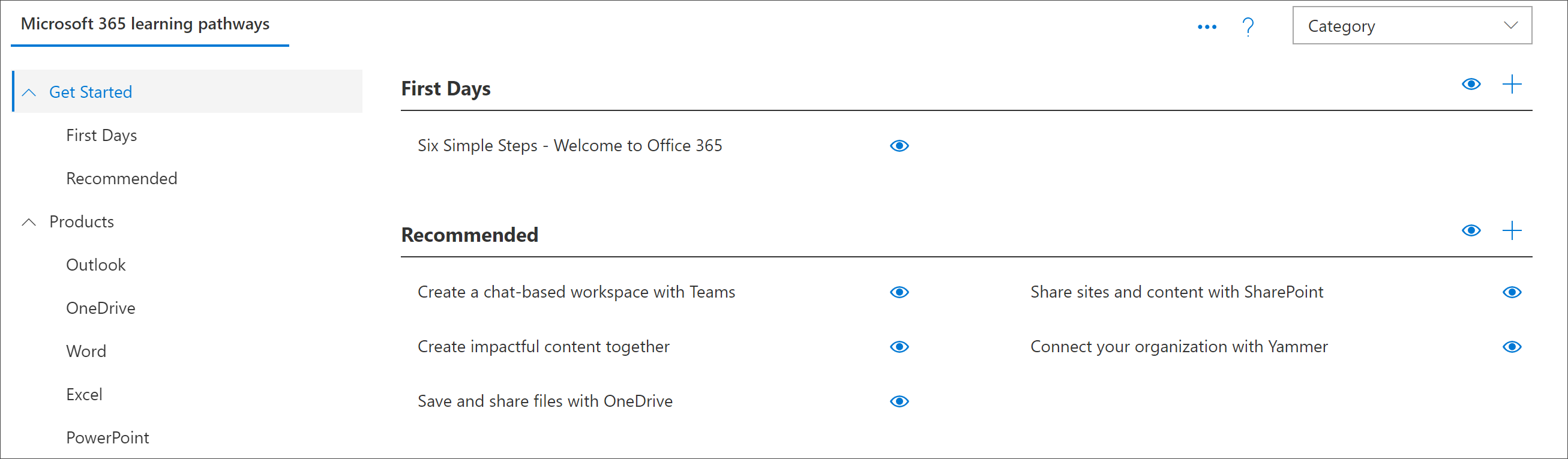
<YOUR-SITE-COLLECTION-URL>/SitePages/CustomLearningAdmin.aspx. При открытии CustomLearningAdmin.aspx инициализируется элемент списка CustomConfig, который настраивает пути обучения для первого использования. Вы увидите страницу, которая выглядит следующим образом:
Добавление владельцев на сайт
Поскольку клиент Администратор, маловероятно, что вы будете пользователем, который настраивает сайт, поэтому вам потребуется назначить сайту несколько владельцев. Владельцы имеют права администратора на сайте, чтобы они могли изменять страницы сайта и ребрендинг сайта. Они также могут скрывать и показывать содержимое, доставленное через веб-часть "Схемы обучения". Кроме того, они смогут создавать настраиваемые списки воспроизведения и назначать их пользовательским подкатегориям.
- В меню Параметры SharePoint выберите Разрешения сайта.
- Щелкните Дополнительные параметры разрешений.
- Щелкните схемы обучения для владельцев Office 365.
- Нажмите кнопку Создать>Добавить пользователей в эту группу, а затем добавьте пользователей, которые вы хотите стать владельцами.
- Добавьте ссылку на обзор сайта в сообщении Общий доступ и нажмите кнопку Поделиться.
Перенос пользовательского содержимого
После восстановления сайта схем обучения, выполнив описанные выше действия, вам потребуется переместить содержимое списка CustomPlaylists и списка CustomAssets . Кроме того, при необходимости можно переместить фактические пользовательские страницы, составляющие пользовательские ресурсы, если они живут на существующем сайте схем обучения, и вы намерены удалить их. Задача может быть сложной, так как для всех элементов в списке CustomPlaylists идентификатор элемента списка в списке CustomAssets похоронен в поле JSONData каждого элемента списка воспроизведения. Поэтому простого перемещения содержимого списка CustomPlaylists с одного сайта на другой будет недостаточно. Кроме того, список CustomAssets содержит абсолютный URL-адрес страницы настраиваемого ресурса в поле JSONData элемента списка. Если ресурсы не перемещены и сайт не переименовывался (таким образом, изменяя абсолютный URL-адрес на страницу ресурса), пользовательские наборы ресурсов могут остаться. Но вам потребуется вручную исправить записи. Учитывая сложность этого типа миграции, мы рекомендуем вам заручиться одним из наших партнеров по путям обучения, чтобы помочь вам в этом переходе.