Примечание.
Для доступа к этой странице требуется авторизация. Вы можете попробовать войти или изменить каталоги.
Для доступа к этой странице требуется авторизация. Вы можете попробовать изменить каталоги.
Организации, у которых нет схем обучения, подготовленных в клиенте, могут использовать службу подготовки SharePoint для добавления решения для многоязычных схем обучения. При использовании этого параметра шаблон SharePoint схемы обучения переводится на девять языков и может использоваться с минимальными изменениями.
Важно!
Если у вас уже есть схемы обучения, подготовленные в клиенте, рекомендуется следовать схеме обновления для схем обучения. Если вы устанавливаете схемы обучения через существующий экземпляр в клиенте, все изменения, внесенные в шаблон сайта или списки воспроизведения схем обучения, могут быть потеряны.
Предварительные требования для поддержки многоязычных языков
Чтобы успешно настроить схемы обучения Microsoft 365 с помощью службы подготовки, пользователь, выполняющий подготовку, должен соответствовать следующим предварительным требованиям:
- Пользователь, подготавливающий схемы обучения, должен быть администратором клиента, в котором будут подготовлены схемы обучения.
- Каталог приложений клиента должен быть доступен в параметре Приложения Центра Администратор SharePoint. Если в вашей организации нет каталога приложений клиента SharePoint, ознакомьтесь с документацией по SharePoint Online , чтобы создать его. Необходимо подождать не менее двух часов после создания каталога приложений, прежде чем подготавливать схемы обучения.
- Пользователь, подготавливающий схемы обучения, должен быть владельцем семейства веб-сайтов каталога приложений клиента. Если пользователь, подготавливающий схемы обучения, не является владельцем семейства веб-сайтов каталога приложений, выполните эти инструкции и продолжайте.
Убедитесь, что для учетной записи Администратор клиента не выбран язык.
Перед подготовкой схем обучения убедитесь, что для учетной записи Администратор для клиента не выбран язык. Вот как проверить, не выбран ли язык для учетной записи Администратор.
- В профиле Администратор Edge перейдите к office.com.
- Введите учетные данные пользователя (при необходимости).
- В Microsoft 365 щелкните Все приложения> Delve.
- Щелкните Обновить>профиль.
- Прокрутите страницу вниз и щелкните Как изменить языковые и региональные параметры.
- Щелкните здесь, а затем щелкните многоточие ....
- В разделе Мои языки отображения должно появиться значение Нет выбранных языков. Если выбран язык, снимите его флажок.
Подготовка схем обучения
- Перейдите на страницу решения схемы обучения Microsoft 365.
- Щелкните Добавить в клиент. Если вы не вошли в клиент, служба подготовки запросит учетные данные клиента Администратор.
- В диалоговом окне Запрошенные разрешения выберите Согласие от имени организации , а затем выберите Принять.
Службе подготовки требуются эти разрешения для создания каталога приложений клиента, установки приложения в каталоге приложений клиента и подготовки шаблона сайта. Это не влияет на ваш клиент. Эти разрешения явно используются для установки решения. Чтобы продолжить установку, необходимо принять эти разрешения.
- Заполните поля на странице информации о подготовке в соответствии с выполняемой установкой. Как минимум введите адрес электронной почты для получения уведомлений о процессе подготовки и URL-адрес назначения, по которому будет предоставляться доступ к вашему сайту.
Примечание.
Сделайте так, чтобы URL-адрес назначения для вашего сайта был понятен вашим сотрудникам, например "/sites/MyTraining" или "/teams/LearnMicrosoft365".
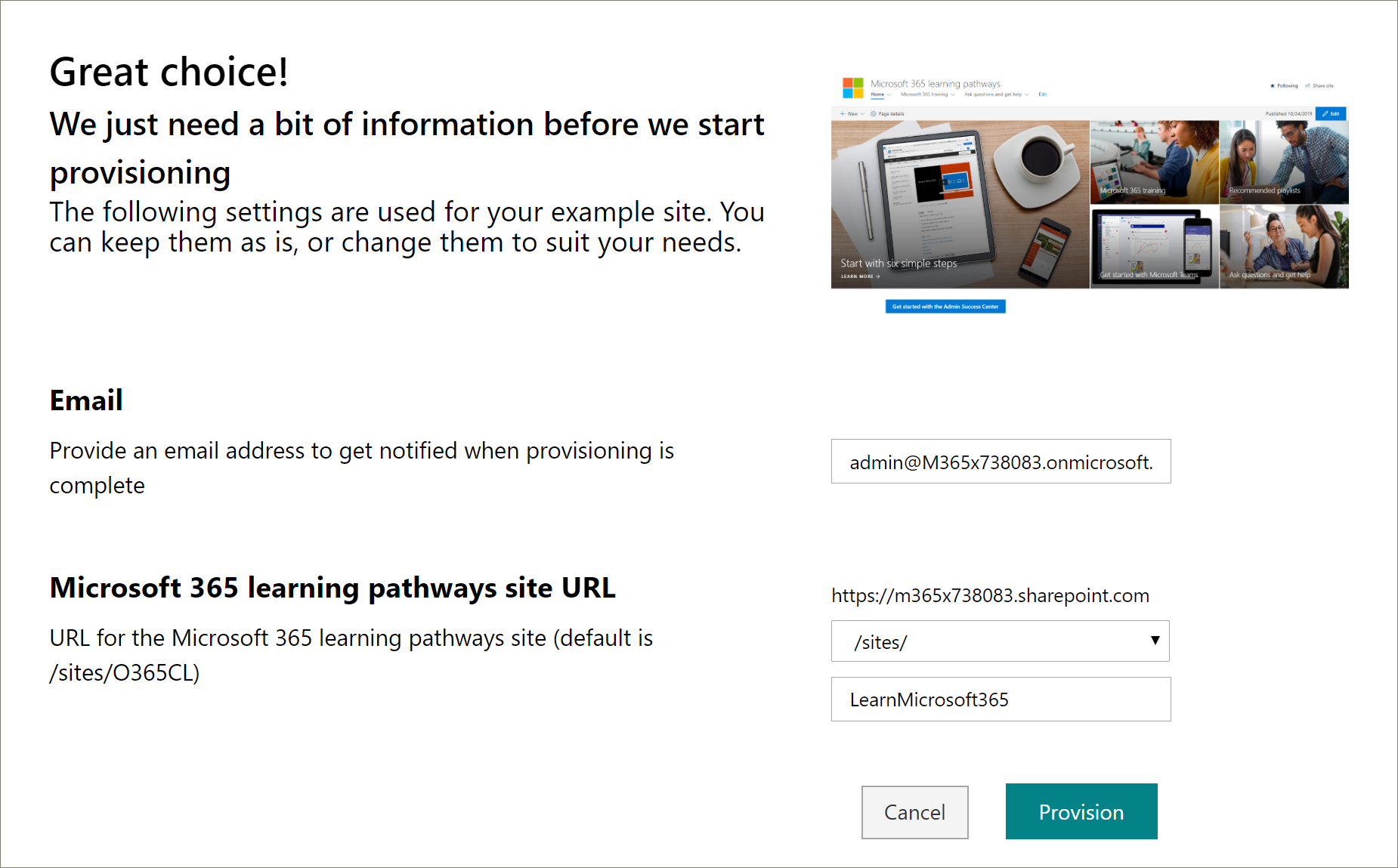
- Щелкните Подготовить , когда все будет готово для установки схем обучения в среде клиента. Процесс подготовки займет до 15 минут. Вы будете уведомлены по электронной почте, когда сайт будет готов.
Важно!
Клиент Администратор, который подготавливает сайт схем обучения, должен перейти на сайт, а затем открыть CustomLearningAdmin.aspx, чтобы инициализировать схемы обучения Администратор свойства. В настоящее время Администратор клиента также должны назначить владельцев сайта.
Проверка успешности подготовки и инициализация списка CustomConfig
После завершения подготовки клиент Администратор, подготовивший сайт, получает сообщение электронной почты от службы подготовки PnP. Сообщение электронной почты содержит ссылку на сайт. На этом этапе Администратор клиента должен перейти на сайт по ссылке, указанной в сообщении электронной почты, и настроить сайт для первого использования:
- Перейдите по адресу
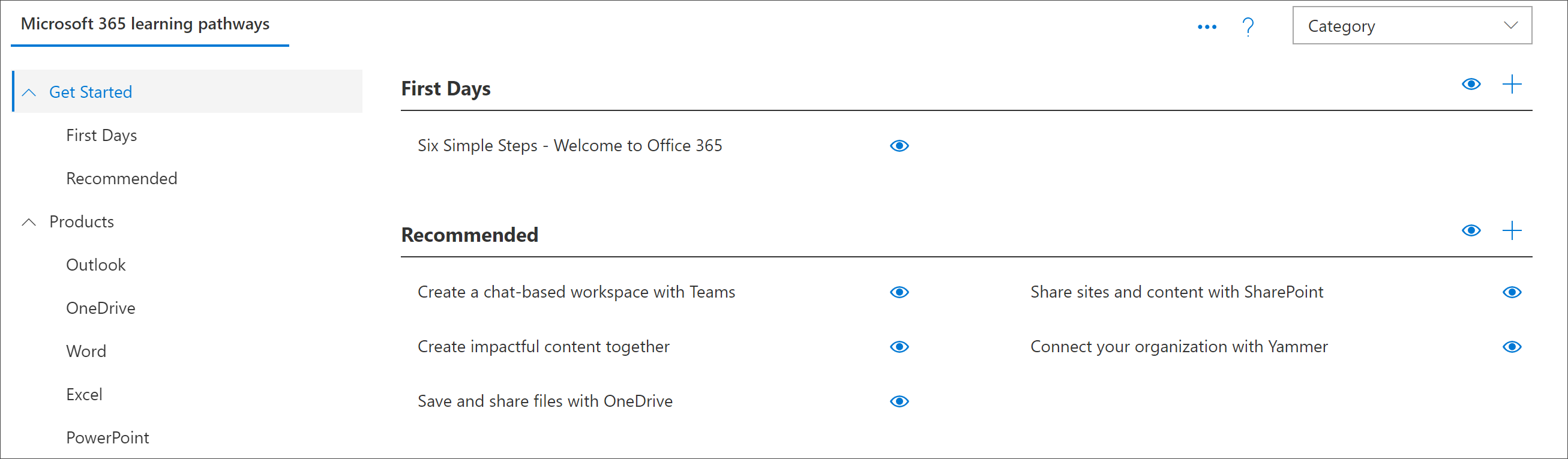
<YOUR-SITE-COLLECTION-URL>sites/<YOUR-SITE-NAME>/SitePages/CustomLearningAdmin.aspx. При открытии CustomLearningAdmin.aspx инициализируется элемент списка CustomConfig, который настраивает пути обучения для первого использования. Вы увидите страницу, которая выглядит следующим образом:
Добавление владельцев на сайт
Поскольку клиент Администратор, маловероятно, что вы будете пользователем, который настраивает сайт, поэтому вам потребуется назначить сайту несколько владельцев. Владельцы имеют права администратора на сайте, чтобы они могли изменять страницы сайта и ребрендинг сайта. Они также могут скрывать и показывать содержимое, а также создавать настраиваемые списки воспроизведения и подкатегории.
- В меню Параметры SharePoint выберите Разрешения сайта.
- Щелкните Дополнительные параметры разрешений.
- Щелкните Microsoft 365 Learning Pathways Owners (Владельцы схем обучения Microsoft 365).
- Нажмите кнопку Создать>Добавить пользователей в эту группу, а затем добавьте пользователей, которые вы хотите стать владельцами.
- Добавьте ссылку на обзор сайта в сообщении Общий доступ и нажмите кнопку Поделиться.
Добавление переводчиков на сайт
Если вы будете использовать переводчиков для сайта, вы можете назначить им разрешения. Переводчикам требуются разрешения участника или выше.
Выбор вариантов использования нескольких языков на сайте
Служба подготовки SharePoint создает сайт Схемы обучения на девяти языках. Применяются следующие рекомендации.
- Отключите языки, которые вы не хотите поддерживать
- Если вы не поддерживаете многоязычный сайт, отключите функцию на нескольких языках. См. раздел "Отключение поддержки многоязычия" далее в этом разделе.
Удаление языков, которые вы не хотите поддерживать
Для организаций, которые поддерживают только один язык, в дополнение к английскому языку по умолчанию рекомендуется удалить языки, которые не поддерживаются.
- На сайте Схемы обучения выберите Параметры в правом верхнем углу страницы , а затем выберите Сведения о сайте.
- В нижней части области сведений о сайте выберите Просмотр всех параметров сайта.
- В разделе Администрирование сайта выберите Параметры языка.
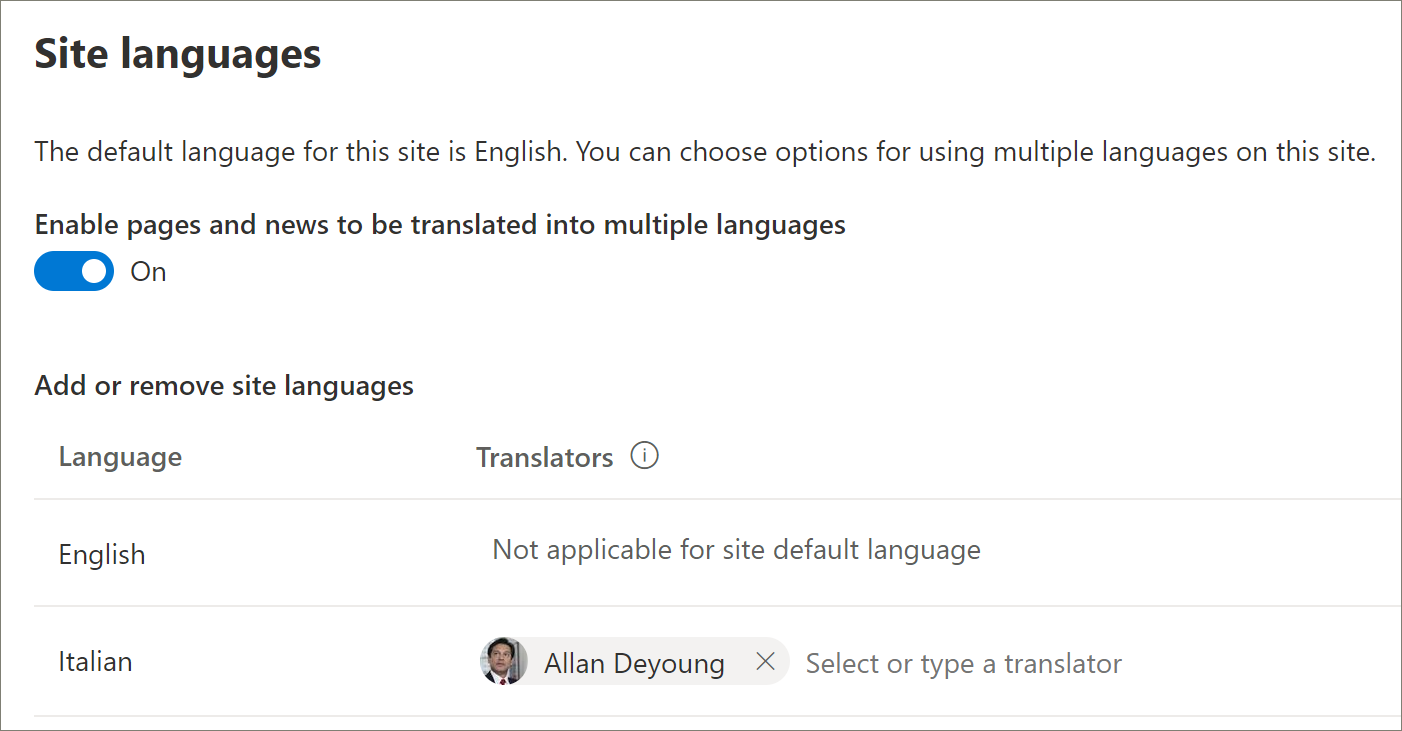
- В разделе Разрешить перевод страниц и новостей на несколько языков установите переключатель в положение Вкл. По умолчанию оно должно быть включено.
- В разделе Добавление или удаление языков сайта нажмите кнопку Удалить , чтобы удалить языки, которые не нужны для сайта. Ниже показан пример страницы "Языковые параметры", где в дополнение к английскому языку по умолчанию отображается итальянский язык, поддерживаемый для сайта.
Примечание.
При удалении языков нельзя удалить английский язык по умолчанию.
Назначение переводчиков
Если вы собираетесь переводить страницы, при необходимости назначьте одного или нескольких переводчиков для каждого языка (кроме языка по умолчанию для сайта).
- В столбце Переводчик начните вводить имя человека, которого вы хотите быть переводчиком, а затем выберите имя из списка.
Примечание.
Любой пользователь AD DS в организации может быть назначен переводчиком. Пользователям, назначенным переводчиком, соответствующие разрешения не будут предоставлены автоматически. Когда пользователь без прав на сайт пытается получить доступ к сайту, он будет перенаправлен на веб-страницу, где он может запросить доступ.
Отключение поддержки многоязычия
Если вам не нужен многоязычный сайт, например сайт только на английском языке, рекомендуется отключить функцию многоязычия.
- На сайте Схемы обучения выберите Параметры в правом верхнем углу страницы , а затем выберите Сведения о сайте.
- В нижней части области сведений о сайте выберите Просмотр всех параметров сайта.
- В разделе Администрирование сайта выберите Параметры языка.
- В разделе Разрешить перевод страниц и новостей на несколько языков установите переключатель в положение Вкл. По умолчанию оно должно быть включено.
- В разделе Включить перевод страниц и новостей выберите Выкл.
Добавление языков
Схемы обучения поддерживают 9 языков, но рекомендуется добавлять только языки, необходимые для поддержки сайта схем обучения. Вы можете добавить языки в любое время.
- В разделе Добавить или удалить языки сайта начните вводить название языка в поле Выберите или введите язык или выберите язык в раскрывающемся списке. Повторите этот шаг, чтобы добавить несколько языков. Добавить языки на сайт или удалить языки с сайта можно в любое время. Для этого необходимо вернуться на эту страницу.