Примечание.
Для доступа к этой странице требуется авторизация. Вы можете попробовать войти или изменить каталоги.
Для доступа к этой странице требуется авторизация. Вы можете попробовать изменить каталоги.
Если у вас есть существующий сайт Learning Pathways, вы можете обновить его для поддержки многоязычных языков. Чтобы обновить схемы обучения до многоязычной версии 4.0, отправьте пакет веб-части customlearning.sppkg в каталог приложений клиента SharePoint. При обновлении схем обучения:
- Все ранее созданные пользовательские списки воспроизведения и ресурсы сохраняются.
- Параметры скрытия или отображения содержимого сохраняются
- Шаблон SharePoint "Схемы обучения" остается без изменений
- Страницы сайта схемы обучения не переводятся. Эта работа должна выполняться вручную
Ознакомьтесь с обзором многоязычных схем обучения
Чтобы узнать, как работает многоязычная поддержка для схем обучения, ознакомьтесь с обзором многоязычных схем обучения.
Предварительные требования для обновления
Перед обновлением схем обучения необходимо выполнить следующие предварительные требования:
- Пользователь, обновляющий схемы обучения, должен быть владельцем семейства веб-сайтов каталога приложений клиента. Если пользователь, подготавливающий схемы обучения, не является владельцем семейства веб-сайтов каталога приложений, выполните эти инструкции и продолжайте.
Настройка языковых параметров
Перед обновлением схем обучения задайте языковые параметры сайта. Чтобы включить многоязычную поддержку для сайта схем обучения, можно задать для параметра Включить перевод страниц и новостей на несколько языков значение Включено, а затем добавить языки, которые вы хотите поддерживать для сайта.
- На сайте Схемы обучения выберите Параметры в правом верхнем углу, а затем — Сведения о сайте.
- В нижней части области сведений о сайте выберите Просмотр всех параметров сайта.
- В разделе Администрирование сайта выберите Параметры языка.
- В разделе Включить перевод страниц и новостей на несколько языков установите переключатель.
- Для многоязычного сайта переместите переключатель в положение Вкл., а затем перейдите к разделу Добавление языков.
- Для сайта только на английском языке установите переключатель в положение Выкл.
Добавление языков
Схемы обучения поддерживают девять языков. Необходимо добавить только необходимые языки. В примерах, используемых в этой документации, будет добавлен итальянский язык.
- В разделе Добавить или удалить языки сайта начните вводить название языка в поле Выберите или введите язык или выберите язык в раскрывающемся списке. Повторите этот шаг, чтобы добавить несколько языков. Добавить языки на сайт или удалить языки с сайта можно в любое время. Для этого необходимо вернуться на эту страницу.
Назначение переводчиков
При определении языковых параметров для схем обучения можно назначить переводчиков. Переводчики должны иметь профиль иностранного языка. Дополнительные сведения о профилях иностранных языков см. в статье Создание многоязычных информационных сайтов, страниц и новостей.
- Для поддерживаемого языка щелкните Выбрать или введите переводчик , а затем выберите переводчик.
Обновление пакета веб-части "Схемы обучения"
На этом шаге вы отправите веб-часть схемы обучения версии 4.0 в каталог приложений SharePoint, а затем перейдите на страницу Администрирование схем обучения, чтобы начать процесс обновления.
Отправка пакета веб-части
- Перейдите в репозиторий пользовательского обучения GitHub, выберите customlearning.sppkg и скачайте его на локальный диск на компьютере.
- Если это еще не сделано, войдите в клиент с учетными данными администратора клиента или администратора семейства веб-сайтов.
- Щелкните Администратор>Показать все>дополнительные функцииSharePoint>.
- В разделе Приложения нажмите кнопку Открыть.
- Щелкните Каталог>приложений Распространение приложений для SharePoint.
- Нажмите кнопку Отправить>выбрать файлы.
- Выберите скачанный файл customlearning.sppkg и нажмите кнопку ОК>Развернуть.
Завершение обновления
- На сайте Схемы обучения выберите Администрирование схем обучения в меню Главная .
- Появится запрос с запросом на обновление.
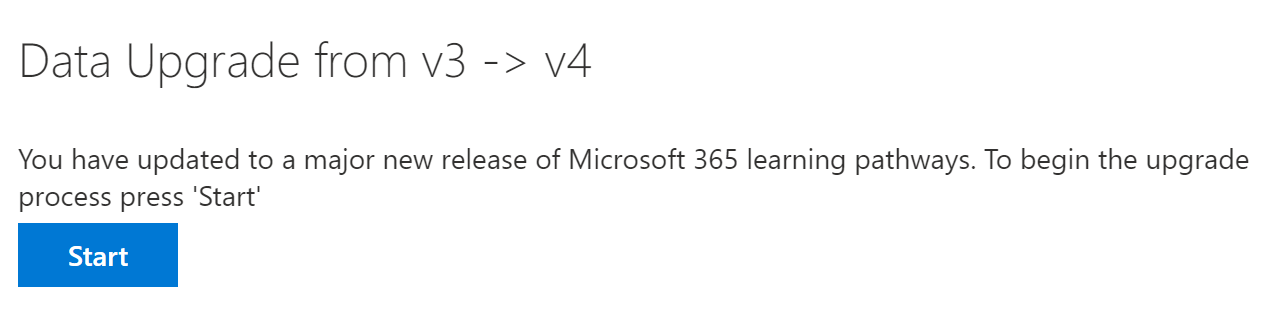
- Нажмите Пуск.
- После завершения обновления нажмите кнопку Закрыть.
Дальнейшие действия
- Изучите содержимое по умолчанию , предоставленное на сайте и в веб-части.
- Дополнительные сведения о переводе страниц сайта см. в разделе Перевод страниц сайта.