Примечание.
Для доступа к этой странице требуется авторизация. Вы можете попробовать войти или изменить каталоги.
Для доступа к этой странице требуется авторизация. Вы можете попробовать изменить каталоги.
Совет
Рекомендуется: Начните с Work IQ Dev Tools для поддерживаемых сценариев декларативного агента и плагинов для кода. См. краткое руководство по WIQD. Инструкции на основе набора средств остаются доступными для существующих проектов и рабочих процессов, для которых они требуются. Перед выбором инструмента проверьте поддержку возможностей и целевого интерфейса : WIQD не нацелен на агентов пользовательской подсистемы.
Вы можете управлять знаниями, доступными вашему агенту для создания ответов, используя источники знаний из Интернета и данные вашей организации Microsoft 365. Полный список доступных источников знаний см. в статье Добавление источников знаний к декларативному агенту.
Важно
В этом руководстве предполагается, что вы завершили создание декларативных агентов с помощью набора инструментов агентов Microsoft 365 и руководства JSON .
Добавление веб-поиска в агент
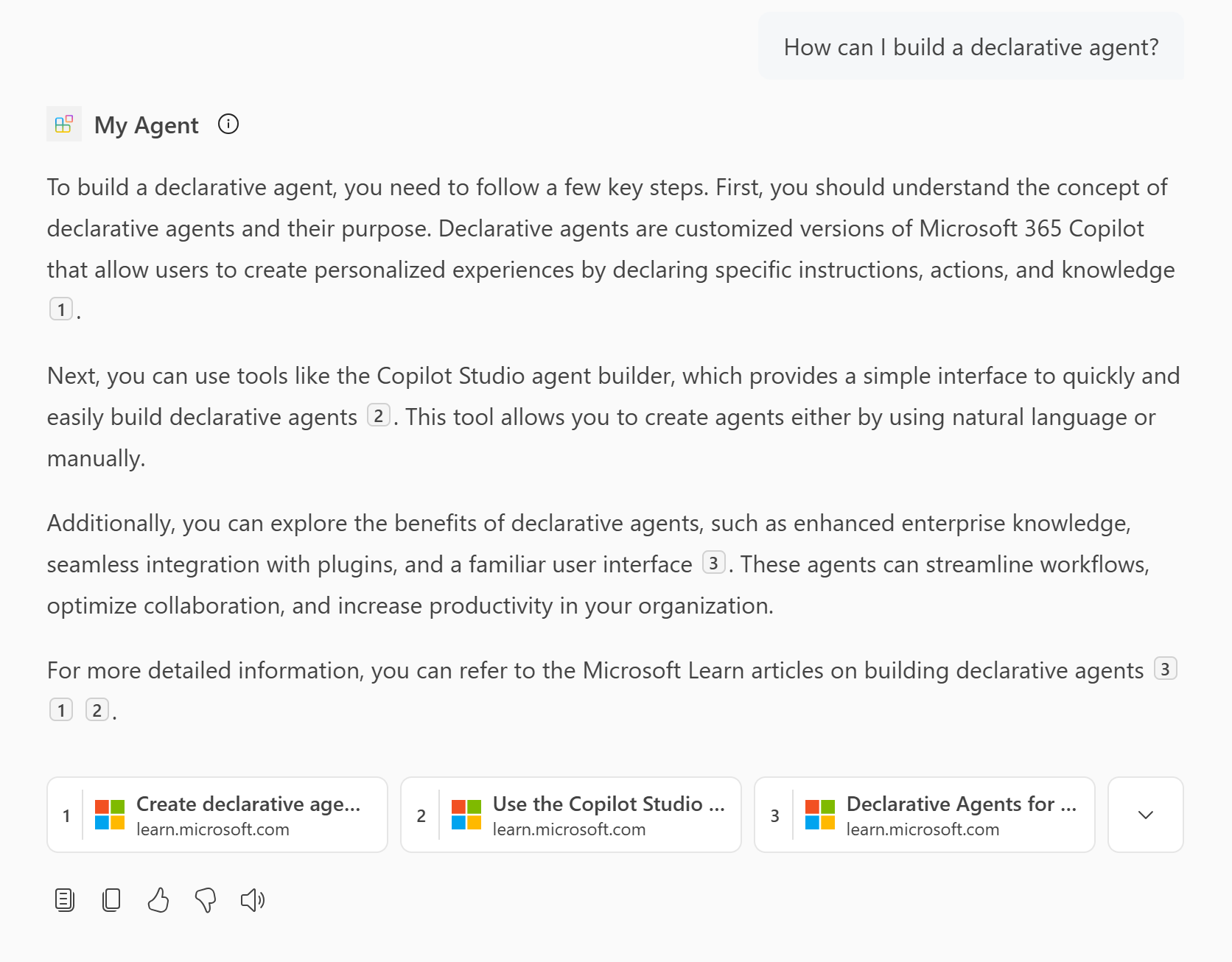
Добавление веб-поиска в ваш оператор позволяет ему выполнять поиск в Интернете для генерации ответов. При желании вы можете область знания определенным веб-сайтам.
appPackage/declarativeAgent.jsonОткройте файл и добавьте массив со следующим содержимымcapabilities."capabilities": [ { "name": "WebSearch" } ]Дополнительные сведения см. в разделе Объект поиска в Интернете.
Выберите "Подготовить" в области "Жизненный цикл" набора средств агентов Microsoft 365.
Декларативный агент имеет доступ к веб-содержимому для генерации ответов после перезагрузки страницы.
Добавление сайта SharePoint в агент
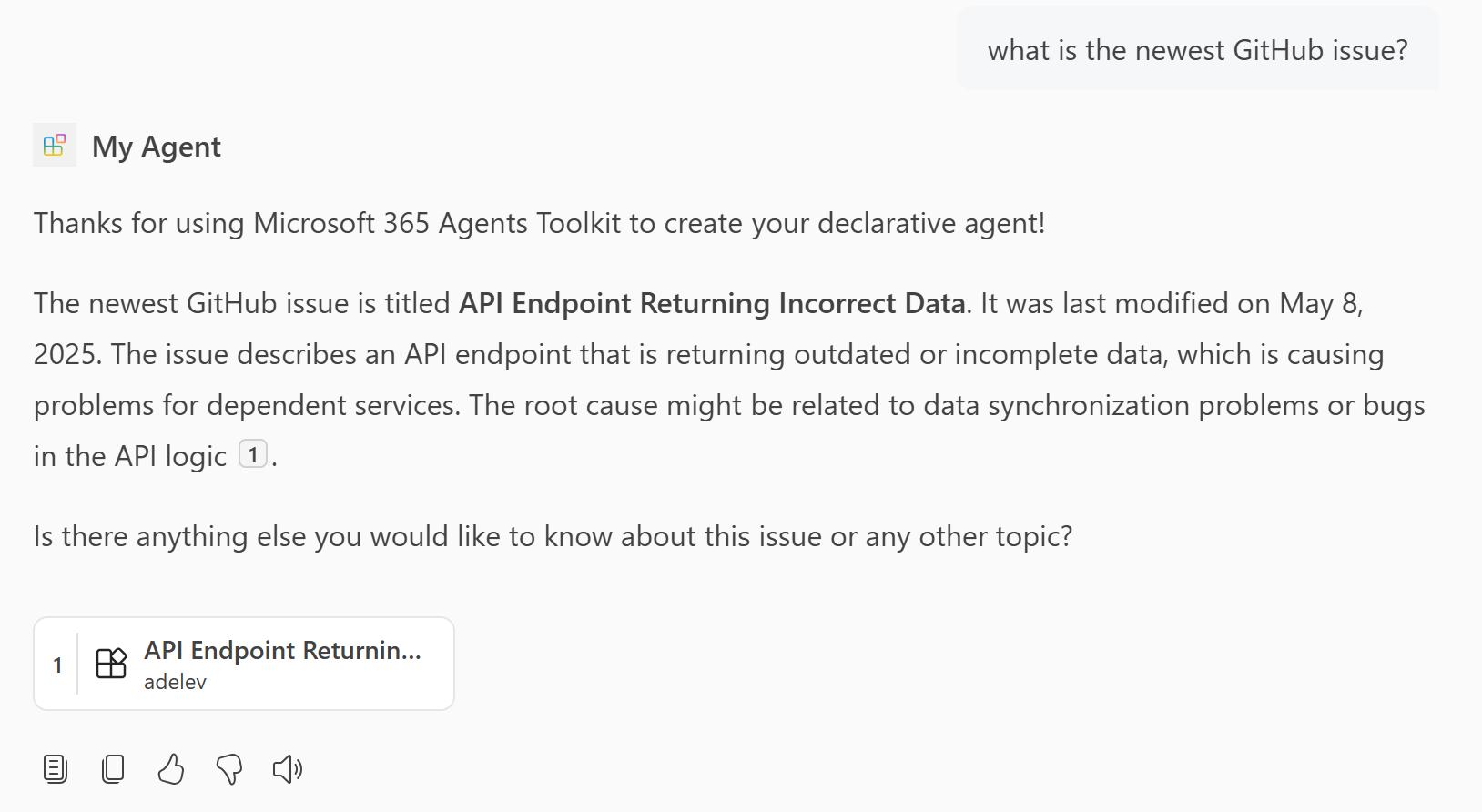
В качестве источника знаний можно добавлять файлы в OneDrive или содержимое сайтов SharePoint.
appPackage/declarativeAgent.jsonОткройте файл и добавьте в массив следующее значениеcapabilities, заменивhttps://contoso.sharepoint.com/sites/ProductSupportего URL-адресом сайта SharePoint в вашей организации Microsoft 365.{ "name": "OneDriveAndSharePoint", "items_by_url": [ { "url": "https://contoso.sharepoint.com/sites/ProductSupport" } ] }Дополнительные сведения см. в статье OneDrive и объект SharePoint.
Примечание
- URL-адреса должны содержать полный путь к элементам SharePoint (сайт, библиотека документов, папка или файл). Вы можете использовать параметр "Копировать прямую ссылку" в SharePoint, чтобы получить полный путь или файлы и папки. Щелкните файл или папку правой кнопкой мыши и выберите "Сведения". Перейдите к пути и выберите значок копирования.
- Если не указать массив (или альтернативный
items_by_urlitems_by_sharepoint_idsмассив), все содержимое OneDrive и SharePoint в организации Microsoft 365, доступное вошедшему пользователю, будет доступно агенту.
Выберите Подготовка в области жизненного цикла набора средств агентов.
Декларативный агент обладает доступом к контенту OneDrive и SharePoint для генерации ответов после перезагрузки страницы.
Добавление сообщений Teams в агент
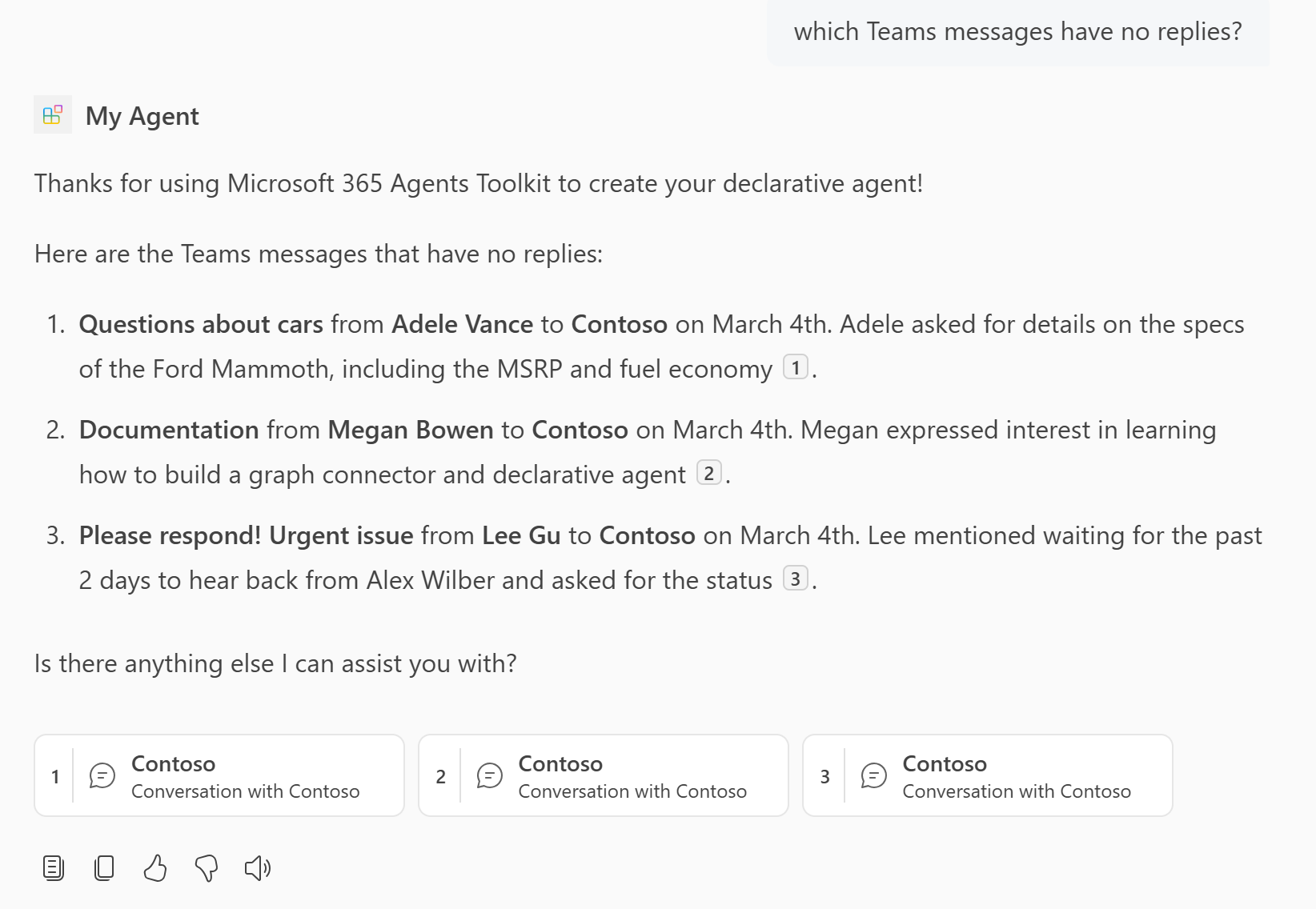
appPackage/declarativeAgent.jsonОткройте файл и добавьте в массив следующее значениеcapabilities, заменивhttps://teams.microsoft.com/l/team/...его на канал Teams или URL-адрес команды из вашей организации.{ "name": "TeamsMessages", "urls": [ { "url": "https://teams.microsoft.com/l/team/..." } ] }Дополнительные сведения см. в статье объект сообщений Microsoft Teams.
Примечание
- URL-адрес в свойстве
urlдолжен быть правильно сформированной ссылкой на чат Teams, чат команды или чат собрания. - Если не указать массив,
urlsвсе каналы Teams, команды, собрания, личный чат и групповые чаты в вашей организации Microsoft 365, доступные вошедшему в систему пользователю, будут доступны агенту.
- URL-адрес в свойстве
Выберите Подготовка в области жизненного цикла набора средств агентов.
Декларативный агент имеет доступ к данным Teams для генерации ответов после перезагрузки страницы.
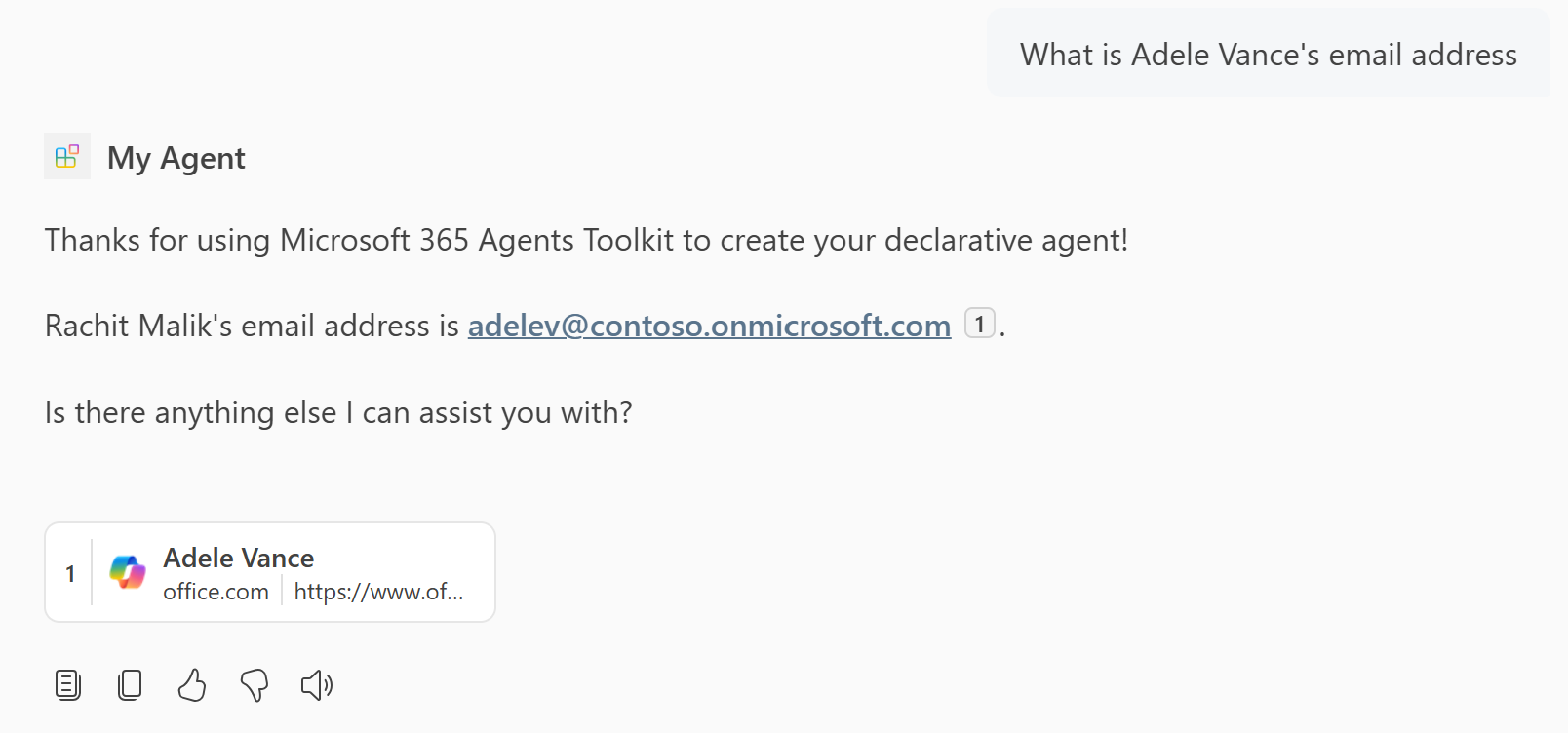
Добавление знаний о людях в агент
Источник знаний "Люди" позволяет использовать агента для областей, чтобы он отвечал на вопросы о сотрудниках организации.
appPackage/declarativeAgent.jsonОткройте файл и добавьтеPeopleзапись в массив.capabilities{ "name": "People" }Дополнительные сведения см. в разделе Объект People.
Выберите Подготовка в области жизненного цикла набора средств агентов.
Декларативный агент получит доступ к сведениям о людях после перезагрузки страницы.
Добавление сообщений электронной почты в агент
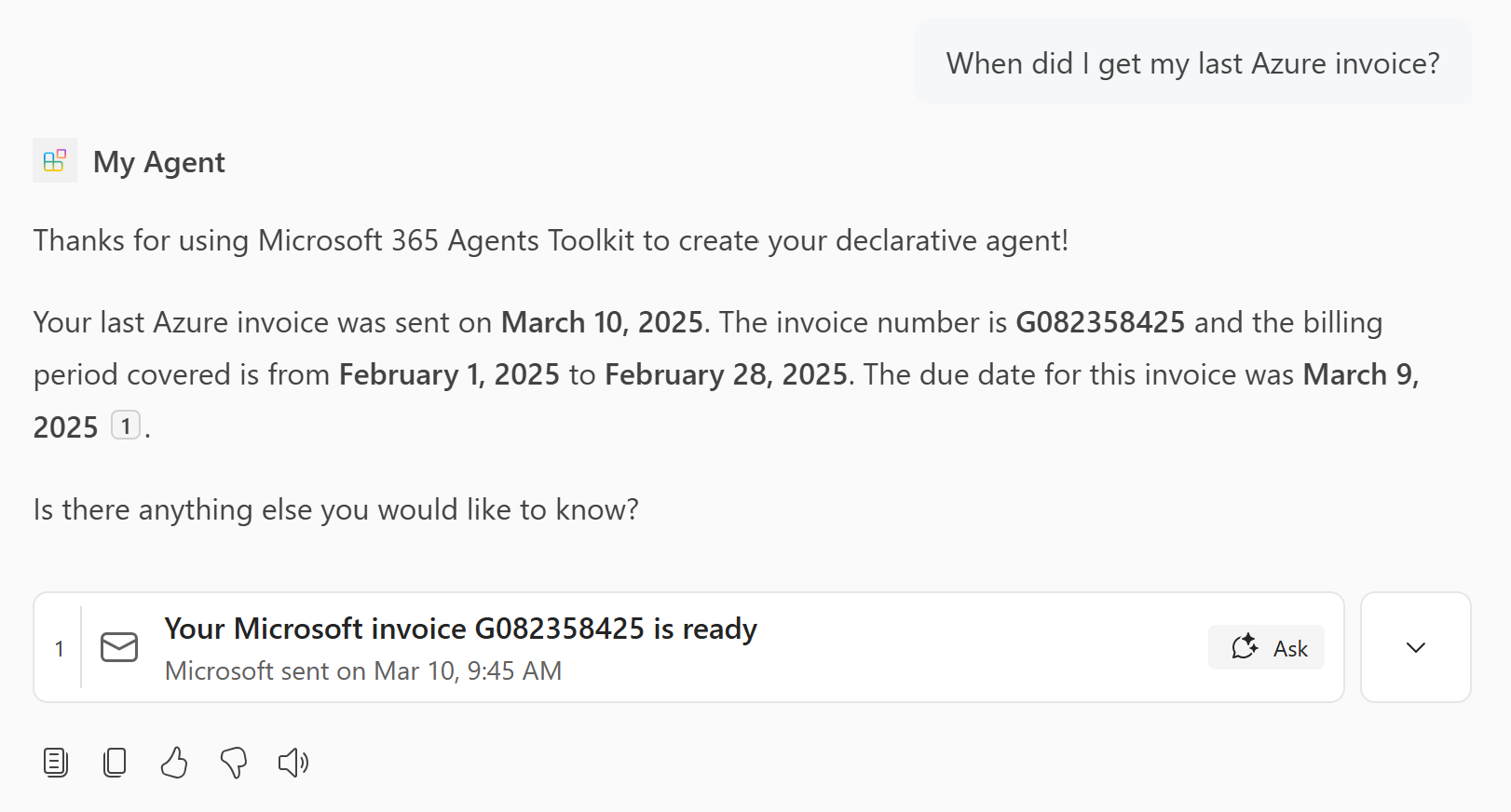
Источник знаний об электронной почте позволяет назначить агенту области использование электронной почты из почтового ящика пользователя или общего почтового ящика для ответа на запросы.
appPackage/declarativeAgent.jsonОткройте файл и добавьтеEmailзапись в массив.capabilities{ "name": "Email", "folders": [ { "folder_id": "inbox" } ] }Дополнительные сведения см. в разделе Объект Email.
Примечание
- В этом примере осуществляется доступ к почтовому ящику агента. Чтобы вместо этого обращаться к общему почтовому ящику, добавьте необязательное
shared_mailboxсвойство, установленное для адреса электронной почты общего почтового ящика. - Массив
foldersограничивает доступ почтового ящика определенными папками. Чтобы получить доступ ко всему почтовому ящикуfolders, опустите массив.
- В этом примере осуществляется доступ к почтовому ящику агента. Чтобы вместо этого обращаться к общему почтовому ящику, добавьте необязательное
Выберите Подготовка в области жизненного цикла набора средств агентов.
Декларативный агент получит доступ к сведениям об электронной почте после перезагрузки страницы.
Добавление соединителя Copilot в агент
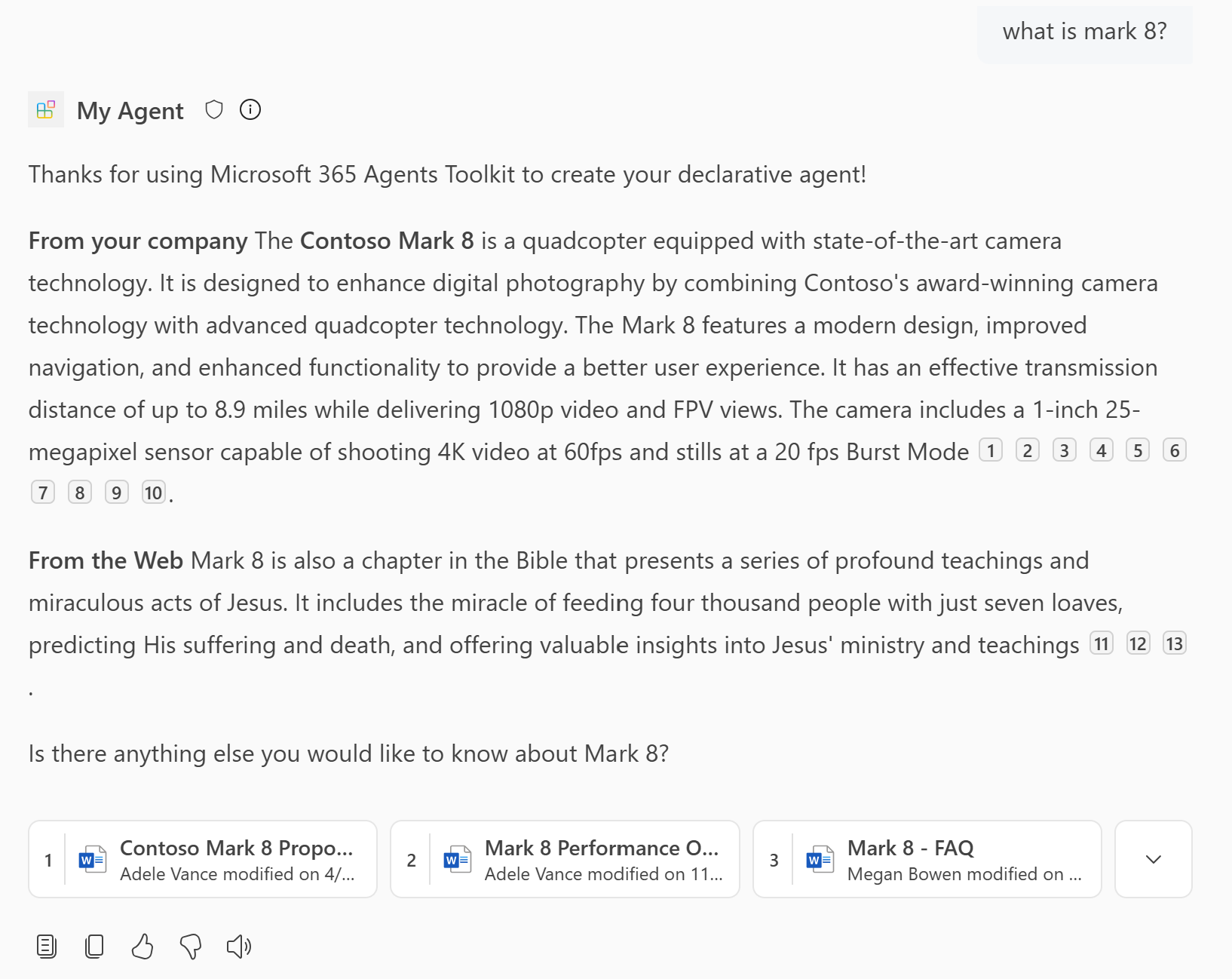
Добавление соединителя Copilot делает элементы, принятые этим соединителем, доступными агенту в качестве источника знаний.
appPackage/declarativeAgent.jsonОткройте файл и добавьте вcapabilitiesмассив следующее значение, заменивpolicieslocalего действительным идентификатором соединителя Copilot в вашей организации Microsoft 365. Дополнительные сведения о поиске идентификаторов соединителя Copilot см. в разделе Получение идентификаторов возможностей для манифеста декларативного агента.{ "name": "GraphConnectors", "connections": [ { "connection_id": "policieslocal" } ] }Подробнее см. в статье "Объект соединителей Copilot".
Примечание
- Если не указать массив,
connectionsвсе содержимое соединителей Copilot в организации Microsoft 365, доступное вошедшему в систему, будет доступно агенту.
- Если не указать массив,
Выберите Подготовка в области жизненного цикла набора средств агентов.
Декларативный агент имеет доступ к содержимому соединителей Copilot для генерации ответов после перезагрузки страницы.