Примечание.
Для доступа к этой странице требуется авторизация. Вы можете попробовать войти или изменить каталоги.
Для доступа к этой странице требуется авторизация. Вы можете попробовать изменить каталоги.
Вы можете повысить производительность и точность декларативных агентов, включив параметры обратной связи во всех приложениях Microsoft 365. В этом случае пользователи смогут оценивать ответы, генерируемые вашими агентами, и предоставлять журналы, снимки экрана и контактные адреса электронной почты при отправке отзывов.
В этой статье объясняется, как настроить параметры отзывов для приложений Microsoft 365, как просмотреть и установить политики для управления отправкой отзывов и взаимодействием пользователей, а также как отправлять журналы диагностики проблем Copilot от имени пользователей.
Просмотрите конкретные политики, которые можно настроить
В следующей таблице указаны соответствующие политики отзывов, которые можно настроить.
| Название политики | Состояние по умолчанию | Сводка элементов управления |
|---|---|---|
| Предоставление пользователям доступа к порталу отзывов | Вкл. | Управление доступом пользователей к порталу отзывов, где пользователи могут следить за своими отзывами и принимать участие в отзывах сообщества. |
| Разрешить пользователям отправлять отзывы в Майкрософт | Вкл. | Управляет точками входа обратной связи в разных приложениях. |
| Разрешить пользователям получать опросы в продуктах Майкрософт и отвечать на них | Вкл. | Управляет запросами к опросу в продукте. |
| Разрешить пользователям включать снимки экрана и вложения при отправке отзывов в корпорацию Майкрософт | Вкл. | Позволяет пользователям выбирать соответствующие файлы, записи экрана и снимки экрана, чтобы помочь Майкрософт лучше понять их отзывы и устранить неполадки. |
| Разрешить корпорации Майкрософт отслеживать отзывы, отправленные пользователями | Вкл. | Определяет, может ли пользователь поделиться контактными данными в отзывах или опросах для дальнейших действий корпорации Майкрософт. Также позволяет пользователям получать уведомления об изменениях состояния отзывов. Пользователи могут управлять параметрами связи на портале отзывов. |
| Разрешить пользователям включать файлы журналов и образцы содержимого при отправке отзывов в корпорацию Майкрософт | Вкл. | Позволяет пользователям включать созданные корпорацией Майкрософт файлы, например дополнительные файлы журналов и образцы содержимого, когда это имеет отношение к отправляемым отзывам. В качестве примера можно привести взаимодействие с запросами и ответами Microsoft 365 Copilot. |
Важно
Политика "Разрешить пользователям доступ к порталу отзывов" запрашивает политики для пользователя, который входит в систему. Она классифицируется как облачная политика, поскольку портал отзывов — это веб-приложение, которое выполняет вызов службы облачных политик, и служба облачной политики также является веб-приложением. Если настроена политика "Разрешить пользователям доступ к порталу отзывов ", портал отзывов получает настроенное значение политики в ответе от облачной службы политики.
Политика "Разрешить пользователям доступ к порталу отзывов" не определена в административном шаблоне (. ADMX), используемых в средах Windows для определения параметров групповой политики, и не имеет соответствующего раздела реестра для настройки политики. Чтобы повысить безопасность, следует создать облачную политику для ее применения.
Отправка журналов диагностики для Mirosoft 365 Copilot
Чтобы отправлять журналы диагностики для Copilot от имени отдельных пользователей, у которых возникли проблемы, администратор должен:
- Войдите в Центр администрирования Microsoft 365 в качестве глобального администратора.
- На левой панели выберите Copilot.
- Просмотрите сведения на странице "Обзор ".
- Оцените активных пользователей и определите, какие приложения используют Copilot.
- Проверьте назначенные лицензии и сведения о Центре сообщений.
- Откройте вкладку "Параметры ".
- Просмотрите имена и описания параметров.
- Выберите "Журналы диагностики Copilot".
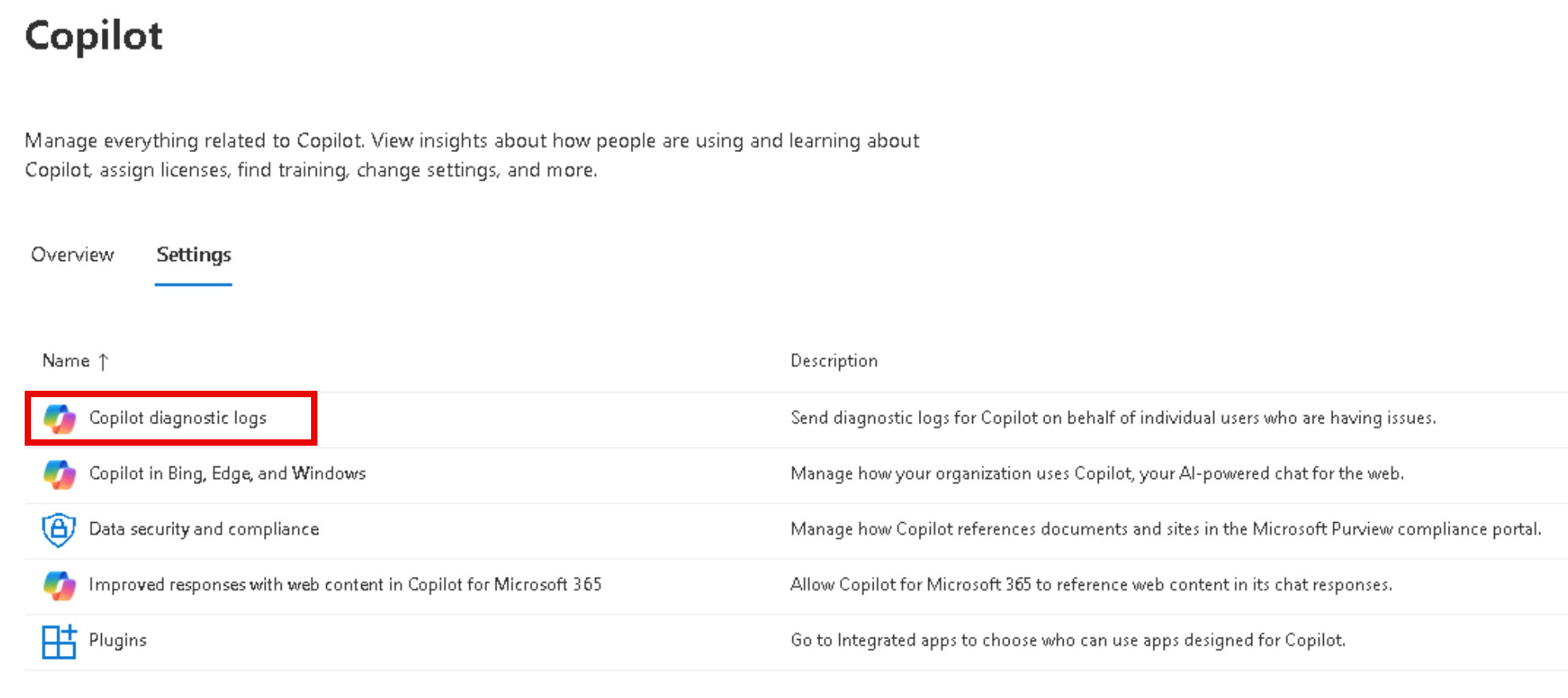
- В области журналов диагностики Copilot для Microsoft 365 просмотрите сведения и выберите "Начать".
- На панели "Сбор данных " просмотрите сведения и введите свой адрес электронной почты в поле "Поиск" и выберите пользователя, для которого вы хотите отправить журналы отзывов о Copilot и нажмите кнопку "Далее".
- В области "Просмотреть и отправить отзыв Copilot в Майкрософт " введите комментарий и нажмите "Отправить".