Примечание.
Для доступа к этой странице требуется авторизация. Вы можете попробовать войти или изменить каталоги.
Для доступа к этой странице требуется авторизация. Вы можете попробовать изменить каталоги.
[Данная статья посвящена предварительному выпуску и может быть изменена.]
Столбец запроса — это тип данных на основе ИИ в Microsoft Dataverse, который позволяет определять запросы на естественном языке, связанные с другими столбцами в таблице. Модель ИИ обрабатывает эти запросы, чтобы генерировать релевантные ответы на основе указанных входных столбцов. Результат сразу же сохраняется в столбце запроса и готов к использованию в приложениях, рабочих процессах или отчетах.
Ключевая функция заключается в том, что столбец с запросом содержит результаты генеративного ИИ, постоянно хранящиеся в таблице. Таким образом данные клиентов обогащаются с помощью генеративного ИИ, что повышает ценность их данных.
Примеры вариантов использования:
- Поддержка клиентов: автоматизируйте ответы на часто задаваемые вопросы с помощью запросов ИИ для генерации точных и своевременных ответов на основе сохраненных запросов клиентов в Dataverse.
- Создание контента: используйте подсказки для помощи в написании статей, отчетов или маркетинговых материалов, генерируя текст, соответствующий введенным данным.
- Анализ данных: используйте подсказки ИИ для анализа сложных наборов данных и создания аналитических сведений, тональности, извлечения и классификации содержимого или сводок, которые помогают принимать обоснованные решения.
- Автоматизация рабочих процессов: интегрируйте запросы ИИ в бизнес-процессы для автоматического выполнения таких задач, как планирование, отчетность и ввод данных.
Внимание!
- Это предварительная версия функции.
- Предварительные версии функций не предназначены для использования в производственной среде, а их функциональность может быть ограничена. Для этих функций действуют дополнительные условия использования и они доступны перед официальным выпуском, чтобы клиенты могли досрочно получить доступ и предоставить отзывы.
Предварительные требования
- Столбцы запросов используют ту же модель лицензирования, что и запросы AI Builder. Подробнее: Обзор запросов
- Copilot и функции AI Prompts включены в области Функции для параметров среды. Больше информации: Управление настройками функций
Создание столбца с запросами
- Перейдите к Power Apps. В левой области переходов выберите Таблицы.
- Создайте новую таблицу или откройте существующую таблицу. Дополнительные сведения: Создание таблицы
- На странице Таблицы выберите Создать>Столбец.
- На странице свойств столбца введите Отображаемое имя и Описание столбца.
- В раскрывающемся списке Тип данных выберите Запрос.
- Снимите флажок Разрешить помощь в заполнении форм.
- Выберите +Добавить новый запрос. В таблице можно создать до пяти столбцов запросов.
- На странице столбца запроса создайте запрос. Дополнительные сведения: Как написать запрос ИИ для столбца в запросами
- Выберите Сохранить на странице запроса.
- Выберите Сохранить на странице свойств столбца, чтобы сохранить столбец.
Как написать запрос ИИ для столбца с запросами
Создание эффективных запросов ИИ имеет решающее значение для получения точных и релевантных ответов от модели ИИ. Вы можете использовать предварительно заполненный запрос или написать свой собственный пользовательский запрос.
Чтобы очистить предварительно заполненный запрос, выделите и удалите его или выберите три точки слева от Модель, затем выберите Очистить запрос.
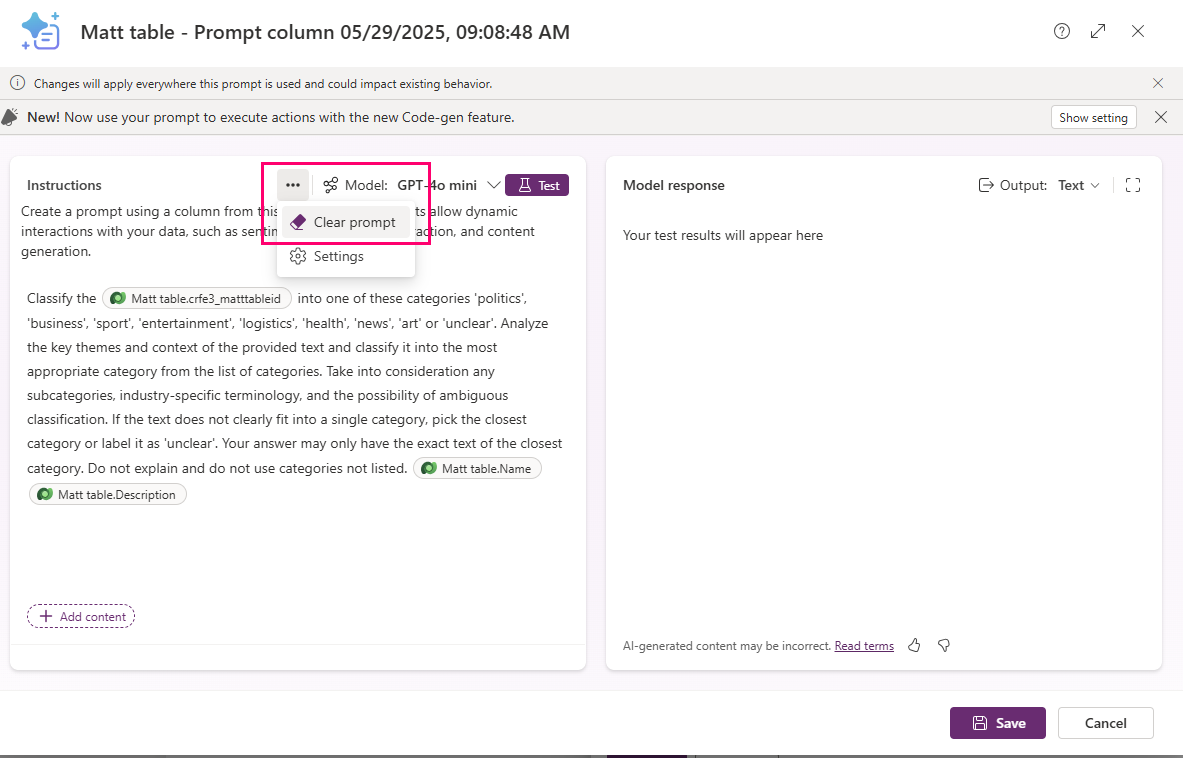
Написание эффективных запросов
Вот несколько рекомендаций по написанию запросов:
- Пишите четкие инструкции. Убедитесь, что ваши запросы понятны и конкретны. Избегайте двусмысленности, точно указывая, что вы хотите, чтобы делал ИИ. Например, вместо того, чтобы писать Расскажите о погоде, напишите Предоставьте сводку о погоде сегодня в Париже.
- Используйте структурированный язык. Структурированный язык помогает модели ИИ лучше понять контекст и цель запроса. Например, Создать список из 10 лучших маркетинговых стратегий на 2025 год эффективнее, чем Лучшие маркетинговые стратегии.
- Включите контекстную информацию. Предоставьте необходимый контекст в запросе, чтобы помочь модели ИИ генерировать более точные ответы. Например, Основываясь на данных о продажах за 1 квартал, предложите способы улучшения нашей маркетинговой кампании. Добавьте столбец ввода в каждый запрос.
Добавление столбцов входных данных
Замените входной текст по умолчанию, выделив его, затем выбрав Удалить.
Выберите +Добавить содержимое, затем выберите таблицу.
Появится раскрывающийся список столбцов. Выберите столбец входных данных из списка столбцов таблицы, затем выберите Добавить. В данном примере выбран столбец Отзыв клиента.
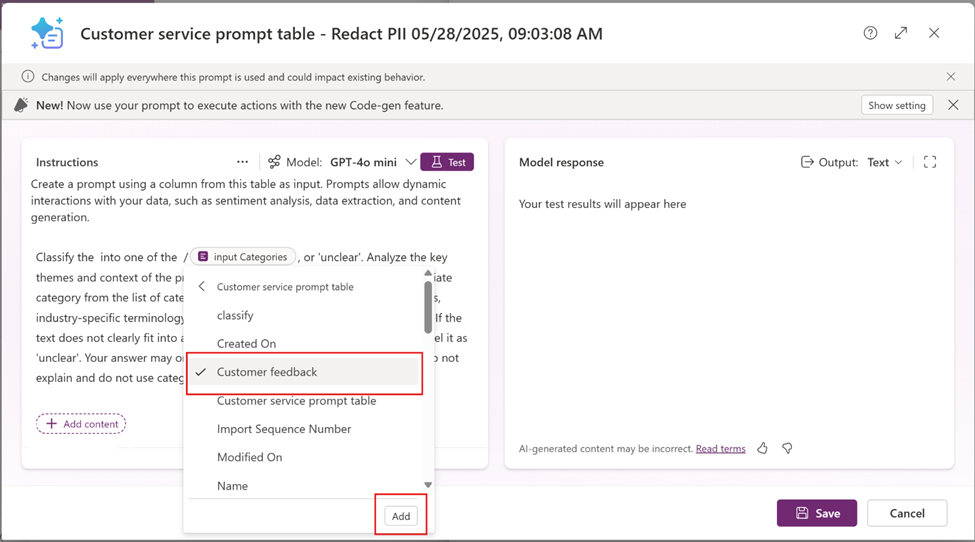
- В каждом запросе можно использовать несколько столбцов ввода.
- Входные столбцы не могут быть столбцами формул, файловыми столбцами, типами данных изображений или другими столбцами запроса. Если выбраны эти типы данных, их входное значение игнорируется.
Нажмите Сохранить.
Тестирование и уточнение запросов
Выполните тестирование запроса ИИ. Создайте тестовую запись с соответствующими значениями во всех входных столбцах для тестирования. Например, создайте столбец Имя в таблице и введите некоторое значение, которое будет использоваться для идентификации тестовой записи, например тестирование запросов.
- Создайте или выберите столбец запроса.
- При редактировании запроса в столбце с запросами выберите столбец входных данных, чтобы открыть всплывающее окно Фильтр знаний.
- Выберите параметр Атрибут для фильтрации.
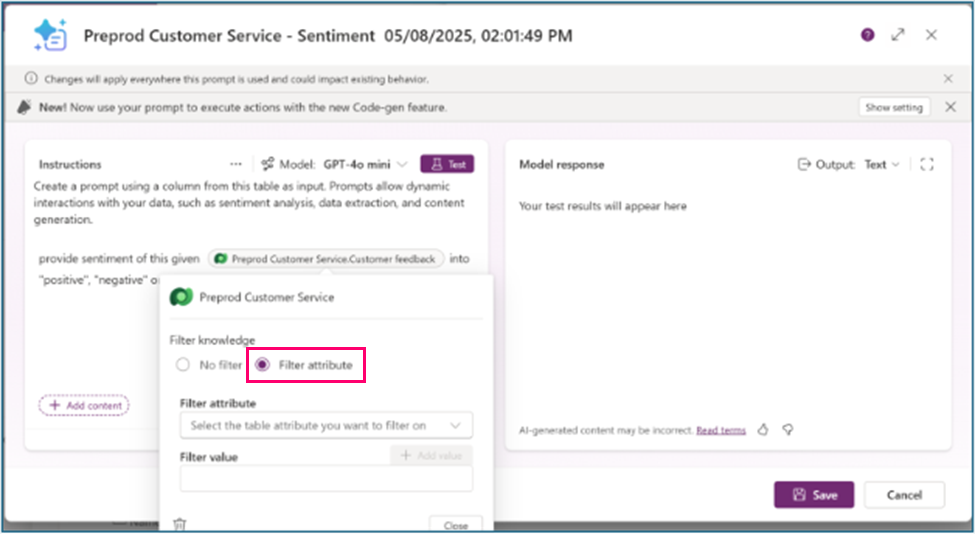
- Выберите раскрывающийся список Атрибут для фильтрации и выберите фильтр, например Имя.
- Введите значение Имя записи тестирования, например тестирование запроса.
- Выберите Закрыть.
- Выберите Тест и просмотрите Ответ модели.
- Перейдите на вкладку Использованные знания, чтобы убедиться, что входные данные поступили из записи теста.
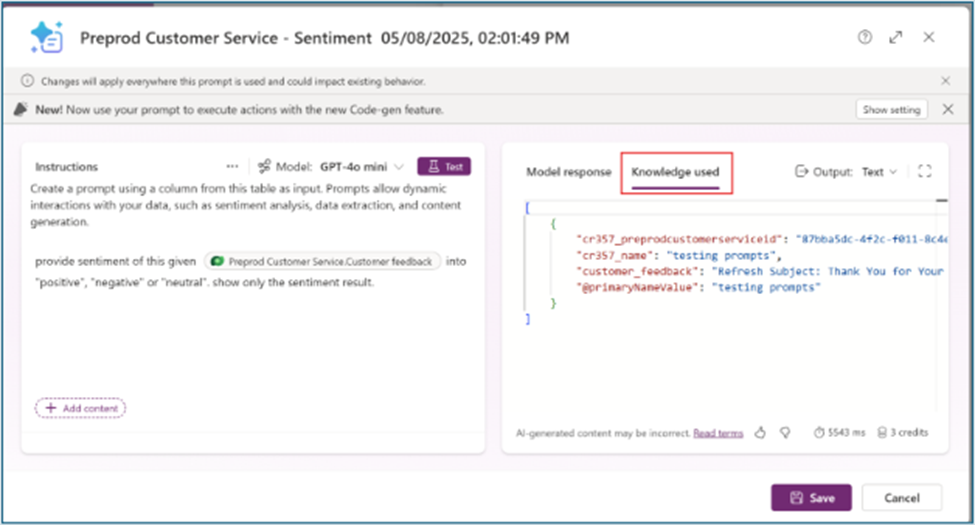
- Изменяйте запрос до тех пор, пока не получите желаемые результаты.
- Вернитесь во всплывающее окно Фильтр базы знаний и выберите Без фильтра, когда изменения в запросе будут внесены.
- Выберите Сохранить, чтобы обновить столбец с запросами.
Просмотр результатов столбца с запросами
Создайте приложение на основе модели для просмотра и проверки результатов столбца запроса.
- Перейдите в Power Apps и откройте приложение для редактирования или создайте новое приложение. Дополнительные сведения: Создание приложения на основе модели
- В конструкторе приложений выберите Изменить форму, чтобы изменить форму таблицы для таблицы, содержащей столбцы с запросами.
- Открывается конструктор форм. Выберите все столбцы ввода и запроса, которые необходимо добавить в форму.
- Выберите Сохранить и опубликовать.
- Перейдите в область Таблицы в Power Apps и выберите Представления.
- Просмотрите значения в записях, включая новые записи, содержащие значения столбцов запроса.
Связанные статьи
Сведения о том, как ИИ используется с этой функцией, см. в разделе Вопросы и ответы о запросах и возможностях генерации текста