Примечание.
Для доступа к этой странице требуется авторизация. Вы можете попробовать войти или изменить каталоги.
Для доступа к этой странице требуется авторизация. Вы можете попробовать изменить каталоги.
В этой статье вы изучите основы создания приложения на основе модели, которое можно совместно использовать и распространять в других средах.
Предварительные условия
Прежде чем приступить к созданию приложения на основе модели, убедитесь в соблюдении следующих предварительных условий:
- Среда Power Platform, используемая для разработки приложений.
- Роль безопасности создателя среды, системного администратора или настройщика системы.
Дополнительные сведения см. в следующих статьях:
Создать приложение
На странице Power AppsГлавная выберите Решения на левой навигационной панели. Если этого пункта нет на боковой панели, выберите …Еще, а затем выберите нужный пункт.
Откройте неуправляемое решение или создайте новое решение.
Заметка
Неуправляемые решения отображаются, если фильтр Неуправляемые выбран в области Решения.
Хотя Решение по умолчанию является неуправляемым решением, в большинстве случаев не рекомендуется создавать или редактировать настройки в решении по умолчанию.
Выберите Создать>Приложение>Приложение на основе модели.
В диалоговом окне Создать приложение на основе модели введите Имя и, при желании, Описание, затем выберите Создать.
На панели команд выберите Добавить страницу>таблица Dataverse.
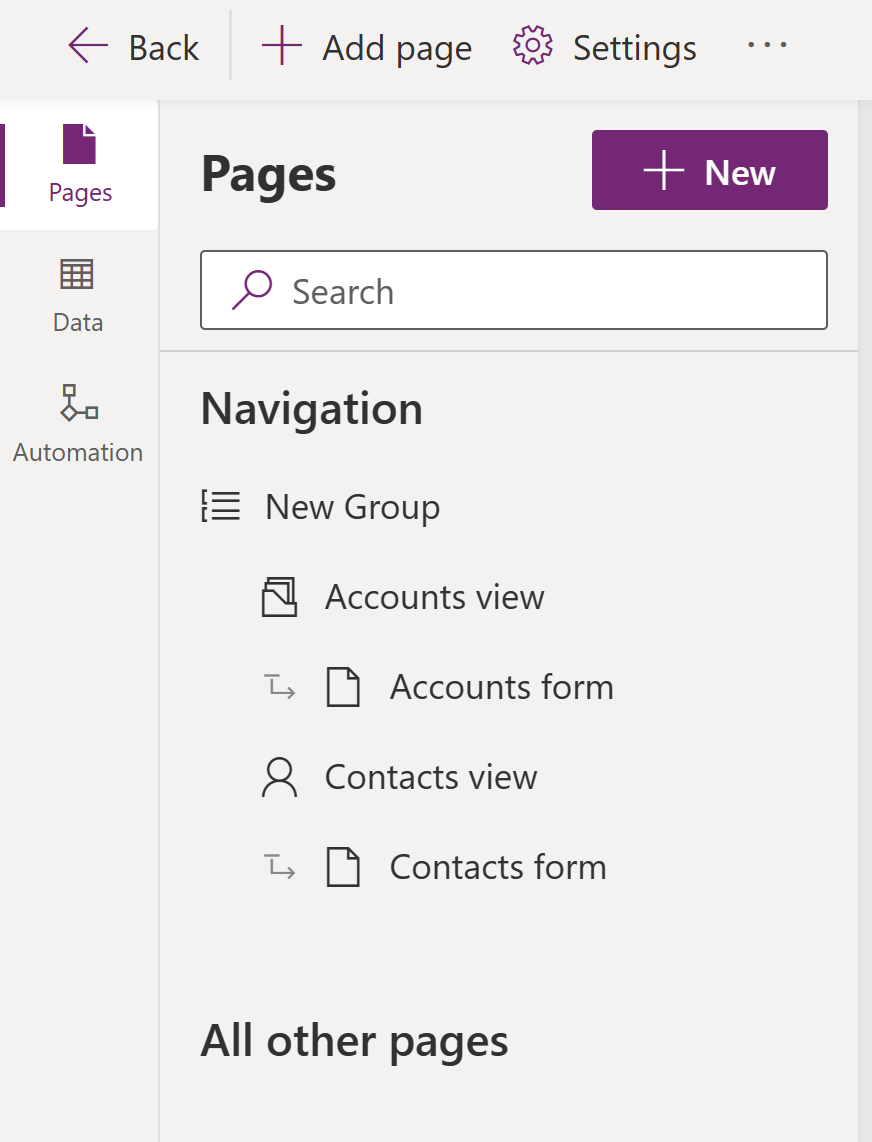
В списке таблиц выберите Учетная запись, выберите Контакт, а затем выберите Добавить.
В левой области Страницы в разделе Навигация отображается макет приложения.
Обратите внимание, что на панели предварительного просмотра отображается ваше приложение. Выбор компонента, например Форма "Организации", влияет на то, что отображается на панелях предварительного просмотра и свойств. Если ваша среда включает данные, к которым у вас есть доступ для просмотра, они также отображаются в предварительном просмотре.
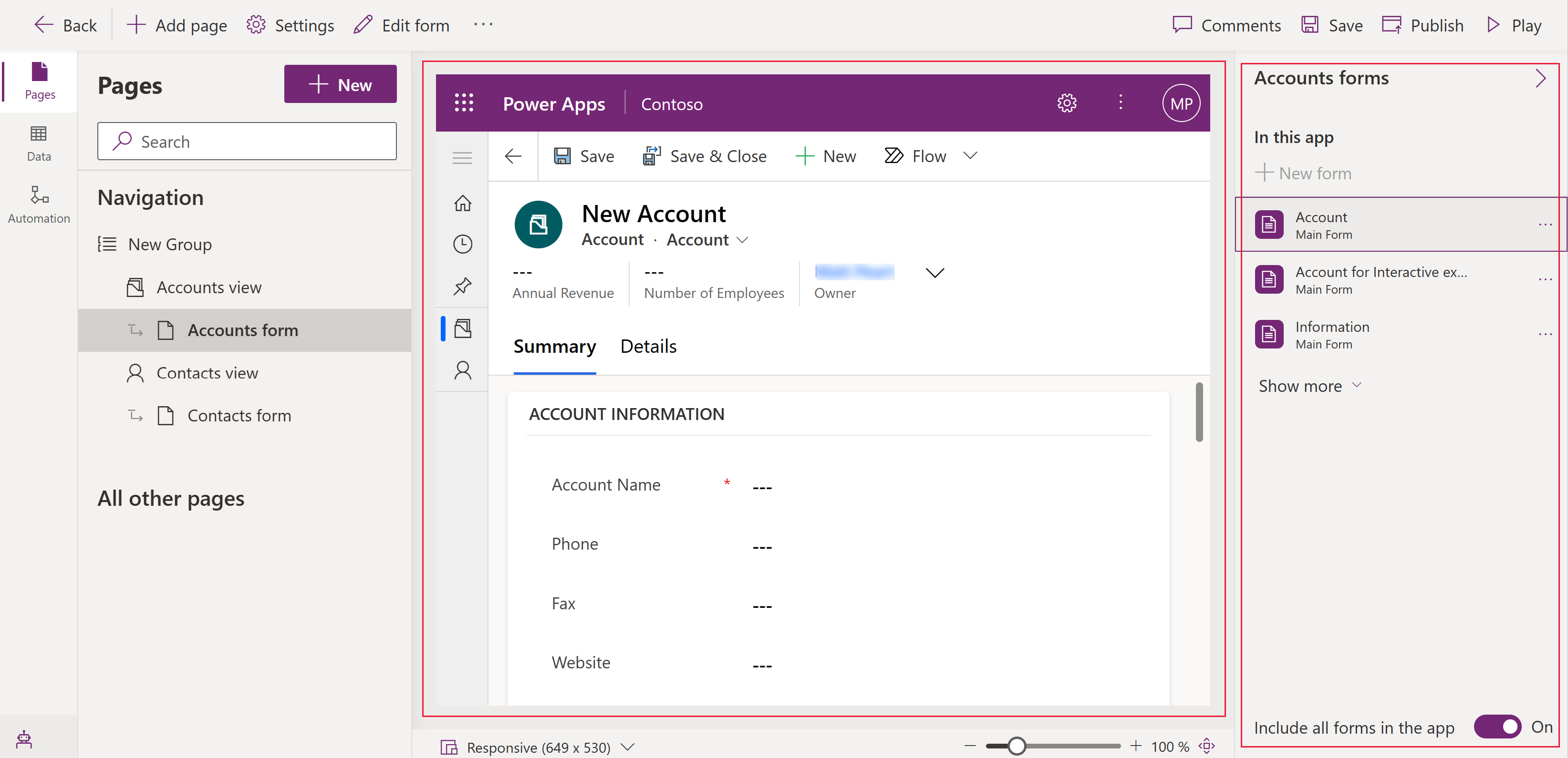
Выберите Сохранить и опубликовать, чтобы сохранить и опубликовать приложение.
Чтобы увидеть, как приложение работает в полном окне браузера, на панели команд выберите Воспроизвести.
Создание описания приложения с помощью Copilot
Если ваше приложение находится в управляемой среде, вы можете использовать ИИ, чтобы создать описание для своего приложения.
Внимание!
- Чтобы использовать эту возможность, ваше приложение должно находиться в управляемой среде.
- Эта возможность поддерживается службой Azure OpenAI.
- Эта возможность находится в процессе развертывания и может еще быть недоступна в вашем регионе.
- На эту возможность могут распространяться ограничения на использование или регулирование емкости.
- Чтобы узнать о возможностях и ограничениях функций искусственного интеллекта и Copilot в Microsoft Power Apps, перейдите в раздел Часто задаваемые вопросы об ответственном использовании ИИ для Power Apps
Когда вы сохраняете и публикуете приложение, в диалоговом окне Опубликовать выберите, Создать описания с помощью ИИ, чтобы заменить текущее описание, или, если у вашего приложения нет описания, Copilot создаст его для вас.
Вы также можете создать описание приложения в конструкторе приложений, перейдя на вкладку Настройки>Общие. В разделе Описание выберите Создание описаний с помощью ИИ.
Сведения о влиянии ИИ в Power Apps на создания описаний приложений с помощью функции Copilot см. в разделе Вопросы и ответы о создании описаний приложений с помощью Copilot.
Включение или отключение генерируемых ИИ описаний приложений
Описания приложений, созданные ИИ, управляются параметром в центре администрирования Power Platform.
- Перейдите к Среды в Центр администрирования Power Platform.
- Выберите среду, затем выберите Изменить управляемые среды.
- В разделе под названием Включение описаний приложений, созданных ИИ выберите или снимите флажок Описания приложений, созданные ИИ
- Выберите Сохранить.
Очистите кэш браузера и закройте все активные окна браузера Power Apps (make.powerapps.com). Функция теперь включена или отключена.