Примечание.
Для доступа к этой странице требуется авторизация. Вы можете попробовать войти или изменить каталоги.
Для доступа к этой странице требуется авторизация. Вы можете попробовать изменить каталоги.
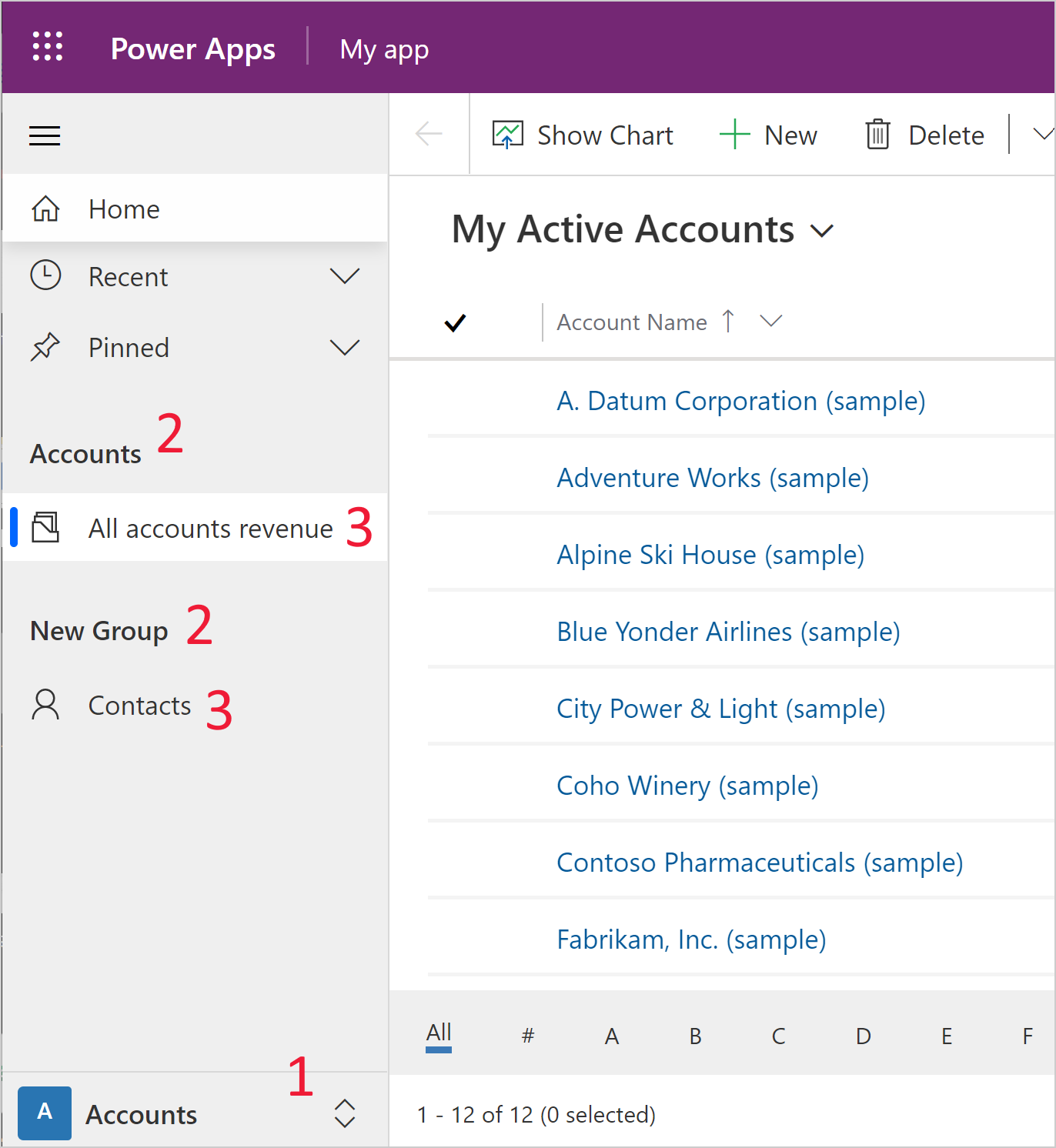
В приложении на основе модели есть три основных компонента навигации во время выполнения приложения.
Области . Для приложений с несколькими областями элемент управления переключателем отображается в области навигации в нижней левой части. На следующем снимке экрана текущая область называется "Учетные записи".
Группы — имена групп отображаются как элемент навигации в приложении с именами вложенных элементов в группе, указанной под ней. На следующем снимке экрана одна группа называется "Учетные записи" , а одна — "Новая группа".
Страницы — страницы отображаются в группе, настроенной в конструкторе приложений. На следующем снимке экрана одна страница называется "Все учетные записи выручки" , а другая страница называется "Контакты".
Создать область
По умолчанию возможность создания дополнительных областей отключена. Области включены по умолчанию для приложений с несколькими существующими областями.
Включить области
- На панели команд выберите Параметры.
- Выберите Навигация в левой области и выберите Включить области.
- Закройте диалоговое окно Параметры.
Добавить новую область
В левой области навигации выберите Страницы.
Выберите переключатель областей в разделе Страницы, а затем выберите Создать область. Если переключатель областей отсутствует, вам необходимо включить области.
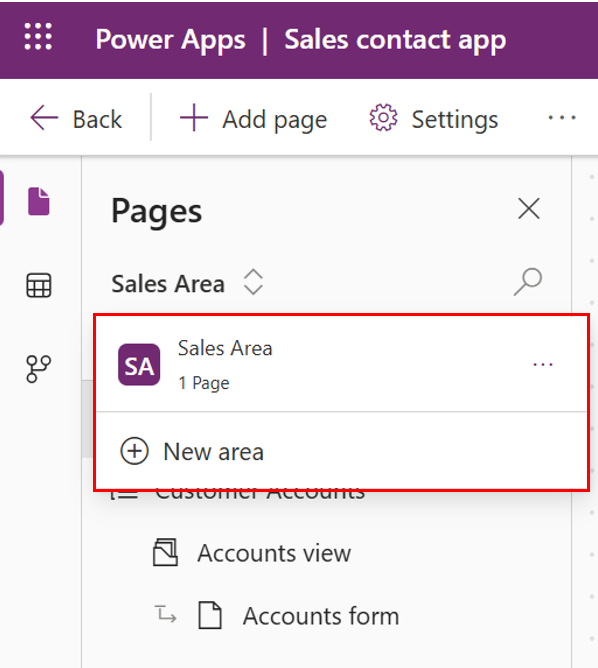
В правой области "Новая область " заполните область свойств области:
- Заголовок: введите название, используемое для описания области.
- Значок: при необходимости установите значок для области. Дополнительные сведения: Создание или изменение веб-ресурсов приложения на основе модели для расширения приложения
- Идентификатор: система создает идентификатор области. Примите идентификатор, сгенерированный системой, или введите новый.
-
Расширенные параметры:
- Локализованные названия: добавление локализованных названий для заголовка области. Дополнительные сведения см. в разделе "Перевод локализуемого текста" для приложений на основе модели.
- Локализованные описания: добавьте локализованные описания для описания области. Дополнительные сведения см. в разделе "Перевод локализуемого текста" для приложений на основе модели.
Для сохранения изменений навигации приложения нажмите Сохранить.
Чтобы опубликовать изменения и сделать их доступными для других пользователей, нажмите кнопку "Сохранить и опубликовать".
Создать группу
Выполните следующие шаги, чтобы создать новую группу:
В левой области навигации выберите Страницы.
Выберите ... рядом с Навигация.
Выберите Создать группу.
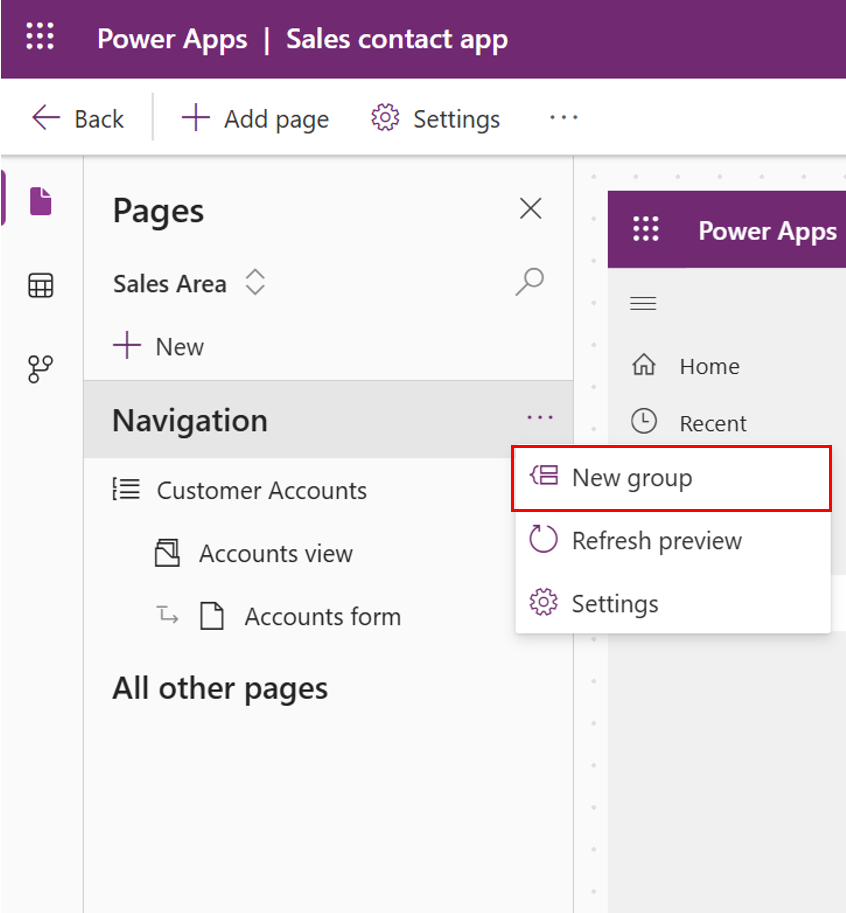
Заполните панель свойств для группы:
- Заголовок: введите название, используемое для описания группы.
- Идентификатор: система генерирует идентификатор для группы. Примите идентификатор, сгенерированный системой, или введите новый.
-
Расширенные параметры:
- Локализованные заголовки: добавьте локализованные заголовки для заголовка группы. Дополнительная информация: Перевод локализуемого текста для приложения на основе моделей
- Локализованные описания: добавьте локализованные описания для описания группы. Дополнительная информация: Перевод локализуемого текста для приложения на основе моделей
Для сохранения изменений навигации приложения нажмите Сохранить.
Чтобы опубликовать изменения и сделать их доступными для других пользователей, нажмите кнопку "Сохранить и опубликовать".
Создание страницы
Для создания новой страницы выполните следующие шаги:
- На панели команд выберите Добавить страницу.
- Выберите требуемый тип контента.
- Страница создания. Используйте естественный язык для создания генеративной страницы, созданной с помощью ИИ. Дополнительные сведения см. в статье "Создание страницы с помощью естественного языка".
- Таблица Dataverse. Выберите существующую таблицу или создайте новую. Дополнительные сведения: Создание настраиваемой таблицы
- Панель мониторинга. Выберите панель мониторинга. Больше информации: Создание или редактирование панелей мониторинга приложения на основе модели
- Пользовательская страница. Добавьте пользовательскую страницу, например страницу приложения на основе холста. Больше информации: [Обзор настраиваемых страниц для приложений на основе модели]
- Веб-ресурс. Веб-ресурсы представляют собой файлы, которые можно использовать для расширения возможностей приложения, например HTML-файлы, JavaScript и CSS, а также некоторые форматы изображений.
- Ссылка навигации. Добавьте URL-адрес, например адрес веб-сайта. Дополнительные сведения: добавление URL-адреса в приложение
- Панель мониторинга. Добавьте встроенную панель мониторинга Dataverse или Power BI в качестве страницы в приложении. Дополнительные сведения см. в статье "Создание или изменение панелей мониторинга приложений на основе модели" и"Создание или изменение Power BI встроенной системной панели мониторинга". (model-app-page-overview.md)
- Заполните отображаемые на экране варианты для создания страницы, а затем выберите Добавить.
- Для сохранения изменений навигации приложения нажмите Сохранить.
- Чтобы опубликовать изменения и сделать их доступными для других пользователей, выберите Опубликовать.
Добавление URL-адреса в приложение
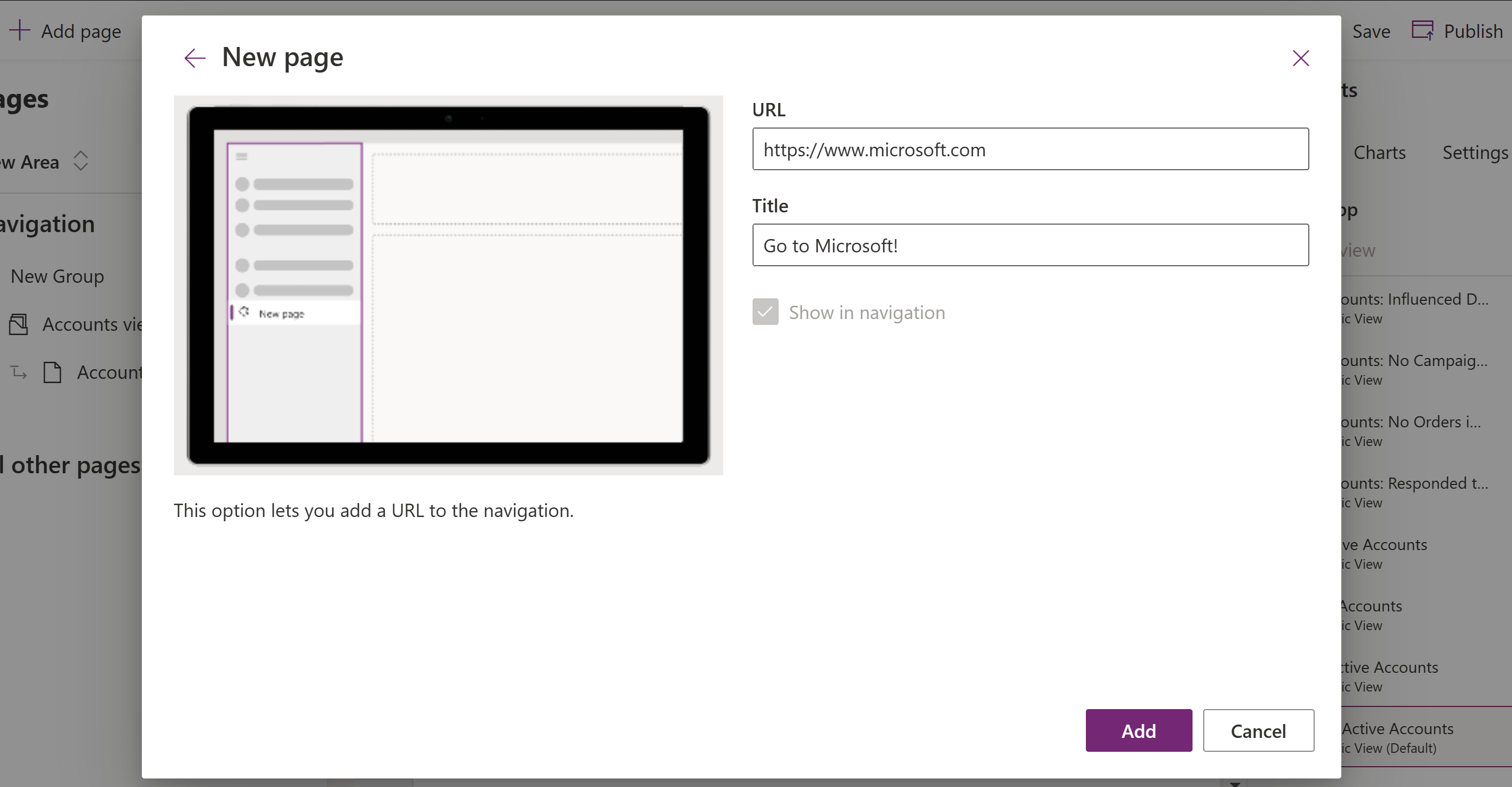
URL-адрес — это тип страницы в навигации по приложению. Когда пользователь выбирает страницу, URL-адрес открывается в новой вкладке веб-браузера.
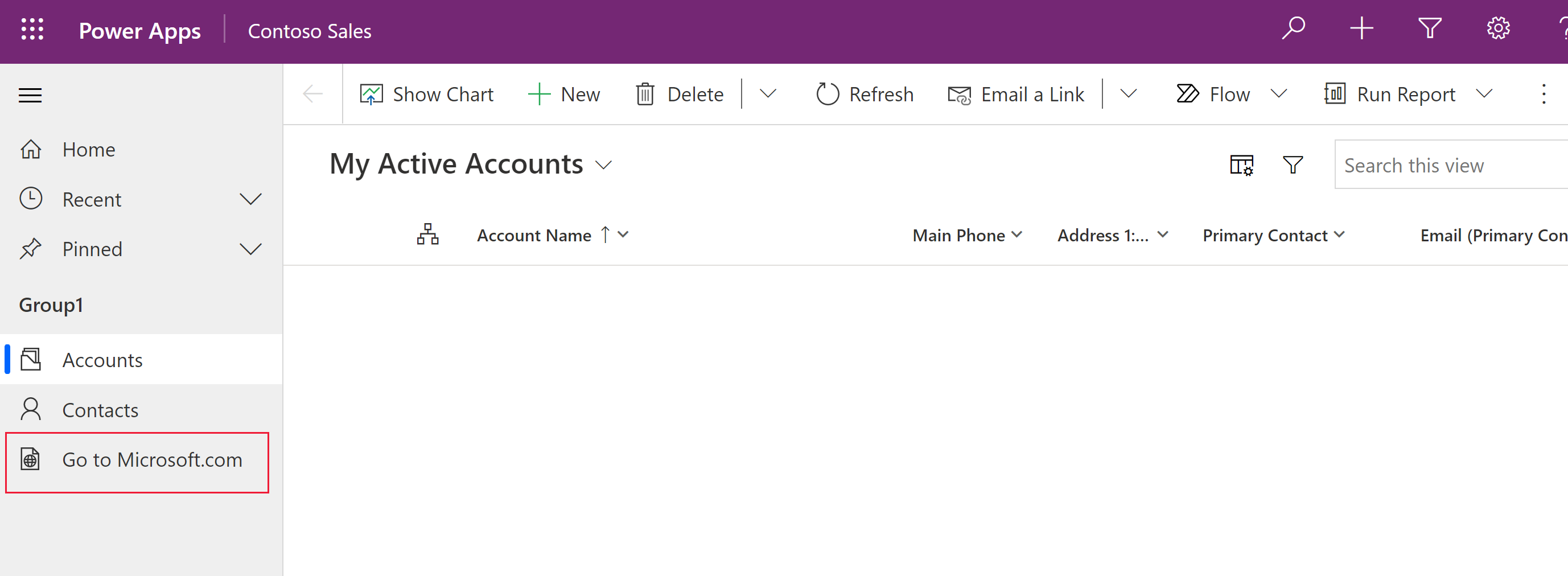
В конструкторе приложений на основе модели выберите Добавить страницу на панели команд.
На экране Новая страница выберите URL-адрес, а затем выберите Далее.
В области свойств для URL-адреса введите следующую информацию, а затем выберите Добавить:
URL-адрес: введите полный URL-адрес, например https://www.microsoft.com.
Заголовок: введите компонент URL-адреса.
Для сохранения изменений навигации приложения нажмите Сохранить.
Чтобы опубликовать изменения и сделать их доступными для других пользователей, выберите Опубликовать.
Удаление группы или страницы
- В левой области навигации выберите Страницы.
- Выберите нужную группу или страницы, выберите многоточие (...), а затем выберите Удалить из навигации.
Удаление области
- В левой области навигации выберите Страницы.
- Выберите переключатель областей в разделе Страницы, нажмите ... рядом с областью, которую вы хотите удалить, а затем выберите Удалить из навигации.
См. также
Обзор конструктора приложений на основе модели (предварительная версия)