Примечание.
Для доступа к этой странице требуется авторизация. Вы можете попробовать войти или изменить каталоги.
Для доступа к этой странице требуется авторизация. Вы можете попробовать изменить каталоги.
Комментарии — это заметки, связанные с элементами в приложении. Используйте комментарии, чтобы помочь вашей проверить приложение и оставить отзыв или предоставить дополнительную информацию о деталях реализации в вашем приложении.
В конструкторе приложений якорями, к которым присоединяются примечания, являются все страницы в области страниц и любые элементы в области навигации. Это позволяет добавлять комментарии к таким элементам, как области, группы, страницы, таблицы и панели мониторинга. Комментарии хранятся в таблице в Microsoft Dataverse в решении по умолчанию.
Добавление комментария на страницу
- Откройте приложение на основе модели для редактирования с помощью конструктора приложений.
- Выберите элемент на панели "Страницы ".
- Выберите "Примечания " на панели команд. Откроется область примечаний для выбранного компонента. Вы также можете открыть область комментариев, выбрав индикатор счетчика комментариев для существующих комментариев к элементу в левой области.
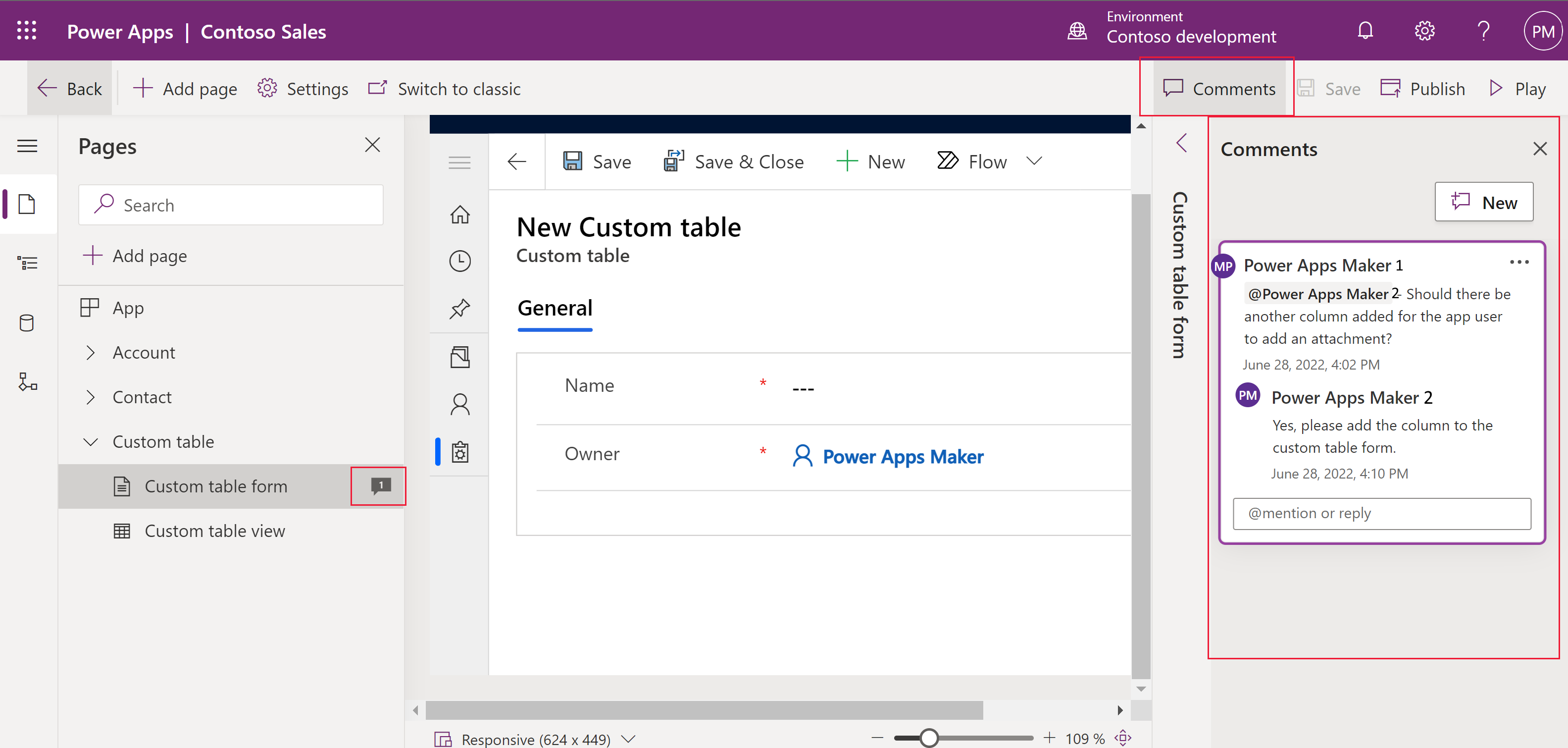
- Нажмите кнопку "Создать" , чтобы создать комментарий и введите сообщение комментария в поле. Или введите в поле "Ответ" , чтобы ответить на существующий комментарий. Нажмите
 нажмите клавиши CTRL+ВВОД, чтобы опубликовать комментарий.
Изменение или удаление комментария
Вы можете изменить комментарии или удалить существующие комментарии из приложения.
В области "Примечания " рядом с комментарием выберите ..., а затем выберите "Изменить комментарий " или "Удалить комментарий".
Разрешение комментария
Комментарии — это часто задаваемые вопросы, отзывы или идеи, которые являются важным контекстом для работы вместе с приложением. Но, возможно, они больше не ведутся активно. Вы можете разрешить или повторно открыть разрешенный поток комментариев, чтобы лучше отслеживать активные комментарии.
- В области "Примечания " рядом с комментарием выберите ..., а затем нажмите кнопку "Разрешить комментарий".
- Поток комментариев отображается как решенный.
- Чтобы повторно открыть ветку комментариев, нажмите
 "Открыть ветку" или
  , чтобы удалить ветку.
Перемещение комментариев между средами
Комментарии в приложениях на основе модели нельзя экспортировать или импортировать в качестве компонентов решения, так как они содержат данные о совместной работе пользователей. Однако вы можете экспортировать таблицу комментариев в Excel, а затем импортировать файл Excel в нужную среду. Подробнее: Экспорт данных
Дальнейшие шаги
Узнайте, кто работает над приложением
Совместное редактирование в приложениях на основе модели (предварительная версия)