Примечание.
Для доступа к этой странице требуется авторизация. Вы можете попробовать войти или изменить каталоги.
Для доступа к этой странице требуется авторизация. Вы можете попробовать изменить каталоги.
Экспортируйте данные из приложения на основе модели в Excel. Допустимый размер экспорта данных зависит от количества строк, столбцов, полей подстановки и типов отношений подстановки. Время ожидания запроса на экспорт может истечь в зависимости от сочетания этих факторов.
В левой панели навигации выберите таблицу, из которой вы хотите экспортировать данные.
На панели команд выберите Экспорт в Excel.
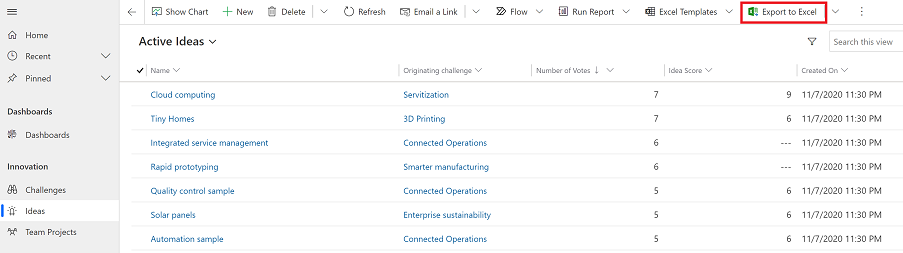
Когда загрузка будет завершена, перейдите к расположению загруженного файла.
Примечание.
Когда вы загружаете лист, он должен автоматически сохраняться на вашем компьютере. Однако, если это не так, убедитесь, что вы сохранили его, прежде чем открывать и редактировать. В противном случае может отображаться следующее сообщение об ошибке: Excel не может открыть или сохранить дополнительные документы, так как недостаточно памяти или дискового пространства.
Для решения проблемы выполните следующее:
- Откройте Excel и последовательно выберите Файл>Параметры>Центр управления безопасностьюПараметры центра управления безопасностью>Защищенное представление.
- В разделе Защищенное представление очистите все три элемента.
- Выберите ОК>ОК.
В любом случае настоятельно рекомендуется сохранить и открыть файл данных, а не отключать защищенное представление, что может подвергнуть компьютер опасности.
Откройте сохраненный файл Excel.
Если появится предупреждение системы безопасности Подключения к внешним данным отключены, выберите Включить содержимое.
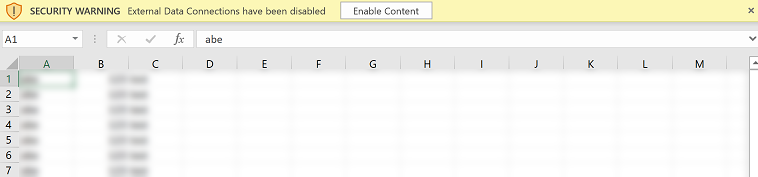
Данные экспортируются в том же формате, который вы видите в своем приложении. Текст остается текстом, числа — числами, а даты — датами. Однако при экспорте данных из своего приложения в Excel формат некоторых ячеек может измениться. В следующей таблице представлены сведения о том, как будут отображаться данные в приложениях и как изменится формат ячеек при экспорте данных в Excel.
| Формат данных в приложениях на основе модели | Формат ячейки в Excel |
|---|---|
| Текст, Значок тикера, Номер телефона, Набор параметров и Поиск | Отображаются как текст; набор параметров становится раскрывающимся списком |
| Электронная почта, URL-адрес | Отображается как общий формат |
| Номер | Отображается как число без разделителя групп разрядов |
| Валюта. | Отображается как число и не включает знак доллара ($) |
| Только дата, Дата и время | Отображается как Только дата |
| Вычисляемые столбцы и столбцы свертки | Допускает изменение в Excel, но импорт обратно в Power Apps невозможен |
| Защищенные столбцы | Допускает изменение в Excel, но импорт обратно в Power Apps невозможен |
Параметры экспорта
Существуют и другие параметры экспорта, такие как Excel Online, статический лист, динамический лист или динамическая сводная таблица.
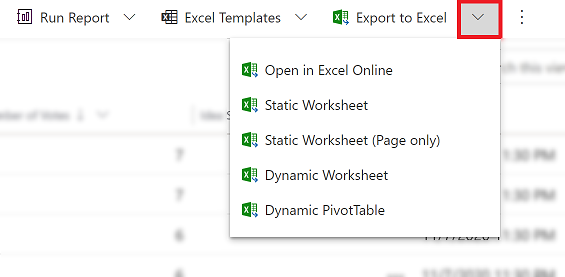
В следующей таблице приведена сводка различных вариантов. Выберите наиболее подходящий для вас вариант.
| Задача | Подробнее |
|---|---|
| Выполните анализ ad-hoc или what if без изменения данных приложения. Или выполните быстрое массовое редактирование нескольких строк. | Открытие данных приложения в Excel Online |
| Получить снимок данных на текущие дату и время, или предоставить доступ данным другим пользователям. | Экспорт в статический лист Excel |
| Получайте актуальные сведения, обновляйте их в Excel и сравнивайте с тем, что отображается в приложении, в любое время. | Экспорт в динамический лист Excel |
| Просмотрите данные приложения в сводной таблице. | Экспорт в сводную таблицу Excel |
Известные проблемы
Экспорт в Excel не поддерживает виртуальные таблицы.
Если время ожидания экспорта в Excel истекло, попробуйте следующие варианты:
- Экспортируйте меньшие пакеты, настроив критерии фильтра.
- Уменьшите количество полей подстановки, которые увеличивают сложность запросов при извлечении данных из связанных таблиц.
- Уменьшите количество столбцов.
Вы можете экспортировать данные своего приложения в Excel (формат XLSX), использовать файл в качестве шаблона для добавления дополнительных данных и импорта обратно в приложение. При добавлении или изменении столбцов в файле Excel и импорте его обратно в приложение импорт завершается сбоем, так как добавленные или измененные столбцы не сопоставляются с таблицами в приложении. При импорте файла Excel в приложение убедитесь, что столбцы и таблицы сопоставлены правильно, в противном случае импорт не удастся. Для получения дополнительной информации о сопоставлении см. Проверить сопоставление.
Если вы используете Excel 2010, то при экспорте данных из области учетных записей может появиться следующее сообщение об ошибке:
The file is corrupt and cannot be opened.
Сообщение об ошибке возникает из-за установки параметра в Excel. Чтобы исправить проблему:- Откройте Excel 2010 и выберите пункт меню Файл>Параметры>Центр управления безопасностью>Параметры центра управления безопасностью.
- Выберите Защищенное представление, а затем снимите флажки для первых двух параметров.
- Нажмите OK и закройте диалоговое окно Параметры.