Примечание.
Для доступа к этой странице требуется авторизация. Вы можете попробовать войти или изменить каталоги.
Для доступа к этой странице требуется авторизация. Вы можете попробовать изменить каталоги.
[Данная статья посвящена предварительному выпуску и может быть изменена.]
Новый интерфейс в Power Apps объединяет планы, модели данных и приложения в одной области разработки. Этот интегрированный подход сводит к минимуму отвлекающие факторы и позволяет эффективно сосредоточиться на создании решений.
Ключевые возможности
- Создавайте все вместе: создавайте приложения, планы и модели данных вместе в одном, согласованном процессе.
- Быстрое создание с помощью ИИ: быстрое переход от идей к рабочим прототипам с помощью беседного чата.
- Создание мгновенного приложения. Создание современных веб-приложений непосредственно из ваших требований и данных с помощью одного щелчка мыши.
Это важно
- Это предварительная версия функции.
- Предварительные версии функций не предназначены для использования в рабочей среде и могут иметь ограниченные функциональные возможности. Для этих функций действуют дополнительные условия использования и они доступны перед официальным выпуском, чтобы клиенты могли досрочно получить доступ и предоставить отзывы.
Создать приложение
Войдите в https://vibe.preview.powerapps.com.
Введите запрос в текстовое поле, а затем нажмите Enter.
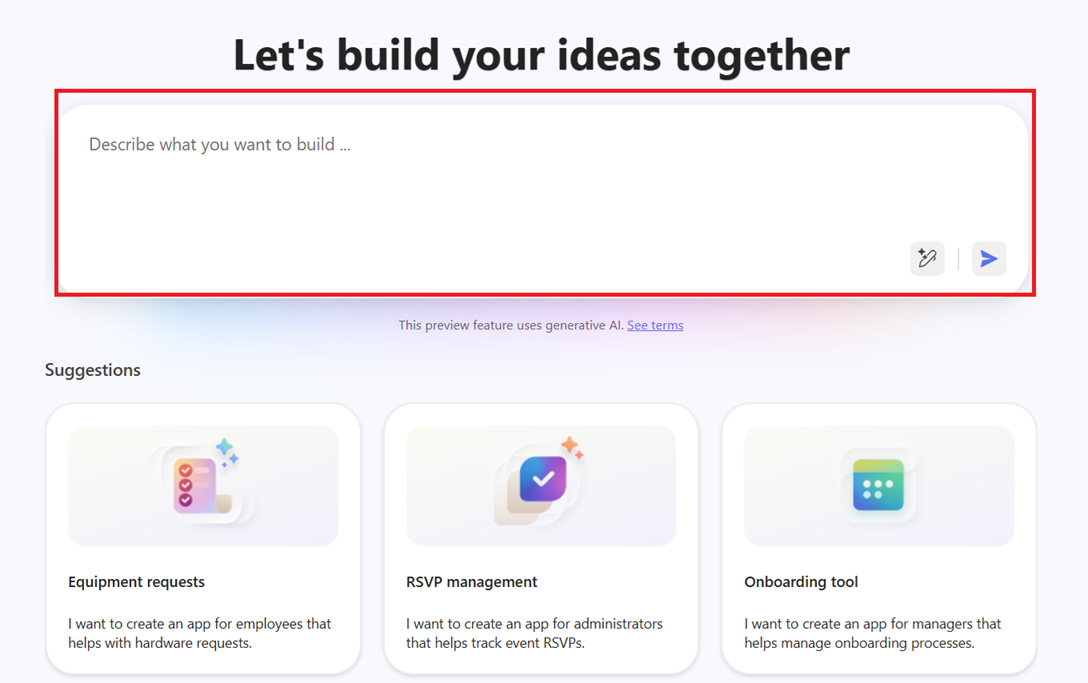
Агенты начинают работать и ресурсы загружаются. Вы видите, как генерируются план, модель данных и предварительный просмотр приложения.
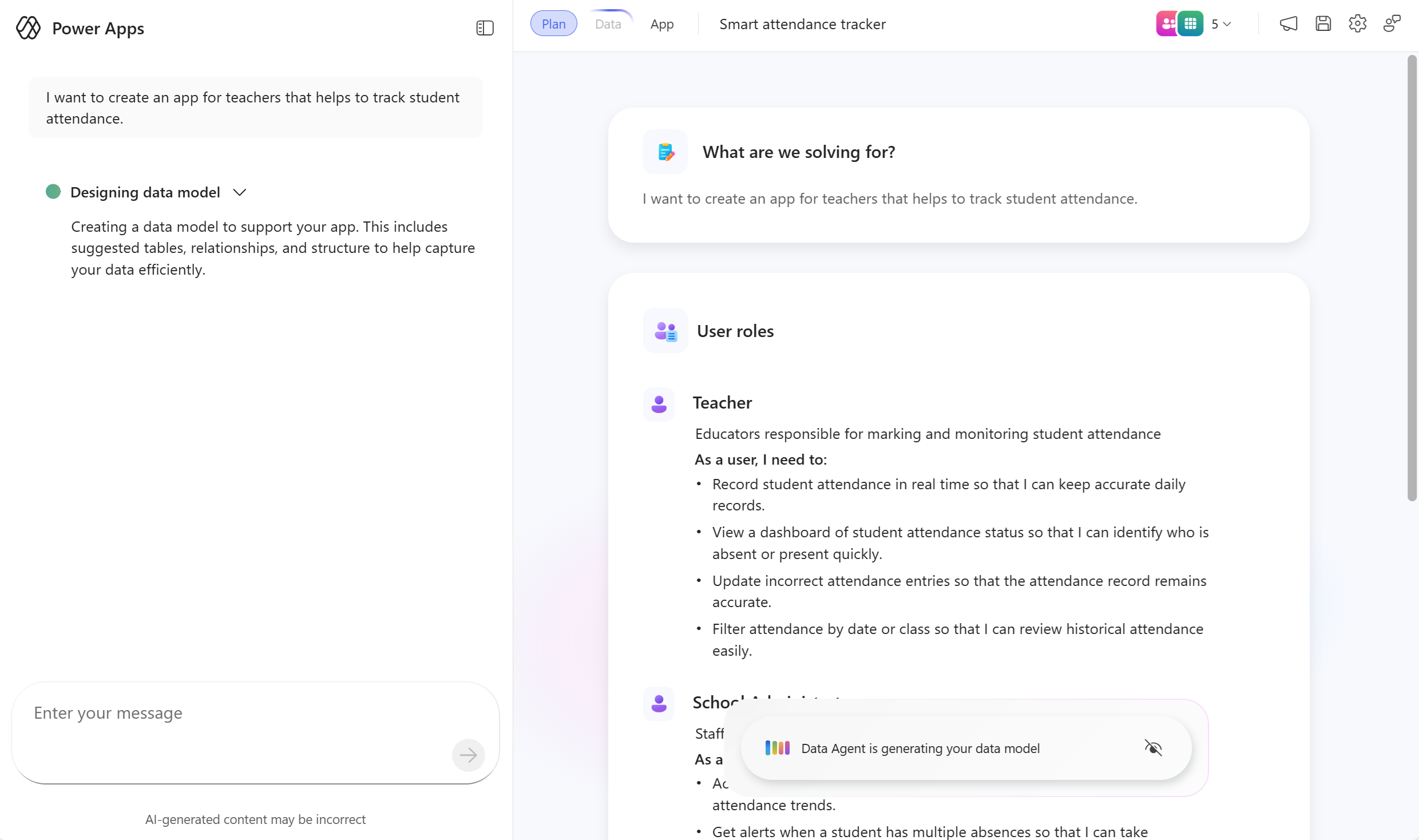
После создания плана, данных и приложения нажмите кнопку "Сохранить " в правом верхнем углу. Первое сохранение сохраняет приложение, таблицы и план вместе в выбранном решении, в то время как данные остаются в черновых таблицах в памяти. Такой подход позволяет быстро выполнять итерацию модели данных и приложения без привязки к источнику данных. При публикации приложения выберите источник данных.
Просмотр и уточнение созданного приложения и модели данных
Новая рабочая область использует единый унифицированный чат, который сохраняет контекст при переключении между планом, данными и приложением. Это ускоряет разработку, позволяя просматривать приложение визуально, проверять код и вносить встроенные изменения, не покидая рабочую область.
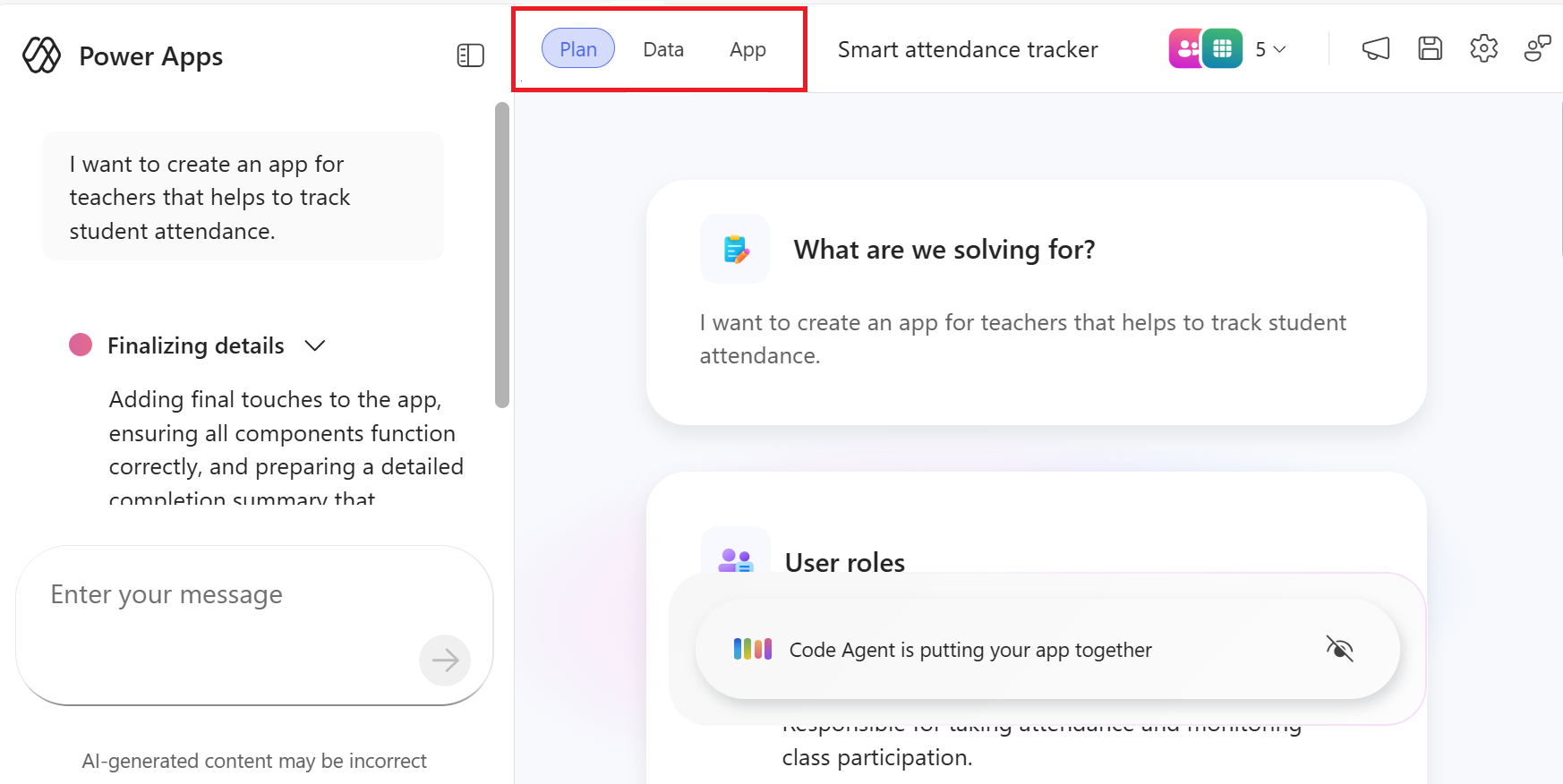
Каждая область фокуса отображает определенные инструменты над рабочей областью. Например, при выборе области фокуса приложения вы увидите следующие параметры:
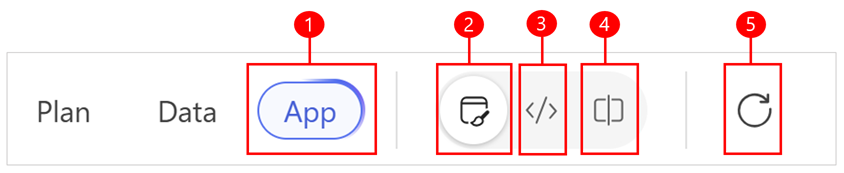
Условные обозначения:
- Приложение. Если выбрано, в этой области фокуса отображаются параметры меню, относящиеся к приложению.
- Предпросмотр: просмотрите приложение в живом режиме.
- Код: доступ и проверка кода приложения.
- Разделить: отображение кода и предварительного просмотра приложения рядом друг с другом.
- Обновление предварительной версии: перезагрузите предварительную версию приложения, чтобы просмотреть последние изменения.
Изменение созданного приложения
После завершения создания визуальный предварительный просмотр становится активным в рабочей области.
Вы можете взаимодействовать с приложением напрямую, используя элементы навигации и кнопки, чтобы узнать, как они работают и отвечают.
Чтобы проверить код, перейдите к представлению кода или представлению split . Разверните папку src , чтобы просмотреть вложенные папки и файлы, а затем выберите любой файл для просмотра созданного кода.
При изменении приложения, плана или данных агент анализирует изменения, чтобы узнать, нужны ли обновления в другом месте решения. В этом случае агент автоматически применяет обновления и суммирует их в чате.
Изменение приложения с помощью чата
Используйте входные данные чата на рабочей поверхности, чтобы задать вопросы или запросить изменения в созданном приложении. Например: "Что делает эта кнопка?" или "Изменить тему на синюю".
- Если задать вопрос, агент предоставляет пояснительные ответы.
- При запросе изменения агент оценивает запрос, описывает план реализации, а затем применяет его.
- Если агент не может напрямую реализовать изменение, вы получите пошаговые инструкции или инструкции по повтору запроса.
Изменение приложения с помощью встроенных действий
Используйте встроенные действия для изменения стиля вашего приложения.
Выберите параметр для переключения встроенного редактирования.
Выберите элемент, который требуется изменить. Элемент описан и помечен соответствующим объектом кода, чтобы точно знать, что вы редактировали. В зависимости от типа элемента область свойств или встроенные элементы управления отображаются для типографии, стилизации или макета. Настройте значения, такие как шрифт, цвет или интервалы непосредственно на панели. Если несколько элементов имеют одинаковый стиль, одно изменение может применяться в группе. Например, изменение цвета кнопки внутри карточки обновляет все кнопки в этой группе карт.
Встроенные изменения обновляют связанный код непосредственно без участия агента ИИ.
При выборе элемента откройте встроенный чат и запросите изменение, например, сделать эту кнопку ярко-синей. Контекст выбранного элемента передается автоматически, поэтому его не нужно описать в запросе. Эта функция эквивалентна вводу того же запроса в основном чате, но быстрее.
По завершении просмотрите результат в предварительном просмотре. При необходимости перейдите к представлению кода или представлению split , чтобы проверить созданные файлы.
Сочетания клавиш для встроенных действий
Вы можете использовать быстрые клавиши для открытия и закрытия встроенных действий редактирования при редактировании приложения.
- Нажмите и отпустите Alt, чтобы переключить интерактивный жест редактирования.
- Нажмите клавишу ESC , чтобы закрыть встроенный жест редактирования.
Изменение созданного плана
Выберите область внимания План, чтобы получить доступ к этим параметрам.
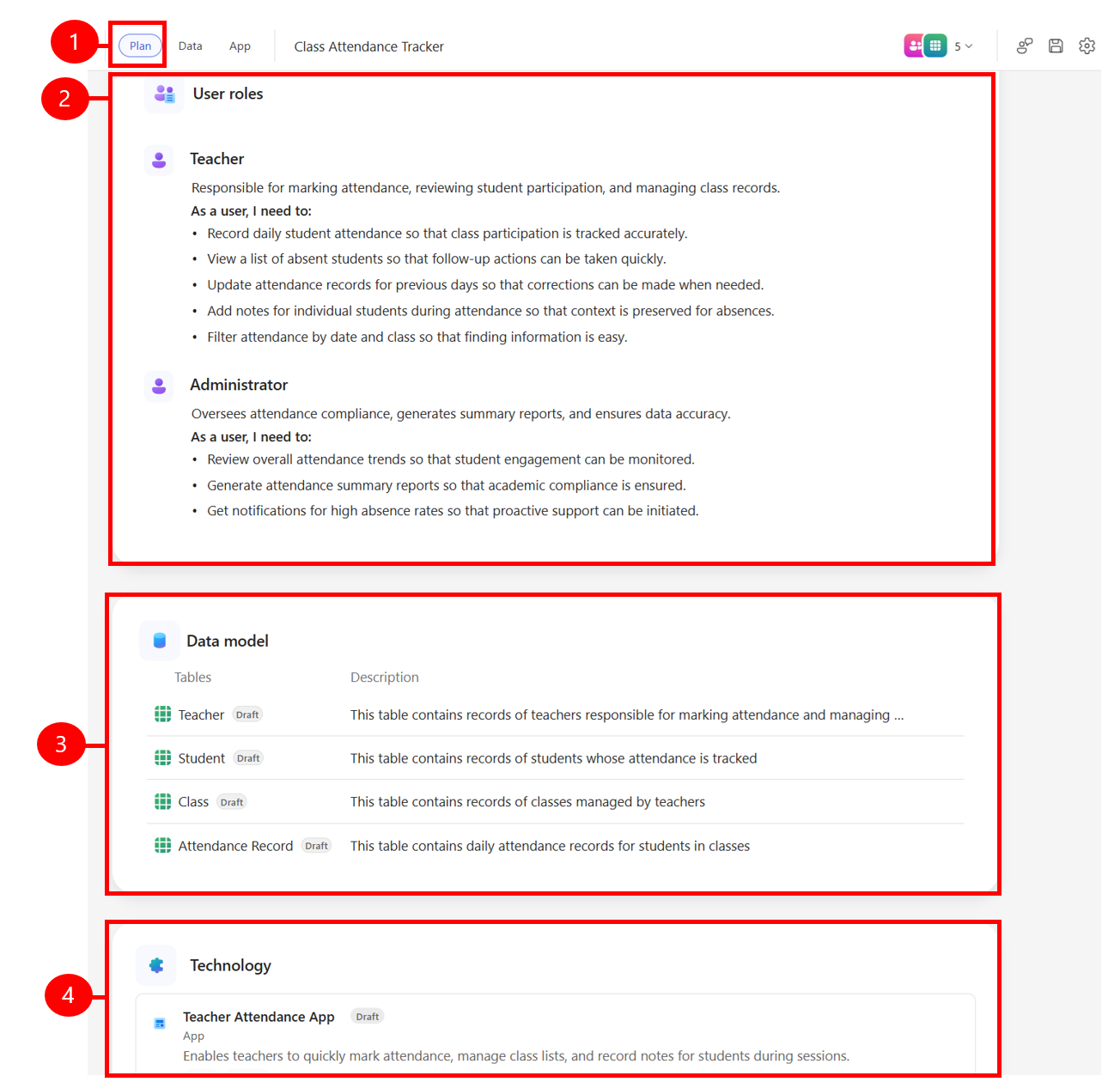
Условные обозначения:
- План: Редактируйте план непосредственно в этом представлении.
- Роли пользователей: просмотр созданных ролей и требований пользователей.
- Модель данных. См. предлагаемые таблицы для модели данных.
- Технология: ознакомьтесь с рекомендуемыми технологиями для решения.
Изменение плана с помощью чата
Откройте чат и введите свои вопросы или запрос изменений, например:
- Обновление роли руководителя
- Добавление требования к автономному доступу
- Удаление отчета Power BI
Агент анализирует запрос и применяет обновления к плану. Вы также можете вносить целевые изменения напрямую.
Изменение требований пользователей
Выберите область, которую вы хотите изменить и начать вводить, или нажмите кнопку "Изменить ", чтобы добавить новые роли и требования. Используйте встроенный чат при выборе области, чтобы предоставить контекст агенту. Этот подход избавляет вас от необходимости описывать конкретный элемент.
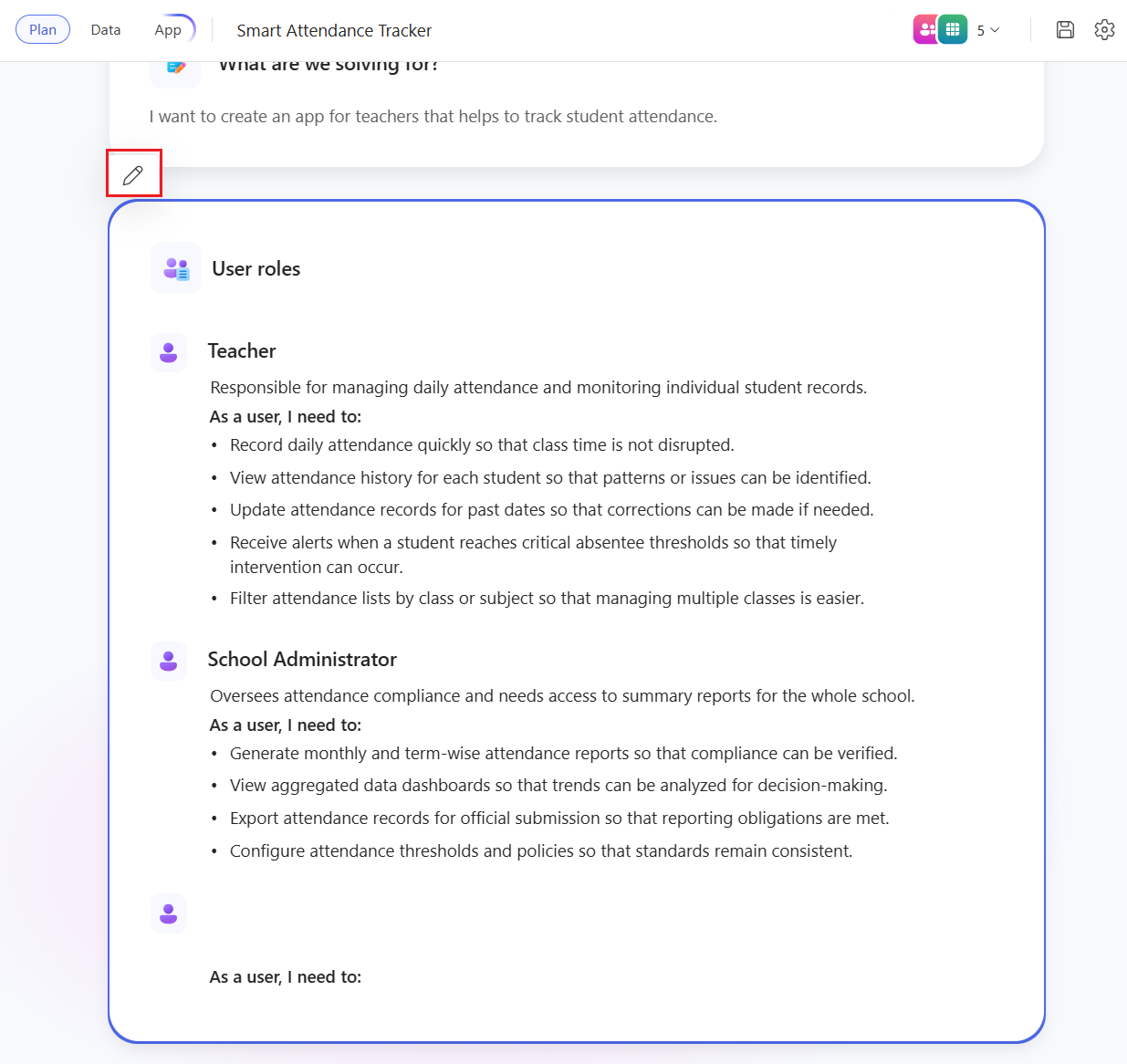
Изменение модели данных
В области модели данных выберите многоточие для определенной таблицы, которую вы хотите изменить.
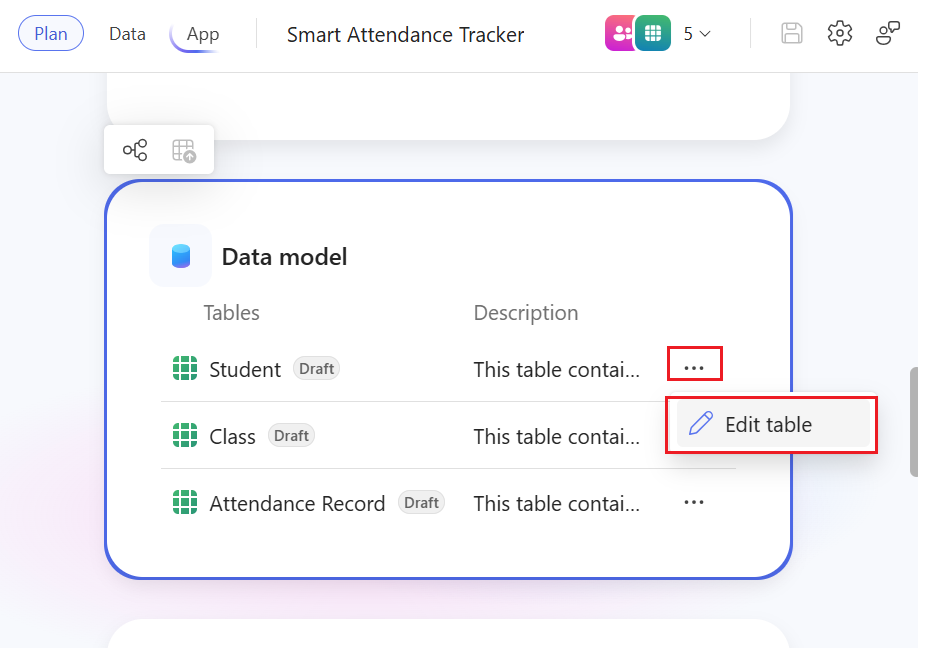
Вы можете просмотреть рабочую область данных, сохранить предлагаемые таблицы или общаться с агентами, чтобы передать определенный контекст о запросе на изменение.
Изменение технологии
В области технологий выберите многоточие рядом с любой рекомендуемой технологией, чтобы удалить ее из плана. Вы также можете добавить новые технологии или общаться с агентом с определенным контекстом для запрашиваемого изменения.
Изменение созданной модели данных
Выберите данные, просмотрите и уточните данные. В представлении данных отображаются все предлагаемые таблицы, их связи и примеры данных. Это помогает понять схему и способ использования данных созданным приложением. Таблицы в настоящее время находятся только в памяти и не публикуются в любом источнике данных. Вы можете изменить их до тех пор, пока они не соответствуют вашим бизнес-потребностям. Дополнительные сведения: Создание и изменение таблиц с помощью Power Apps.
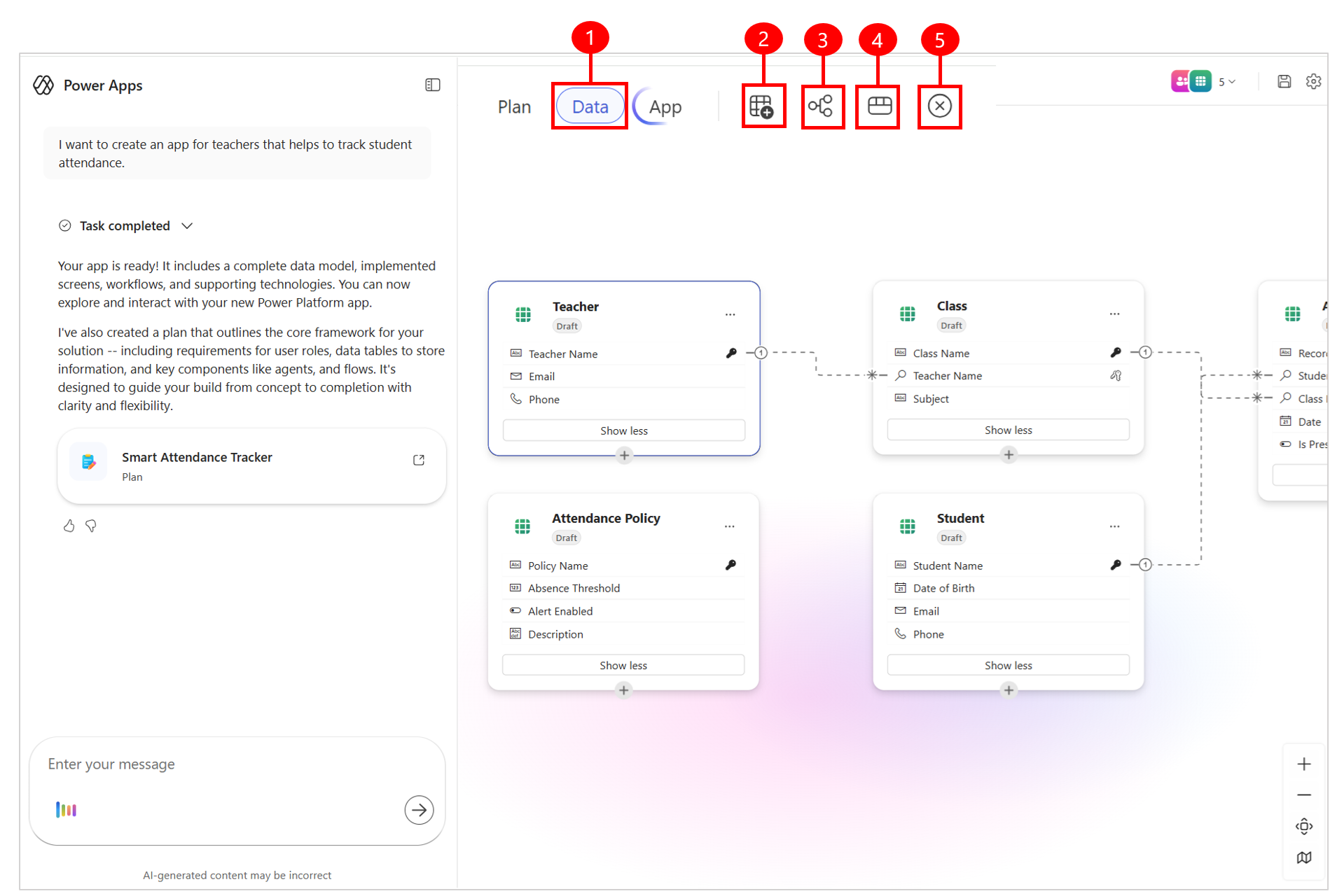
Легенда
- Данные: измените модель данных непосредственно в этом представлении.
- Добавление таблицы: добавление черновика или существующей таблицы.
- Создание отношения между таблицами: Создает отношение между двумя таблицами.
- Представление данных: просмотрите рабочую область данных, в которой вы создаете таблицы, настраиваете связи таблиц и можете просматривать схему данных.
- Удалить: удаляет таблицу и все связанные строки таблицы.
Изменение данных с помощью чата
Используйте чат, чтобы задать вопросы или запросить изменения в предлагаемых полях, таблицах и отношениях.
Вы также можете запросить дополнительные примеры данных для обогащения набора данных для приложения. Агент анализирует запросы и делает необходимые обновления.
Некоторые действия могут не поддерживаться через чат агента. Дополнительные сведения см. в разделе об ограничениях в статье.
Измените данные с помощью встроенных действий
Добавьте новые или существующие таблицы или внесите целевые изменения в связи, таблицы и примеры данных непосредственно в рабочей области данных.
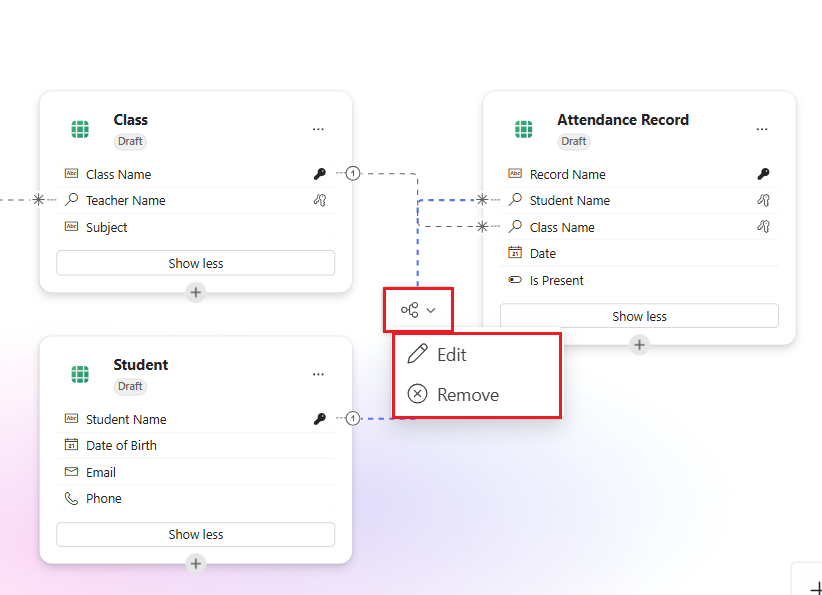
Чтобы изменить, выберите строку связи или многоточие (...) рядом с таблицей, которую нужно изменить.
Выберите "Удалить ", чтобы удалить связи или таблицы из модели данных или внести определенные изменения по мере необходимости.
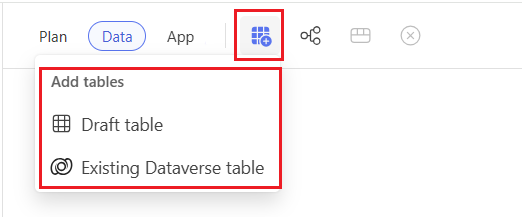
Добавление таблицы данных
Выберите "Добавить таблицу " на панели команд, чтобы включить новую или существующую таблицу в модель данных.
Выберите черновик таблицы , чтобы создать новую таблицу в памяти с нуля или выбрать существующую таблицу Dataverse , чтобы добавить уже имеющиеся данные.
Добавьте и измените связь
Выберите "Добавить связь " на панели команд, чтобы добавить новую связь между двумя таблицами.
Чтобы изменить связь, выберите линию связи между двумя таблицами и выберите "Изменить " в раскрывающемся меню. Здесь можно изменить тип связи или добавить столбец подстановки. Вы также можете выполнять расширенные изменения, такие как изменение логических имен, используемых в связи.
Некоторые конфигурации связей в настоящее время не поддерживаются. Дополнительные сведения см. в описании известных ограничений.
Удаление таблицы данных
Выберите таблицу, которую нужно удалить.
Выберите "Удалить " на панели команд.
- Если удалить черновик таблицы, удалите ее вместе со всеми строками.
- При удалении существующей таблицы Dataverse таблица и ее данные остаются в исходном источнике; Вы удаляете ссылку только из решения.
Просмотр и изменение данных в таблице
- Выберите "Просмотреть данные " на панели команд.
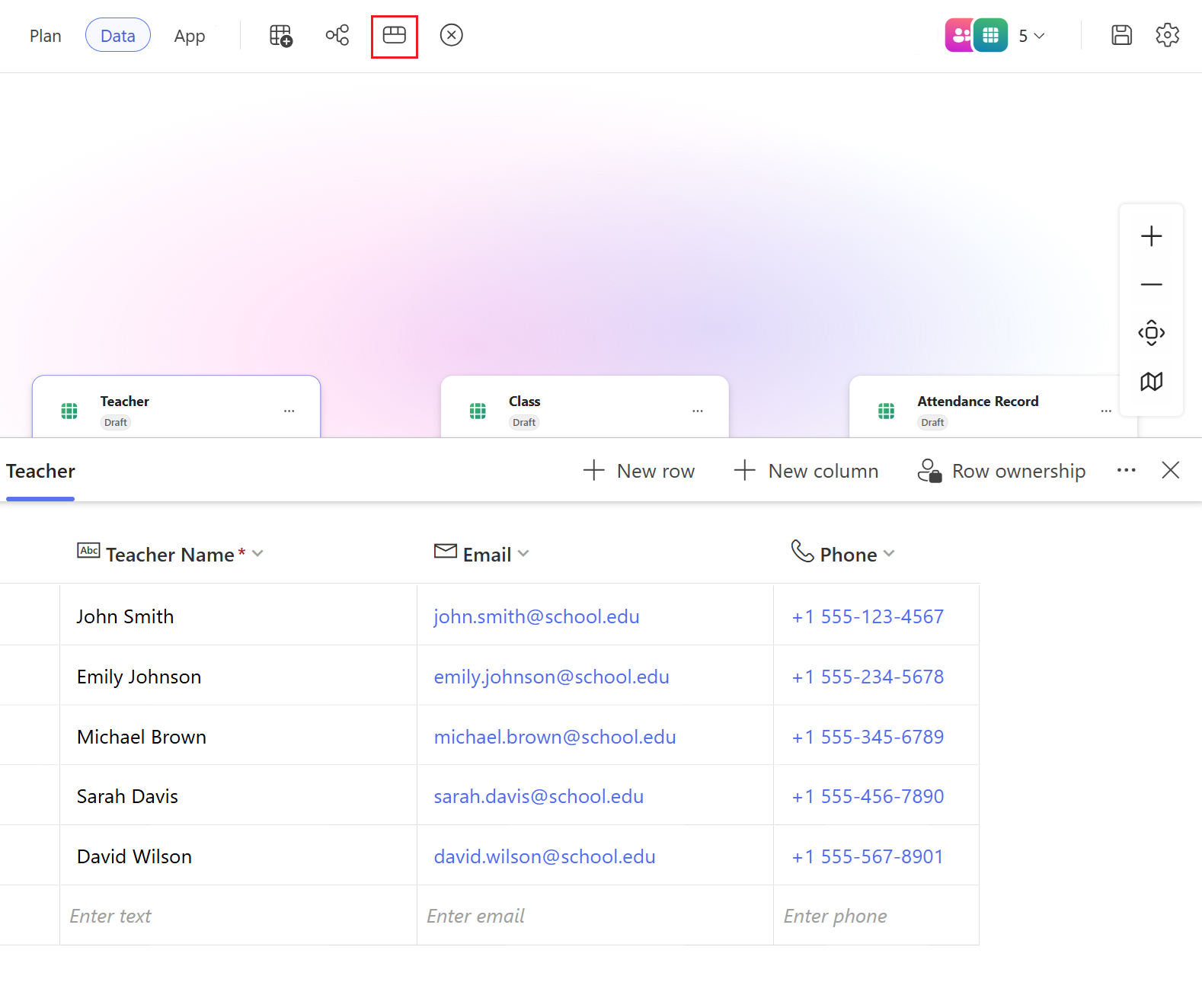
- В этом представлении можно добавлять, удалять или изменять столбцы и строки по мере необходимости.
Владение строками
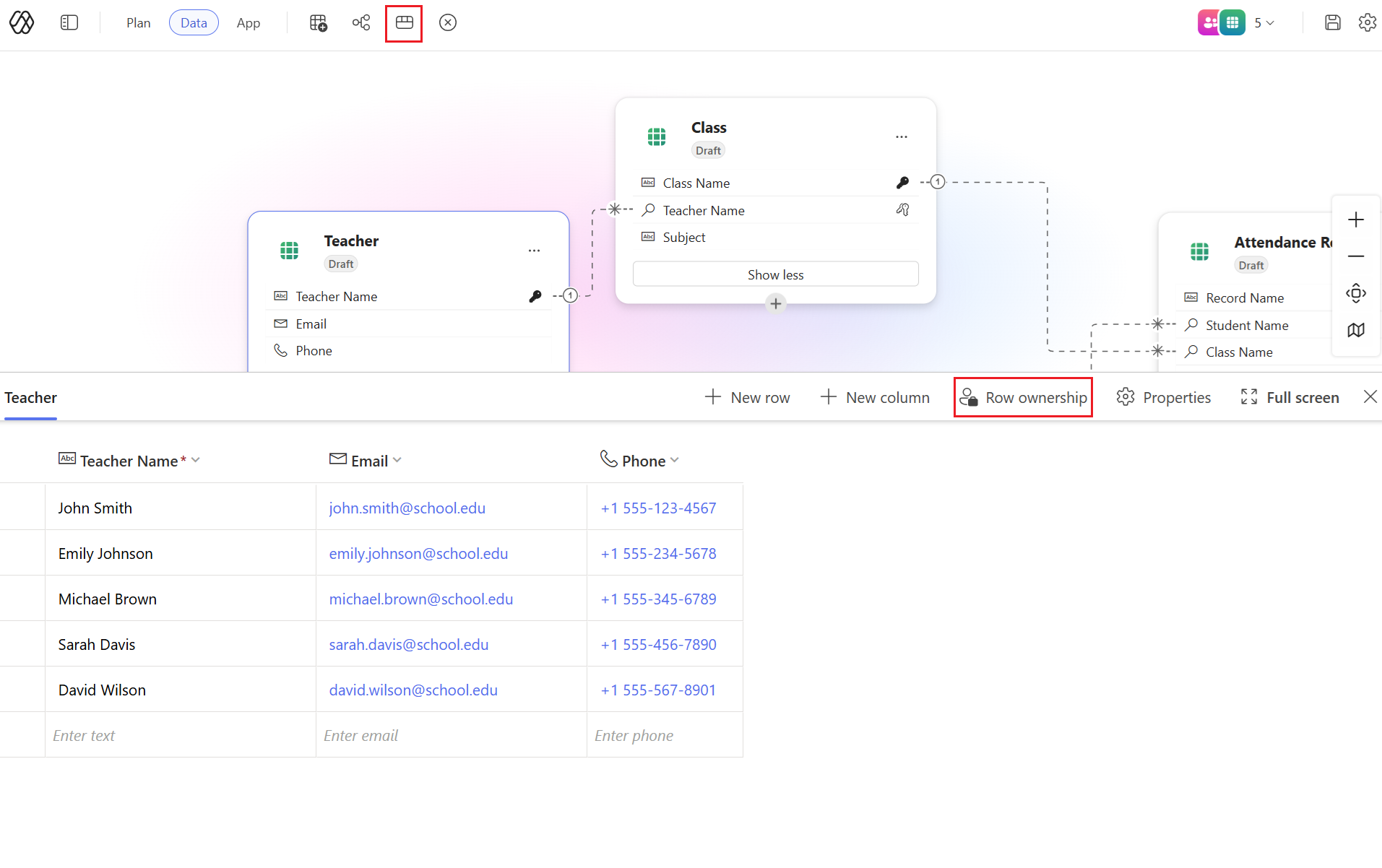
Выполните одно из следующих действий, чтобы изменить тип владения на User, Team или Organization:
Выберите Параметры вида и затем выберите Владение строками.
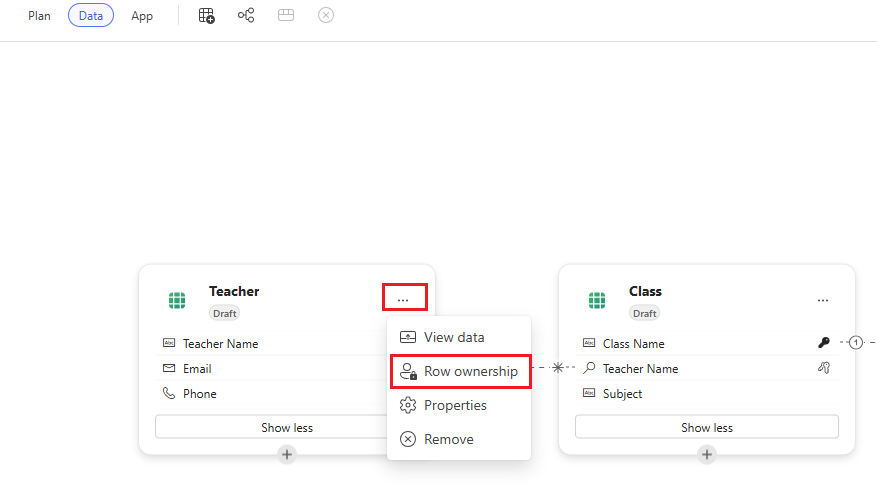
Выберите "Просмотреть данные " на панели команд, выберите строку и выберите право владения строкой.
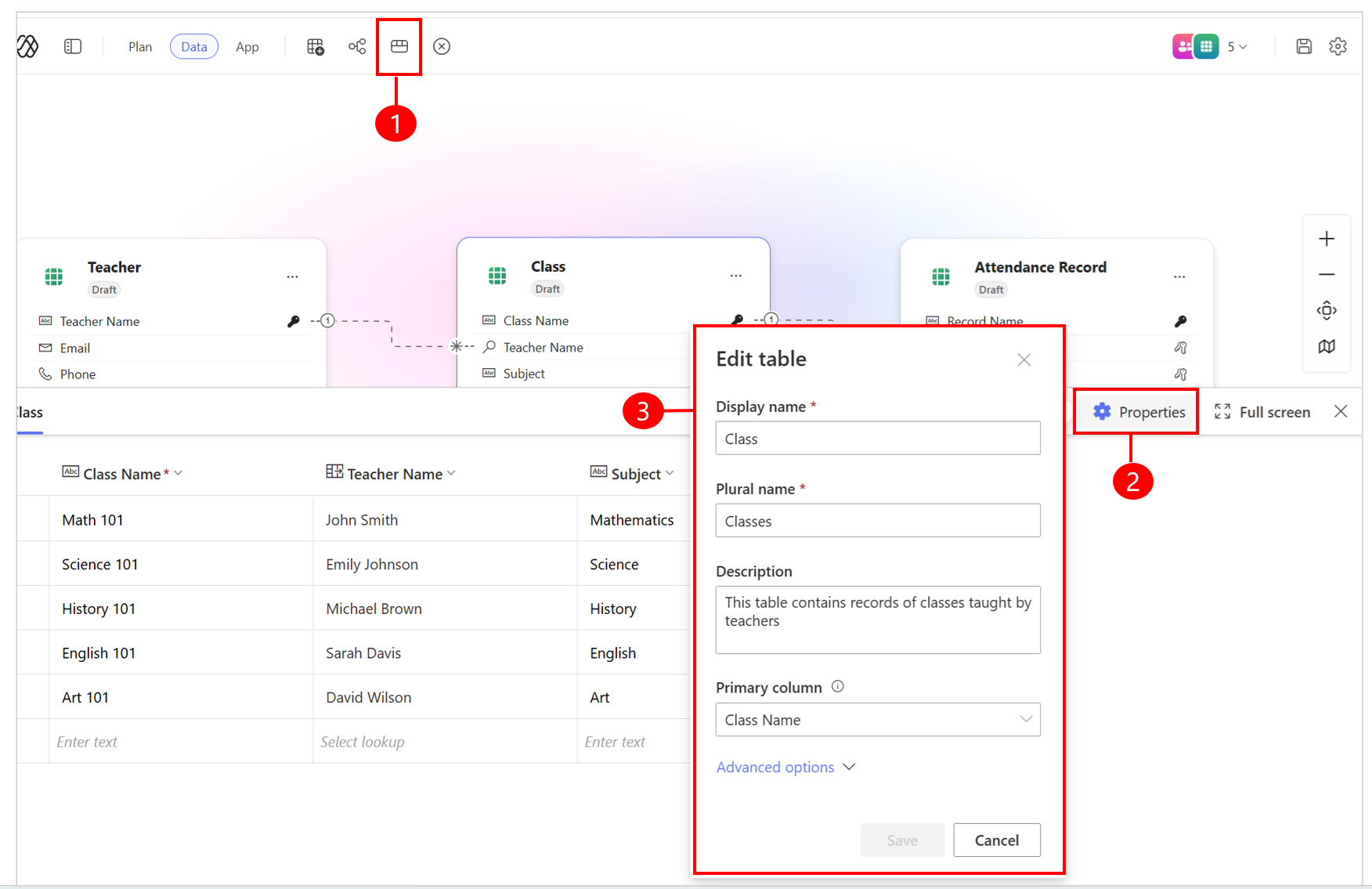
Изменение свойств таблицы данных
- Выберите таблицу, которую нужно изменить, а затем выберите "Просмотреть данные " на панели команд.
- Выберите свойства , чтобы обновить отображаемое имя таблицы, множественное имя, описание и другие сведения.
Возможности управления жизненным циклом приложений (ALM)
Поддерживаются следующие функции ALM :
Сохранить: автосохранение в настоящее время недоступно. Чтобы сохранить ход выполнения, в любой момент нажмите кнопку "Сохранить " в строке команд. Это действие сохраняет все изменения в каждом объекте решения в предпочтительном решении.
Публикация данных. Чтобы опубликовать черновики таблиц, выберите " Опубликовать черновики" в контекстном меню карточки данных, когда вы будете готовы сделать таблицу доступной для рабочей среды. Вы можете выбрать Dataverse в качестве целевого источника данных. После публикации все приложения, использующие эти черновики, автоматически обновляются для использования опубликованных версий.
Публикация приложения. Когда вы будете готовы к выпуску приложения для рабочей среды, выберите "Опубликовать " на панели команд приложения. Если приложение использует все черновики таблиц, вам также будет предложено опубликовать эти таблицы.
Предоставление общего доступа к приложению. Чтобы предоставить общий доступ к приложению другим пользователям, выберите " Поделиться " и добавьте учетные записи пользователей, которым требуется предоставить доступ для запуска приложения.
Выбор источника данных и публикация
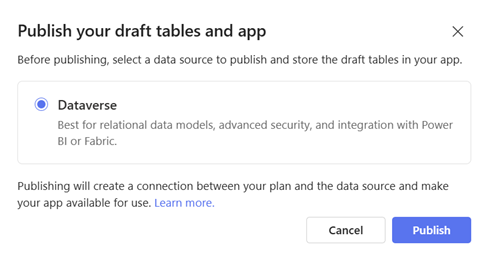
Когда вы будете готовы к публикации, в правом верхнем углу нажмите кнопку "Опубликовать".
Выберите источник данных для публикации и хранения черновиков таблиц в приложении, а затем нажмите кнопку "Опубликовать".
Известные ограничения
Новый интерфейс Power Apps имеет следующие ограничения:
- Вы не можете получить доступ к приложениям, созданным в новом интерфейсе разработки, за пределами нового интерфейса разработки.
- Если вы экспортируете приложение и редактируете его за пределами нового интерфейса разработки (например, в VS Code), повторное развертывание с помощью ИНТЕРФЕЙСА командной строки PAC создает новое приложение и отключается от исходного плана.
- В настоящее время вы можете иметь только одно приложение для каждого плана; несколько приложений в одном плане временно не включены.
- Вы не можете открывать существующие планы в новом интерфейсе.
- Приложения на основе холста и модели не поддерживаются; Вы не можете рекомендовать, открывать или изменять эти типы приложений в новом интерфейсе разработки.
- Существующие таблицы не рекомендуются автоматически во время предложения модели данных; Вы можете вручную добавить существующие таблицы в план.
- Изменение существующих таблиц Dataverse через чат в настоящее время не поддерживается; вы можете внести изменения через редактор данных вручную.
- Прямые изменения кода в представлении кода или представлении разделения не поддерживаются; Вы не можете изменять код непосредственно в этих представлениях.
- Вы не можете напрямую создавать предлагаемые технологии (помимо приложений кода) из плана; Необходимо вручную добавить дополнительные технологии.
Поделитесь своим мнением
Отзывы о созданном содержимом: используйте значки вверх или пальцем вниз в области чата, чтобы оценить созданное содержимое. Дополнительные сведения см. в разделе "Расскажите нам, почему нужно предоставить конкретные отзывы".
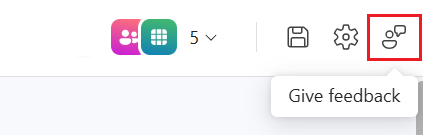
Отзывы об общем интерфейсе: выберите "Дать отзыв " в панели команд, чтобы поделиться своими мыслями об общем интерфейсе. Выберите категорию отзывов и введите комментарии в предоставленном поле.