Data sources in Power BI Desktop (Источники данных в Power BI Desktop)
С помощью Power BI Desktop вы можете подключаться к данным из разных источников. Полный список доступных источников данных см. в разделе "Источники данных Power BI".
Чтобы просмотреть доступные источники данных, в группе "Главная " ленты Power BI Desktop щелкните метку кнопки "Получить данные " или стрелку вниз, чтобы открыть список общих источников данных. Если нужный источник данных не указан в разделе "Общие источники данных", выберите "Дополнительно ", чтобы открыть диалоговое окно "Получить данные ".
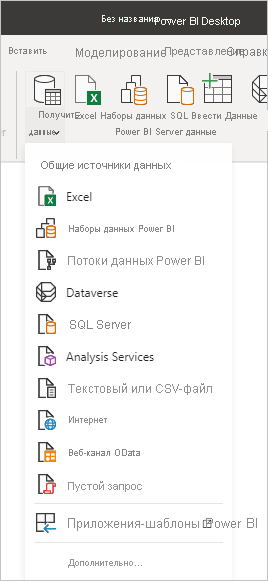
Или откройте диалоговое окно "Получить данные " непосредственно, щелкнув значок "Получить данные ".
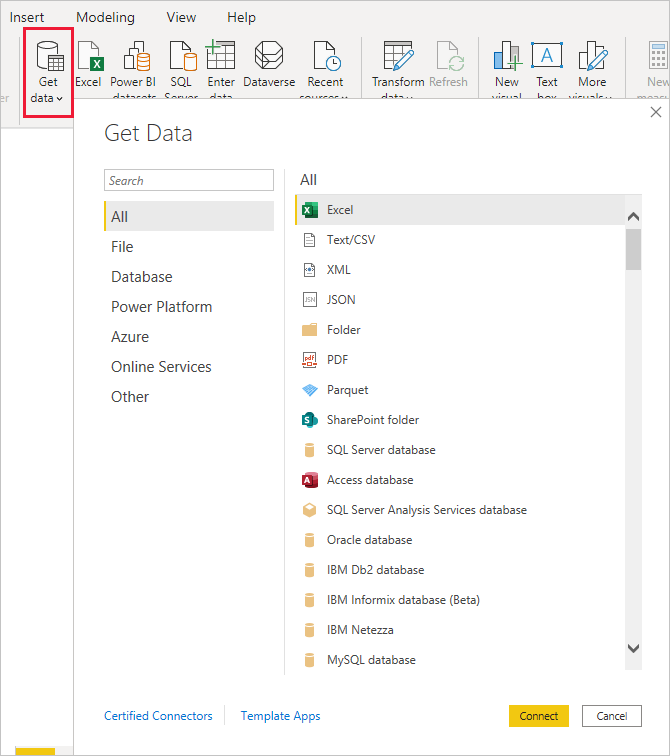
В этой статье представлен обзор доступных источников данных в Power BI Desktop и объясняется, как подключиться к ним. Он также описывает, как экспортировать или использовать источники данных в качестве PBIDS-файлов, чтобы упростить создание новых отчетов из одних и того же данных.
Примечание.
Команда Power BI постоянно расширяет источники данных, доступные для Power BI Desktop и служба Power BI. Таким образом, часто вы увидите ранние версии источников данных, выполняемых в процессе работы, помеченных как бета-версия или предварительная версия. Любой источник данных, помеченный как бета-версия или предварительная версия, имеет ограниченную поддержку и функциональность, и он не должен использоваться в рабочих средах. Кроме того, любой источник данных, помеченный как бета-версия или предварительная версия Для Power BI Desktop, может быть недоступен для использования в служба Power BI или других службы Майкрософт, пока источник данных не станет общедоступным (GA).
Источники данных
Диалоговое окно "Получение данных " упорядочивает типы данных в следующих категориях:
- Все
- Файлы
- База данных
- Microsoft Fabric
- Power Platform
- Azure
- Веб-службы
- Другие
Категория "Все " включает все типы подключений к данным из всех категорий.
Источники данных файлов
Категория "Файл" предоставляет следующие подключения к данным:
- Книга Excel
- Текстовый или CSV-файл
- XML
- JSON
- Папка
- Parquet
- Папка SharePoint
Источники данных базы данных
Категория базы данных предоставляет следующие подключения к данным:
- База данных SQL Server
- База данных Access
- База данных SQL Server Analysis Services
- Oracle Database
- База данных IBM Db2
- База данных IBM Informix (бета-версия)
- IBM Netezza
- База данных MySQL
- База данных PostgreSQL
- База данных Sybase
- База данных Teradata
- База данных SAP HANA
- Сервер приложений SAP Business Warehouse
- Сервер сообщений SAP Business Warehouse
- Amazon Redshift
- Impala
- Google BigQuery
- Google BigQuery (Идентификатор Microsoft Entra)
- Vertica
- Снежинка
- Essbase
- Модели AtScale
- Actian (бета-версия)
- Amazon Athena
- Соединитель BI
- Data Virtuality LDW
- Точный онлайн премиум (бета-версия)
- Jethro (бета-версия)
- Kyligence
- Стиль linkar PICK / Многозначные базы данных (бета-версия)
- MariaDB
- MarkLogic
- MongoDB Atlas SQL
- Виртуализация данных TIBCO®
- Кубы AtScale
- Denodo
- Dremio Software
- Dremio Cloud
- Exasol
- ClickHouse (бета-версия)
- Аналитические сведения о работоспособности InterSystems
- KX kdb Insights Enterprise (бета-версия)
- Kyvos ODBC (бета-версия)
Примечание.
Для некоторых соединителей базы данных требуется включить их, выбрав параметры и параметры>, а затем выберите функции предварительной версии и включите соединитель. Если вы не видите некоторые из упомянутых ранее соединителей и хотите их использовать, проверьте параметры функций предварительной версии. Кроме того, обратите внимание, что любой источник данных, помеченный как бета-версия или предварительная версия, имеет ограниченную поддержку и функциональность, и не следует использовать в рабочих средах.
Microsoft Fabric
Категория Microsoft Fabric предоставляет следующие подключения к данным:
- Семантические модели Power BI
- Потоки данных
- Datamart (предварительная версия)
- Склады
- Lakehouses
- Базы данных KQL
- Наборы метрик
Источники данных Power Platform
Категория Power Platform предоставляет следующие подключения к данным:
- Потоки данных Power BI (устаревшая версия)
- Common Data Service (устарело)
- Dataverse
- Потоки данных
Источники данных Azure
Категория Azure предоставляет следующие подключения к данным:
- База данных SQL Azure
- Azure Synapse Analytics SQL
- База данных Azure Analysis Services
- База данных Azure для PostgreSQL
- Хранилище BLOB-объектов Azure
- Хранилище таблиц Azure
- Azure Cosmos DB версии 1
- Azure Data Explorer (Kusto)
- Azure Data Lake Storage 2-го поколения
- Azure HDInsight (HDFS)
- Azure HDInsight Spark
- HDInsight Interactive Query
- Управление затратами Azure
- Azure Resource Graph
- Azure HDInsight в AKS Trino (бета-версия)
- Azure Cosmos DB версии 2
- Azure Databricks
- Рабочая область Azure Synapse Analytics (бета-версия)
Источники данных веб-служб
Категория "Веб-службы" предоставляет следующие подключения к данным:
- Список SharePoint Online
- Microsoft Exchange Online
- Dynamics 365 Online (устаревшая версия)
- Dynamics 365 (Dataverse)
- Dynamics NAV
- Dynamics 365 Business Central
- Dynamics 365 Business Central (on-premises)
- Azure DevOps (только доски)
- Azure DevOps Server (только Boards)
- Объекты Salesforce
- Отчеты Salesforce
- Google Analytics
- Adobe Analytics
- appFigures (бета-версия)
- Data.World — получение набора данных (бета-версия)
- GitHub (бета-версия)
- LinkedIn Sales Navigator (бета-версия)
- Marketo (бета-версия)
- Mixpanel (бета-версия)
- Планвью Портфели
- QuickBooks Online (бета-версия)
- Smartsheet (устаревшая версия)
- SparkPost (бета-версия)
- SweetIQ (бета-версия)
- Архитектура Planview Enterprise
- Aptix Insights (бета-версия)
- Asana (бета-версия)
- Сборка представлений
- Autodesk Construction Cloud
- Автоматическая аналитика данных (бета-версия)
- CData Connect Cloud
- Dynamics 365 Customer Insights (бета-версия)
- Databricks
- Аналитика цифровых строительных работ
- Источник данных Emigo
- Entersoft Business Suite (бета-версия)
- eWay-CRM
- Аналитика FactSet
- Palantir Foundry
- Шестнадцатеричный API PPM Smart®
- Industrial App Store
- Planview OKR (бета-версия)
- Planview ProjectPlace
- Quickbase
- SoftOne BI (бета-версия)
- Planview IdeaPlace
- TeamDesk (бета-версия)
- Webtrends Analytics (бета-версия)
- Witivio (бета-версия)
- Зохо Создатель
- Автоматизация в любом месте
- CData Connect Cloud
- Dynamics 365 Customer Insights (бета-версия)
- Databricks
- Воронкообразная
- Хранилище данных Intune (бета-версия)
- LEAP (бета-версия)
- LinkedIn Learning
- Product Insights (бета-версия)
- Профилирование
- Самсара (бета-версия)
- Суперметрики (бета-версия)
- Viva Insights
- ZenDesk (бета-версия)
- BuildingConnected & TradeTapp (бета-версия)
- Smartsheet (бета-версия)
Другие источники данных
Другая категория предоставляет следующие подключения к данным:
- Интернет
- Список SharePoint
- Канал OData
- Active Directory
- Microsoft Exchange
- Файл Hadoop (HDFS)
- Spark
- Hive LLAP
- Скрипт R
- Скрипт Python
- ODBC
- OLE DB
- Acterys: автоматизация моделей и планирование (бета-версия)
- Amazon OpenSearch Service (бета-версия)
- Anaplan
- Решатель
- Данные и аналитика Bloomberg
- Celonis EMS
- Cherwell (бета-версия)
- CloudBluePSA (бета-версия)
- Cognite Data Fusion
- EQuIS
- FactSet RMS (бета-версия)
- inwink (бета-версия)
- Kognitwin
- MicroStrategy для Power BI
- OneStream (бета-версия)
- Проект OpenSearch (бета-версия)
- Paxata
- QubolePresto (бета-версия)
- Roamler (бета-версия)
- SDMX SIS-CC (бета-версия)
- Сочетания клавиш Business Insights (бета-версия)
- Starburst Enterprise
- SumTotal
- SurveyMonkey
- Tenforce (Smart)List
- Usercube (бета-версия)
- Вена
- Аналитика сосудов
- Wrike (бета-версия)
- Zucchetti HR Infinity (бета-версия)
- Оценки безопасности BitSight
- BQE CORE
- Wolters Kluwer CCH Tagetik
- Разностный общий доступ
- Эдуфрейм (бета-версия)
- FHIR
- Google Sheets
- InformationGrid
- Jamf Pro (бета-версия)
- Соединитель прямых запросов SingleStore
- Siteimprove
- SolarWinds Service Desk
- Личная аналитика Microsoft Teams (бета-версия)
- Виндзор (бета-версия)
- Пустой запрос
Примечание.
В настоящее время невозможно подключиться к пользовательским источникам данных, защищенным с помощью идентификатора Microsoft Entra.
Приложения-шаблоны
Вы можете найти приложения шаблонов для вашей организации, выбрав ссылку "Приложения-шаблоны " в нижней части окна "Получить данные ".
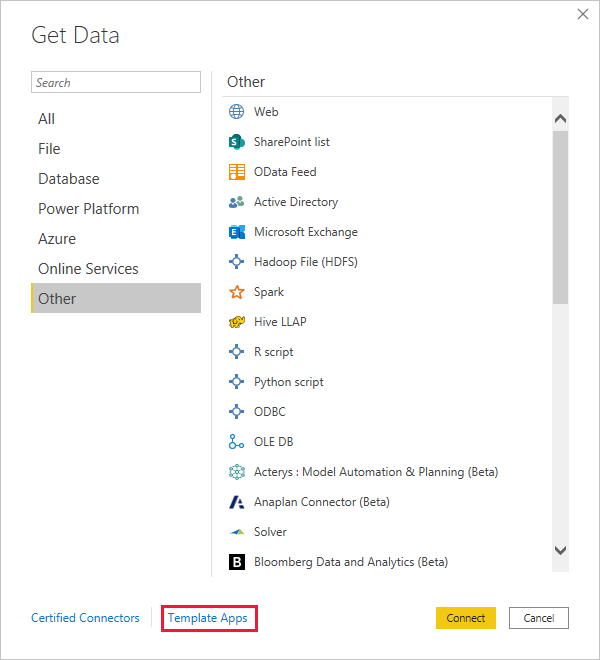
Доступные приложения-шаблоны могут отличаться в зависимости от вашей организации.
Подключение к источникам данных
Чтобы подключиться к источнику данных, выберите источник данных в окне "Получить данные" и нажмите кнопку "Подключить". На следующем снимка экрана показан веб-сайт , выбранный в категории "Другие подключения к данным".
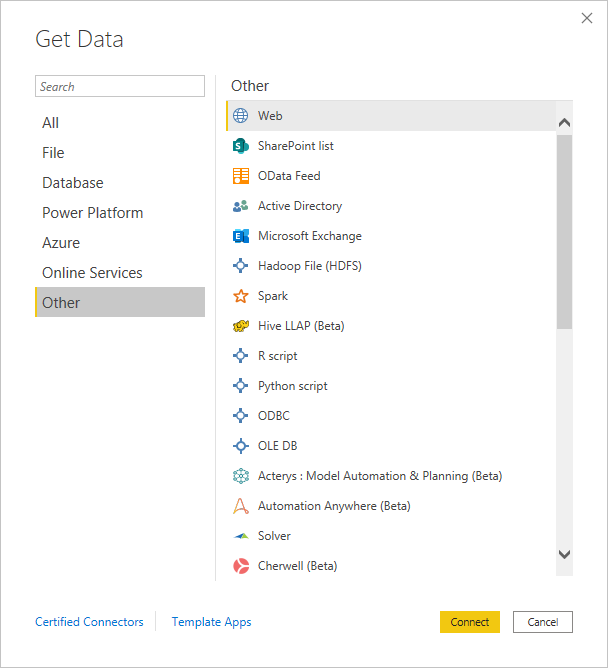
Откроется окно подключения. Введите URL-адрес или сведения о подключении к ресурсу и нажмите кнопку "ОК". На следующем снимке экрана показан URL-адрес, введенный в диалоговом окне "Из веб-подключения ".
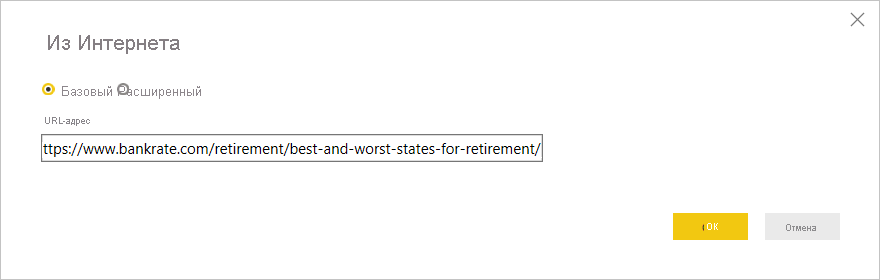
В зависимости от подключения к данным может потребоваться предоставить учетные данные или другие сведения. После предоставления всех необходимых сведений Power BI Desktop подключается к источнику данных и представляет доступные источники данных в диалоговом окне "Навигатор ".
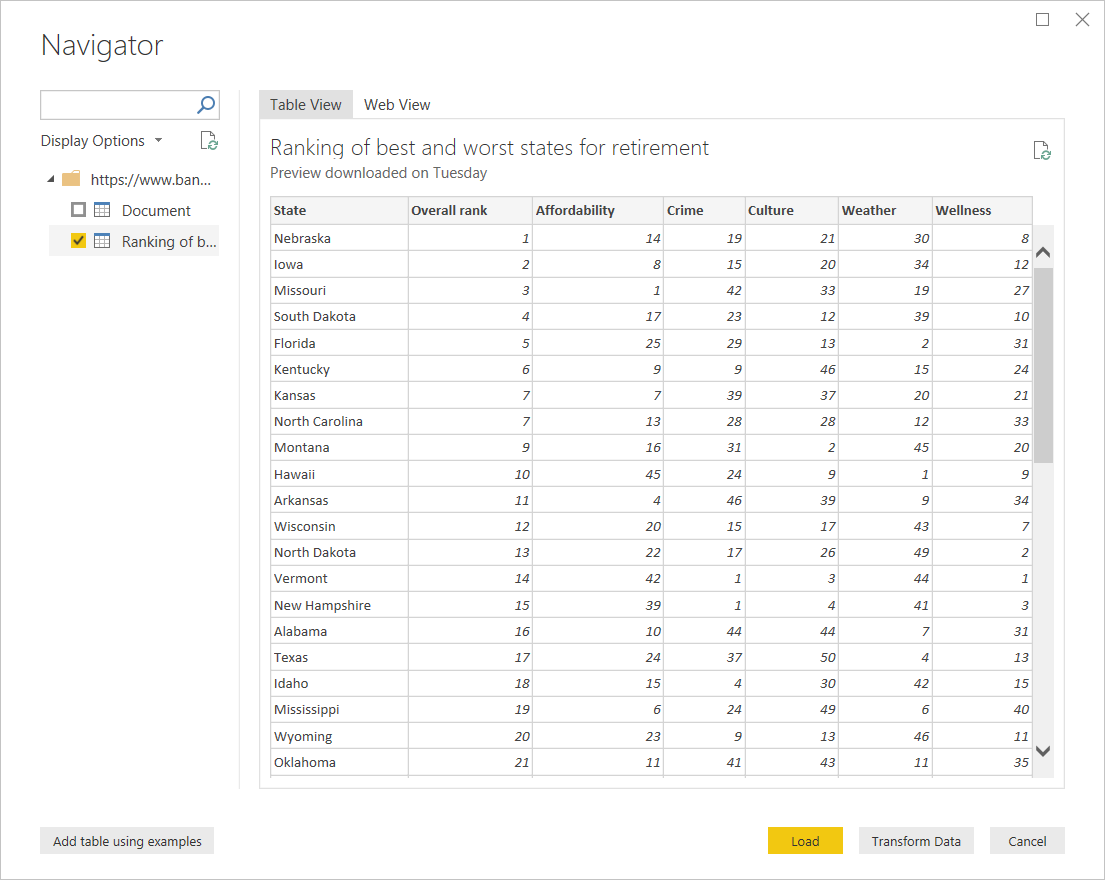
Выберите таблицы и другие данные, которые требуется загрузить. Чтобы загрузить данные, нажмите кнопку "Загрузить " в нижней части панели навигатора . Чтобы преобразовать или изменить запрос в Редактор Power Query перед загрузкой данных, нажмите кнопку преобразования данных.
Подключение к источникам данных в Power BI Desktop очень просто. Попробуйте подключиться к данным из растущего списка источников данных и часто проверять их. Мы продолжаем добавлять в этот список все время.
Получение данных с помощью PBIDS-файлов
PBIDS-файлы — это файлы Power BI Desktop с определенной структурой и расширением PBIDS , чтобы определить их как файлы источника данных Power BI.
Вы можете создать PBIDS-файл, чтобы упростить процесс получения данных для новых или начинающих создателей отчетов в вашей организации. При создании PBIDS-файла из существующих отчетов проще создавать новые отчеты из одних и того же данных.
Когда автор открывает PBIDS-файл, Power BI Desktop запрашивает у пользователя учетные данные для проверки подлинности и подключения к источнику данных, который указывает файл. Откроется диалоговое окно "Навигатор" , и пользователь должен выбрать таблицы из этого источника данных для загрузки в модель. Пользователям также может потребоваться выбрать режим базы данных и подключения, если ни один из них не указан в PBIDS-файле.
С этого момента пользователь может начать создание визуализаций или выбрать последние источники , чтобы загрузить новый набор таблиц в модель.
В настоящее время PBIDS-файлы поддерживают только один источник данных в одном файле. Указание нескольких источников данных приводит к ошибке.
Создание файла подключения PBIDS
Если у вас уже есть PBIX-файл Power BI Desktop, уже подключенный к нужным данным, вы можете экспортировать файлы подключения из Power BI Desktop. Этот метод рекомендуется, так как PBIDS-файл можно автоматически генерировать из Desktop. Вы также можете изменить или вручную создать файл в текстовом редакторе.
Чтобы создать PBIDS-файл, выберите >параметры и параметры> источника данных.
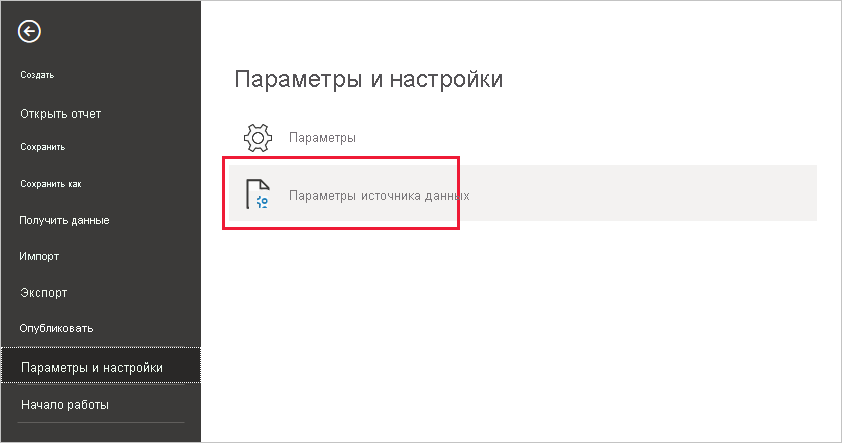
В появившемся диалоговом окне выберите источник данных, который нужно экспортировать в виде PBIDS-файла, а затем выберите "Экспорт PBIDS".
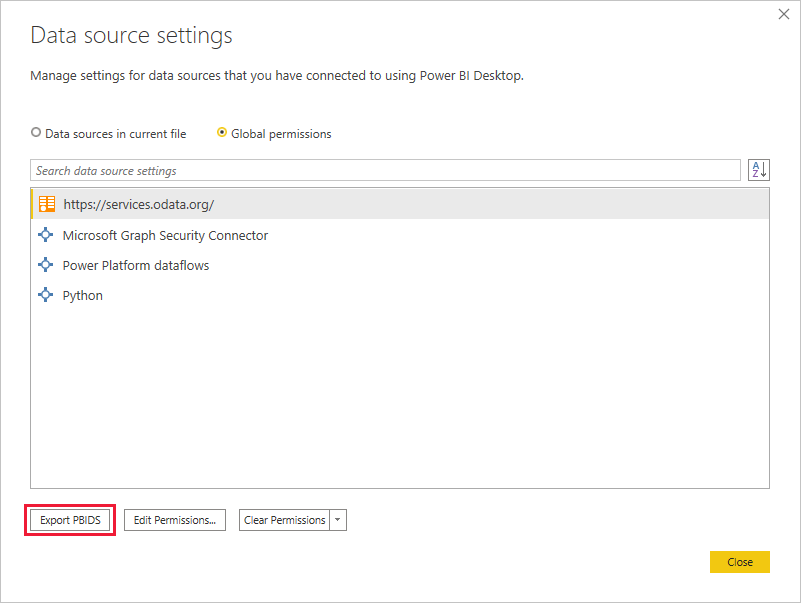
В диалоговом окне "Сохранить как" укажите имя файла и нажмите кнопку "Сохранить". Power BI Desktop создает PBIDS-файл, который можно переименовать и сохранить в каталоге и предоставить другим пользователям общий доступ.
Вы также можете открыть файл в текстовом редакторе и изменить файл дальше, включая указание режима подключения в самом файле. На следующем рисунке показан файл PBIDS, открытый в текстовом редакторе.
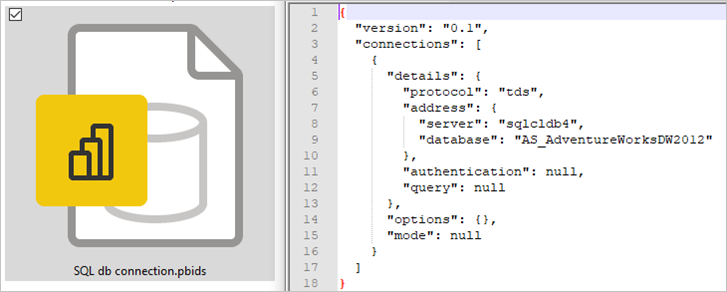
Если вы предпочитаете вручную создавать PBIDS-файлы в текстовом редакторе, необходимо указать необходимые входные данные для одного подключения и сохранить файл с расширением PBIDS . При необходимости можно также указать подключение mode как DirectQuery или Import. Если mode файл отсутствует или null отсутствует, пользователю, открывшему файл в Power BI Desktop, будет предложено выбрать DirectQuery или Import.
Внимание
Некоторые источники данных создают ошибку, если столбцы шифруются в источнике данных. Например, если два или более столбца в База данных SQL Azure шифруются во время действия импорта, будет возвращена ошибка. Дополнительные сведения см. на странице База данных SQL.
Примеры файлов PBIDS
В этом разделе приведены некоторые примеры из часто используемых источников данных. Тип файла PBIDS поддерживает только подключения к данным, которые также поддерживаются в Power BI Desktop, с следующими исключениями: Вики-URL-адреса, Live Connect и пустой запрос.
Файл PBIDS не включает сведения о проверке подлинности и сведения о таблице и схеме.
В следующих фрагментах кода показаны несколько распространенных примеров для PBIDS-файлов, но они не являются полными или комплексными. Для других источников данных можно обратиться к формату справочника по источникам данных git (DSR) для сведений о протоколе и адресе.
Если вы редактируете или вручную создаете файлы подключения, эти примеры предназначены только для удобства, не предназначены для полного использования и не включают все поддерживаемые соединители в формате DSR.
Azure AS
{
    "version": "0.1",
    "connections": [
    {
        "details": {
        "protocol": "analysis-services",
        "address": {
            "server": "server-here"
        },
        }
    }
    ]
}
Папка
{
  "version": "0.1",
  "connections": [
    {
      "details": {
        "protocol": "folder",
        "address": {
            "path": "folder-path-here"
        }
      }
    }
  ]
}
OData
{
  "version": "0.1",
  "connections": [
    {
      "details": {
        "protocol": "odata",
        "address": {
            "url": "URL-here"
        }
      }
    }
  ]
}
SAP BW
{
  "version": "0.1",
  "connections": [
    {
      "details": {
        "protocol": "sap-bw-olap",
        "address": {
          "server": "server-name-here",
          "systemNumber": "system-number-here",
          "clientId": "client-id-here"
        },
      }
    }
  ]
}
SAP HANA
{
  "version": "0.1",
  "connections": [
    {
      "details": {
        "protocol": "sap-hana-sql",
        "address": {
          "server": "server-name-here:port-here"
        },
      }
    }
  ]
}
Список SharePoint
URL-адрес должен указывать на сам сайт SharePoint, а не на список на сайте. Пользователи получают навигатор, который позволяет им выбрать один или несколько списков на этом сайте, каждый из которых становится таблицей в модели.
{
  "version": "0.1",
  "connections": [
    {
      "details": {
        "protocol": "sharepoint-list",
        "address": {
          "url": "URL-here"
        },
       }
    }
  ]
}
SQL Server
{
  "version": "0.1",
  "connections": [
    {
      "details": {
        "protocol": "tds",
        "address": {
          "server": "server-name-here",
          "database": "db-name-here (optional) "
        }
      },
      "options": {},
      "mode": "DirectQuery"
    }
  ]
}
Текстовый файл
{
  "version": "0.1",
  "connections": [
    {
      "details": {
        "protocol": "file",
        "address": {
            "path": "path-here"
        }
      }
    }
  ]
}
Интернет
{
  "version": "0.1",
  "connections": [
    {
      "details": {
        "protocol": "http",
        "address": {
            "url": "URL-here"
        }
      }
    }
  ]
}
Поток данных
{
  "version": "0.1",
  "connections": [
    {
      "details": {
        "protocol": "powerbi-dataflows",
        "address": {
          "workspace":"workspace id (Guid)",
          "dataflow":"optional dataflow id (Guid)",
          "entity":"optional entity name"
        }
       }
    }
  ]
}
Связанный контент
Вы можете выполнять все действия с помощью Power BI Desktop. Дополнительные сведения о его возможностях см. в следующих ресурсах: