Примечание.
Для доступа к этой странице требуется авторизация. Вы можете попробовать войти или изменить каталоги.
Для доступа к этой странице требуется авторизация. Вы можете попробовать изменить каталоги.
С помощью Power BI Desktop вы можете подключиться к миру данных, создать убедительные и базовые отчеты, а также поделиться своими усилиями с другими пользователями, которые затем смогут опираться на вашу работу и расширить свои усилия по бизнес-аналитике.
Просмотры Power BI Desktop
Power BI Desktop имеет три представления:
- Представление отчета — вы можете использовать запросы, которые вы создаете для создания убедительных визуализаций, упорядоченные так, как вы хотите, чтобы они отображались, и состоящие из нескольких страниц, которыми вы можете поделиться с другими.
- представление таблицы — просмотр данных в отчете в формате модели данных, в котором можно добавлять вычисления, создавать новые столбцы и управлять связями.
- Представление модели — получение графического представления связей, установленных в модели данных, и управление ими при необходимости.
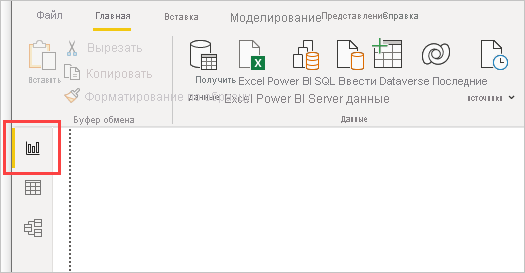
Для доступа к этим представлениям выберите один из трех значков в левой части Power BI Desktop. На следующем рисунке выбрано представление отчета , указанное желтой полосой рядом с значком.
Power BI Desktop также поставляется с Редактором Power Query. Используйте Редактор Power Query для подключения к одному или нескольким источникам данных, формирования и преобразования данных в соответствии с вашими потребностями, а затем загрузите его в Power BI Desktop.
В этой статье представлен обзор работы с данными в Редакторе Power Query, но есть еще много, чему можно научиться. В конце этой статьи вы найдете ссылки на подробные рекомендации по поддерживаемым типам данных. Вы также найдете рекомендации по подключению к данным, формированию данных, созданию связей и началу работы.
Давайте сначала познакомимся с Редактором Power Query.
Редактор Power Query
Чтобы открыть Редактор Power Query, выберите «Преобразовать данные» на вкладке «Главная» Power BI Desktop.
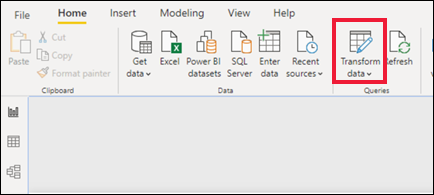
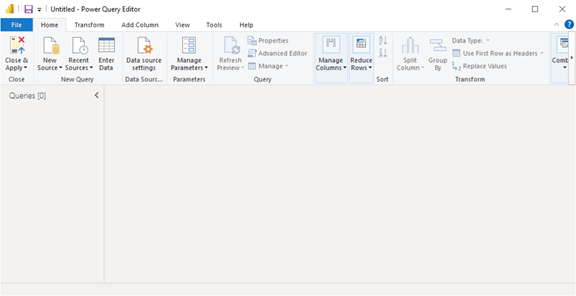
Без подключений к данным Редактор Power Query отображается как пустая панель, готовая к данным.
После загрузки запроса интерфейс Редактора Power Query становится более интересным. Если вы подключаетесь к источнику веб-данных с помощью кнопки "Новый источник" в левом верхнем углу, редактор Power Query загружает связанные сведения о данных, которые затем можно начать редактировать.
Ниже показано, как Редактор Power Query появляется после установки подключения к данным:
На ленте многие кнопки теперь активны для взаимодействия с данными в запросе.
На левой панели запросы перечислены и доступны для выбора, просмотра и формирования.
В центральной области отображаются данные из выбранного запроса и доступны для формирования.
Откроется панель параметров запроса, перечисление свойств запроса и примененные шаги.
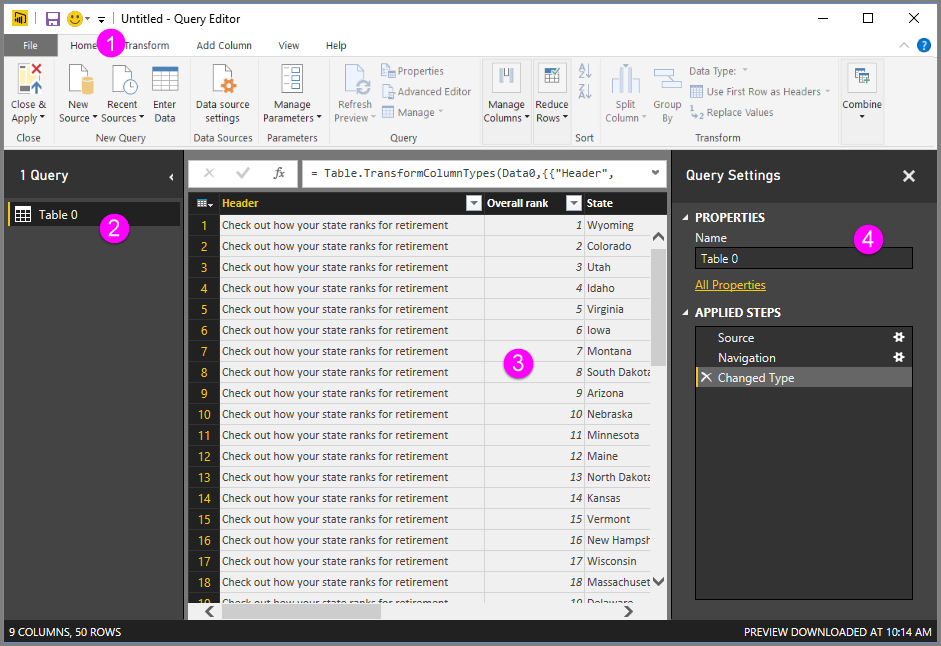
Каждая из этих четырех областей описана позже: лента, область "Запросы", представление таблицы и панель "Параметры запроса".
Лента запроса
Лента в Редакторе Power Query состоит из четырех вкладок: Главная, Преобразование, Добавление столбца, Представление, Инструменты и Справка.
Вкладка "Главная" содержит распространенные задачи запроса.

Чтобы подключиться к данным и начать процесс создания запросов, выберите новый источник. Откроется меню, предоставляющее наиболее распространенные источники данных.
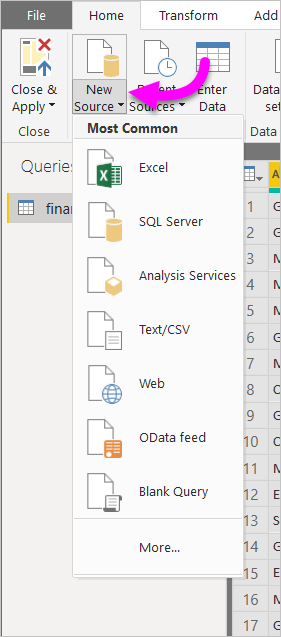
Дополнительные сведения о доступных источниках данных см. в разделе "Источники данных". Сведения о подключении к данным, включая примеры и шаги, см. в разделе "Подключение к данным".
Вкладка "Преобразование" предоставляет доступ к общим задачам преобразования данных, таким как:
- Добавление или удаление столбцов
- Изменение типов данных
- Разделение столбцов
- Другие задачи на основе данных

Дополнительные сведения о преобразовании данных, включая примеры, см. в руководстве по созданию фигур и объединении данных в Power BI Desktop.
Вкладка "Добавить столбец " предоставляет дополнительные задачи, связанные с добавлением столбца, форматированием данных столбцов и добавлением настраиваемых столбцов. На следующем рисунке показана вкладка "Добавить столбец ".

Вкладка "Вид" на ленте используется для включения отображения определенных панелей или окон. Он также используется для отображения Расширенного редактора. На следующем рисунке показана вкладка "Вид ".

Полезно знать, что многие задачи, доступные на ленте, также доступны, щелкнув правой кнопкой мыши столбец или другие данные в центральной области.
Левая панель (Запросы)
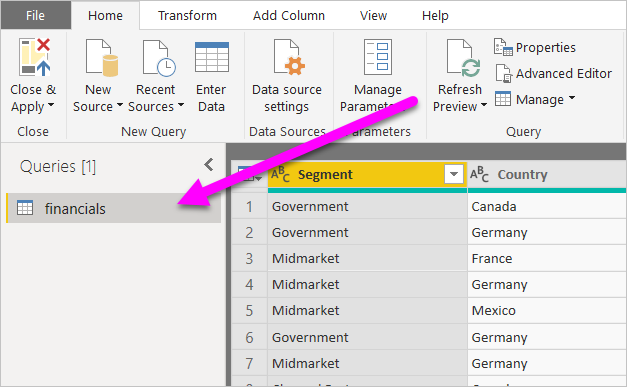
В левой области или области "Запросы " отображается количество активных запросов и имя запроса. При выборе запроса на левой панели его данные отображаются в центральной области, где можно формировать и преобразовывать данные в соответствии с вашими потребностями. На следующем рисунке показана левая область с запросом.
Область центра (данные)
В центральной области или области данных отображаются данные из выбранного запроса. Здесь осуществляется большая часть работы в представлении Query.
На следующем рисунке показано подключение к веб-данным, установленное ранее. Выбран столбец "Общая оценка", и по его заголовку щелкните правой кнопкой мыши, чтобы отобразить доступные элементы меню. Обратите внимание, что многие из этих элементов в меню правой кнопкой мыши совпадают с кнопками на вкладках ленты.
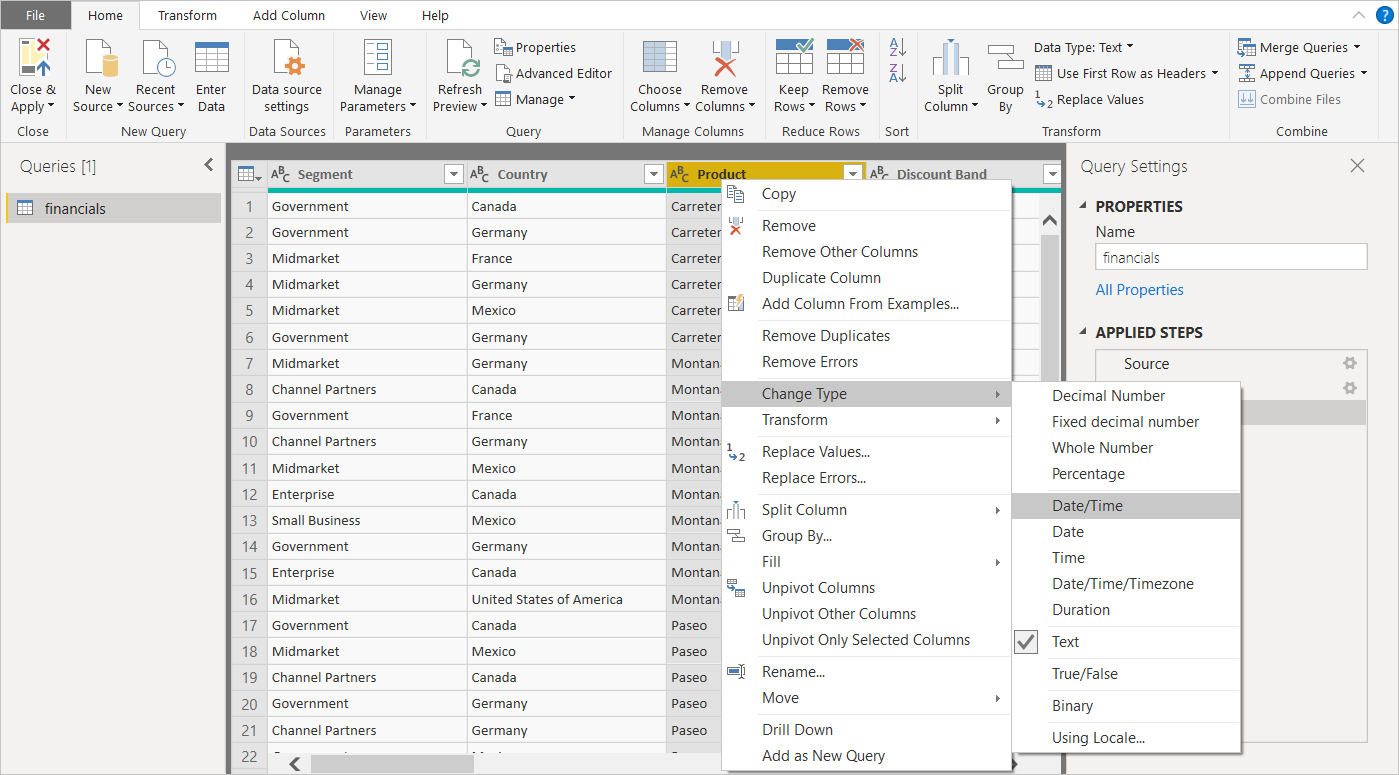
При выборе элемента меню правой кнопкой мыши (или кнопки ленты) запрос применяет шаг к данным. Он также сохраняет этап как часть запроса. Шаги записываются в области параметров запроса в последовательном порядке, как описано в следующем разделе.
Правая панель (Параметры запроса)
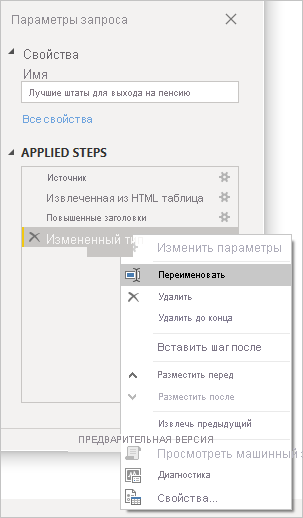
В правой области или области параметров запроса отображаются все шаги, связанные с запросом. Например, на следующем рисунке раздел "Примененные шаги" в области "Параметры запроса" отражает тот факт, что мы только что изменили тип столбца "Общая оценка".
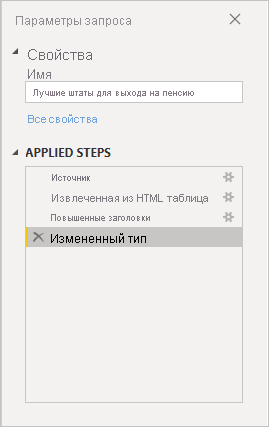
По мере применения дополнительных шагов формирования к запросу они записываются в разделе "Примененные шаги ".
Важно знать, что базовые данные не изменяются. Скорее, Редактор Power Query настраивает и формирует представление данных. Он также формирует и настраивает представление любого взаимодействия с базовыми данными, происходящего на основе представления этих данных, сформированного и измененного с помощью Редактора Power Query.
В области "Параметры запроса" можно переименовать шаги, удалить шаги или изменить порядок действий, как показано ниже. Для этого щелкните правой кнопкой мыши шаг в разделе "Примененные шаги " и выберите в появившемся меню. Все шаги запроса выполняются в том порядке, в который они отображаются на панели "Примененные шаги ".
Расширенный редактор
Расширенный редактор позволяет увидеть код, который Редактор Power Query создает с каждым шагом. Он также позволяет создать собственный код на языке формул Power Query M. Чтобы запустить расширенный редактор, выберите "Вид" на ленте, а затем выберите Расширенный редактор. Откроется окно с кодом, созданным для выбранного запроса.
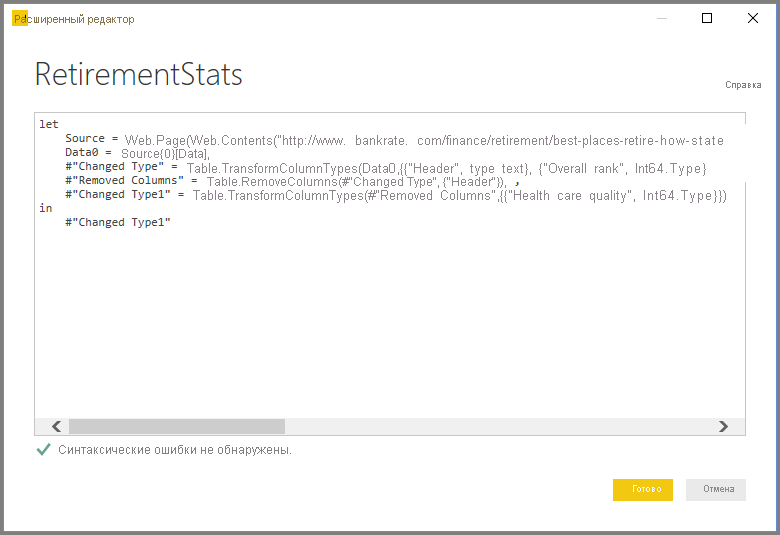
Вы можете напрямую изменить код в окне Расширенный редактор. Чтобы закрыть окно, нажмите кнопку "Готово " или "Отменить ".
Сохранение работы
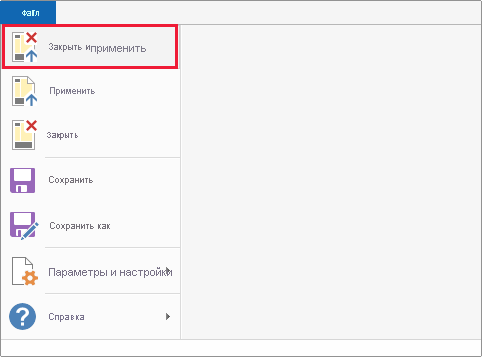
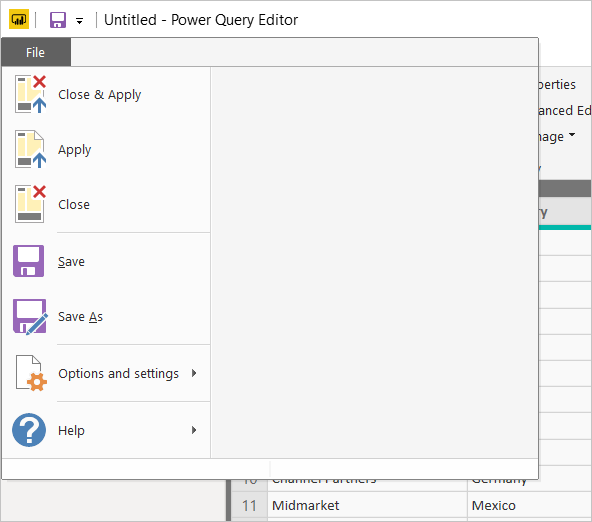
Когда запрос расположен в нужном месте, выберите "Закрыть и применить" из меню "Файл" Редактора Power Query. Это действие применяет изменения и закрывает редактор.
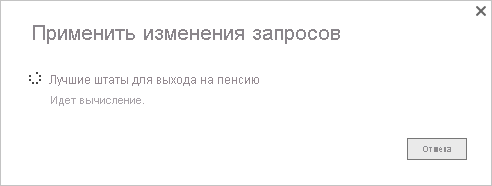
По мере выполнения процесса Power BI Desktop предоставляет диалоговое окно, чтобы показать его статус.
Когда вы будете готовы, Power BI Desktop может сохранить работу в виде PBIX-файла .
Чтобы сохранить вашу работу, выберите Файл>Сохранить (или Файл>Сохранить как), как показано на следующем рисунке.
Связанный контент
Есть все виды действий, которые можно сделать с помощью Power BI Desktop. Дополнительные сведения о его возможностях см. в следующих ресурсах: