Аналитика Salesforce для менеджеров по продажам
Приложение шаблона Salesforce Analytics для менеджеров по продажам включает визуальные элементы и аналитические сведения для анализа маркетинговых усилий.
Панель мониторинга приложения предоставляет ключевые метрики, такие как конвейер продаж, лучшие учетные записи и ключевые показатели эффективности. Дополнительные сведения о каждом аспекте можно получить в отчете. Полностью интерактивные визуальные элементы помогают изучить данные дальше.
В этой статье мы рассмотрим приложение с помощью примеров данных, чтобы дать вам представление о том, как можно использовать приложение для получения ключевых сведений о данных о продажах.
Необходимые компоненты
- Power BI Pro
- Маркетинговая подписка, разработчик или администратор Salesforce
Установка приложения
Щелкните следующую ссылку, чтобы перейти к приложению: приложение шаблона Salesforce Analytics for Sales Manager.
После того как вы перейдете на страницу AppSource приложения, нажмите кнопку GET IT NOW.
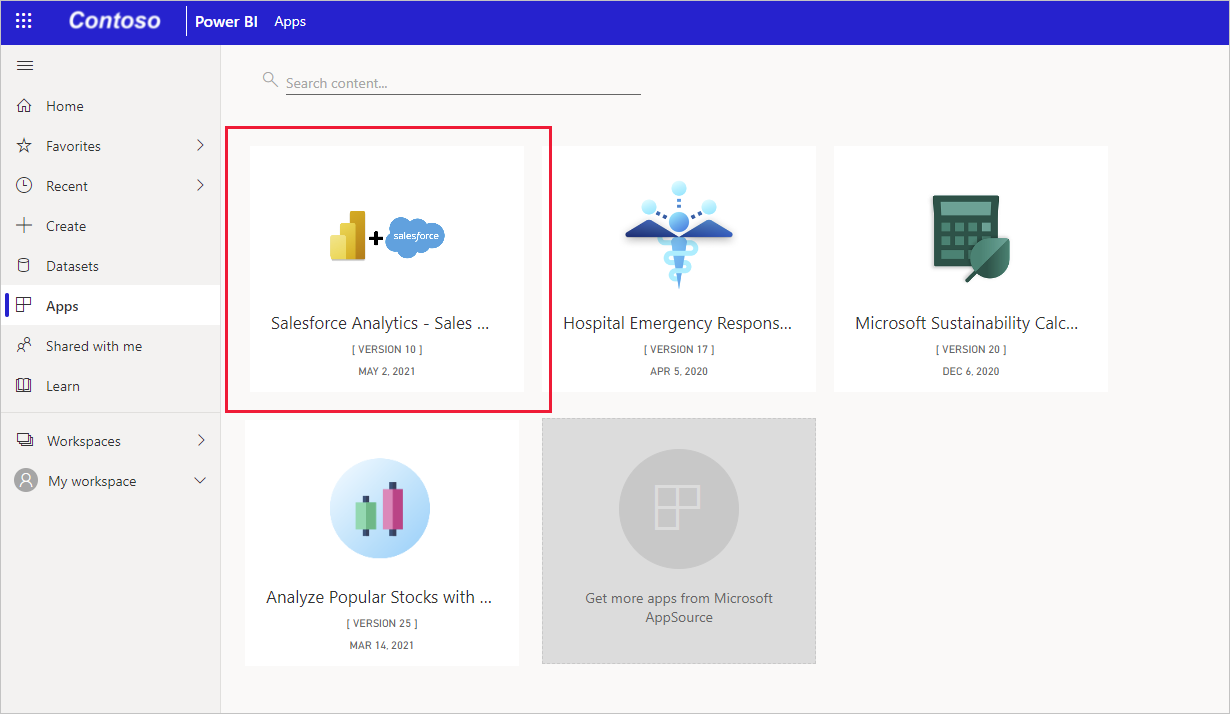
При появлении запроса нажмите кнопку "Установить". После установки приложения вы увидите его на странице "Приложения".
Подключение к источникам данных
Щелкните значок на странице "Приложения", чтобы открыть приложение. Откроется приложение с примерами данных.
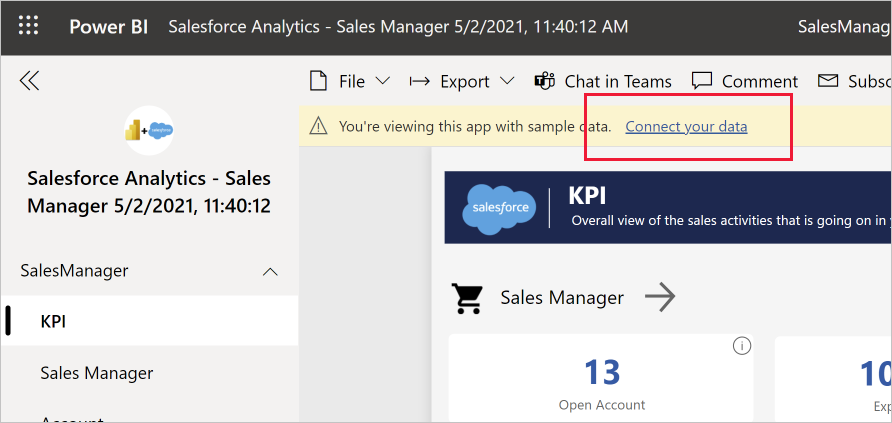
Выберите Подключение ссылку на данные на баннере в верхней части страницы.
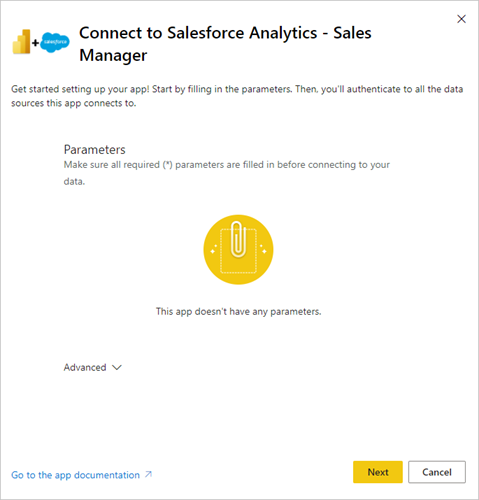
Откроется диалоговое окно параметров. Нет обязательных параметров. Нажмите кнопку Далее.
Откроется диалоговое окно метода проверки подлинности. Рекомендуемые значения предварительно заполнены. Не изменяйте их, если у вас нет конкретных знаний о различных значениях. Нажмите кнопку " Войти" и подключиться.
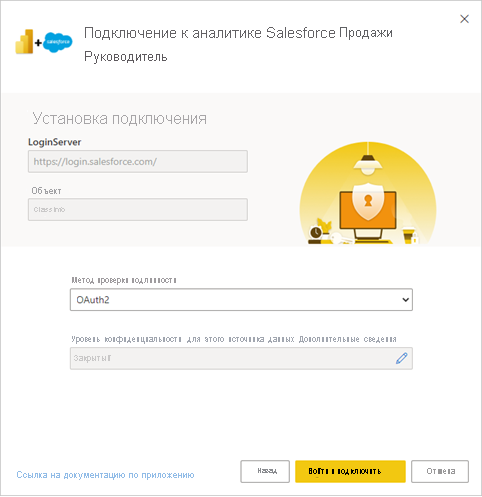
При появлении запроса войдите в Salesforce.
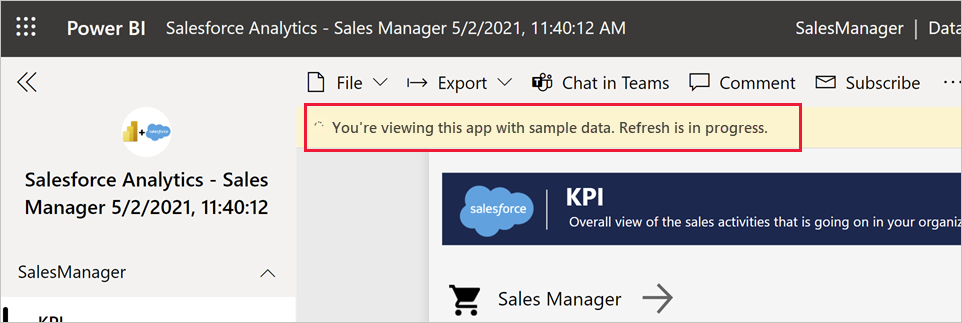
Отчет будет подключаться к источникам данных и заполняться актуальными данными. В это время вы увидите примеры данных и это обновление выполняется.
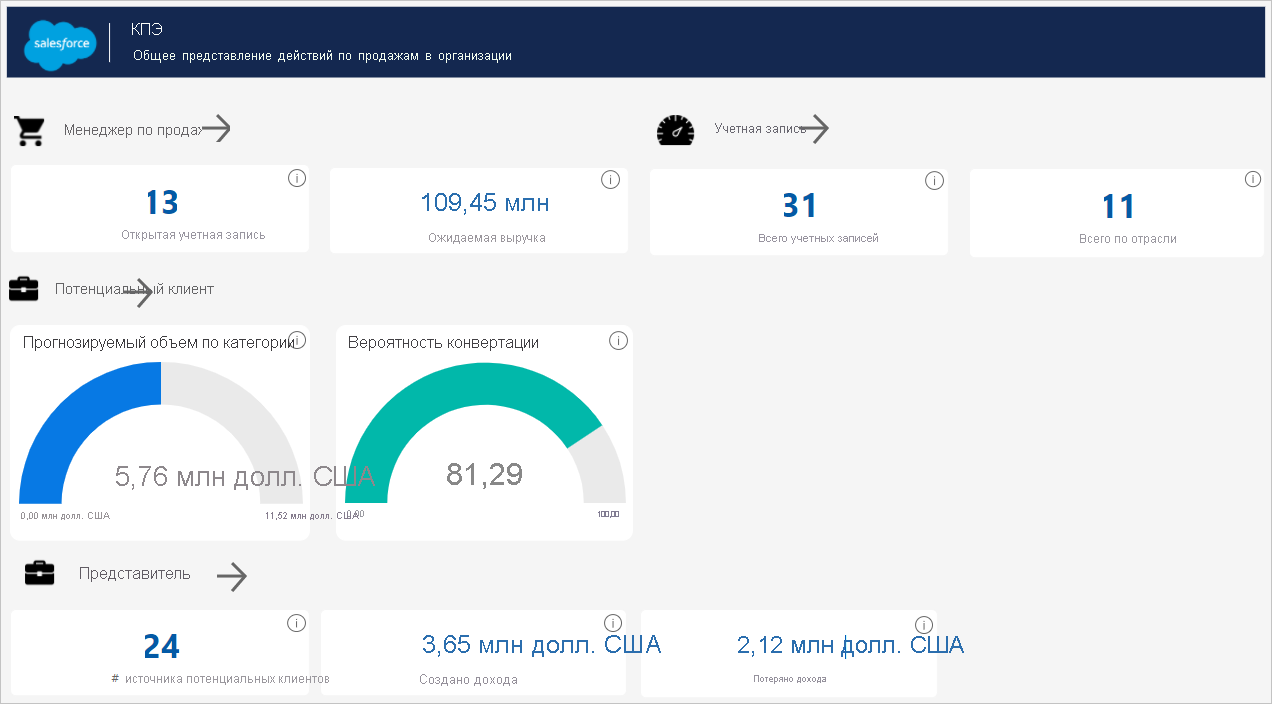
Что говорит нам панель мониторинга ключевых показателей эффективности?
При открытии приложения вы увидите панель мониторинга ключевых показателей эффективности. Панель мониторинга ключевых показателей эффективности отображает общее представление ключевых метрик со всех панелей мониторинга. Щелкните стрелки, чтобы перейти к отдельным панелям мониторинга.
Что говорит нам панель мониторинга Диспетчера продаж?
Панель мониторинга Sales Manager и базовый отчет сосредоточены на типичной задаче продаж: предоставление общего анализа продаж за определенный период.
Использование панели мониторинга для просмотра примеров данных, мы посмотрим, как
- Узнайте, сколько мы можем создать из общих открытых возможностей, которые имеет компания Sales.
- Определите, какие области мы должны сосредоточиться на общем жизненном цикле продаж.
- Пятнистые лазейки мы должны посмотреть.
Теперь рассмотрим различные компоненты панели мониторинга.
Первые два визуальных элемента показывают нам общее количество открытых возможностей, которые у нас есть, и доход, который мы можем ожидать от них.
Визуальный элемент "Этап продаж возможностей" показывает положение возможностей в конвейере продаж. Выберите любой этап на этапе конвейера продаж, чтобы увидеть его влияние на весь процесс продаж. Теперь мы можем проанализировать доход, соответствующий данному этапу.
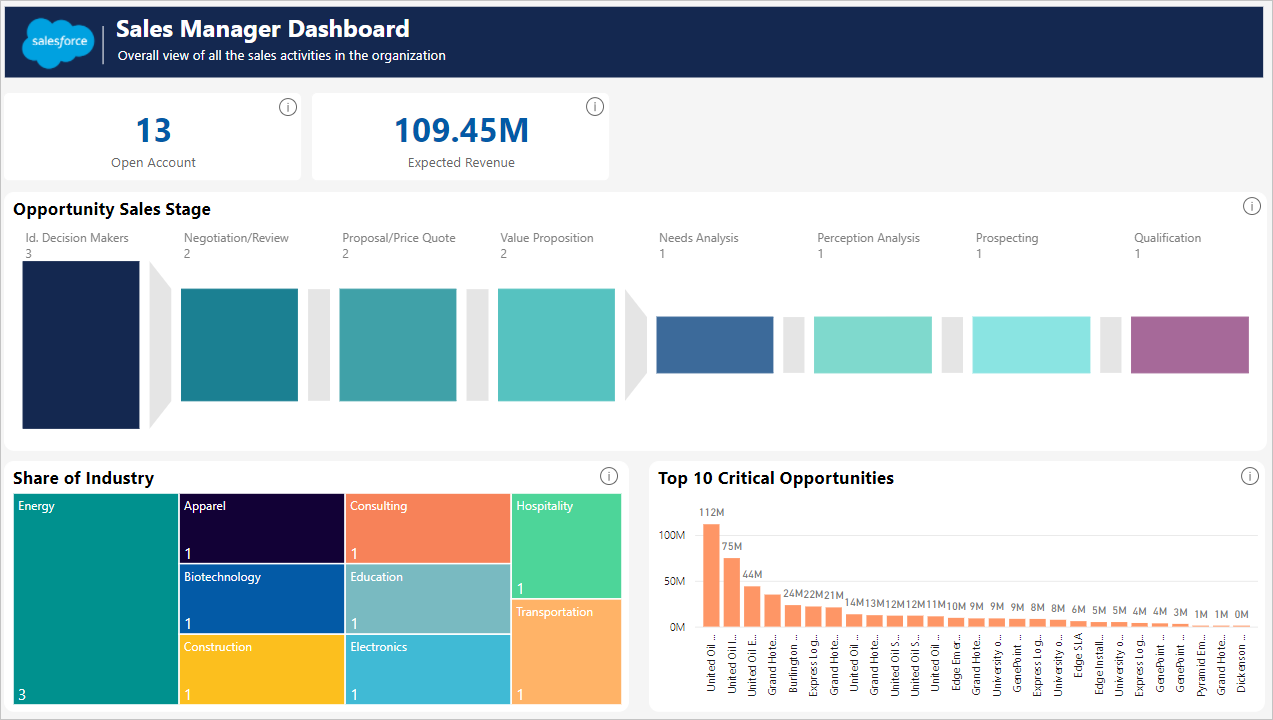
Если щелкнуть любую из отраслей в визуальном элементе "Доля промышленности", она показывает долю отрасли, над которым работает ваша команда продаж. Например, давайте щелкнум "Apparel".
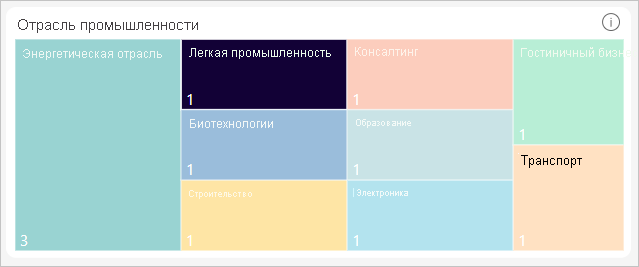
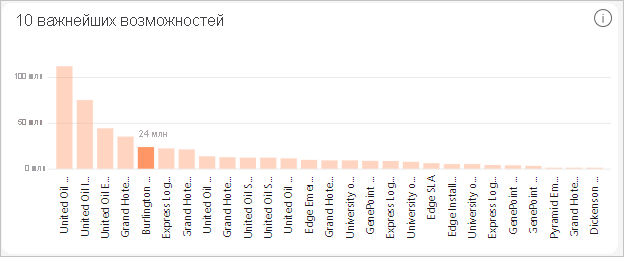
Щелкнув "Apparel", мы видим, что счет, который у нас есть в этом секторе, является одним из десяти основных возможностей в отношении доходов. Мы можем заключить, что это возможность, которая заслуживает нашего сосредоточения в приоритете, поскольку ожидаемый доход является одним из самых высоких по сравнению с другими счетами.
Что говорит нам панель мониторинга учетной записи?
Панель мониторинга учетной записи позволяет контролировать, как вы работаете во всех учетных записях. Он говорит вам, какие ваши самые прибыльные счета. Давайте проанализируем учетные записи для белья.
На панели мониторинга выберите "Apparel" в визуальном элементе "Учетная запись для общей учетной записи".
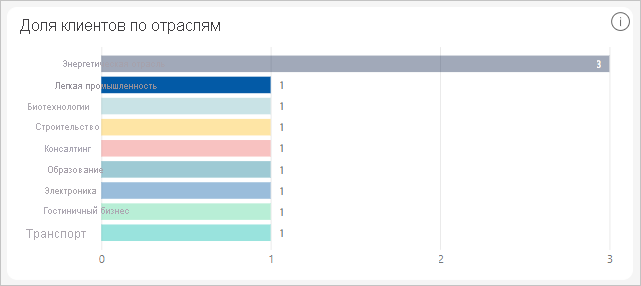
Вы увидите, что плитки будут обновлены. Обратите внимание, что есть одна отрасль в приложении, для которой у нас есть 1 учетная запись.

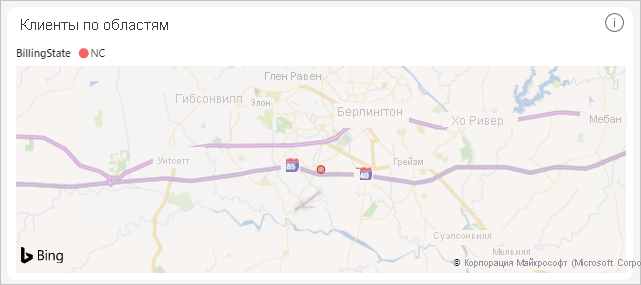
Если мы рассмотрим визуальный элемент карты "Область учетных записей", вы увидите область, в которой у нас есть учетная запись.
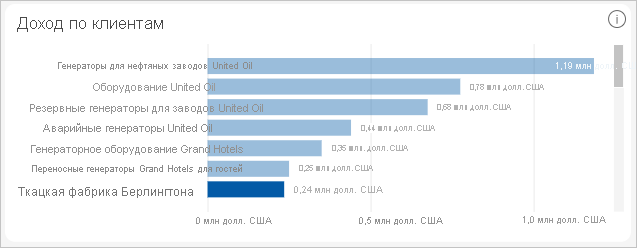
Давайте рассмотрим доход для учетной записи под оценкой. В визуальном элементе "Доход по счету" вы увидите, что выделена учетная запись для находки и отображается доход, создаваемый.
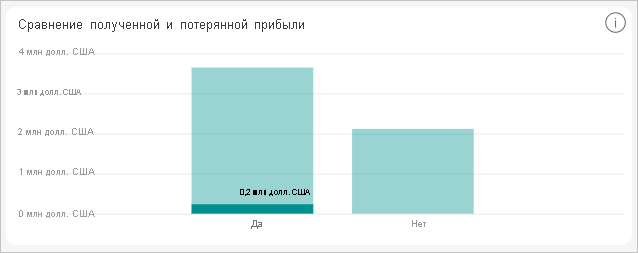
Мы также можем увидеть сравнение доходов выиграли и потеряли. Если навести указатель мыши на бар, мы видим, что точный доход выиграл из общей выручки.
Что сообщает панель мониторинга свинца?
Панель мониторинга потенциальных клиентов позволяет узнать, какие источники ваших потенциальных клиентов. Он говорит вам, какие из ваших самых прибыльных источников свинца.
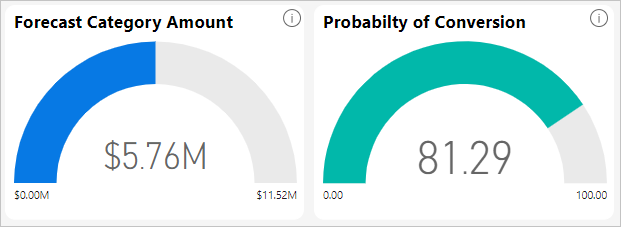
Просмотрите визуальный элемент "Вероятность преобразования", чтобы изучить вероятность преобразования свинца из источника. Например, выбор "Внешний реферал" в визуальном элементе "Потенциальный источник" показывает, что вероятность преобразования составляет 90,00%, а общая прогнозируемая сумма составляет 1,65 миллиона долларов.
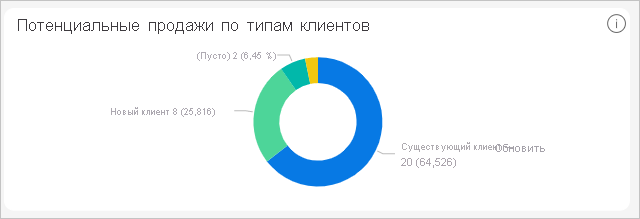
Аналогичным образом вы также можете увидеть распределение клиентов в свинце по продажам, просмотрев визуальный элемент "Потенциальный клиент по типу клиента". Его можно увидеть для одного свинца, наведя указатель мыши на него. Таким образом, для внешнего реферала можно увидеть, что существует один новый клиент, принадлежащий категории "Новый бизнес".
Мы также видим общее количество состояний свинца, которые у нас есть, и на каком этапе они есть.

Что говорит нам представительная панель мониторинга?
Панель мониторинга "Представитель" позволяет измерять производительность представителей продаж по ряду матриц.
Мы можем видеть все отрасли, в которые работает представитель по продажам, и все представители отрасли.
Чтобы увидеть производительность представителей по продажам, мы выбрали "Энергия" в качестве отрасли из визуального элемента "Доля промышленности". Затем в визуальном элементе Total Opportunities Gained мы видим имя представителя по продажам и количество возможностей, принадлежащих выбранной отрасли.
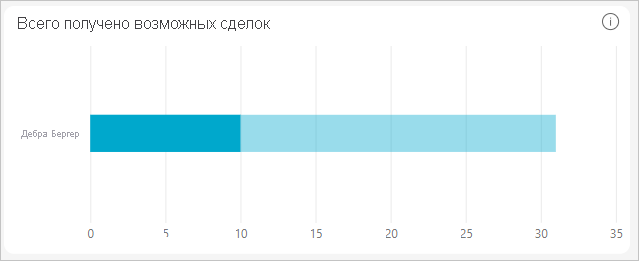
Первые три визуальных элемента показывают нам количество потенциальных клиентов, созданных представителями продаж и доходы, которые они создали и потеряли.

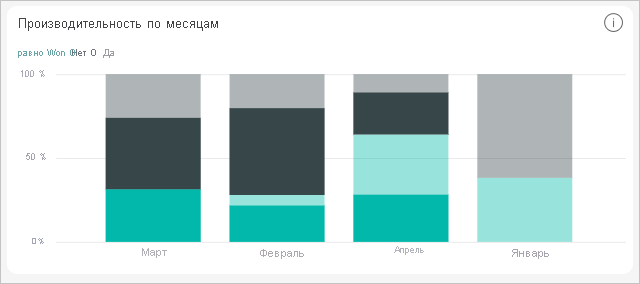
В то же время мы можем использовать визуальный элемент "Мудрая производительность месяца", чтобы оценить производительность представителей продаж по месяцам.
Требования к системе и рекомендации
- Подключение с рабочей учетной записью Salesforce с включенным доступом к API.
- Разрешение, предоставленное приложению Power BI во время входа.
- У учетной записи достаточно вызовов API, доступных для извлечения и обновления данных.
- Для обновления требуется допустимый маркер проверки подлинности. Salesforce имеет ограничение в пять маркеров проверки подлинности для каждого приложения, поэтому убедитесь, что у вас есть пять или меньше наборов данных Salesforce.
- API отчетов Salesforce имеет ограничение, которое поддерживает до 2000 строк данных.
Устранение неполадок
- Если возникают какие-либо ошибки, ознакомьтесь с приведенными выше требованиями.
- В настоящее время вход в пользовательский или изолированный домен не поддерживается.
- Справочник по соединителю Salesforce
Сообщение "Не удается подключиться к удаленному серверу"
Если при попытке подключиться к учетной записи Salesforce сообщение "Не удается подключиться к удаленному серверу", обратитесь к этому решению на следующем форуме: Salesforce Подключение войдите в сообщение об ошибке: не удается подключиться к удаленному серверу.