Примечание.
Для доступа к этой странице требуется авторизация. Вы можете попробовать войти или изменить каталоги.
Для доступа к этой странице требуется авторизация. Вы можете попробовать изменить каталоги.
Замечание
Функция "Изучение" в службе Power BI в настоящее время находится в предварительной версии.
Функция изучения в службе Power BI — это новая возможность, которую можно использовать для изучения данных с фокусированным вниманием. Он предназначен для простоты использования, поэтому вы можете быстро получить ответы, необходимые без необходимости быть экспертом Power BI. Вы можете использовать функцию 'Исследование' на существующей визуализации для изучения базовых данных, или начать с пустого холста и подключить данные, которые хотите исследовать.
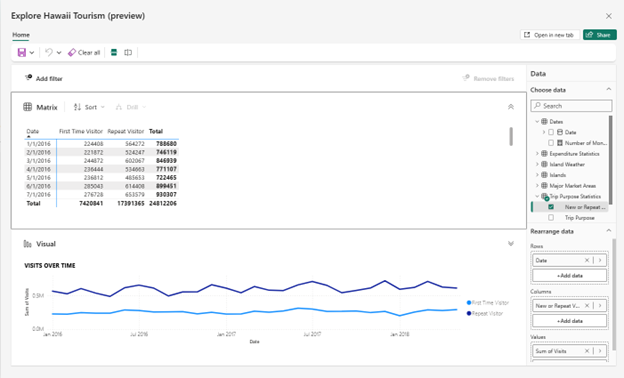
В ряде случаев, когда вам может быть полезно воспользоваться функцией "Обзор", относятся:
- Вы хотите увидеть исходные данные, стоящие за визуальным элементом в отчете или визуальным элементом, созданным Copilot.
- Вы хотите изучить новую семантику модели (набор данных), чтобы узнать об этом.
- Вы хотите создать новый визуальный элемент или матрицу с нуля, но вам не нужно создавать отчет.
- Вы хотите изучить семантику модели, у которой нет разрешения на редактирование, но вы хотите создать из него новый визуальный элемент или матрицу.
Продолжайте чтение, чтобы узнать, как использовать Обзор для создания матрицы или визуального элемента, настройки вашего исследования, а затем сохранения в рабочей области или в виде отчета для совместного использования с другими пользователями.
Перейдите в раздел "Изучение"
Замечание
Вы можете изучить данные из любого поддерживаемого артефакта Fabric, где у вас есть разрешение на просмотр данных, если это не ограничено администратором клиента. Если ограничено, вы можете использовать только артефакты, в которых у вас есть разрешение на сборку. Исключение: для Lake Houses всегда требуется разрешение на сборку .
Вы можете начать знакомство с Explore различными способами.
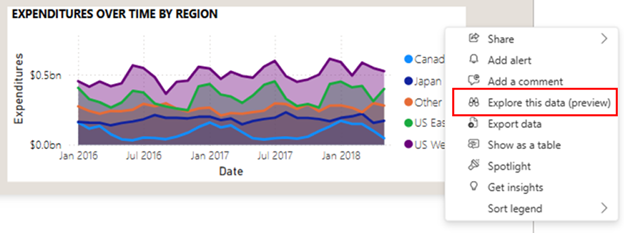
Чтобы использовать функцию "Исследование" в визуальном элементе отчета, выполните следующие действия.
Выберите ... для получения дополнительных параметров.
Выберите "Просмотреть эти данные".
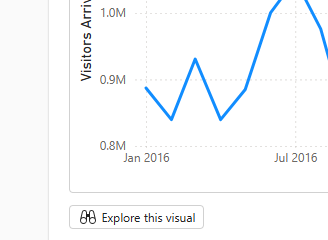
Чтобы использовать функцию "Исследовать" в визуализации, созданной Copilot, выполните следующие действия:
Нажмите кнопку "Обзор этого визуального элемента".
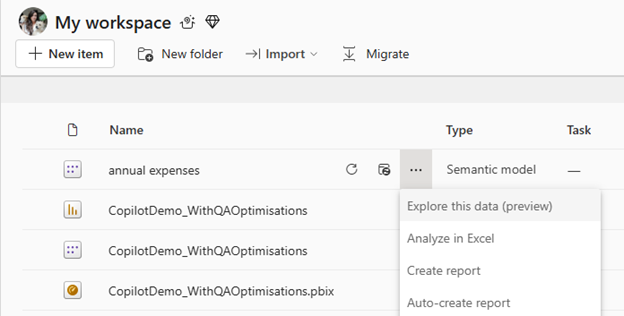
Чтобы использовать функцию Explore в артефакте из списка, выполните следующие действия.
Выберите ... для получения дополнительных параметров.
Затем выберите "Исследовать эти данные".
Чтобы использовать Explore для артефакта из отчета, выполните следующие действия.
Выберите "Просмотреть эти данные".

Чтобы использовать режим исследования в рабочей области, выполните следующие действия.
Нажмите кнопку "Создать " в верхней части рабочей области.
Затем выберите "Исследование".
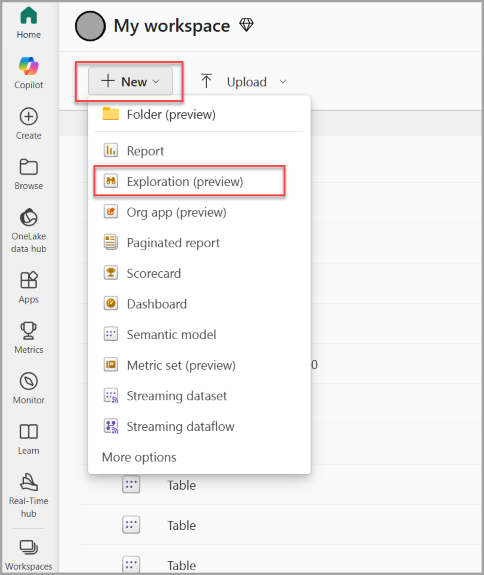
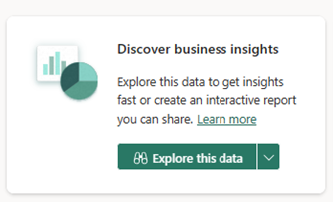
Чтобы использовать функцию "Исследовать" в концентраторе данных, выполните следующие действия.
На карточке действий Обнаружение бизнес-аналитики на странице Сведения, нажмите кнопку Изучение этих данных.
Создайте матрицу или визуализацию с помощью Explore
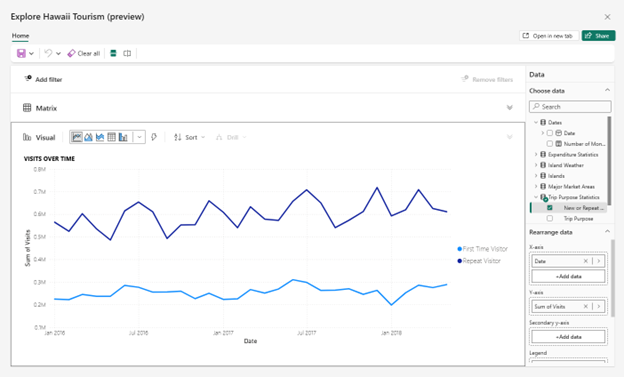
Независимо от вашей начальной точки, при запуске режима изучения вы попадете в новый упорядоченный вид. Данные отображаются в области данных, и вы можете редактировать, перетаскивать и выбирать поля, чтобы начать создание матрицы или визуального элемента.
Матрица и визуальные поля
Если вы начинаете с визуального элемента, на этой странице отображается этот визуальный элемент. Получите матрицу основных данных, развернув раздел Матрица.
Если вы не начали с визуального элемента, вы увидите пустой холст с матрицами и визуальными полями. Вы можете перетащить поля из области данных в матрицу или визуальный элемент или выбрать другие поля для добавления.
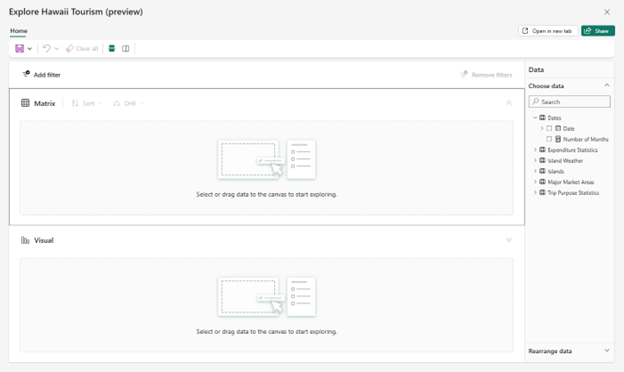
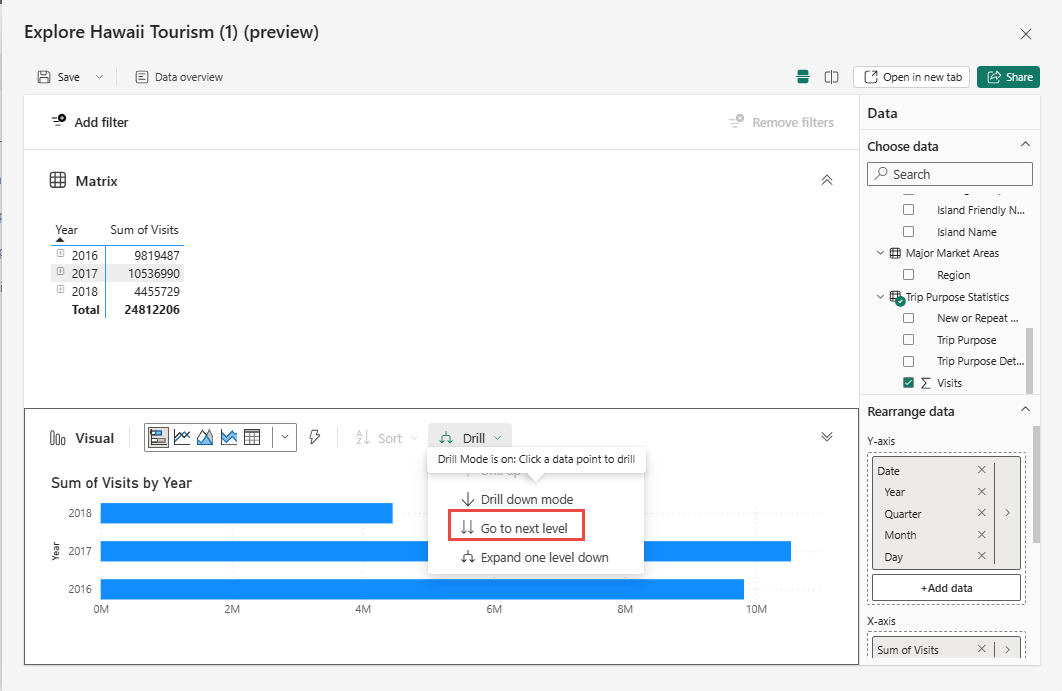
Матрица и визуализация связаны. Таким образом, при добавлении полей, сортировке и детализации одного элемента другой обновляется автоматически, если визуализация может точно отразить состояние сортировки или детализации.
Например, у вас может быть визуальный элемент с иерархией дат и требуется детализация до четвертей. При детализации визуального элемента матрица обновляется соответствующим образом.
Замечание
- Некоторые взаимодействия между матрицей и визуальным элементом в настоящее время не поддерживаются. Например, при детализации визуального элемента матрица может не обновляться, чтобы отразить состояние детализации. Матрица и визуализация связаны, но если вы заметили, что визуализация не отражает состояние детализации, которое вы применили к матрице, это означает, что взаимодействие в настоящее время не поддерживается.
- В режиме исследования, когда пользователь добавляет или переупорядочивает поле в области поля, матрица автоматически корректирует развертывание полей так, чтобы новое поле становилось видимым. Это поведение может отличаться от того, что вы используете в отчетах, в зависимости от параметров, выбранных автором.
- Когда пользователи запускают исследование из форматируемой матрицы в отчете, форматирование, примененное к этой матрице во время разработки, теперь переносится. Форматирование, входящее в тему, не будет сохранено. Если вы хотите очистить любой из форматирования, перейдите к дополнительному меню (...) на визуальной панели инструментов и выберите "Очистить форматирование".
Визуальные типы
Вы можете изменить тип визуализации, например линейчатую диаграмму с накоплением, круговую диаграмму или воронку, используя параметры в галерее типов визуализации. Если вы не выберете визуальный тип, функция Explore автоматически выберет тип, который лучше всего подходит для выбранных данных. Чтобы отключить этот автоматический выбор, отключите значок молнии.

Панель «Данные»
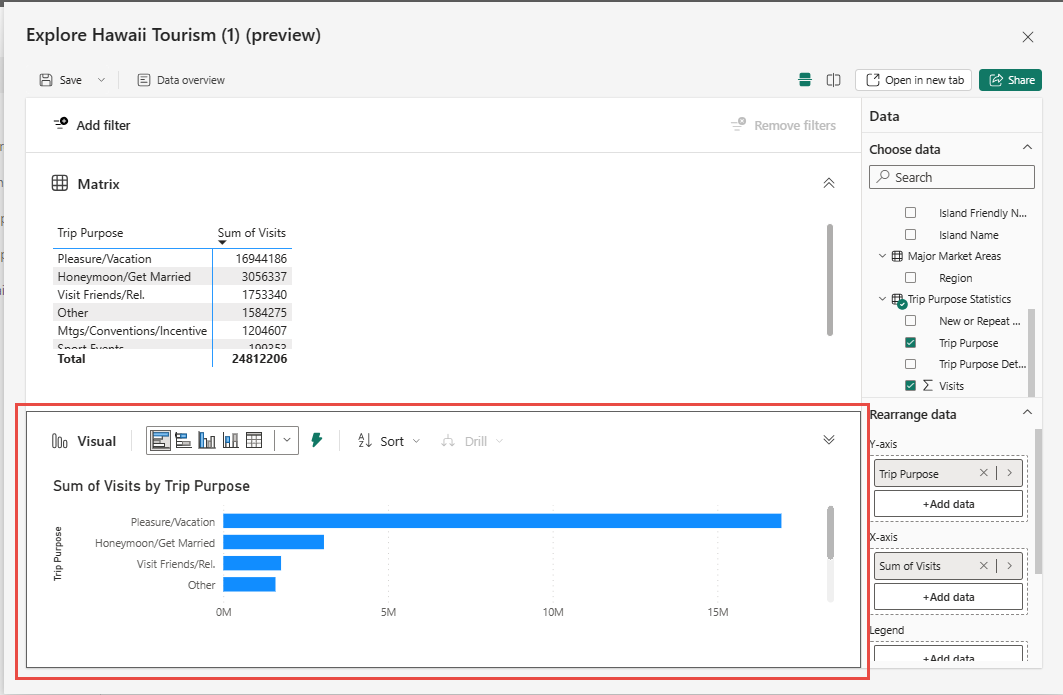
Используйте раздел "Выбор данных ", чтобы добавить или удалить данные из исследования.
Используйте раздел Перестановка данных области данных, чтобы внести корректировки. Перетащите поля из раздела "Выбор данных " в поля "Строки", " Столбцы" и " Значения " или нажмите кнопку "+ Добавить данные ". Поля ячеек отображаются только для контурного выделения (т. е. матрицы или визуального элемента). Выберите другую сторону, чтобы посмотреть на её поле скважин.
Замечание
Некоторые пользователи могут увидеть область данных слева, так как Microsoft проводит эксперименты с размещением для оптимизации пользовательского опыта.
Применяйте фильтры к исследованию
При создании эксплорации вы также можете отфильтровать данные. Нажмите кнопку "Добавить фильтр " в левом верхнем углу, чтобы быстро добавить фильтры в полях визуального элемента или выбрать из любых полей в семантической модели в разделе "Все данные ".

В этой эксплорационной сессии добавьте фильтры в виде кнопок в верхней части представления, чтобы вы могли ясно видеть текущее состояние фильтра и изменять его.

Параметры макета
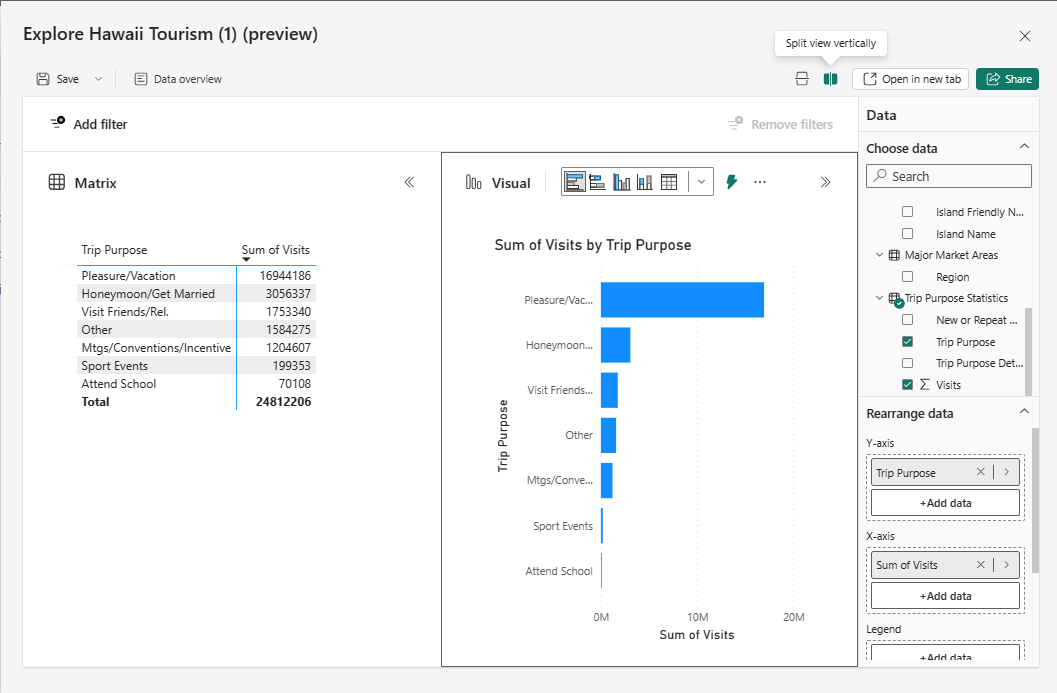
Переключайтесь между горизонтальной и вертикальной ориентацией, используя кнопки Горизонтальное разделение и Вертикальное разделение в верхней части.
Отображение или скрытие итогов
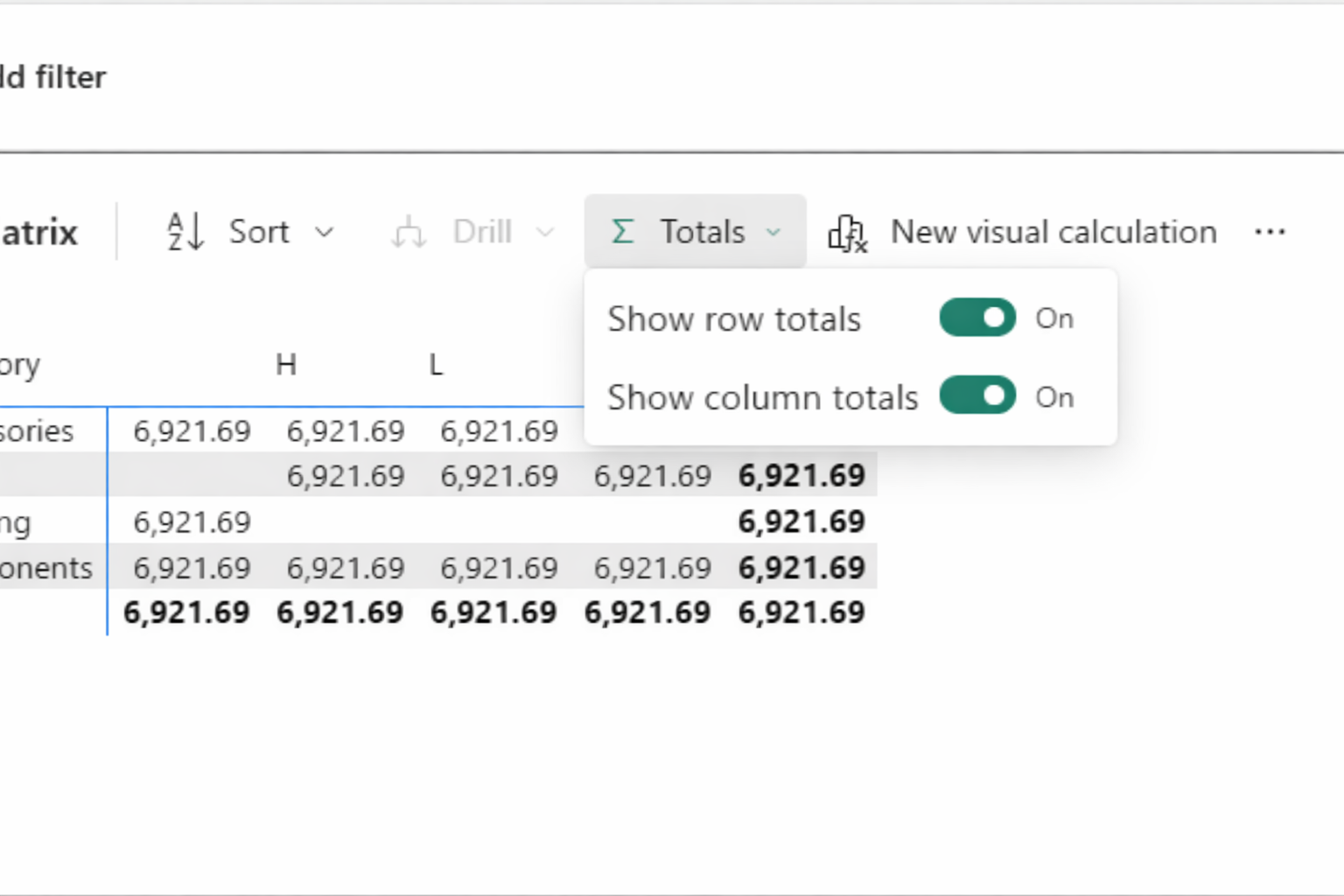
Вы можете отображать или скрывать итоги в матрицах и визуализациях таблицы на панели инструментов, включая или отключая параметр.
Добавьте вычисления в ваш визуальный элемент
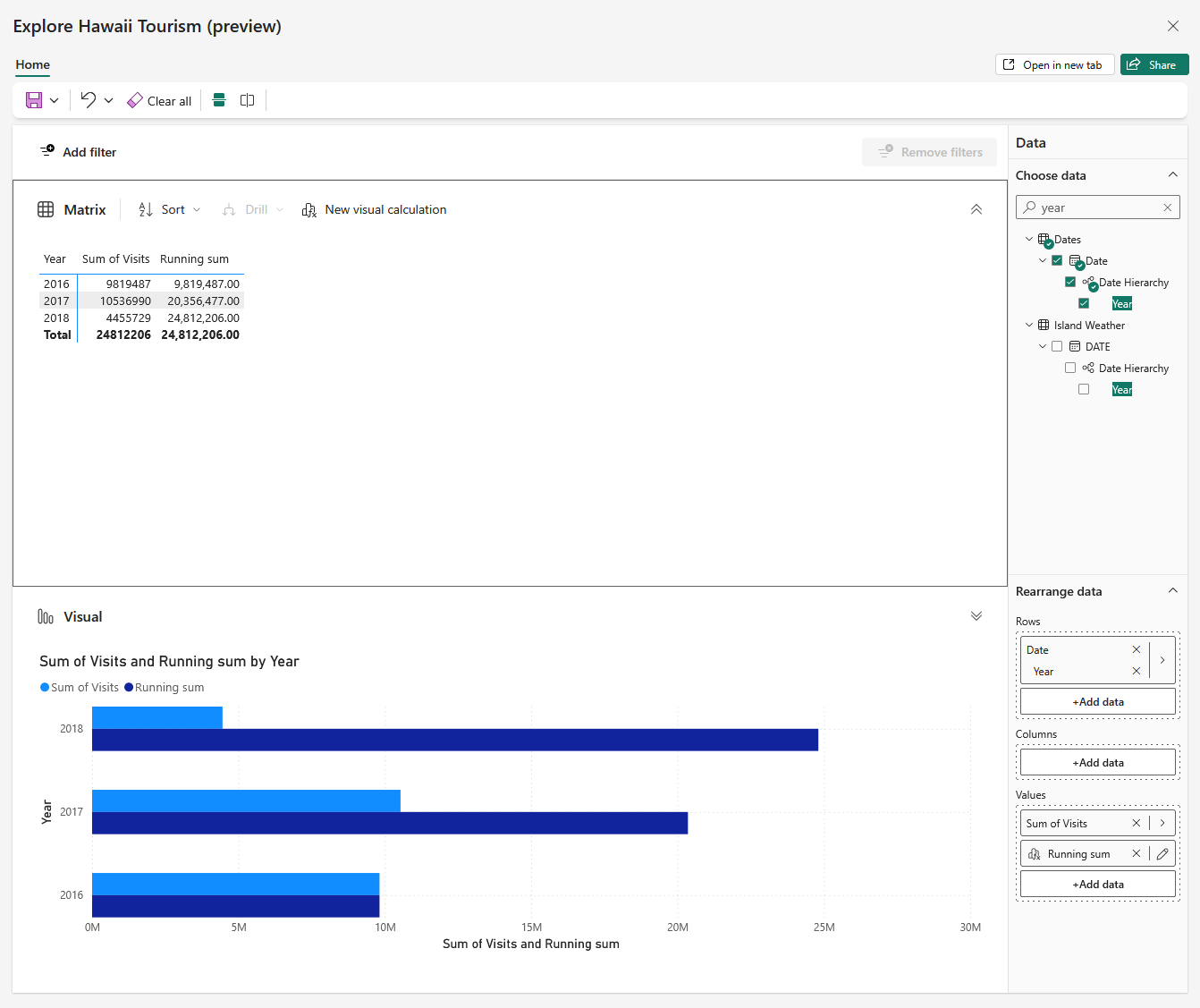
Вы можете добавить визуальные вычисления в ваши визуализации. Нажмите кнопку "Создать визуальное вычисление " на любом визуальном элементе, чтобы ввести режим редактирования визуальных вычислений.
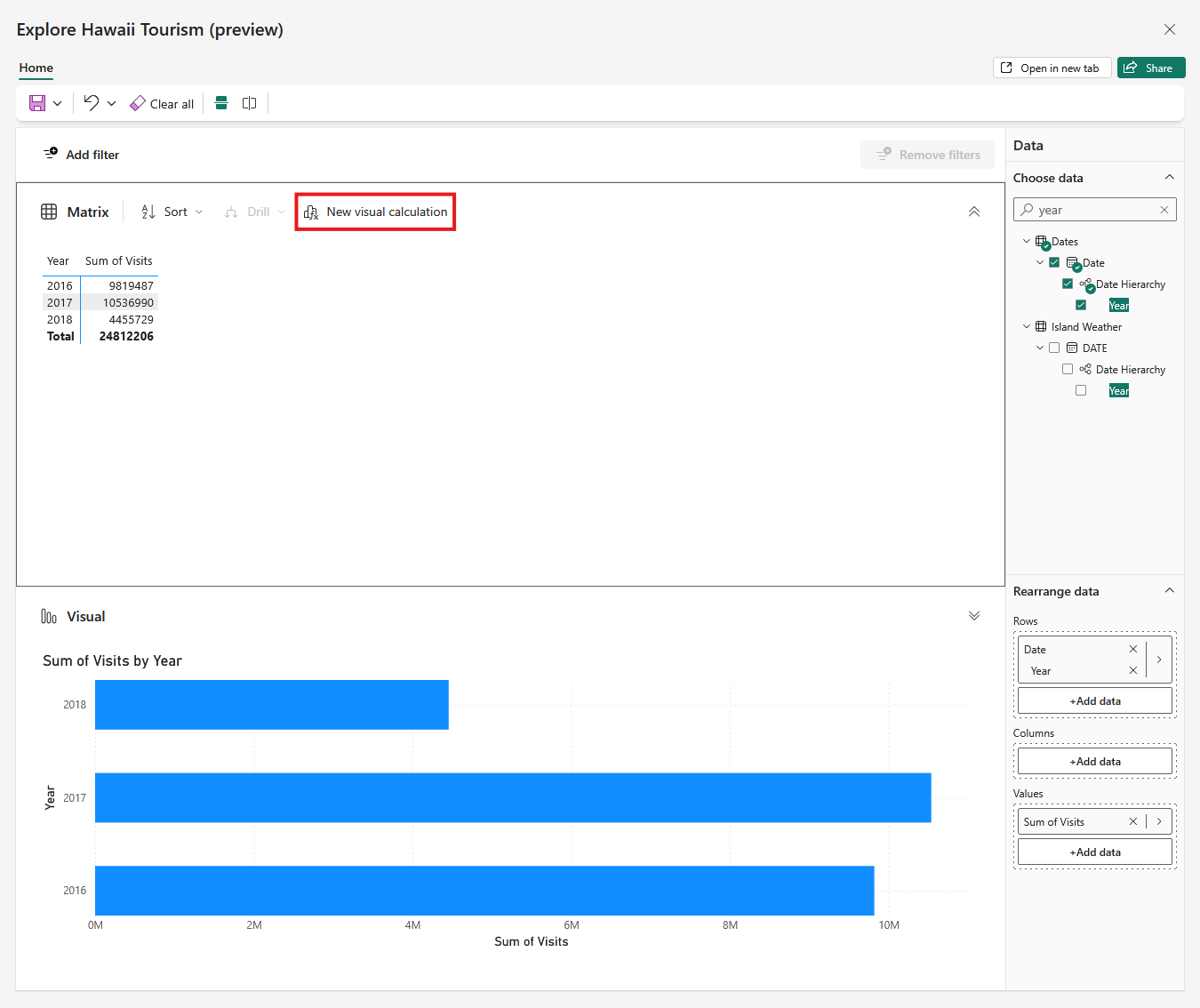
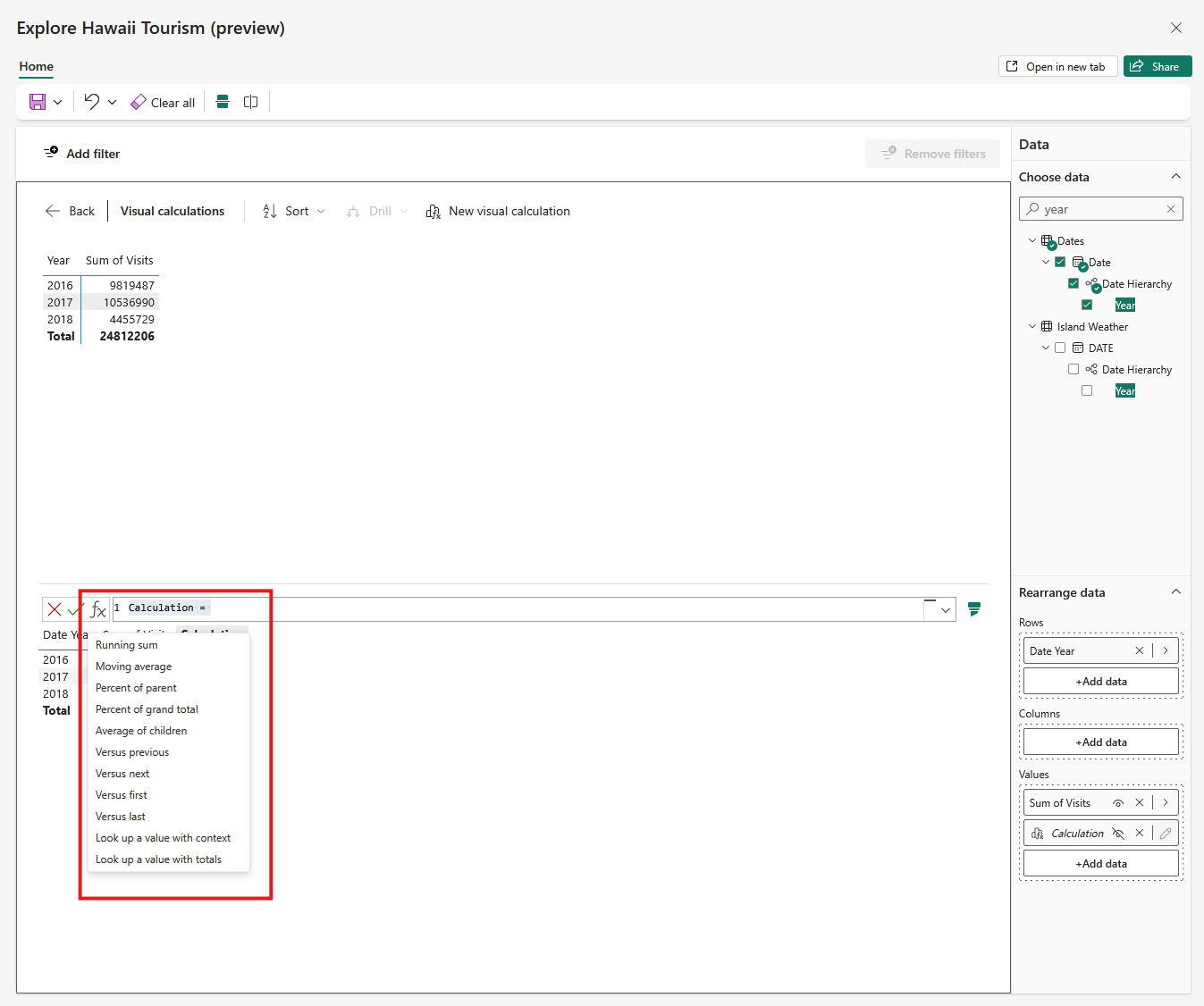
Введите вычисление или используйте указанные шаблоны.
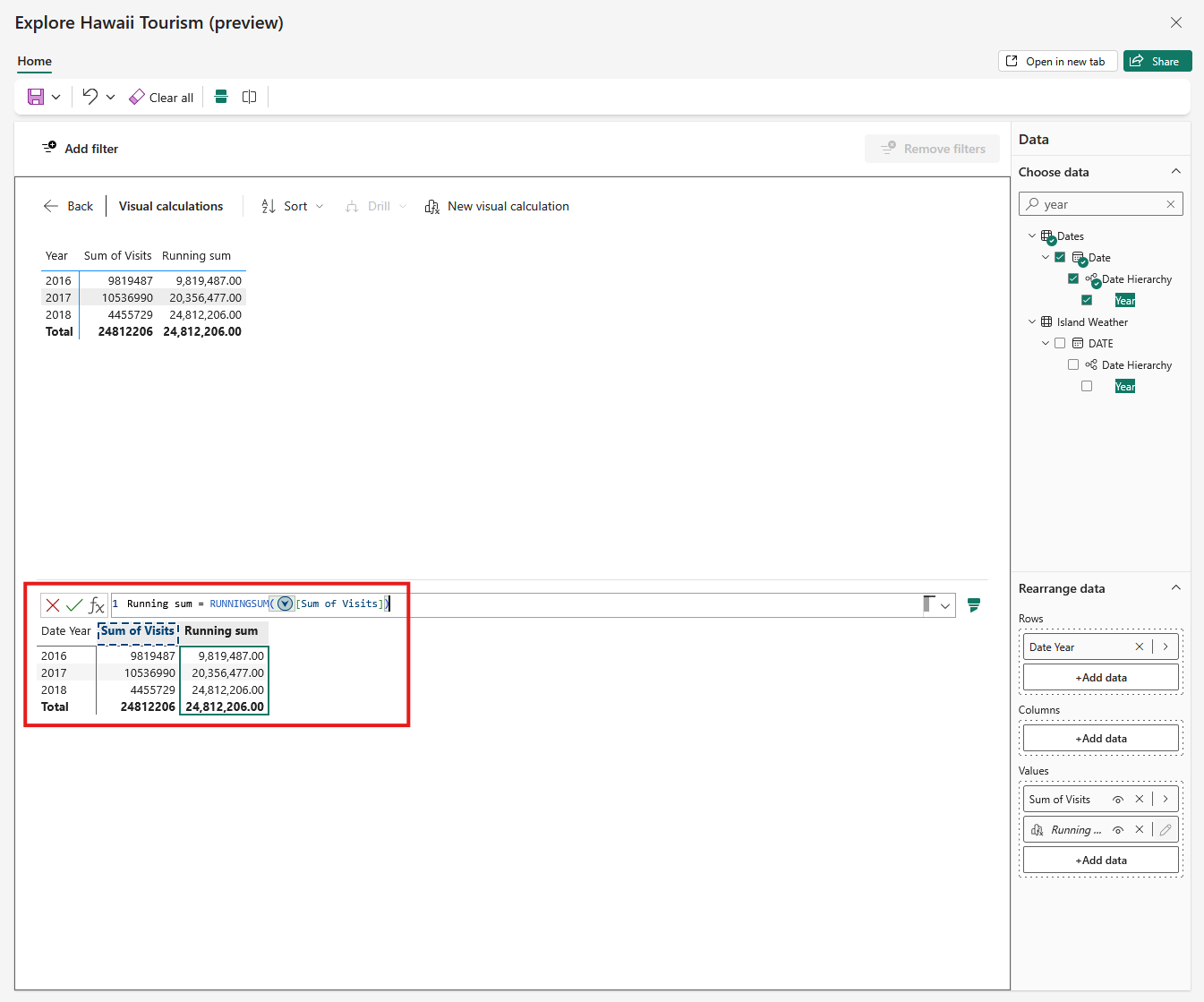
Например, чтобы вычислить накопительную сумму посещений, используйте шаблон "Накопительная сумма":
Замечание
В этом представлении можно также скрыть поля с помощью меню "Переупорядочение данных ".
После добавления вычислений нажмите кнопку "Назад ", чтобы вернуться в исследование.
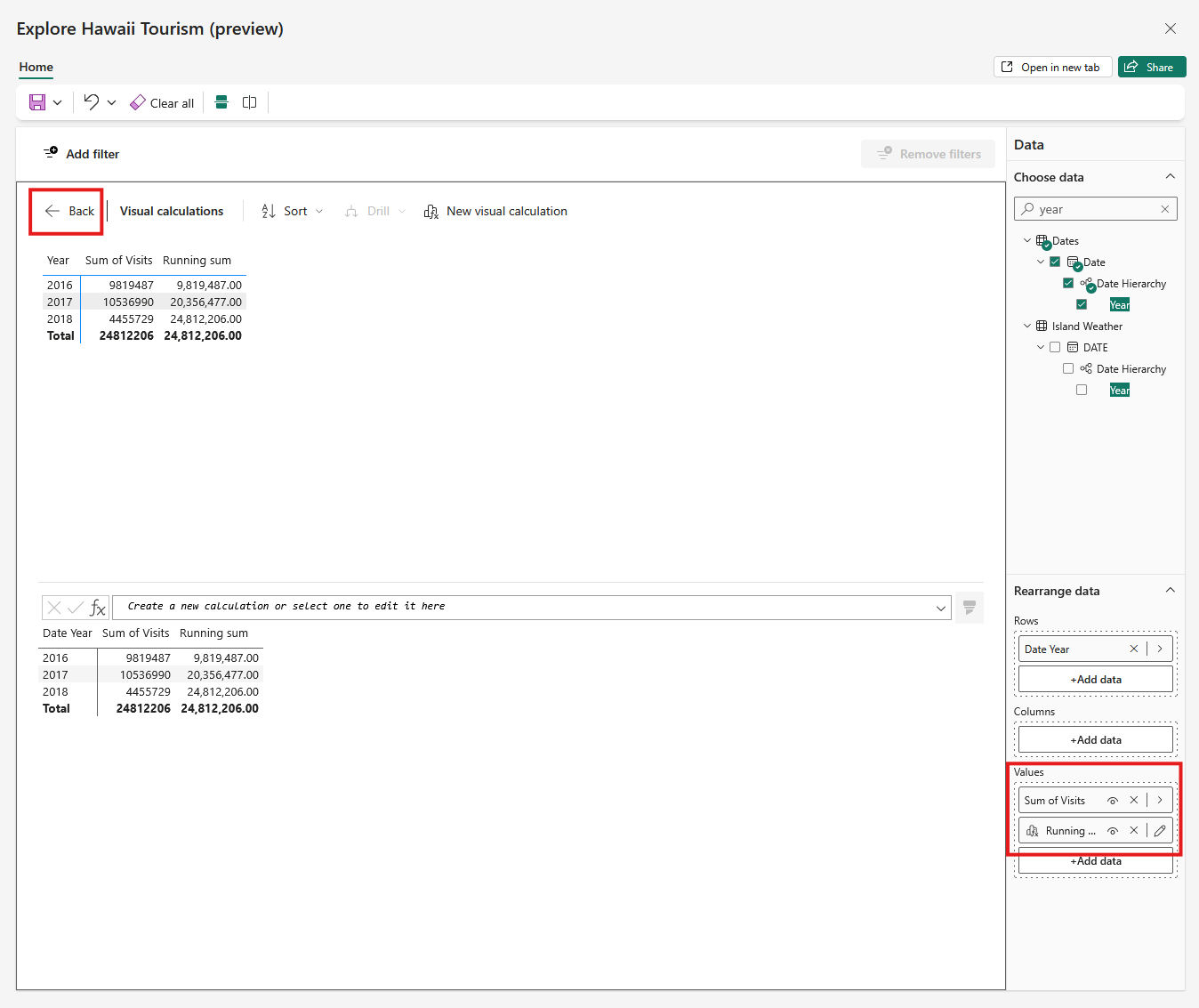
Расчет отображается в обоих визуальных элементах, если он не может отображаться на другом визуальном элементе.
Сохранение исследования
Сохраните исследование в рабочей области или в виде отчета.
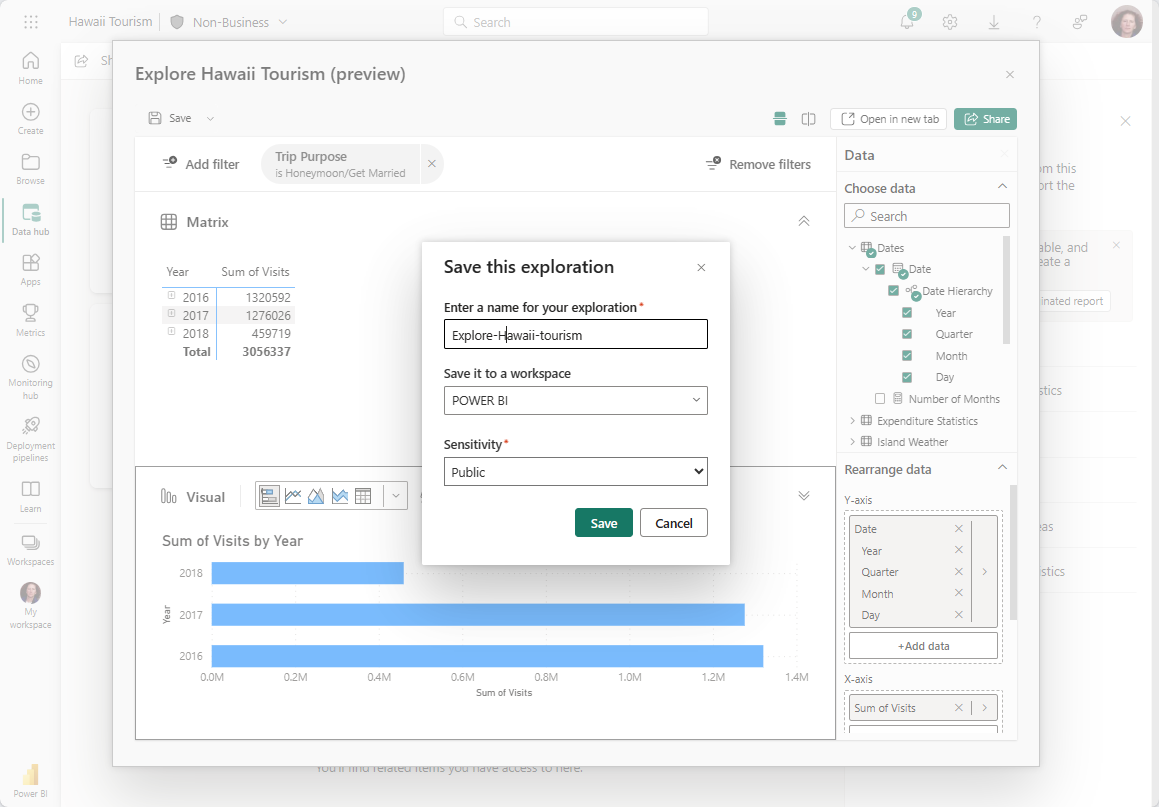
Чтобы сохранить в рабочей области, выполните следующие действия.
Нажмите кнопку "Сохранить " в левом верхнем углу. Отобразится диалоговое окно.
Назовите исследование, выберите рабочую область, чтобы сохранить ее, и добавьте метку конфиденциальности, если применимо. Этот шаг также сохраняет текущее расположение холста Exploration (горизонтальная или вертикальная ориентация).
Чтобы сохранить как отчет, выполните следующие действия.
Нажмите Сохранить.
Выберите "Сохранить как отчет". Этот шаг сохраняет исследование в виде одностраничного отчета, соответствующего макету на экране.
Замечание
Для сохранения в виде отчета требуется разрешение на сборку базовой семантической модели.
Предоставление общего доступа к просмотру другим пользователям
Чтобы поделиться своим исследованием с другими, выполните следующие действия.
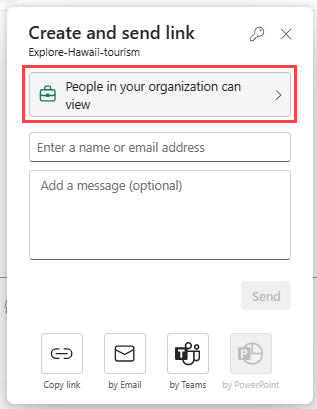
- Нажмите кнопку "Общий доступ " в правом верхнем углу.
- Выберите пользователей, которые могут просматривать исследование, например "Люди в вашей организации", " Люди с существующим доступом" или "Конкретные люди".
- Выберите дополнительные разрешения, такие как общий доступ или изменение.
- Добавьте адреса электронной почты получателей и необязательное сообщение.
- Выберите Отправить. Вы можете отправить по электронной почте или в Teams, или выбрать Копировать ссылку, чтобы поделиться ею самостоятельно.
Это важно
Вам будет предложено предоставить общий доступ к базовой семантической модели, чтобы получатели могли просматривать содержимое исследования. Если вам не будет предложено, вы можете вручную предоставить общий доступ к семантической модели с разрешениями на чтение. Для отчетов совместное использование базовой семантической модели выполняется автоматически.
Перспективы
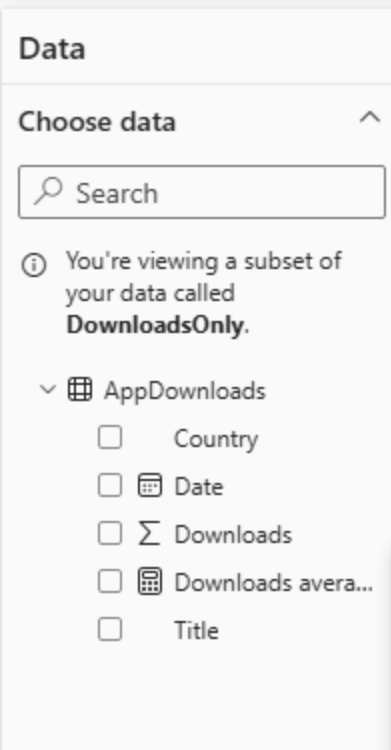
Для авторов отчетов: если отчет создан с помощью большой модели данных, пользователи отчетов, которые решили использовать режим исследования, могут столкнуться с трудностями при поиске полей, интересующих их в области данных. Чтобы предоставить им более ориентированный список таблиц и полей, создайте перспективу (следуйте этим инструкциям), а затем задайте ее в качестве перспективы исследования для отчета.
Настройка перспективы изучения
Чтобы задать перспективу исследования в служба Power BI, выполните следующие действия.
- Перейдите к Файл > Настройки > Настройки отчета.
- Задайте перспективу изучения.
Чтобы задать перспективу изучения в Power BI Desktop, выполните следующие действия:
- Перейдите к Файл > Параметры и настройки > Параметры > Текущий файл > Параметры отчета.
- Задайте перспективу изучения.
Разрешения, требования и ограничения
Чтобы полностью воспользоваться функцией "исследование" в сервисе Power BI, помните о следующих разрешениях, требованиях и ограничениях.
Разрешения и требования
Для изучения требуются следующие разрешения и рекомендации.
Доступ к Explore (предварительный просмотр):
По умолчанию пользователи с разрешениями на просмотр данных могут получить доступ к Explore (предварительная версия).
Администраторы могут ограничить доступ к функции "Изучение" только для пользователей с разрешениями на сборку, отключив параметр "Пользователи с разрешением на просмотр могут запускать Изучение" в административном портале.
Исключение: для Lake Houses всегда требуются разрешения на сборку .
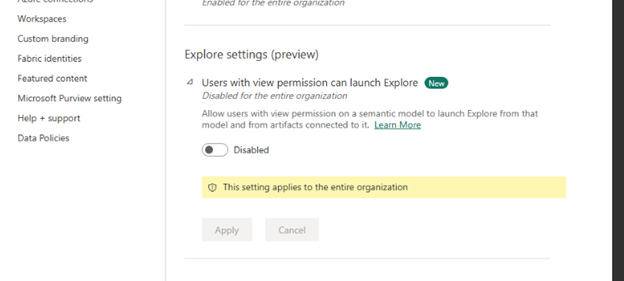
Владельцы семантической модели также могут ограничить исследование своих моделей пользователями с разрешениями на сборку для каждого артефакта. Это можно сделать, отключив параметр "Разрешить пользователям с разрешениями просмотра " в разделе "Изучение параметров семантической модели".
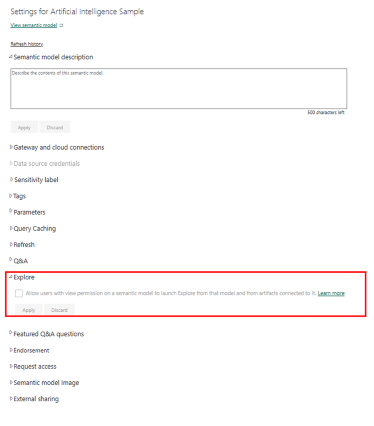
Сохранение исследования в рабочем пространстве:
- Изменение метки конфиденциальности в семантической модели в настоящее время не применяется к анализу, который вы создаете для нее.
- Если вы сохраняете в Моей рабочей области, возможно, вам потребуется обновить страницу, чтобы увидеть новый сохраненный артефакт исследования.
Сохранение исследования в виде отчета:
- Необходимы разрешения на сборку для базовой семантической модели.
Поделиться исследованием:
- Вам нужна лицензия Power BI Pro или Premium Per User (PPU).
- Необходимо предоставить разрешения на просмотр базовой семантической модели, чтобы получатели могли просматривать анализ.
- Если пропустить этот шаг, получателям необходимо запрашивать доступ для просмотра Exploration.
- В настоящее время в представлении происхождения не отображаются исследования, связанные с семантической моделью.
Ограничения
Функция "Обзор" имеет определенные ограничения. Имейте в виду следующие важные моменты:
- Мобильное приложение Power BI не поддерживает его.
- Главная страница Power BI не предоставляет точку входа для перехода от артефактов в представлении списка семантических моделей и отчетов.
- Он не поддерживает пользовательские визуальные элементы.
- Он не поддерживает следующие собственные визуальные элементы:
- «Матрица»
- Слайсеры
- Вопросы и ответы
- умные повествования
- Metrics
- Отчеты, разбитые на страницы
- Power Apps (Приложения Power)
- Power Automate (платформа автоматизации рабочих процессов)
- В настоящее время он не поддерживает потоковые наборы данных.