Примечание.
Для доступа к этой странице требуется авторизация. Вы можете попробовать войти или изменить каталоги.
Для доступа к этой странице требуется авторизация. Вы можете попробовать изменить каталоги.
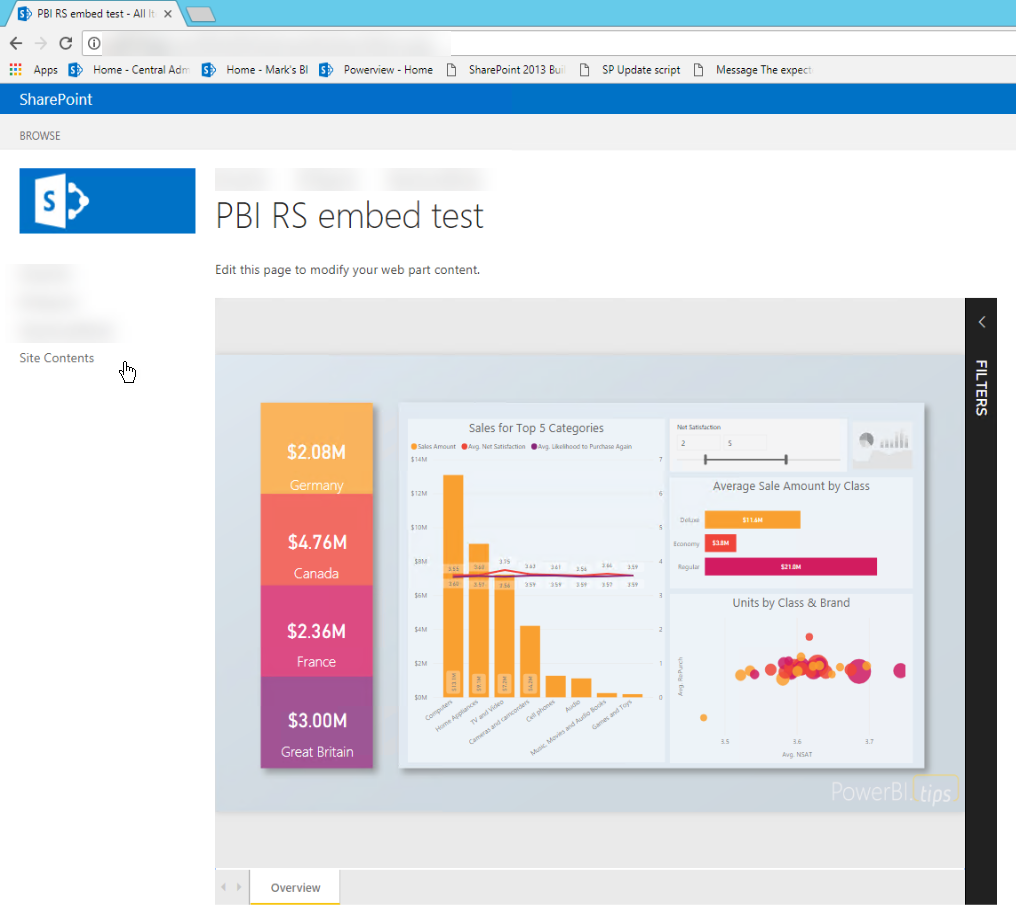
Из этой статьи вы узнаете, как внедрить отчет сервера отчетов Power BI с помощью iFrame на странице SharePoint. Если вы работаете с SharePoint Online, сервер отчетов Power BI должен быть общедоступным. В SharePoint Online веб-часть Power BI, которая работает со службой Power BI, не будет работать с сервером отчетов Power BI.
Предпосылки
- Сервер отчетов Power BI установлен и настроен.
- Установлено Power BI Desktop для сервера отчетов Power BI.
- Установлена и настроена среда SharePoint Server 2013, 2016, 2019 или Subscription Edition.
- Internet Explorer 11 поддерживается только в том случае, если для режима документа задан режим IE11 (Edge) или при использовании SharePoint Online. Вы можете использовать другие поддерживаемые браузеры с локальной средой SharePoint и SharePoint Online.
Создание URL-адреса отчета Power BI
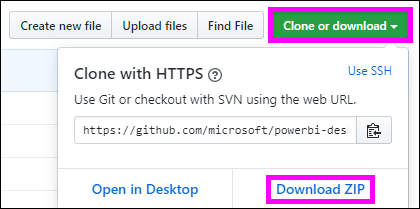
Скачайте пример из GitHub: демонстрация блога. Выберите "Клонировать" или "Скачать" и нажмите кнопку "Скачать ZIP".
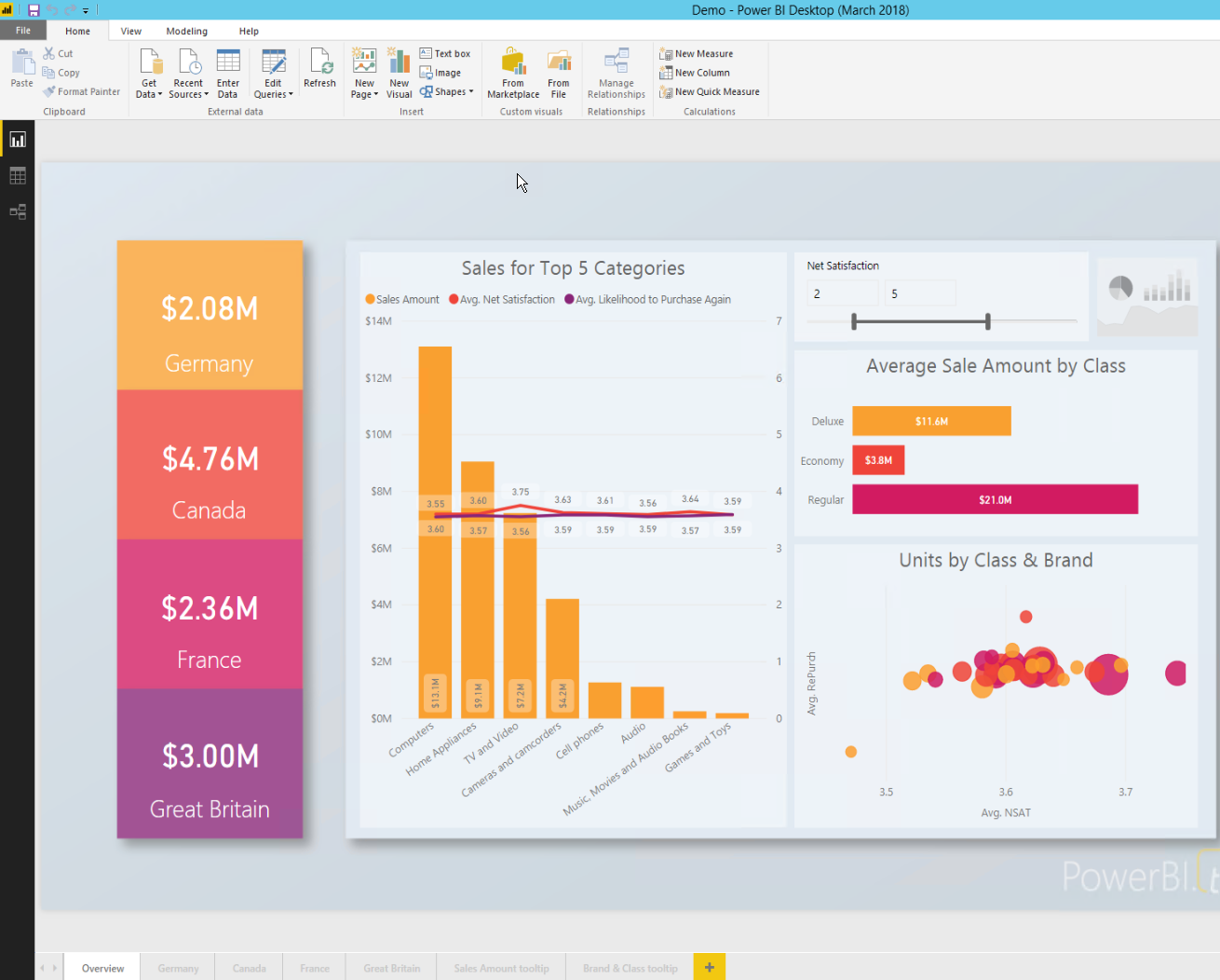
Распакуите файл и откройте пример PBIX-файла в Power BI Desktop для сервера отчетов Power BI.
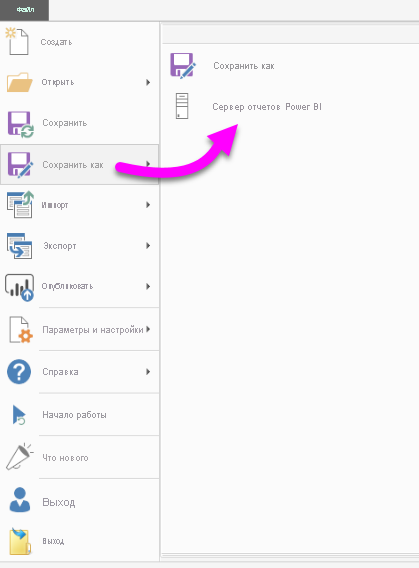
Сохраните отчет на сервере отчетов Power BI.
Просмотр отчета на веб-портале сервера отчетов Power BI.

Получение параметра URL-адреса
После получения URL-адреса можно создать iFrame на странице SharePoint для размещения отчета. Для любого URL-адреса отчета сервера отчетов Power BI добавьте следующий параметр строки запроса, чтобы внедрить отчет в iFrame SharePoint: ?rs:embed=true
Например: https://myserver/reports/powerbi/Sales?rs:embed=true
Внедрение отчета в iFrame SharePoint
Перейдите на страницу содержимого сайта SharePoint.
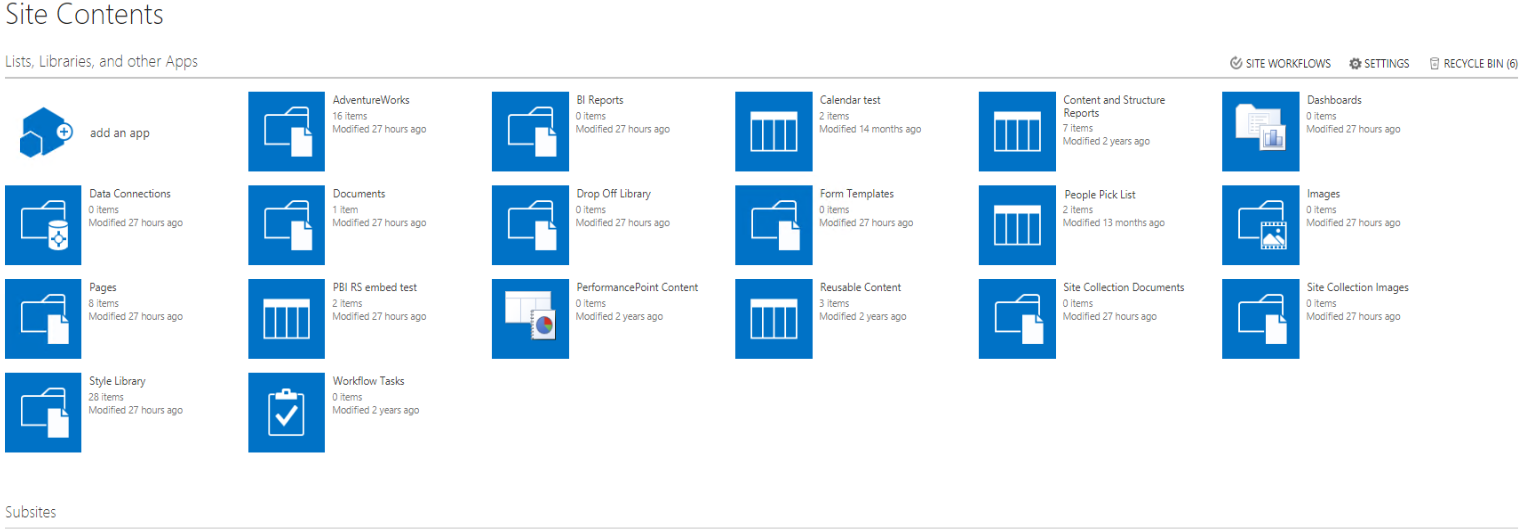
Выберите страницу, в которую нужно добавить отчет.
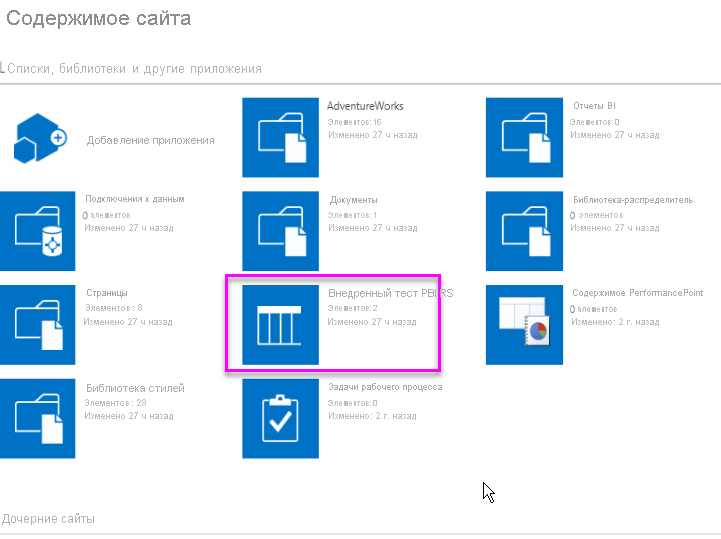
Щелкните значок шестеренки в правом верхнем углу и нажмите кнопку "Изменить".
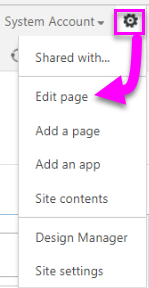
Выберите Добавить веб-часть.
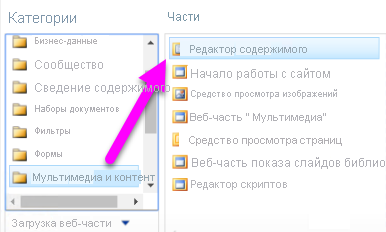
В разделе "Категории" выберите "Мультимедиа" и "Содержимое". В разделе "Части" выберите редактор контента и нажмите кнопку "Добавить".
Щелкните здесь, чтобы добавить новое содержимое.
В верхнем меню выберите "Формат текста", а затем выберите "Изменить источник".

В окне "Изменить источник" вставьте код iFrame в HTML-источник и нажмите кнопку "ОК".

Рассмотрим пример.
<iframe width="800" height="600" src="https://myserver/reports/powerbi/Sales?rs:embed=true" frameborder="0" allowFullScreen="true"></iframe>В верхнем меню выберите "Страница" и нажмите кнопку "Остановить редактирование".

Отчет отображается на странице.
Связанный контент
- Создайте отчет Power BI для сервера отчетов Power BI.
- Создайте отчет с разбивкой на страницы для сервера отчетов Power BI.
Дополнительные вопросы? Попробуйте Сообщество Power BI.