Примечание.
Для доступа к этой странице требуется авторизация. Вы можете попробовать войти или изменить каталоги.
Для доступа к этой странице требуется авторизация. Вы можете попробовать изменить каталоги.
Tip
Power BI Dataflow 1-го поколения теперь находится в устаревшем состоянии и не получит новых инвестиций в функции. Для новых проектов подготовки и интеграции данных рекомендуется создать поток данных 2-го поколения в Фабрике данных для Microsoft Fabric, который использует тот же интерфейс Power Query с добавленной поддержкой для дополнительных назначений данных, оркестрации конвейеров и встроенного ИИ. Дополнительные сведения об обновлении существующих потоков данных см. в статье Об обновлении потоков данных из потока данных 1-го поколения в поток данных 2-го поколения.
Поток данных — это коллекция таблиц, которые создаются и управляются в рабочих областях в службе Power BI. Таблица — это набор столбцов, которые хранят данные, как таблица в базе данных. Вы можете добавлять и изменять таблицы в потоке данных и управлять расписаниями обновления данных непосредственно из рабочей области, в которой вы создали поток данных. Чтобы создать поток данных, запустите службу Power BI в браузере, а затем выберите рабочую область (потоки данных недоступны в моей рабочей области в службе Power BI) на панели навигации. Вы также можете создать новую рабочую область, в которой создается новый поток данных.
Вы можете создать или дополнить поверх нового потока данных несколькими способами:
- Создание потока данных с помощью нового источника
- Создание потока данных с помощью связанных таблиц
- Создание потока данных с помощью папки CDM
- Создание потока данных с помощью импорта и экспорта
В следующих разделах подробно рассматривается каждый из этих способов создания потока данных.
Примечание.
Пользователи в рабочей области Premium, пользователи с лицензией Pro и пользователи с лицензией Premium на пользователя (PPU) могут создавать потоки данных.
Создание потока данных с помощью нового источника
При использовании нового параметра источника можно определить новую таблицу и подключиться к новому источнику данных.
Выберите ссылку "Получить данные" на экране или выберите источник с помощью нового источника на ленте.
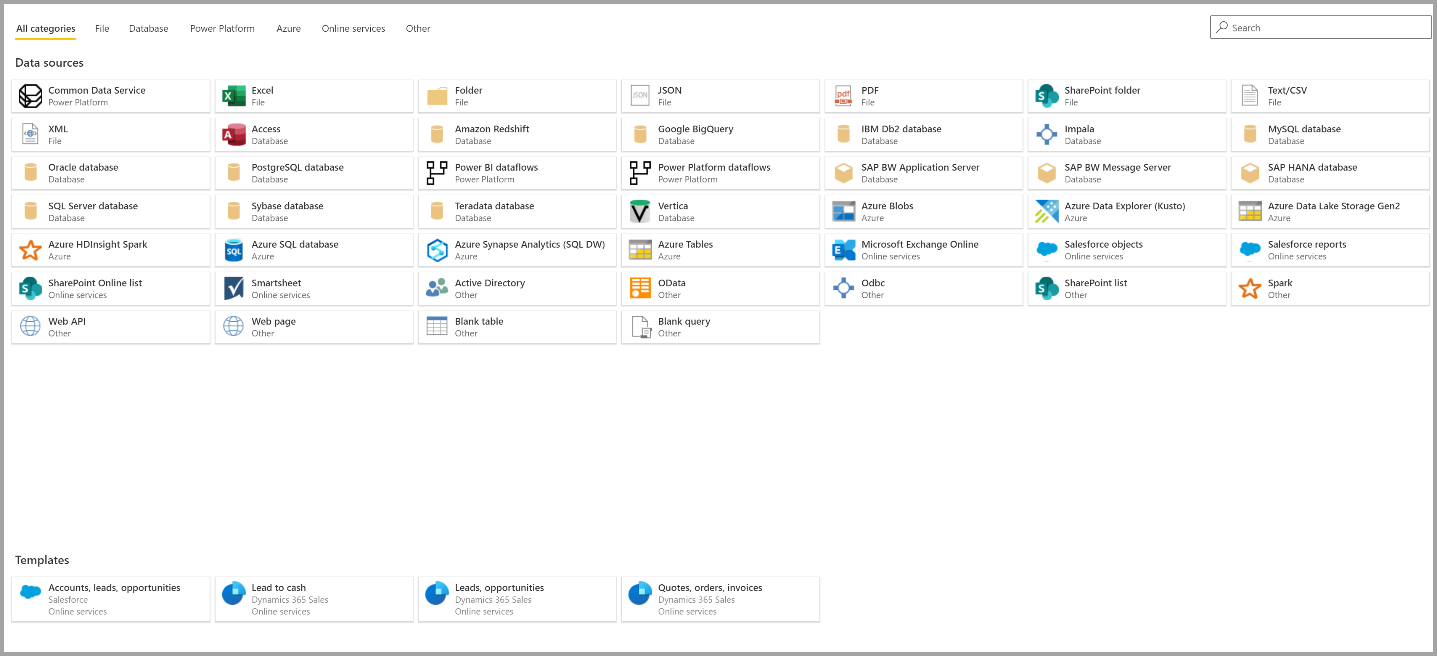
При выборе источника данных вам будет предложено указать параметры подключения, как показано на следующем рисунке.
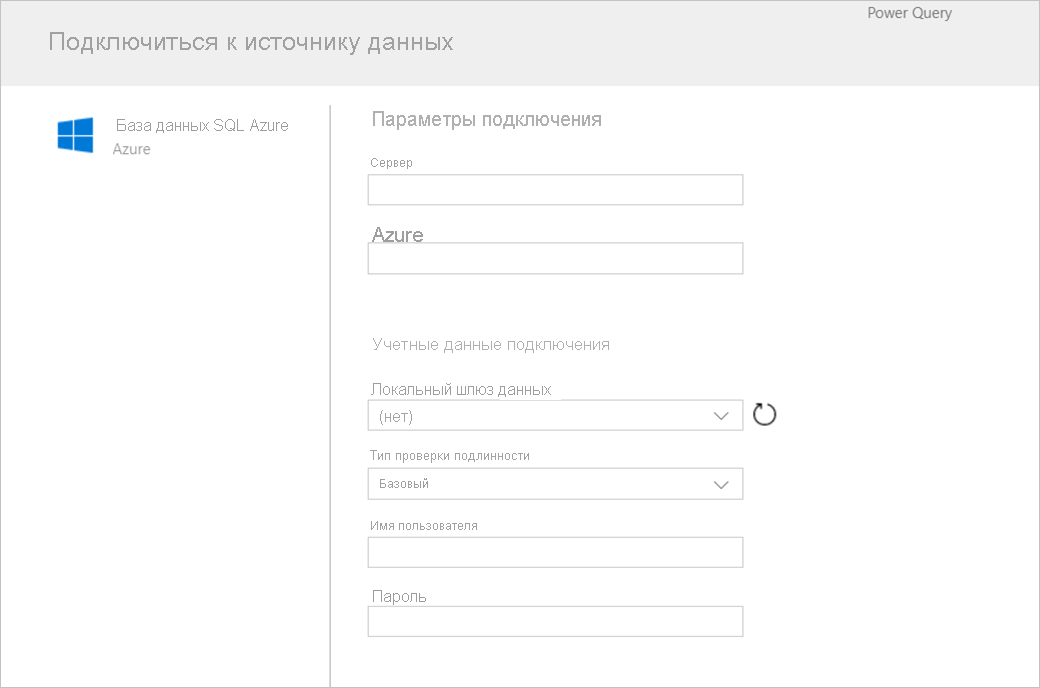
После подключения можно выбрать данные, которые следует использовать для таблицы. При выборе данных и источника Power BI повторно подключается к источнику данных. При повторном подключении данные в потоке данных обновляются по частоте, выбранной далее в процессе установки.
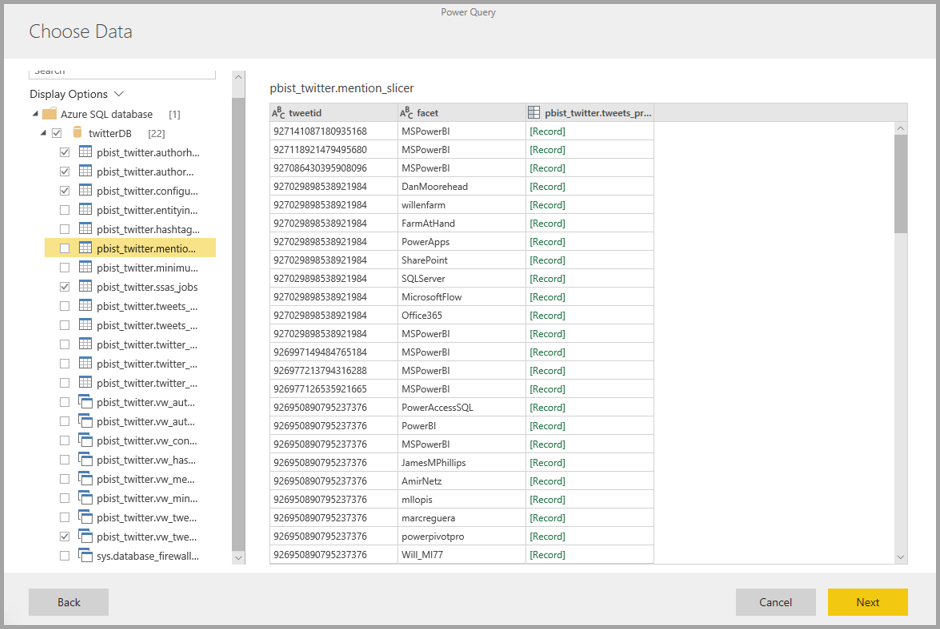
После выбора данных, используемых в таблице, можно использовать редактор потоков данных для формирования или преобразования данных в формат, необходимый для использования в потоке данных.
Создание потока данных с помощью связанных таблиц
При создании потока данных с помощью связанных таблиц можно ссылаться на существующую таблицу, определенную в другом потоке данных в режиме только для чтения. В следующем списке описаны некоторые причины, по которым можно выбрать этот подход:
Чтобы повторно использовать таблицу в нескольких потоках данных, например таблицу дат или статическую таблицу для поиска, создайте таблицу один раз, а затем используйте ее в других потоках данных.
Чтобы избежать создания нескольких обновлений в источнике данных, используйте связанные таблицы для хранения данных и действия в качестве кэша. Каждый последующий потребитель использует такую таблицу, уменьшая нагрузку на базовый источник данных.
Чтобы выполнить слияние между двумя таблицами.
Примечание.
Связанные таблицы доступны только в Power BI Premium.
Создание потока данных с помощью вычисляемой таблицы
При создании потока данных с помощью вычисляемой таблицы можно ссылаться на связанную таблицу и выполнять операции поверх нее в режиме только записи. Результатом является новая таблица, которая входит в поток данных. Вы можете преобразовать связанную таблицу в вычисляемую таблицу двумя способами. Можно создать новый запрос из операции слияния или изменить или преобразовать таблицу, можно создать ссылку или дублировать таблицу.
Создание вычисляемых таблиц
После создания потока данных со списком таблиц можно выполнять вычисления в этих таблицах. В средстве разработки потока данных в службе Power BI выберите пункт "Изменить таблицы", а затем щелкните правой кнопкой мыши таблицу, которую вы хотите использовать в качестве основы для вычисляемой таблицы и на которой требуется выполнить вычисления. В контекстном меню выберите "Ссылка".
Чтобы таблица была доступной в качестве вычисляемой таблицы, необходимо выбрать включить загрузку , как показано на следующем рисунке. Щелкните правой кнопкой мыши таблицу, чтобы отобразить это контекстное меню.

При выборе "Включить загрузку" создается новая таблица, источник которой является указанной таблицей. Значок изменяется и отображает вычисляемый значок, как показано на следующем рисунке.
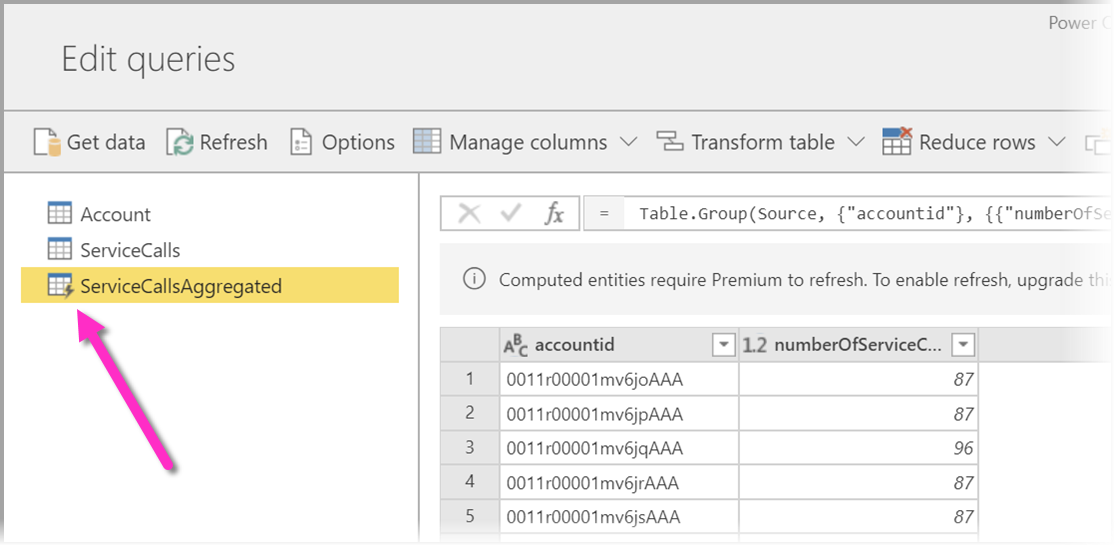
Любое преобразование, выполняеме в созданной таблице, выполняется на данных, которые уже находятся в хранилище потоков данных Power BI. Это означает, что запрос не выполняется в внешнем источнике данных, из которого были импортированы данные, например данные, извлекаемые из базы данных SQL Azure. Вместо этого запрос выполняется на данных, которые находятся в хранилище потоков данных.
Примеры вариантов использования
Какие преобразования можете выполнять с вычисляемыми таблицами? Вы можете выполнить любое преобразование, которое обычно указывается с помощью пользовательского интерфейса преобразования в Power BI или редакторе M. Все эти преобразования поддерживаются при выполнении вычислений в хранилище.
Рассмотрим следующий пример: у вас есть таблица учетной записи , содержащая необработанные данные для всех клиентов из подписки Dynamics 365. Кроме того, у вас есть необработанные данные ServiceCalls из Центра обслуживания с данными из вызовов поддержки, выполненных из разных учетных записей в каждый день года.
Представьте, что вы хотите дополнить таблицу account данными из таблицы ServiceCalls . Сначала необходимо агрегировать данные из таблицы ServiceCalls , чтобы вычислить количество вызовов поддержки, выполненных для каждой учетной записи в прошлом году.

Затем необходимо объединить таблицу Account с таблицей ServiceCallsAggregated , чтобы вычислить обогащенную таблицу Account .
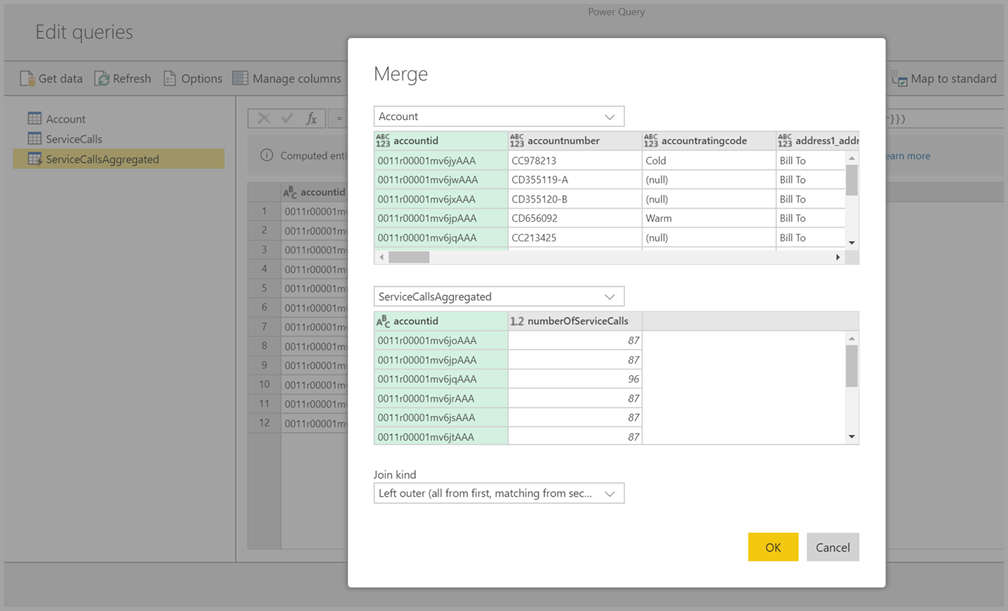
Затем вы увидите результаты, показанные как EnrichedAccount на следующем рисунке.

Вот и все. Преобразование выполняется для данных в потоке данных, который находится в подписке Power BI Premium, а не на исходных данных.
Примечание.
Вычисляемые таблицы — это только функция "Премиум"
Создание потока данных с помощью папки CDM
При создании потока данных из папки CDM можно ссылаться на таблицу, которая записывает другое приложение в формате Common Data Model (CDM). Вы должны указать полный путь к файлу формата CDM, который хранится в ADLS второго поколения.

В следующем списке описаны требования к созданию потоков данных из папок CDM:
Учетная запись ADLS 2-го поколения должна иметь соответствующие разрешения, настроенные для доступа к файлу Power BI.
Пользователь, пытающийся создать поток данных, должен иметь доступ к учетной записи ADLS 2-го поколения.
URL-адрес должен быть прямым путем к JSON-файлу и использовать конечную точку ADLS 2-го поколения; Blob.core не поддерживается.
Создание потока данных с помощью импорта и экспорта
При создании потока данных с помощью импорта и экспорта можно импортировать поток данных из файла. Это средство полезно, если вы хотите сохранить копию потока данных в автономном режиме или переместить поток данных из одной рабочей области в другую.
Чтобы экспортировать поток данных, выберите созданный поток данных и выберите пункт меню "Дополнительно " (многоточие), чтобы развернуть параметры, а затем выберите "Экспорт .json". Вам будет предложено скачать поток данных, представленный в формате CDM.
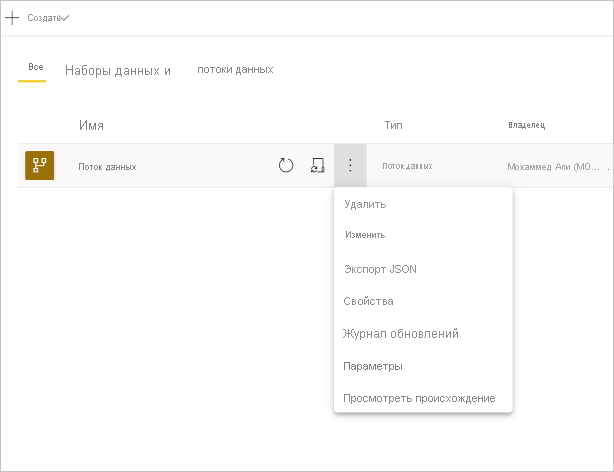
Чтобы импортировать поток данных, выберите поле импорта и отправьте файл. Power BI создает поток данных для вас и позволяет сохранять поток данных как есть или выполнять другие преобразования.
Связанный контент
Поместив данные в поток данных, вы можете использовать Power BI Desktop и службу Power BI для создания семантических моделей, отчетов, панелей мониторинга и приложений. Эти новые ресурсы дают вам аналитические сведения о бизнес-действиях. Дополнительные сведения о распространенных сценариях использования потоков данных см. в следующих статьях:
- Введение в потоки данных и самостоятельную подготовку данных
- Настройка и использование потока данных
- Настройка хранилища потока данных для использования Azure Data Lake 2-го поколения
- Функции потоков данных уровня "Премиум"
- Рекомендации и ограничения, касающиеся потоков данных
- Рекомендации по потокам данных