Примечание.
Для доступа к этой странице требуется авторизация. Вы можете попробовать войти или изменить каталоги.
Для доступа к этой странице требуется авторизация. Вы можете попробовать изменить каталоги.
В этом сценарии описывается, как использовать в Dataverse безопасность на уровне столбцов.
Представим себе, что политика компании такова, что специалисты из группы специалистов по продажам должны иметь разные уровни доступа к номерам мобильных телефонов контактов, как здесь описано.
| Пользователь или рабочая группа | Открыть |
|---|---|
| Менеджер по продажам | Только чтение. Можно только просматривать номер мобильного телефона в замаскированной форме контактов. |
| Вице-президенты | Полный. Можно создавать, обновлять и просматривать номер мобильного телефона контакта. |
| Продавцы и все остальные пользователи | Нет. Невозможно создавать, обновлять или просматривать номер мобильного телефона контакта. |
Чтобы защитить этот столбец, выполните следующие шаги.
Защитить столбец
Выполните вход в Power Apps.
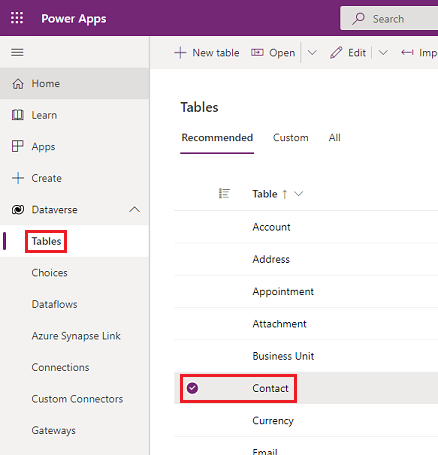
Выберите Таблицы.
Выберите таблицу Контакт.
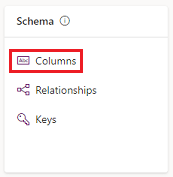
В разделе Схема выберите Столбцы.
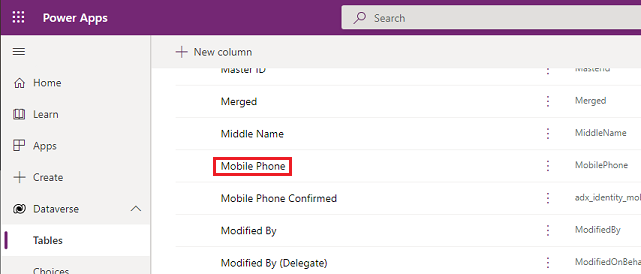
Прокрутите список столбцов вниз и откройте Мобильный телефон.
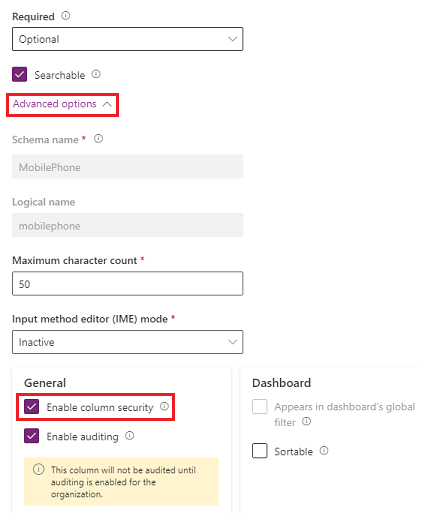
Разверните узел Дополнительные параметры, а затем в разделе Общие выберите Включить безопасность столбцов.
Выберите раскрывающееся меню Правило маскирования и выберите правило маскирования.
Нажмите Сохранить.
Настройка профилей безопасности
В Центре администрирования Power Platform выберите среду, для которой вы хотите настроить профили безопасности.
Выберите Параметры>Пользователи + разрешения>Профили безопасности столбцов.
Выберите Новый профиль введите название, например Менеджер по продажам, введите описание и выберите Сохранить.
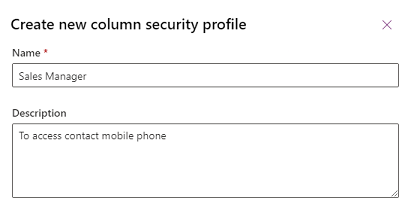
Выберите Менеджер по продажам, выберите вкладку Пользователи, выберите + Добавить пользователей, выберите пользователей, которым требуется предоставить доступ только для чтения к номеру мобильного телефона в контактной форме, а затем нажмите Добавить.
Совет
Вместо добавления каждого пользователя создайте одну или несколько групп, включающих всех пользователей, которым требуется предоставить доступ.
Повторите вышеуказанные шаги и создайте профиль безопасности столбца для Вице-президента.
Настройка разрешений столбцов
Выберите вкладку Профили безопасности столбцов, затем выберите Менеджер по продажам.
Выберите вкладку Разрешения столбцов, выберите мобильный телефон, а затем нажмите Изменить. Установите параметру Чтение значение Разрешено, оставьте остальные значения Не разрешено, а затем выберите Сохранять.
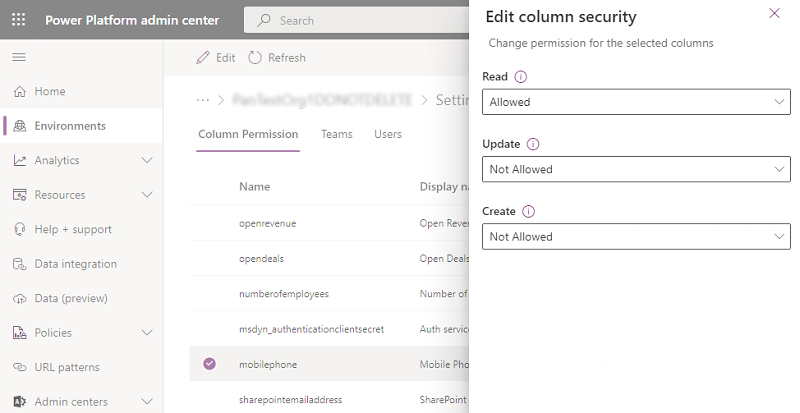
Выберите вкладку Профили безопасности столбцов, затем выберите Вице-президент.
Выберите вкладку Разрешения столбцов, выберите мобильный телефон, а затем нажмите Изменить. Задайте для параметра Чтение значение Разрешено, для параметра Чтение немаскированных значений значение Одна запись, а для остальных параметров Разрешено и нажмите Сохранить.
Пользователи, не определенные в ранее созданных профилях безопасности столбцов, не имеют доступа к столбцу мобильного телефона в формах или представлениях контакта. В значении столбца отображаются символы  ********, означающие, что этот столбец защищен.
Дополнительные сведения
Безопасность на уровне столбцов для контроля доступа
Иерархическая безопасность