Примечание.
Для доступа к этой странице требуется авторизация. Вы можете попробовать войти или изменить каталоги.
Для доступа к этой странице требуется авторизация. Вы можете попробовать изменить каталоги.
Управляйте доступом к записям на уровне таблицы с помощью привилегий, связанных с ролями безопасности. Некоторые столбцы в таблице могут содержать более конфиденциальные данные, чем другие. Используйте безопасность на уровне столбцов для управления доступом к данным в определенных столбцах. Конфигурации безопасности на уровне столбцов распространяются на всю организацию и применяются ко всем запросам на доступ к данным.
Безопасность на уровне столбцов можно использовать, чтобы запретить определенным пользователям:
- Задавать значение столбца в записи.
- Просматривать данные в столбце. Вы можете замаскировать это значение, чтобы отобразить его часть, или вообще не возвращать никаких данных.
Замечание
Для настройки безопасности на уровне столбцов необходима роль системного администратора.
Безопасность на уровне столбцов не применяется к пользователям с ролью системного администратора. Данные никогда не скрываются от системных администраторов. Чтобы проверить настроенные результаты, необходимо использовать учетную запись, которой не назначена роль безопасности системного администратора.
Безопасность на уровне столбцов доступна для большинства столбцов, использующих этот процесс:
- Включите безопасность на уровне столбцов для одного или нескольких столбцов для данной таблицы.
- При необходимости выберите правило маскирования.
- Свяжите еще один из существующих профилей безопасности или создайте один либо несколько новых профилей безопасности, чтобы предоставить соответствующий доступ к конкретным пользователям или группам.
Включить безопасность столбцов
Чтобы обезопасить столбец, выполните следующие шаги:
Войдите в Power Apps.
Выберите решения.
Выберите неуправляемое решение, содержащее таблицу со столбцом, или создайте новое решение для хранения изменений и добавьте в него таблицу.
В решении, в области Объекты, в разделе Таблицы выберите таблицу.
В разделе Схема выберите Столбцы.
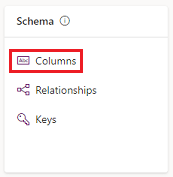
В списке Столбцы выберите столбец.
Разверните узел Дополнительные параметры, а затем в разделе Общие выберите Включить безопасность столбцов.
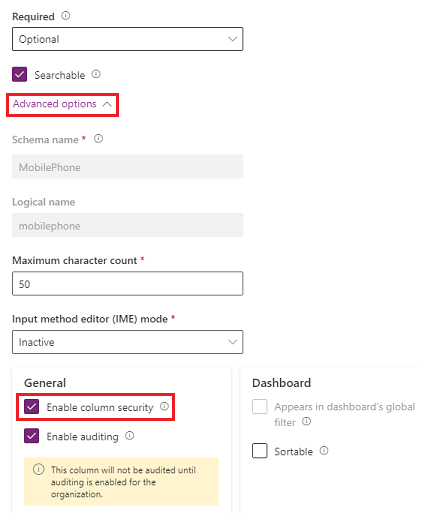
Нажмите кнопку "Сохранить".
Tip
Узнайте, как разработчик может получить список всех защищенных столбцов в среде или защитить столбец с помощью кода
Добавление групп или пользователей в профиль безопасности для столбцов для управления доступом
Профиль безопасности столбцов определяет:
- Пользователи и группы с назначенным доступом.
- Разрешения на безопасные столбцы.
Используйте профиль безопасности столбцов, чтобы предоставить пользователю или участникам рабочей группы следующие разрешения:
| Разрешение | Options | Результат |
|---|---|---|
| Прочитайте |
Разрешено Запрещено |
Могут ли пользователи просматривать данные для столбца. Замаскированные значения отображаются, если к столбцу применено правило маскирования. |
| Чтение немаскированных значений |
Все записи Одна запись Запрещено |
Если защищенный столбец имеет правило маскирования, разработчик может написать код, запрашивающий возврат незамаскированных данных. Этот параметр определяет, был ли этот запрос успешным. Значение по умолчанию: Не разрешено. Подробнее о предоставление разрешений на защищенный столбец с правилом маскирования |
| Update |
Разрешено Запрещено |
Могут ли пользователи обновлять данные в столбце. |
| Создать |
Разрешено Запрещено |
Могут ли пользователи задавать данные в столбце при создании записи. |
Настройте сочетание этих четырех разрешений, чтобы определить привилегии пользователя для конкретного столбца данных.
Important
Только пользователи с ролью безопасности "Системный администратор" имеют доступ к этому столбцу, если только один или несколько профилей безопасности не назначены столбцу с безопасностью.
Любые пользователи, не определенные в профилях безопасности столбца, не будут иметь доступ к этому столбцу в формах или представлениях. Значение столбца отображается как  ********, что означает, что столбец защищен.
Добавление столбца и задание разрешений для профиль безопасности столбцов
Чтобы добавить столбец и задать разрешения для профиля безопасности столбцов, выполните следующие действия.
- Войдите в центр администрирования Power Platform.
- В области навигации выберите Управление.
- На панели Управление выберите Среды. Затем выберите среду.
- Выберите Параметры>Пользователи + разрешения>Профили безопасности столбцов.
- Выберите существующий профиль или выберите Новый профиль, введите имя и описание, а затем выберите Сохранить.
- Перейдите на вкладку Рабочие группы или Пользователи, выберите + Добавить рабочие группы или + Добавить пользователей, выберите рабочие группы или пользователей, доступ к которым вы хотите контролировать, затем выберите Добавить.
- Выберите вкладку Разрешение столбца, в разделе Имя столбца выберите один или несколько столбцов, а затем выберите Изменить. Настройте четыре свойства для желаемого доступа. Эти разрешения определяют, могут ли пользователи в этом профиле безопасности считывать или задавать значения столбцов.
- Нажмите кнопку "Сохранить".
Какие столбцы можно защитить?
Когда столбец подходит для обеспечения безопасности на уровне столбца, флажок Enable column security становится доступным в области расширенные параметры определения столбца в Power Apps.
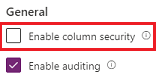
Эту область можно просмотреть при создании или редактировании столбца.
К столбцам, которые не могут быть защищены, относятся:
- Столбцы в виртуальных таблицах
- Столбцы подстановки
- Столбцы с формулами
- Столбцы с основными именами (Однострочный текстовый столбец, в котором каждая таблица должна отображать значение в поле подстановки. Как правило, с именем, оканчивающимся на
name.) - Системные столбцы, такие как
createdon,modifiedon,statecodeиstatuscode.
Замечание
- Типы данных "Файл" и "Изображение" могут быть защищены, но их невозможно замаскировать.
- Тип данных "Текст" с форматом "Форматированный текст" можно защитить, но внедренное изображение в формате "Форматированный текст" невозможно замаскировать или обойти для маскирования.
Установлен ли флажок Включить безопасность столбцов, зависит от значения следующих свойств столбцов: CanBeSecuredForCreate, CanBeSecuredForRead и CanBeSecuredForUpdate. Эти данные можно просмотреть, установив в среде решение браузер метаданных Metadata Browser, описанное в разделе Просмотр определений таблиц в среде.
Tip
Узнайте, как разработчик может запросить в Dataverse список всех столбцов, которые можно защитить
Лучшие практики
Если вычисляемый столбец или столбец запроса включает защищенный столбец, данные могут отображаться в вычисляемом столбце или столбце запроса для пользователей, у которых нет прав доступа к защищенному столбцу. Исходный столбец и вычисляемый столбец или столбец запроса должны быть защищены.
Составные столбцы включают данные из нескольких столбцов. Например, в таблице contact столбцы fullname и address1_composite являются составными столбцами. Чтобы полностью защитить данные, содержащиеся в составных столбцах, необходимо защитить и настроить соответствующие профили безопасности столбцов для нескольких столбцов таблицы. Например, чтобы полностью защитить столбец address1_composite, необходимо защитить все столбцы, начинающиеся с address1_ в таблицах контакт и адрес (customeraddress).
Замечание
Чтобы изменения вступили в силу, конечному пользователю на клиенте (например, в приложении на основе модели) требуется обновление браузера. Это следует учитывать при динамической корректировке правил доступа.
Данные ведения журнала действий
Значения столбцов в событиях изменения перед и после аудита отображаются как "*" в журналах действий Create и Update в Microsoft Purview. Дополнительные сведения о Dataverse и ведении журналов действий в приложениях на основе моделей.
Связанные сведения
Включение или отключение безопасности столбца для управления доступом
Пример безопасности на уровне столбцов
Иерархическая безопасность
Безопасность на уровне столбцов с помощью кода