Примечание.
Для доступа к этой странице требуется авторизация. Вы можете попробовать войти или изменить каталоги.
Для доступа к этой странице требуется авторизация. Вы можете попробовать изменить каталоги.
С помощью функции миграции между арендаторами можно переносить среды из одного арендатора в другой. Эта функция поддерживает такие сценарии, как слияние нескольких арендаторов в один и упрощение приобретения компаний. Среда на самом деле не перемещается, а связывается с другим арендатором. Среда по-прежнему существует, но больше не является частью исходного арендатора. Она доступна и управляется целевым арендатором. Никаких изменений в пользовательском интерфейсе или изменений версий при таком переносе не происходит.
Прежде чем приступить к работе
Прежде чем начать миграцию между клиентами, помните о следующих рекомендациях.
- Поддерживаемые типы сред: поддерживаются только рабочие среды и среды-песочницы.
- Неподдерживаемые типы сред: не поддерживаются среды разработчика, пробной версии и Teams. Перемещение данных из Government Community Cloud (GCC) в публичные облака и наоборот также не поддерживаются.
- Следующие компоненты не поддерживаются: Dynamics 365 Customer Voice, Omnichannel для службы клиентов и библиотеки компонентов.
- Конкретные шаги, необходимые для Dynamics 365 Customer Insights - Journeys, Dynamics 365 Customer Insights - Data, Power Apps, Power Automate, Power Pages и Microsoft Copilot Studio. Эти действия описаны в шагах перед миграцией и после миграции.
- Организация Dataverse, связанная с организацией для управления финансами и операциями, не может быть перенесена в другой клиент.
- Может потребоваться перенастроить некоторые приложения и параметры после миграции между клиентами, например Dynamics 365 для Outlook, синхронизации на стороне сервера, SharePoint и других.
- После создания и настройки пользователей необходимо создать файл сопоставления пользователей, описанный далее в этой статье.
- Если у сопоставленного пользователя есть почтовый ящик в целевом клиенте, то почтовый ящик автоматически настраивается во время миграции. Для всех остальных пользователей вам потребуется перенастроить почтовый ящик.
- Если тот же почтовый ящик используется в целевом арендаторе —
test@microsoft.com— то этот почтовый ящик будет использоваться по умолчанию. Перед миграцией между арендаторами клиентам необходимо перенести/настроить свои почтовые ящики в целевом арендаторе. - Если вы используете домен onmicrosoft по умолчанию —
test@sourcecompanyname.onmicrosoft.com— доменное имя после миграции будет изменено наtest@targetcompanyname.onmicrosoft.com. Клиентам необходимо перенастроить почтовый ящик. Дополнительные сведения о настройке почтового ящика см. в разделе "Подключение к Exchange Online".
- Если тот же почтовый ящик используется в целевом арендаторе —
Предпосылки
Перед началом процесса миграции выполните следующие предварительные требования:
- Создайте пользователей в целевом арендаторе, в том числе:
- Создание пользователей в Microsoft 365 и Microsoft Entra ID.
- Назначьте лицензии.
- Для выполнения миграции необходимо иметь права администратора с помощью Power Platform или Dynamics 365.
- Модуль "PowerShell для администраторов Power Platform" — это рекомендуемый модуль PowerShell для взаимодействия с функциями администратора. Дополнительные сведения см. в документе "Начало работы с PowerShell для администраторов Power Platform".
Процесс подготовки
Выполните следующие процедуры для Power Automate, Power Apps, Copilot Studio и Power Pages перед миграцией. Кроме того, необходимо создать файл сопоставления пользователей.
Подготовка Power Automate
Если вы уже определили потоки в Dataverse, дополнительная работа не требуется.
Добавьте определения любых потоков Power Automate, которые требуется перенести в решения Dataverse в исходной среде. Дополнительные сведения см. в статье "Добавление существующего облачного потока в решение". Командлет Add-AdminFlowsToSolution следует использовать для массового добавления этих определений.
Подготовка Power Apps
Любое приложение Power Apps должно быть экспортировано вручную. Мы не поддерживаем перенос настраиваемых соединителей, подключений и шлюзов. Если у вас настроен какой-либо из этих компонентов, их необходимо вручную перенастроить после миграции.
Для приложений, которые поддерживают решения
Для приложений с поддержкой решений перейдите в Power Apps, перейдите на страницу "Решения " и экспортируйте все приложения и решения. Вы можете экспортировать их по отдельности или сгруппировать в одном решении, если они еще не в одном решении.
Удалите эти приложения с поддержкой решений в среде после их экспорта.
Приложения, принадлежащие управляемым решениям, можно удалить только путем удаления решения.
Вы можете удалить приложения, которые находятся в неуправляемом решении, с помощью параметра Delete из этой среды .
Это важно
Если не удалить приложения на основе холста в решениях, пользовательские страницы или библиотеки компонентов из среды до миграции, они не будут работать после миграции.
Для приложений, которые не поддерживают решения
Перейдите к Power Apps и выберите Apps.
Для каждого приложения, которое вы хотите переместить, выберите Дополнительные команды, а затем выберите Экспорт пакета (предварительная версия).
Введите данные, необходимые для экспорта приложения, а затем выберите Экспорт. После завершения экспорта должна начаться загрузка.
Полученный файл содержит выбранный пакет приложения.
Повторите эти действия, пока не экспортируете все приложения.
Удалите эти приложения, не поддерживающие решения, из среды.
Администратор также может просматривать или удалять приложения на основе холста из списка на портале администрирования, выполнив следующие действия:
- Перейдите в центр администрирования Power Platform, выберите среду из Управление.
- В разделе действия Resources выберите Power Apps, чтобы просмотреть и удалить их.
Подготовьте Copilot Studio
Необходимо вручную экспортировать все чат-боты Copilot Studio. Также необходимо вручную перенастроить некоторые зависимые компоненты чат-ботов во время или после миграции. Например, необходимо вручную перенастроить подключения, переменные среды и пользовательские соединители во время или после миграции.
Чат-боты поддерживают решения. Перейдите на страницу Power Apps, перейдите на страницу Solutions и экспортируйте все решения чат-ботов, отдельно или сгруппированные в одном решении. Дополнительные сведения см. в статье "Экспорт и импорт ботов с помощью решений".
Подготовка Power Pages
Выполните следующие действия для каждого веб-сайта в среде:
- Выполните вход в среду.
- Откройте центр администрирования.
- Удалите веб-сайт.
Создайте файл сопоставления пользователей
Создайте файл сопоставления пользователей для исходной среды для переноса в целевую среду. Для каждой среды требуется отдельный файл сопоставления. Убедитесь, что пользователи присутствуют и авторизованы как в исходном, так и в целевом клиентах, так как это необходимо для успешной миграции. Домены пользователей могут различаться между исходным и целевым, если они активны.
Создайте файл сопоставления пользователей с именемusermapping.csv.
Замечание
Имя файла учитывает регистр. Убедитесь, что записи разделены запятой, а не точкой с запятой.
Точно запишите сведения о пользователях, включая их исходные и целевые идентификаторы электронной почты. Убедитесь, что до и после заголовка нет лишних пробелов. Файл сопоставления должен выглядеть следующим образом:
Source Место назначения SourceUser@sourcetenant.comDestinationUser@targettenant.com
Для пользователей с полным доступом
Войдите в исходную среду.
Используйте Расширенный поиск для поиска пользователей.
Выберите Использовать сохраненное представление>Пользователи с полным доступом, а затем выберите Изменить столбцы.
Удалите все столбцы, кроме столбца Полное имя.
Выберите Add Columns>Windows Live ID.
Выберите ОК>Результаты, чтобы увидеть список пользователей с полным доступом.
Выделите все записи, выберите Экспорт пользователей на ленте, а затем выберите Статический лист.
Если это возможно, выполните шаги 1–7 для целевого клиента. Теперь у вас должно быть два отдельных листа Excel: один для источника и один для целевого арендатора.
Откройте файлы Excel для редактирования.
Начиная с исходного листа Excel скопируйте записи в столбец Windows Live ID в Блокнот. Не копируйте заголовок.
Сохраните файл блокнота.
Введите идентификатор назначения Windows Live ID (имя участника-пользователя) в том же документе Блокнота справа от соответствующего исходного имени участника-пользователя. Обязательно разделяйте исходные и целевые имена участников-пользователей запятой (,).
Пример:
-
user001@source.com,user001@destination.com -
user002@source.com,user002@destination.com -
user003@source.com,user003@destination.com
-
Сохраните в виде файла CSV.
Для пользователей с административным доступом
- Войдите в исходную среду.
- Используйте Расширенный поиск для поиска пользователей.
- Выберите Использовать сохраненное представление>Пользователи с административным доступом, а затем выберите Результаты, чтобы увидеть список пользователей с административным доступом.
- Если вы решите не включать ни одного из этих пользователей, пропустите следующие шаги. В противном случае, чтобы включить этих пользователей в файл сопоставления, сделайте следующее:
Найдите соответствующих пользователей в целевом клиенте.
Убедитесь, что действующая лицензия назначена целевому пользователю в целевом арендаторе.
Замечание
Если целевому пользователю не назначена никакая лицензия, миграция не удастся.
Сохраните файл CSV, в котором сопоставлены как пользователи с полным доступом, так и пользователи с административным доступом.
Замечание
Прежде чем продолжить миграцию, проверьте и завершите процесс подготовки. После завершения процесса подготовки выполните действия, описанные в следующих разделах, чтобы выполнить миграцию.
Обновите группы безопасности после миграции в целевом клиенте. Миграция групп безопасности не поддерживается.
Миграция с помощью Центра администрирования Power Platform
Прежде чем продолжить миграцию, проверьте и завершите процесс подготовки. После завершения процесса подготовки выполните действия, описанные в следующих разделах, чтобы выполнить миграцию с помощью Центра администрирования Power Platform.
Войдите в центр администрирования Power Platform.
В области навигации выберите Управление.
На панели Управление выберите Среды.
На странице "Среды" выберите среду, которую нужно переместить. Перемещение между арендаторами поддерживает среду-песочницу и рабочую среду с Dataverse.
На панели команд выберите "Переместить среду". Появится панель Запрос на перемещение между клиентами.
Введите идентификатор целевого клиента в поле "Идентификатор целевого клиента " и нажмите кнопку "Отправить запрос".
Целевой клиент получает запрос на миграцию для утверждения. На странице Среды появляется баннер ожидающего запроса.
Список запросов миграции
Баннеры уведомлений отображаются в верхней части страницы "Среды" , когда:
- У вас есть запрос на утверждение в качестве целевого арендатора.
- Вы отправили запрос на проверку как исходный арендатор.
Запрос на утверждение в качестве целевого клиента
Выберите Просмотр перемещений на баннере.
Откроется панель со списком запросов на миграцию для рассмотрения и утверждения.
Запрос на миграцию можно найти с помощью идентификатора среды или состояния запроса.
Выберите идентификатор среды, чтобы утвердить или отклонить запрос.
Просмотрите запрос и утвердите или отклоните его.
Замечание
Срок действия запросов истекает через семь дней.
Запрос на проверку в качестве исходного клиента
Выберите Просмотр перемещений на баннере.
Откроется панель со списком отправленных запросов на миграцию.
Запрос на миграцию можно найти с помощью идентификатора среды или состояния запроса.
Подготовка миграции после утверждения
После утверждения запроса миграции на страницу сведений о среде появится баннер с кнопкой "Начать перемещение ".

Нажмите "Начать перемещение", чтобы открыть панель "Подготовиться к перемещению между клиентами", которая отображает этапы предварительного перемещения. Кнопка "Переместить среду " на панели команд также открывает эту панель.
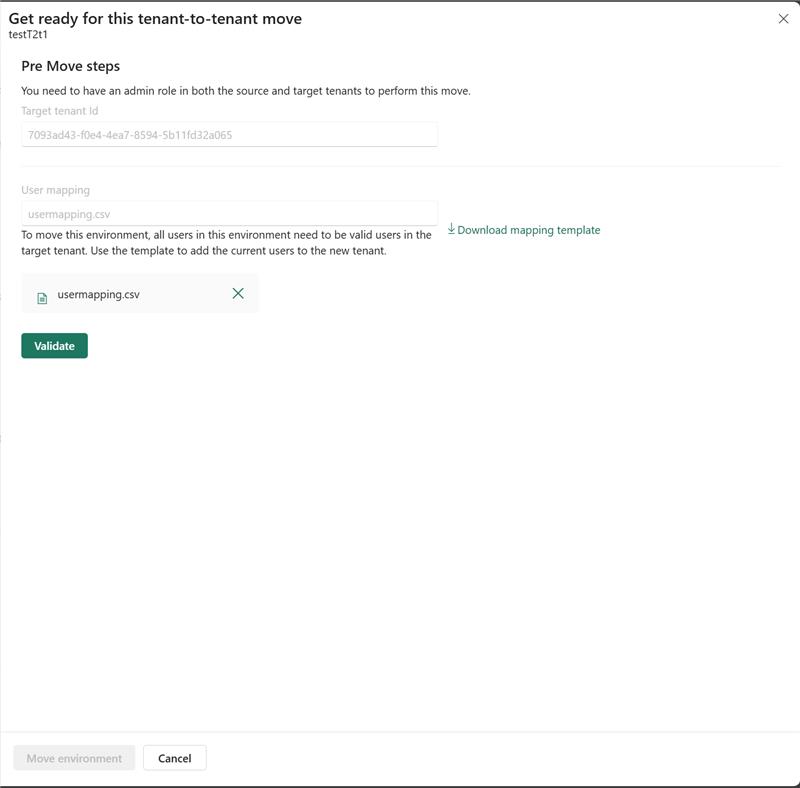
Отправьте файл сопоставления пользователей для проверки. Файл должен быть назван usermapping.csv.
После отправки файла нажмите кнопку "Проверить". Это действие активирует операцию жизненного цикла проверки. Дождитесь завершения операции.
При сбое проверки
Если операция проверки завершается ошибкой, появится баннер с кнопкой "Скачать ошибки ". Скачайте файл ошибок, исправьте проблемы в файле сопоставления пользователей и повторно выполните описанные ранее действия.

Используйте следующую таблицу, чтобы понять и устранить неполадки с результатами сопоставления пользователей.
| Код ошибки | Description | Действие |
|---|---|---|
| SourceUserIdMissingInUserMap | SourceUserId отсутствует в сопоставлении. | Проверьте и исправьте исходного пользователя в файле сопоставления. |
| ОтсутствуетИдентификаторЦелевогоПользователяВКартеПользователей | TargetUserId пуст в сопоставлении. | Проверьте и исправьте целевого пользователя в файле сопоставления. |
| SourceUserIdIsNotValidGuid | SourceUserId не является допустимым GUID. | Исправьте исходного пользователя в файле сопоставления так, чтобы он представлял собой допустимый GUID. |
| SourceUserDoesNotExistInOrgDB | SourceUserId не соответствовал ни одному SystemUserId в таблице SystemUsers организации. | Удалите запись из файла сопоставления. |
| TargetUPNDoesNotExistInAAD | Идентификатор TargetUserId UPN не найден в Microsoft Entra ID для арендатора. | Проверьте и исправьте целевого пользователя, чтобы он соответствовал существующему и допустимому пользователю в системе Entra ID, или удалите запись из файла сопоставления. |
| Ошибка, которую можно повторить | При сопоставлении пользователя произошла ошибка, допускающая повторную попытку. Это может быть успешно при следующей попытке. | Повторно выполните команду сопоставления пользователей со списком пользователей с этой ошибкой в файле сопоставления. |
| ПользовательПриложенияНеМожетБытьОтображен | Исходный пользователь на карте — это пользователь приложения, который не поддерживается операцией сопоставления. | Сопоставление пользователей приложения не поддерживается. Действия не требуется. Мы рекомендуем создавать пользователей приложения в целевом клиенте. Пользователи приложения исходного клиента не могут быть мигрированы в целевой клиент. Это предусмотрено разработчиками. |
| SkippedMapping | Исходный пользователь не существует в организации, и целевой пользователь уже существует. | Действия не требуется. Это означает, что исходный пользователь уже сопоставлен с целевым пользователем в предыдущем запуске или вручную. |
После успешной проверки
После успешной проверки на странице сведений о среде появится баннер с кнопкой "Переместить среду ".
Выберите Переместить среду, чтобы открыть панель Перемещение этой среды в другой клиент. Вы можете переутвердить, используя новый файл сопоставления пользователей.
Просмотрите шаги перед перемещением и установите флажок, чтобы убедиться, что вы выполнили шаги перед перемещением.
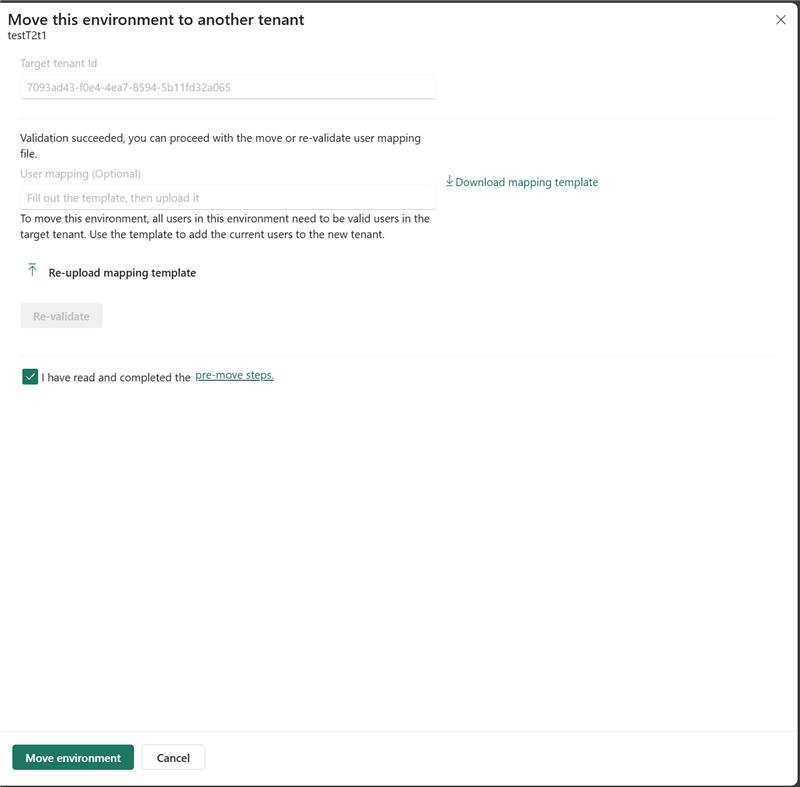
Выберите "Переместить среду ", чтобы переместить среду. Это действие активирует операцию жизненного цикла среды "перемещение". Дождитесь завершения операции.
Завершение перемещения
После завершения операции перемещения:
- Процесс перемещает организацию Dataverse из исходного клиента в целевой.
- Исходный клиент сохраняет среду, но без организации Dataverse.
- Процесс создает новую среду в целевом клиенте с тем же именем, что и исходная среда, и включает в себя перемещенную организацию Dataverse.
- После завершения миграции обновите группы безопасности в целевом клиенте. Миграция групп безопасности не поддерживается.
- В целевом клиенте необходимо заново включить управляемую среду. Клиент назначения должен иметь необходимую лицензию для включения управляемой среды.
- Параметры среды, которые не копируются, должны обновляться клиентами после перемещения.
- Функция создания ИИ находится на уровне среды и имеет значения по умолчанию.
Отмена перемещения
Вы можете отменить перемещение в любое время: от отправки запроса до завершения перемещения среды. Нажмите кнопку "Отмена перемещения " на баннере, чтобы открыть диалоговое окно "Отмена перемещения " и отменить перемещение.
Миграция с помощью PowerShell
Прежде чем продолжить миграцию, проверьте и завершите процесс подготовки. После завершения процесса подготовки выполните действия, описанные в следующих разделах, чтобы выполнить миграцию с помощью PowerShell.
Установка PowerShell для администраторов Power Platform (как для администраторов источника, так и цели)
Модуль "PowerShell для администраторов Power Platform" — это рекомендуемый модуль PowerShell для взаимодействия с функциями администратора. Сведения о начале работы с модулем PowerShell для администраторов Power Platform см. в статьях Начало работы с PowerShell для администраторов Power Platform и Установка PowerShell для администраторов Power Platform.
Установите или обновите необходимый модуль с помощью одной из следующих команд:
Install-Module -Name Microsoft.PowerApps.Administration.PowerShell
Update-Module -Name Microsoft.PowerApps.Administration.PowerShell
Установите Azure PowerShell на Windows (для администраторов как исходных, так и целевых систем)
Модуль Azure PowerShell — это агрегирующий модуль. При установке модуля Azure PowerShell он скачивает общедоступные модули и делает их командлеты доступными для использования. Дополнительные сведения см. в статье "Установка Azure PowerShell в Windows".
Используйте командлет Install-Module для установки модуля Azure PowerShell:
Install-Module -Name Az -Repository PSGallery -Force
Войдите в Microsoft Power Platform (как администратор источника, так и цели)
Войдите в Microsoft Power Platform. Выполнив вход, администраторы могут пройти проверку подлинности и получить доступ к среде Power Platform.
Add-PowerAppsAccount
Отправка запроса на миграцию (администратор источника)
Чтобы начать миграцию между клиентами, администратор Dynamics 365 исходного клиента или Power Platform должен отправить запрос целевому клиенту. Используйте следующую команду и укажите идентификатор имени среды и идентификатор клиента.
Для выполнения этого шага необходимо иметь учетные данные администратора Power Platform или Dynamics 365.
TenantToTenant-SubmitMigrationRequest –EnvironmentName {EnvironmentId} -TargetTenantID {TenantID}
Чтобы просмотреть состояние и MigrationID, используйте следующую команду:
TenantToTenant-ViewMigrationRequest
Замечание
Запишите идентификатор миграции для использования в дальнейших миграционных командах. Идентификатор миграции исходного клиента отличается от идентификатора миграции целевого клиента.
Просмотр и утверждение запроса на миграцию (целевой администратор)
Администратор целевого клиента выполняет следующую команду, чтобы просмотреть все запросы на миграцию и их состояние. Администратор может просмотреть все запросы на миграцию и утвердить или отклонить их.
Add-PowerAppsAccount

TenantToTenant-ViewApprovalRequest

TenantToTenant-ManageMigrationRequest -MigrationId {MigrationId from above command to approve or deny}
После утверждения запроса администратор может уведомить администратора исходного клиента о переходе к следующему шагу миграции.
Загрузите файл сопоставления пользователей (администратор исходного источника)
На этом шаге создается URL-адрес SAS. Этот URL-адрес используется позже для отправки файла сопоставления пользователей. Выполните следующую команду PowerShell, заменив EnvironmentId фактическим идентификатором среды и FileLocation фактическим расположением файла.
Замечание
При передаче значения FileLocation необходимо включить имя файла пользовательского сопоставления (usermapping.csv) в параметр: C:\Filelocation\usermapping.csv
TenantToTenant-UploadUserMappingFile –EnvironmentName {EnvironmentId} -UserMappingFilePath {FileLocation}
Скопируйте значение Read Only UserMapping File ContainerUri, возвращенное командой. Используйте этот URI SAS в качестве параметра -ReadOnlyUserMappingFileContainerUri в команде TenantToTenant-PrepareMigration.
Подготовка миграции среды (администрирование источника)
На этом этапе выполняются комплексные проверки, чтобы убедиться, что каждый пользователь, указанный в файле сопоставления пользователей, проверяется и в настоящее время активен в целевом клиенте.
MigrationId можно просмотреть с помощью команды TenantToTenant-ViewMigrationRequest в исходном клиенте.
TenantToTenant-PrepareMigration
-MigrationId {MigrationId}
-TargetTenantId {TargetTenantId}
-ReadOnlyUserMappingFileContainerUri {SasUri}
Замечание
Укажите значение SASUri из выходных данных команды TenantToTenant-UploadUserMappingFile .
Пример полученных результатов
Code        : 202
Description : Accepted
Длительность этого шага зависит от количества пользователей в файле сопоставления пользователей. Ход выполнения этого шага можно отслеживать с помощью команды TenantToTenant-GetStatus , предоставленной в следующем разделе.
Проверка состояния (администратор источника)
TenantToTenant-GetMigrationStatus -MigrationId {MigrationId}
Пример полученных результатов
- Проверка переноса между арендаторами: выполняется
- Проверка переноса между арендаторами: выполнено успешно
- Сбой проверки, ошибки см. в хранилище BLOB-объектов: SASURI
Ошибки и способы их устранения
- Если отображается сообщение об ошибке, файл сопоставления пользователей, предоставленный для миграции арендатор-арендатор, недопустим, проверьте правильность имени файла сопоставления пользователей и убедитесь, что в файле используется запятая для разделения значений.
- Строка "{номера строк}" совпадает с "{идентификатор электронной почты}": убедитесь, что нет повторяющихся записей.
-
Недопустимый формат электронной почты "{идентификатор электронной почты}": убедитесь, что для формата электронной почты задан правильный
testuser@tenantdomain.comформат. - Целевой объект в строке "{номер строки}" совпадает с исходным идентификатором электронной почты: убедитесь, что целевой адрес электронной почты отличается от исходного сообщения электронной почты.
- В каждой строке должно быть ровно два столбца: "{номера строк}": убедитесь, что в каждой строке есть только два столбца: исходный и конечный столбцы. Удалите лишние запятые.
После исправления ошибок сопоставления пользователей повторно загрузите файл сопоставления пользователей с помощью того же URI SAS.
Загрузка отчета об ошибках (администратор источника)
Если файл сопоставления пользователей содержит ошибки, можно скачать отчет об ошибке. Для этого непосредственно скопируйте и вставьте SasUrl, указанный в команде Tenant-To-Tenant-GetMigrationStatus, в браузер. Кроме того, используйте следующие команды, использующие URI SAS из предыдущего шага, чтобы проверить состояние и требуемое расположение для скачивания отчета об ошибке.
Выполните следующие действия.
Выполните следующую команду с помощью Windows PowerShell ISE.
Import-Module Az.Storage
# Define the SAS URI of the blob
$sasUri = " Update the SAS Uri from previous step "
# Define the path where the blob will be downloaded
$destinationPath = "C:\Downloads\Failed\"
# Split the SAS URI on the '?' character to separate the URL and the SAS token
$url, $sasToken = $sasUri -split '\?', 2
$containerName = $url.Split('/')[3]
$storageAccountName = $url.Split('/')[2].Split('.')[0]
$storageContext = New-AzStorageContext -StorageAccountName $storageAccountName -SasToken $sasToken
Get-AzStorageBlobContent -Blob "usermapping.csv" -Container $containerName -Destination $destinationPath -Context $storageContext
Исправьте проблемы в файле сопоставления пользователей.
Загрузите повторно файл, выполнив действия, описанные в разделе "Загрузка файла сопоставления пользователей" (исходный администратор).
После того как вы успешно завершите подготовку миграции среды (администратор источника), можно продолжить с процедурой миграции среды (администратор источника) для переноса среды. Выполните миграцию в течение следующих семи дней. Если вы не завершите миграцию в течение следующих семи дней, будет необходимо снова начать процедуру Подготовка миграции среды (администратор источника).
Перенос среды (администрирование источника)
Используйте команду TenantToTenant-ViewMigrationRequest в исходном клиенте, чтобы просмотреть MigrationId.
TenantToTenant-MigratePowerAppEnvironment
-MigrationId {MigrationId}
-TargetTenantId {TargetTenantId}
Получить состояние (администратор источника)
TenantToTenant-GetMigrationStatus -MigrationId {MigrationId}
Пример полученных результатов
- Перенос среды: выполняется
- Миграция среды: успешно
Замечание
Если возникли проблемы с выполнением предыдущих команд, отправьте запрос на поддержку для получения справки .
Процесс после миграции
После перемещения сред в другой клиент:
- URL-адрес среды, идентификатор организации (OrgID) и имя остаются неизменными.
- Исходная среда не включает Dataverse.
- Пользователи, не входящие в файл сопоставления, не переносятся или сопоставляются после миграции.
- После завершения миграции обновите группы безопасности в целевом клиенте. Миграция групп безопасности не поддерживается.
- В целевом клиенте необходимо заново включить управляемую среду. Клиент назначения должен иметь необходимую лицензию для включения управляемой среды.
- Параметры среды, которые не копируются, должны обновляться клиентами после перемещения.
- Функция создания ИИ находится на уровне среды и имеет значения по умолчанию.
Выполните следующие процедуры для Power Automate, Power Apps, Copilot Studio и Power Pages.
Процесс после миграции для Power Automate
После завершения миграции просмотрите импортированные компоненты и выполните следующие действия, чтобы обеспечить правильность работы потоков и других ресурсов:
- Создание или сопоставление подключений для всех ссылок на подключения.
- Откройте решение в целевой среде.
- Перейдите к ссылкам на подключение и повторно выполните проверку подлинности или свяжите каждую из них с существующим подключением.
- Включите все потоки.
- Импортированные потоки по умолчанию отключены.
- Во избежание ошибок запускайте все дочерние потоки перед включением родительских потоков, которые их вызывают.
- Обновите URL-адреса триггеров HTTP.
- Потоки, активированные по протоколу HTTP, создают новый URL-адрес после импорта.
- Обновите все приложения для вызовов, родительские потоки или внешние системы, чтобы использовать новый URL-адрес.
Процесс после завершения миграции для Power Apps
Для приложений, которые поддерживают решения
- Выберите новую среду из Power Apps и перейдите на страницу Solutions.
- Выберите импорт и используйте селектор файлов, чтобы выбрать пакеты, экспортированные на предыдущем шаге.
- Убедитесь, что импорт выполнен успешно, проверив содержимое решения перенесенной среды.
Для приложений, которые не поддерживают решения
- Перейдите к Power Apps.
- Выберите новую среду из раскрывающегося списка среды.
- Выберите Приложения.
- Выберите Импорт приложения на основе холста.
- Отправьте файл пакета приложения.
- Завершите выбор всех вариантов импорта, а затем выберите Импорт.
- Повторите эти действия, пока не импортируются все приложения.
Послемиграционный процесс для Copilot Studio
- Выберите новую среду из Power Apps и перейдите на страницу Solutions.
- Выберите импорт и используйте селектор файлов, чтобы выбрать пакеты, экспортированные на предыдущем шаге.
- Убедитесь, что импорт выполнен успешно, проверив содержимое решения перенесенной среды.
Процесс после миграции для Power Pages
Выполните следующие действия для каждого веб-сайта в среде.
- Выполните вход в среду.
- Откройте центр администрирования.
- Подготовьте веб-сайт с тем же типом портала и языком.
Процесс после миграции для Customer Insights
Dynamics 365 Customer Insights - Journeys (CI-J) требует шагов после миграции для восстановления функциональности в конечном клиенте. Дополнительные сведения см. в разделе Миграция Dynamics 365 Customer Insights - Journeys между клиентами.
После выполнения всех предыдущих шагов и миграции можно проверить среду в целевом клиентском сегменте. Позже вы можете удалить исходную среду в центре администрирования Power Platform.
Вопросы и ответы
Включены ли фоновые операции во время миграции от клиента к клиенту?
Фоновые операции не выполняются во время миграции между клиентами, так как режим администрирования включен. Дополнительные сведения см. в разделе "Режим администрирования".
Можно ли перенести всех пользователей организации Dataverse?
Вы можете перенести всех пользователей организации Dataverse, только если эти пользователи существуют в целевом клиенте. Рассмотрим пример.
user001@source.com, user001@destination.com
user002@source.com, user002@destination.com
Миграция каких сред поддерживается?
В настоящее время поддерживаются только рабочая среда и среда песочницы. По умолчанию среда разработки, пробная среда и среда Teams не поддерживаются.
Переместится ли среда физически в новый клиент?
№ Среда остается на месте, но организация Dataverse перемещается в целевой клиент. Он больше не является частью исходного клиента и управляется новой средой в целевом клиенте. Данные, хранящиеся в Dataverse, по-прежнему хранятся в среде в клиенте. Потерянную среду следует удалить после завершения перемещения между клиентами и подтверждения того, что данные больше не нужны в исходном клиенте.
Есть ли компоненты, которые поддерживаются не полностью?
Дополнительные сведения о том, какие компоненты поддерживаются и какие компоненты не поддерживаются, см. в разделе "Перед началом работы".
Что происходит с конфигурациями почтовых ящиков?
Если сопоставленный пользователь (упомянутый в файле сопоставления пользователей) имеет почтовый ящик в целевом клиенте, он автоматически настроен. В противном случае потребуется выполнить настройку вручную.
Как инициировать миграцию?
Администратор Dynamics 365 или Power Platform исходного клиента должен отправить запрос с помощью команд PowerShell с именем среды, идентификатором и идентификатором клиента. Ознакомьтесь с командами, приведенными ранее в этой статье.
Есть ли возможность самообслуживания в пользовательском интерфейсе?
Да. После утверждения TenantToTenant-SubmitMigrationRequest –EnvironmentName {EnvironmentId} -TargetTenantID {TenantID} в целевом клиенте на странице среды становится доступна команда для перемещения среды.