Примечание.
Для доступа к этой странице требуется авторизация. Вы можете попробовать войти или изменить каталоги.
Для доступа к этой странице требуется авторизация. Вы можете попробовать изменить каталоги.
[Данная статья посвящена предварительному выпуску и может быть изменена.]
Используйте Power Platform Admin (preview) в Microsoft Copilot Cowork для изучения ресурсов Power Platform. Сначала спросите, какие среды у вас есть, а затем спросите о инвентаризации, использовании, управлении, емкости или лицензировании.
В этой статье описывается установка, подключение и первый вопрос:
- Администраторы Microsoft 365: просмотрите предварительные требования, а затем установите подключаемый модуль для пользователей.
- Пользователи с уже установленным подключаемым модулем: Просмотрите необходимые роли для доступа к данным, а затем подключите подключаемый модуль в Cowork.
Note
Эта функция предоставляет аналитические сведения и рекомендации только для просмотра и не выполняет административные действия самостоятельно.
Important
Предварительные версии функций не предназначены для использования в рабочей среде и могут иметь ограниченные функциональные возможности. Эти функции доступны до официального выпуска, чтобы клиенты могли получать ранний доступ и предоставлять отзывы. Предварительные версии функций подпадают под действие отдельных дополнительных условий использования
Prerequisites
Чтобы развернуть подключаемый модуль, необходимо получить доступ к Центр администрирования Microsoft 365 в качестве администратора клиента или с ролью администратора Copilot. Дополнительные сведения см. в разделе "Управление подключаемыми модулями для Copilot Cowork".
Пользователи, подключившие плагин, должны:
- Активная рабочая или учебная учетная запись в организации, содержащей ресурсы Power Platform, к которым требуется получить доступ.
- Доступ к Microsoft Copilot Cowork и подключаемому модулю Power Platform Admin (предварительная версия).
- Разрешение на создание подключения Power Platform for Admins V2.
Обязательные роли для доступа к данным
Подключаемый модуль можно установить для любого пользователя, но учетная запись, используемая для подключения, должна иметь по крайней мере одну из следующих ролей в организации для доступа к данным Power Platform через подключаемый модуль в Cowork:
- Глобальный администратор
- Администратор Power Platform
- Администратор Dynamics 365
Установка подключаемого модуля для пользователя не предоставляет эти роли или доступ к данным Power Platform. Эти требования к доступу к данным отличаются от разрешений Microsoft 365, необходимых для управления установкой подключаемых модулей.
Убедитесь, что у целевых пользователей есть необходимые лицензии и доступ к Cowork. Установка подключаемого модуля не предоставляет доступ к ресурсам Power Platform.
Important
Развертывание подключаемого модуля администратора Power Platform (предварительная версия) не предоставляет доступ к самому Cowork. Настройте доступ Cowork отдельно. Текущие средства контроля доступа Cowork используют политику трат, включающую Cowork; изменение записи агента Cowork в реестре не предоставляет этот доступ. См. "Управление Copilot Cowork для вашей организации".
Установите подключаемый модуль для пользователей
Как администратор Microsoft 365 установите плагин в центре администрирования Microsoft 365.
Войдите в центр администрирования Microsoft 365.
В области навигации слева выберите Агенты>.
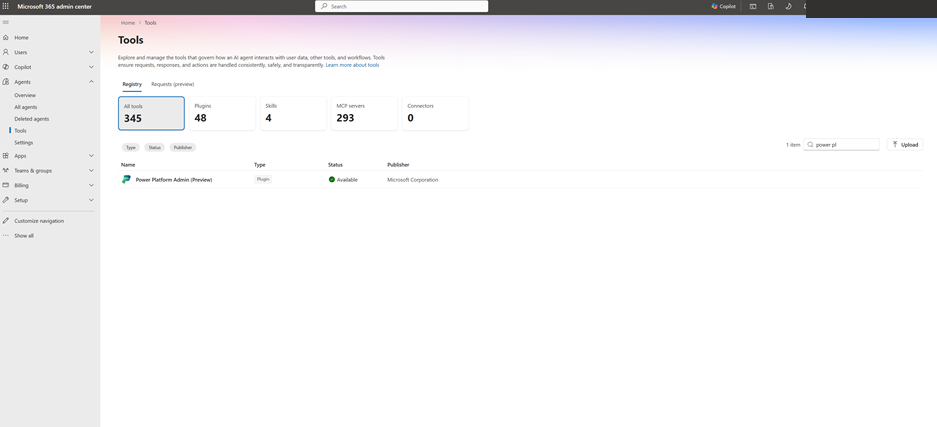
На странице «Инструменты» выберите вкладку «Реестр».
Выполните поиск Power Platform Admin (предварительная версия) и выберите Power Platform Admin (предварительная версия), опубликовано Microsoft.
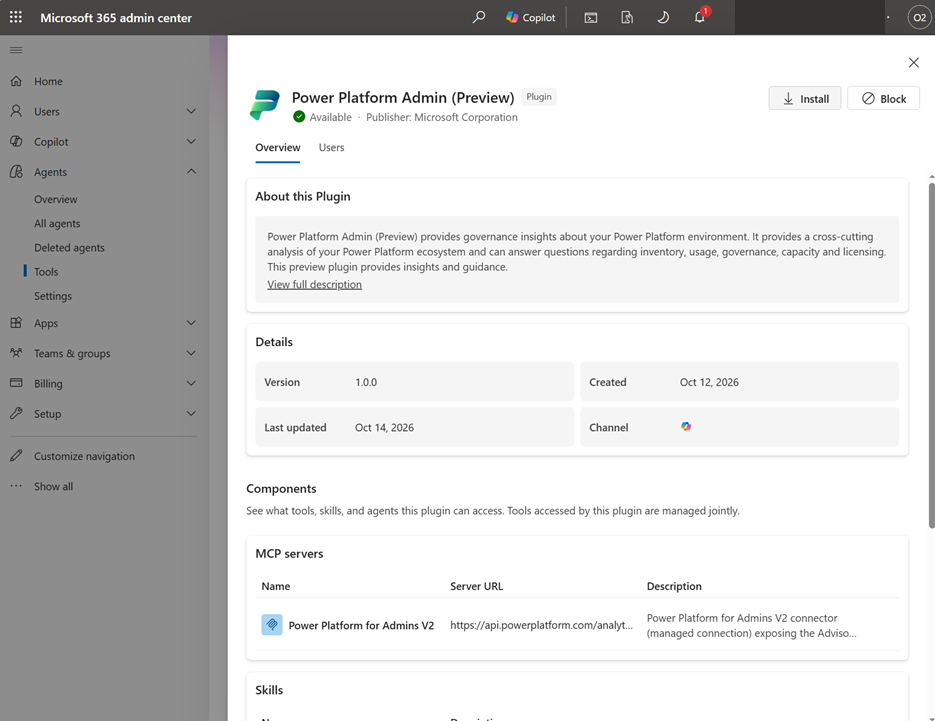
Просмотрите обзор подключаемого модуля и выберите Установить.
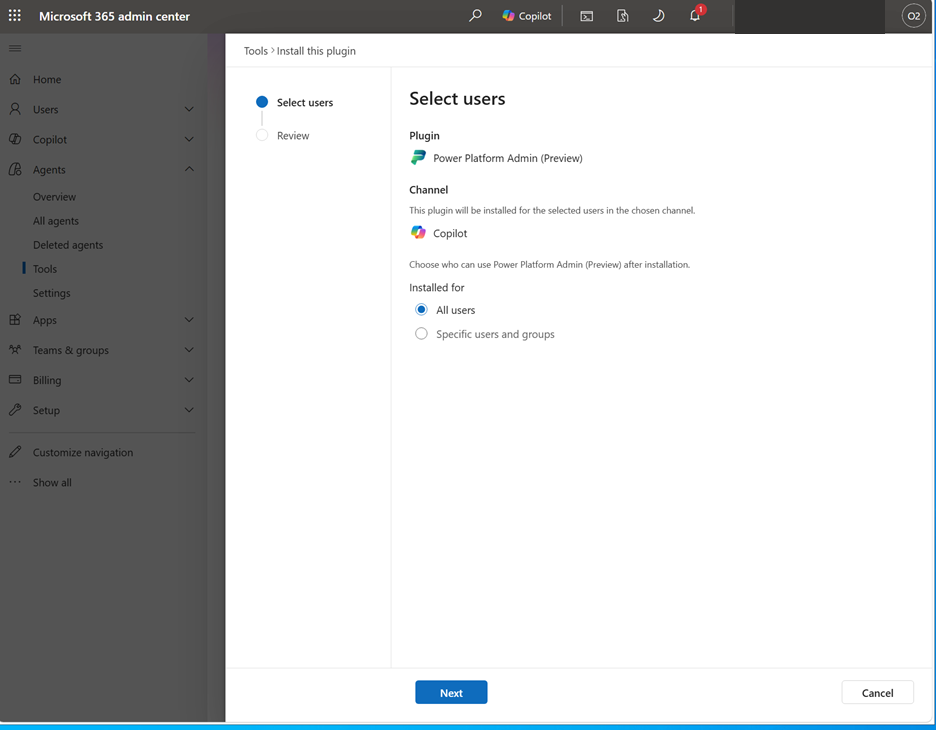
На странице "Выбор пользователей" убедитесь, что канал — Copilot.
В разделе "Установлено для" выберите "Все пользователи" или "Определенные пользователи и группы". Если выбрать определенных пользователей и группы, добавьте их при появлении запроса.
Нажмите кнопку Далее.
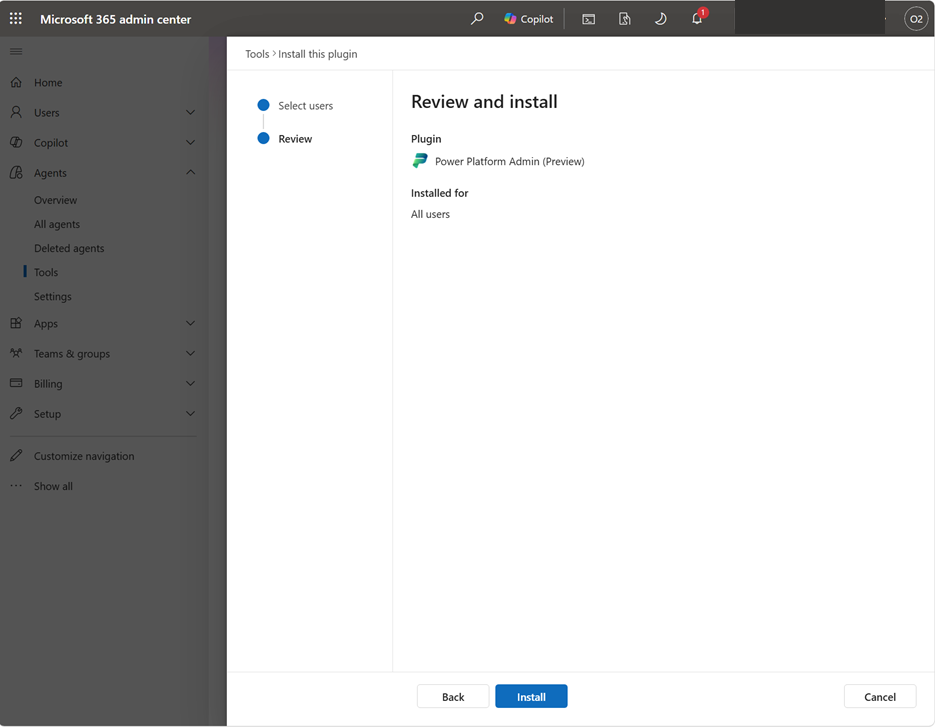
На странице "Проверка и установка " подтвердите выбранную аудиторию и выберите "Установить".
Подключите подключаемый модуль в Cowork
Если вы пользователь, выполняющий установку, подключите подключаемый модуль в Cowork.
Откройте Copilot Cowork, войдя в рабочую или учебную учетную запись.
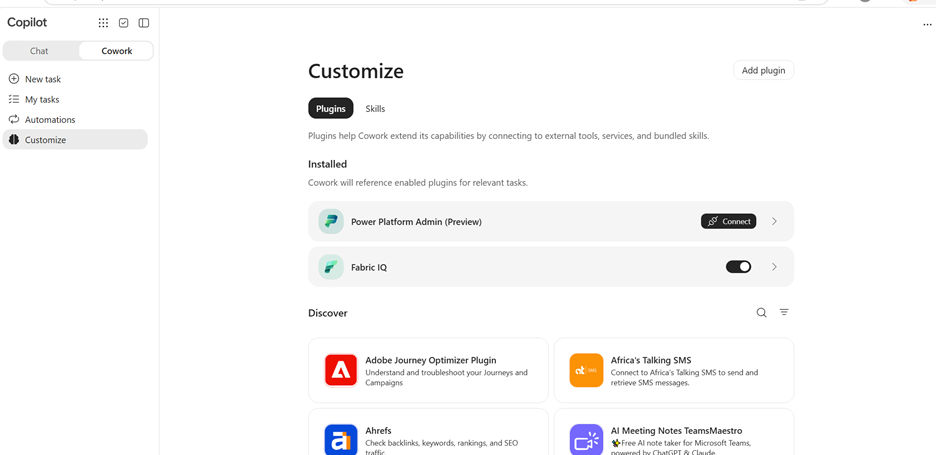
В навигации Cowork выберите "Настроить".
В разделе Установлен найдите Power Platform Admin (предварительная версия) и выберите Подключиться.
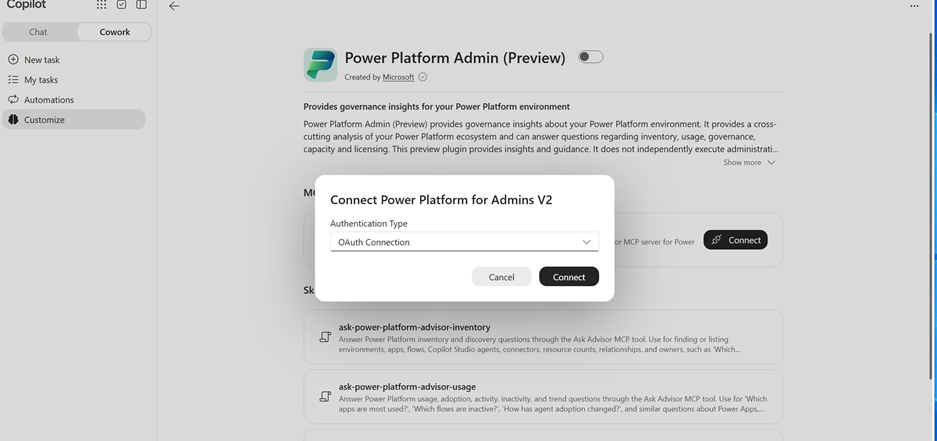
В диалоговом окне Connect Power Platform for Admins V2 задайте для параметра тип проверки подлинности значение Подключение OAuth, а затем нажмите Подключить.
Войдите с помощью учетной записи, которая имеет одну из обязательных ролей для доступа к данным. Убедитесь, что вы используете учетную запись и организацию, к которым вы планируете получить доступ, прежде чем дать согласие.
Вернитесь в Cowork после завершения подключения.
Important
Не вставляйте пароли, маркеры доступа или секреты клиента в беседу.
Задайте вопрос и утвердите запрос
Сначала попробуйте задать вопрос о перечне ресурсов, а затем используйте имя среды из ответа, чтобы задать более ориентированный вопрос.
В Cowork введите:
Какие среды у нас есть и каких они типов?
Когда Cowork отображает карточку утверждения Ask Advisor, выберите "Просмотреть сведения", чтобы просмотреть запрос, а затем выберите "Утвердить", чтобы продолжить.
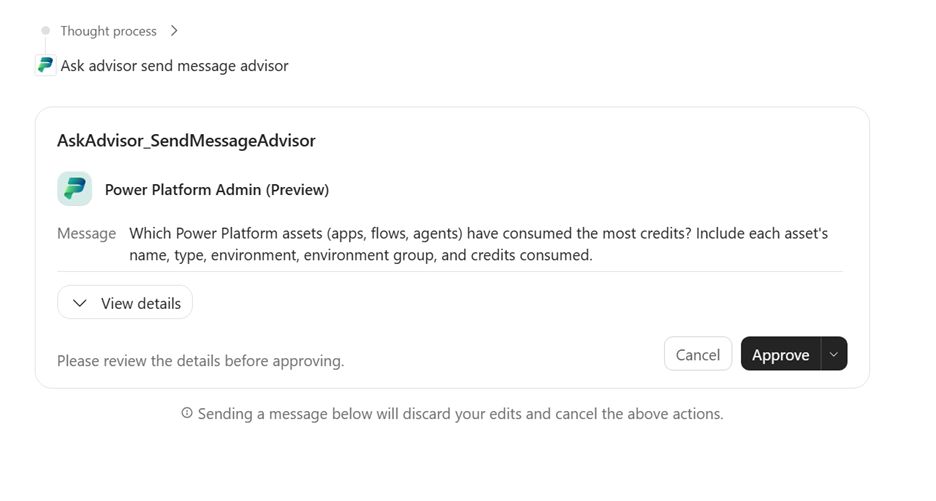
Просмотрите ответ. Чтобы узнать больше о среде, спросите:
Какие приложения относятся к среде [имя среды]?
Замените
[environment name]на имя из ответа.
Узнайте больше о именованной среде, ресурсе или отчетном периоде. Рассмотрим пример.
| Topic | Пример вопроса |
|---|---|
| Запасы | Какие приложения относятся к среде Finance? |
| Usage | Какие приложения использовались чаще всего в прошлом месяце? |
| Governance | С какими ресурсами связаны проблемы с правами собственности или совместным использованием? |
| Произв. мощность | Где расходуется емкость Power Platform? |
| Лицензирование | Какие аспекты лицензирования применяются к этому сценарию? |
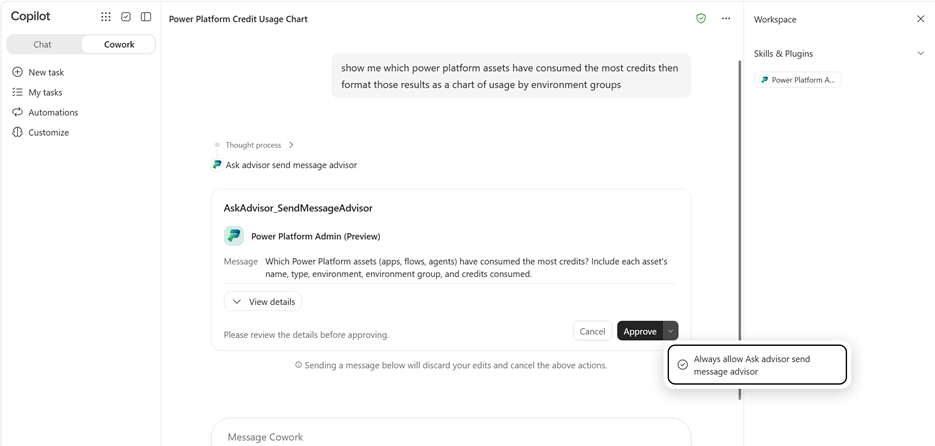
Чтобы разрешить будущие запросы Ask Advisor на отправку сообщений без отдельного запроса на утверждение:
- Откройте меню рядом с Одобрить.
- Выберите Всегда разрешать Ask Advisor отправлять сообщения Advisor.
Выберите этот параметр, только если вы хотите, чтобы Cowork помнил это подтверждение для будущих запросов.
Сведения об управлении агентными системами см. в статье Управление агентными системами с помощью администратора Power Platform в Cowork (предварительная версия).
Troubleshooting
| Проблема. | Что делать |
|---|---|
| Невозможно установить подключаемый модуль | Попросите администратора Microsoft 365 подтвердить, что ваша учетная запись включена в аудиторию установки и выбран канал Copilot. |
| Плагин установлен, но вы не можете получить доступ к данным Power Platform | Убедитесь, что учетная запись, используемая для подключения Power Platform for Admins V2, имеет роль глобального администратора, администратора Power Platform или администратора Dynamics 365 в нужной организации. Установка подключаемого модуля не предоставляет доступ к данным. |
| Подключаемый модуль не отображается в разделе Установленные в Cowork Customize | Попросите администратора Microsoft 365 подтвердить, что ваша учетная запись была включена в аудиторию установки. |
| Подключаемый модуль установлен, но Cowork недоступен | Попросите администратора отдельно проверить доступ к Cowork. Установка подключаемого модуля не предоставляет доступ к Cowork. |
| Коллега просит вас подключить | Завершите подключение OAuth Power Platform for Admins V2, а затем задайте свой вопрос еще раз. |
| Подключение готово, но Ask Advisor недоступен | Сообщите о проблеме через службу поддержки. Включите имя подключаемого модуля и ошибку, но не учетные данные. |
| Учетная запись или организация неправильная | Остановите работу, прежде чем запрашивать сведения об арендаторе. Используйте параметры подключения, чтобы выбрать или установить нужное подключение. Если элементы управления неясны, обратитесь к администратору или в службу поддержки. |
| Запрос занимает больше времени, чем ожидалось | Разрешить выполнение активного запроса. Если Cowork не может дать ответ, добавьте возвращенный идентификатор беседы в запрос на поддержку, если он указан. |
Отключите плагин или отключите учетную запись
Чтобы отключить подключаемый модуль для ваших бесед, откройте вкладку Настроить, выберите Администратор Power Platform (предварительная версия) и отключите его переключатель. Пользователи не могут удалить установленный администратором подключаемый модуль. Обратитесь к администратору Microsoft 365, чтобы подключаемый модуль был удален из вашей учетной записи.
Чтобы отключить учетную запись, откройте параметры подключения для Power Platform for Admins V2 и удалите подключение. Если вы не можете найти элемент управления отключением или удалением, обратитесь к администратору или в службу поддержки за инструкциями.
Получите помощь и поддержку
Для доступа к учетной записи или доступности подключаемого модуля сначала обратитесь к администратору организации.
Для поддержки Power Platform используйте служба поддержки Майкрософт в Центре администрирования Power Platform. В руководстве по поддержке описываются необходимые роли и планы поддержки. Вы можете получить доступ к ресурсам самообслуживания без плана поддержки. Вам нужен активный план поддержки для создания запроса на поддержку.
При сообщении о проблеме с плагином включите следующее:
- Имя подключаемого модуля, Power Platform Admin (preview).
- Среда Copilot, в которой возникла проблема, например Cowork.
- Время возникновения проблемы и шаги, которые вы выполнили.
- Любое сообщение об ошибке или идентификатор диалога.
Не включать пароли, токены доступа или секреты.
Связанные материалы
- Управление подключаемыми модулями, навыками и серверами MCP в Центр администрирования Microsoft 365
- Управление плагинами для Copilot Cowork
- Используйте плагины с Copilot Cowork
- Справочник по соединителю Power Platform для администраторов версии 2
- Обратитесь за поддержкой в центр администрирования Power Platform