Примечание.
Для доступа к этой странице требуется авторизация. Вы можете попробовать войти или изменить каталоги.
Для доступа к этой странице требуется авторизация. Вы можете попробовать изменить каталоги.
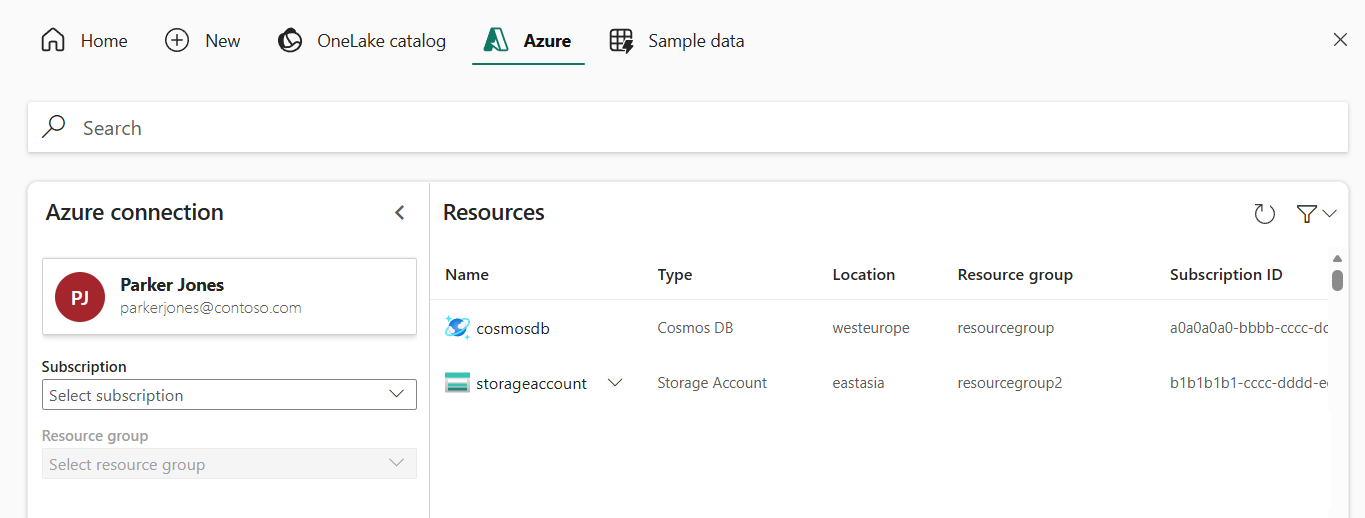
Выберите вкладку, соответствующую браузеру Azure, который вы видите. В интерфейсе предварительной версии используются неструктурированный список ресурсов и контекстные поля. В интерфейсе прежних версий используются селекторы подписок и групп ресурсов.
Модуль Azure позволяет просматривать ресурсы Azure и переходить к нужным данным без предварительного поиска адреса подключения. Начните с плоского списка ресурсов, а затем откройте ресурс для изучения доступных параметров подключения или содержимого.
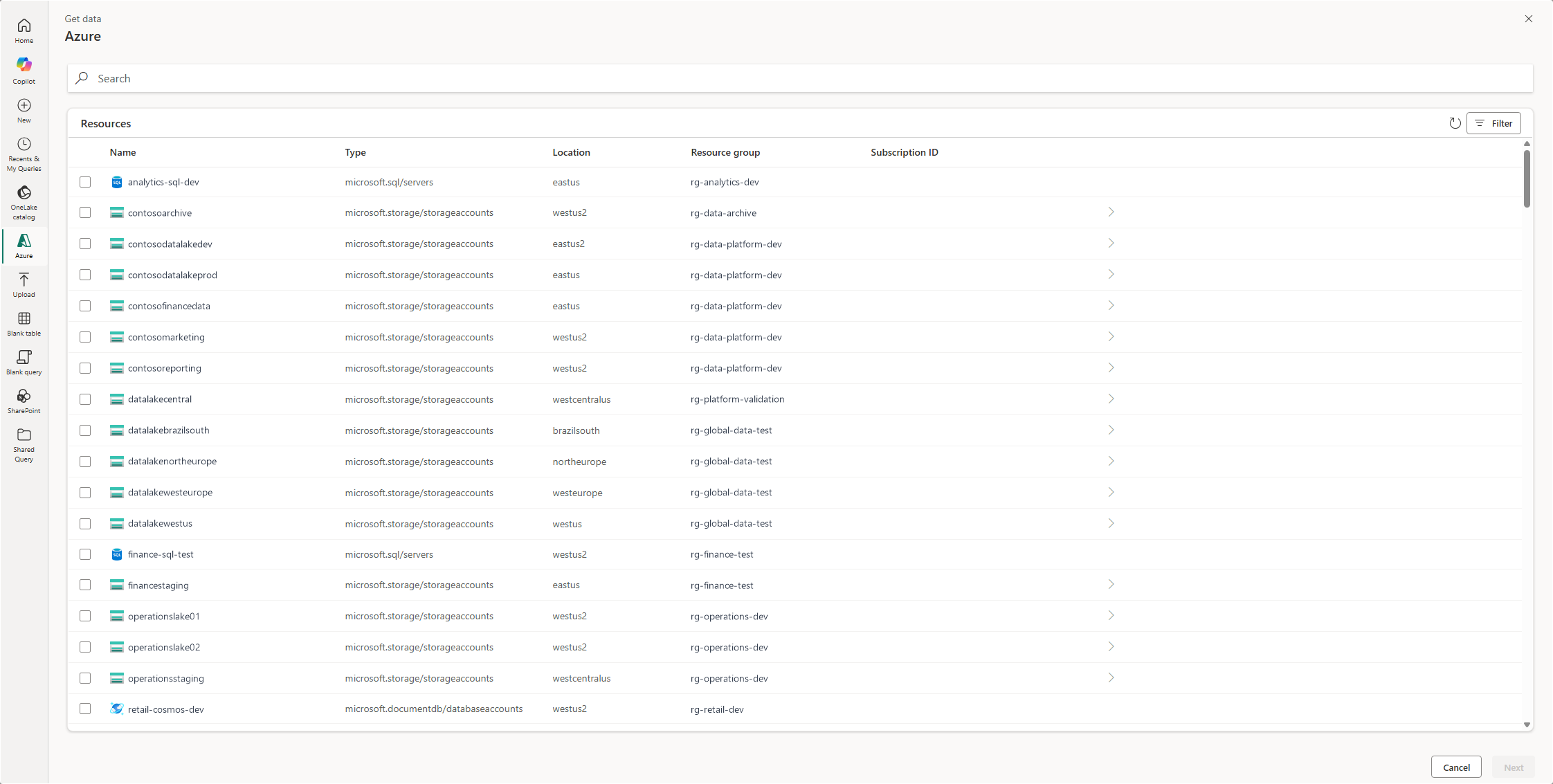
Группы ресурсов отображаются вместе с другими элементами в плоском списке, а не требуют, чтобы вы сначала переходили по иерархии от подписки к группе ресурсов. Используйте контекстные столбцы, чтобы определить нужный ресурс. На уровне ресурсов показаны столбцы: Имя, Тип, Расположение, Группа ресурсов и Идентификатор подписки.
Используйте фильтр , чтобы сузить список по полям, доступным в текущем расположении, включая идентификатор подписки на уровне ресурса. Используйте Поиск для поиска элементов на текущем уровне и значок обновления, чтобы перезагрузить элементы этого расположения. Поиск не выполняет рекурсивный поиск по содержимому каждого ресурса.
Используйте стрелку навигации строки или дважды щелкните элемент, по которому можно перейти, чтобы перейти дальше. По мере навигации навигационная цепочка обновляется; выберите более ранний элемент навигационной цепочки, чтобы вернуться к нему. Столбцы и поля фильтрации меняются в зависимости от текущего контекста. Например, при открытии учетной записи хранения отображаются параметры подключения со столбцами Имя и Тип, а не столбцы подписки на уровне ресурса.
Установка флажка элемента выбирает его для следующего шага; открытие его с помощью стрелки навигации или двойного щелчка изменяет расположение просмотра. Обнаружение ресурса не дает права читать его данные. Его тип определяет оставшиеся шаги подключения и необходимую аутентификацию или доступ к сети.
Когда использовать обзор Azure
Используйте браузер, если вы знаете имя ресурса, подписку или группу ресурсов, но не хотите начинаться с ввода АДРЕСА сервера или URL-адреса хранилища. Например, отфильтруйте группу ресурсов аналитики, чтобы найти учетную запись хранения или откройте сервер базы данных для выбора базы данных.
Вам нужен доступ к ресурсу Azure и разрешение на чтение выбранных данных. Браузер не заменяет требования к аутентификации соединителя или сети.
Найдите ресурсы с помощью поиска и фильтров
- Откройте Получить данные и выберите Azure.
- В ресурсах определите элемент по имени и контекстным столбцам. Используйте идентификатор подписки и группу ресурсов , чтобы различать аналогичные именованные ресурсы.
- Откройте Фильтр и разверните поле, по которому вы хотите выполнить фильтрацию. На этом уровне можно фильтровать по имени, типу, расположению, группе ресурсов или идентификатору подписки.
- Выберите нужные значения фильтра. Очистить все, чтобы удалить примененные фильтры.
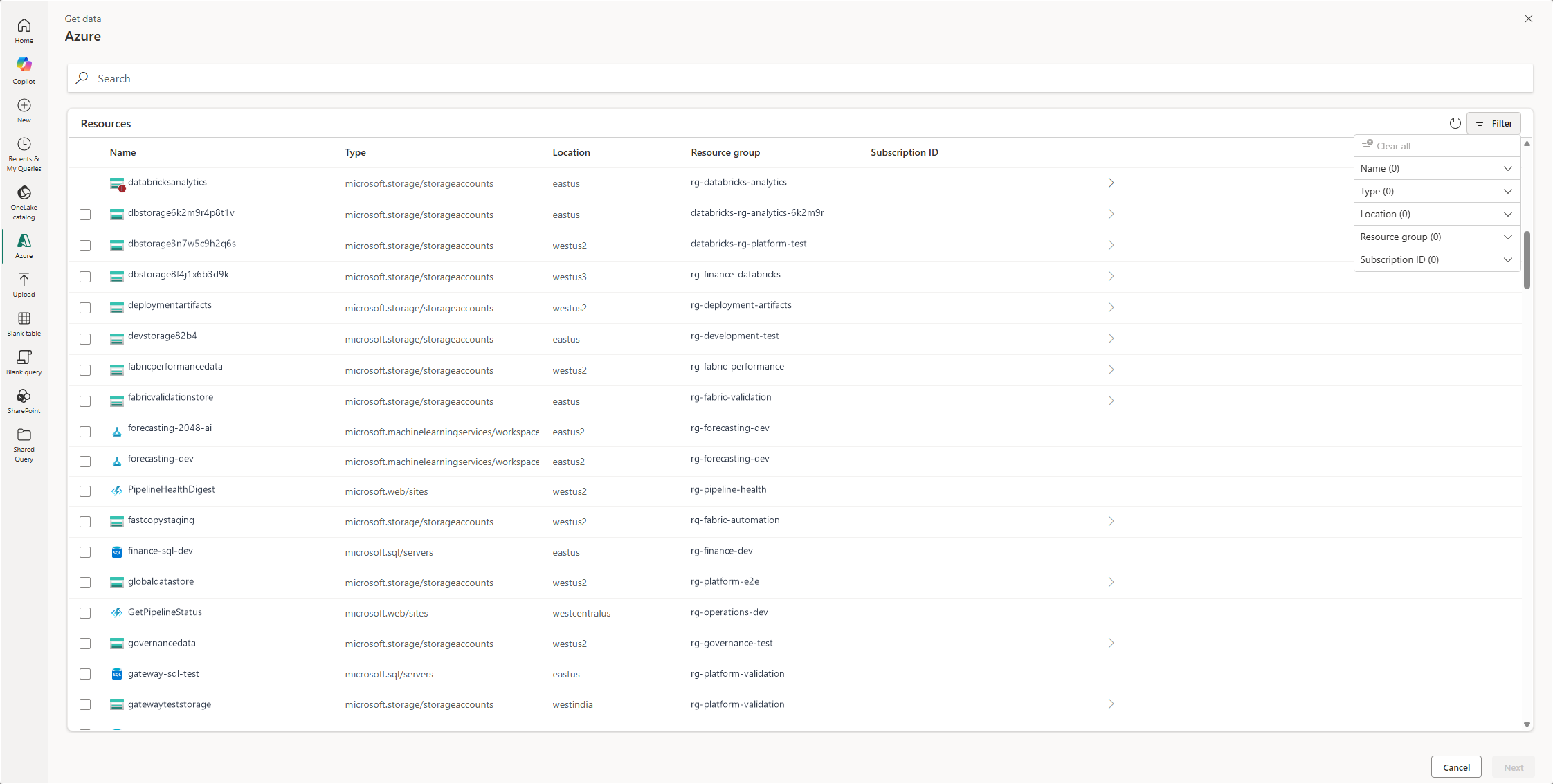
Например, разверните группу ресурсов, найдите среди его значений analytics и выберите rg-analytics-test, чтобы сузить список до этой группы.
Кроме того, используйте основное поле поиска для поиска элементов в текущем расположении. Например, выполните поиск contoso в ресурсах , чтобы найти соответствующие имена ресурсов.
Поиск в списке значений фильтра помогает найти значение фильтра. Это не то же самое, что и основное поле поиска. Ни один из этих двух поисков не является рекурсивным поиском по содержимому каждого ресурса.
Перейдите и выберите, к чему нужно подключиться
- Откройте ресурс, который вы хотите изучить. Используйте стрелку навигации или дважды щелкните элемент, по которому можно перейти.
- Переходите по доступным вариантам подключения или элементам содержимого. Навигационная цепочка над списком обновляется, чтобы отобразить текущий путь.
- Установите флажок для элемента, к которому вы хотите подключиться, а затем нажмите кнопку Далее, когда она доступна.
- Выполните действия по подключению и проверке подлинности соединителя, а затем выберите и просмотрите предоставленные им данные.
Вы также можете выбрать ресурс из начального списка и нажать Далее, когда эта кнопка доступна, чтобы продолжить процесс подключения. Если вместо этого перейти к ресурсу, можно сначала просмотреть его содержимое или выбрать один из вариантов его подключения.
Выбор параметра подключения к хранилищу
При открытии учетной записи хранения могут отображаться различные параметры соединителя. В следующем примере показаны AzureDataLakeStorage и AzureBlobs в разделе Resources > datalakecentral, с выбранным AzureBlobs.
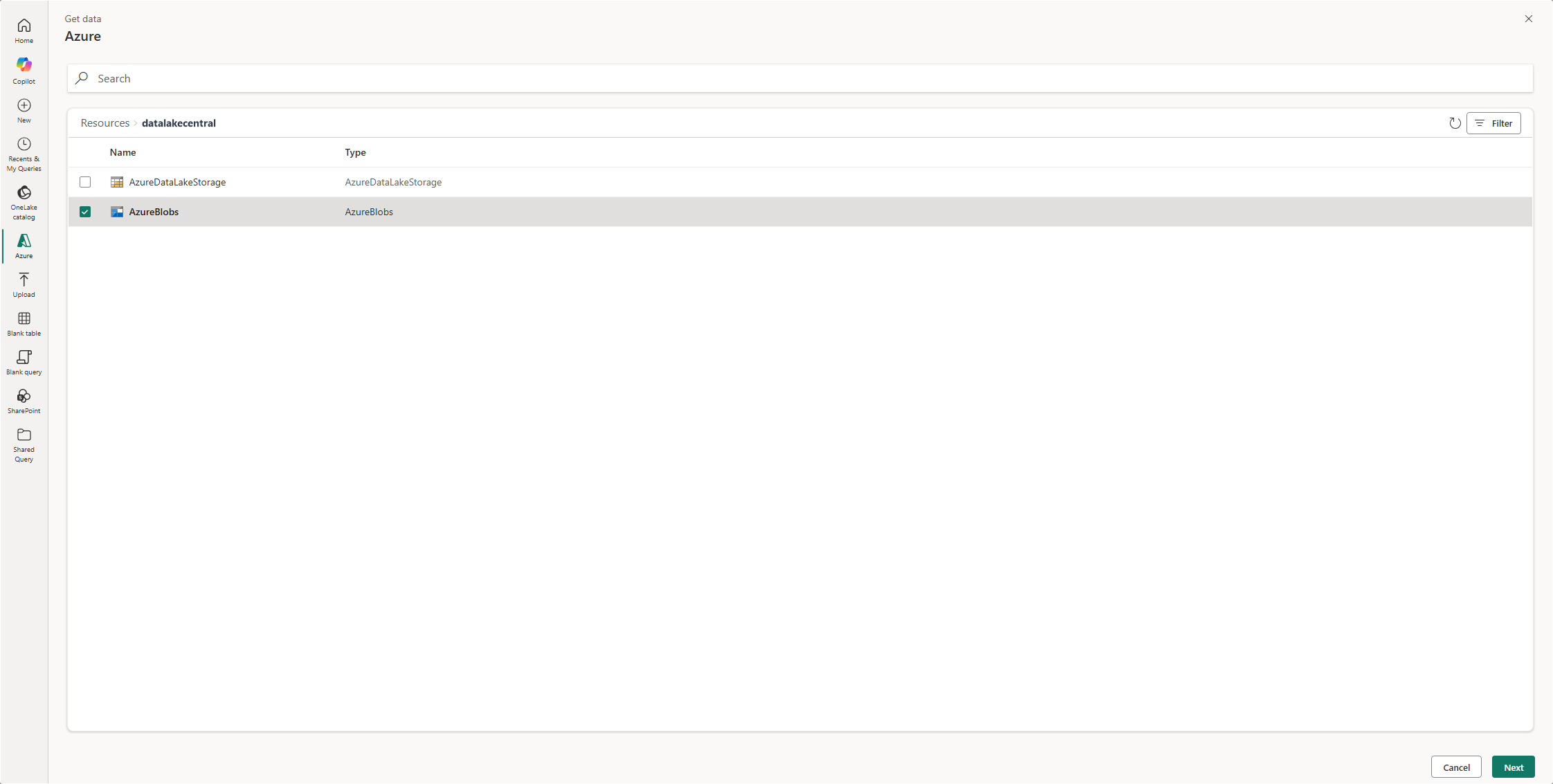
Не каждый параметр доступен для каждого ресурса. Например, AzureDataLakeStorage может быть недоступен, так как для учетной записи хранилища не включено иерархическое пространство имен. Проверьте объяснение отключенного параметра и выберите доступный соединитель, подходящий для необходимых данных.
Выберите базу данных
Содержимое зависит от типа ресурса. Например, при открытии сервера PostgreSQL отображаются базы данных, а не варианты коннекторов хранилища. Выберите нужную базу данных, а затем нажмите кнопку Далее.
В контекстном списке теперь отображается Имя и Тип. Поля уровня ресурса, такие как идентификатор подписки , не повторяются на каждом уровне просмотра.
Работа с файлами и папками
Если выбранный соединитель предлагает просмотр файлов или папок, используйте то же различие между навигацией и выбором: откройте папку для изменения расположения или установите флажок для подключения к этой папке.
В расположении файла или папки, где Next доступно без выбора элемента, оставьте элементы без выбора, чтобы подключиться к текущему расположению в цепочке навигации. Для запроса списка файлов просмотрите и отфильтруйте возвращенные файлы перед использованием Объединить файлы в редакторе.
В браузере Azure нет параметра Исключить вложенные папки. Этот флажок относится к браузеру SharePoint. Не предполагайте, что запросы к папкам Azure исключают вложенные папки; используйте задокументированное поведение выбранного соединителя и отфильтруйте полученный список файлов в нужной области.
Просмотрите выбранный файл
После выбора файла и продолжения следующий интерфейс зависит от типа выбранного элемента. Например, JSON-файл может открыть предварительный просмотр таблицы, а книга Excel может открыть навигатор, где вы выбираете листы, таблицы или другие элементы книги, к которым вы хотите подключиться.
Перед продолжением просмотрите предварительный просмотр или выберите необходимые элементы книги. Выбор файла книги не обязательно означает подключение к каждому элементу в этой книге.
Обновить или перейти в другое расположение
Щелкните значок обновления в правом верхнем углу списка, чтобы перезагрузить текущий раздел. Используйте хлебные крошки, чтобы вернуться на более ранний уровень, а затем выполнить поиск или фильтрацию полей, предлагаемых там.
Если ожидаемый элемент не отображается, проверьте текст поиска, активные фильтры и доступ. Если параметр отключен, проверьте его объяснение, а не рассматривайте его как подключение, которое можно выбрать.
Завершите подключение в Power Query
Для параметров источника и поддерживаемых методов проверки подлинности используйте документацию по соединителю. Соединитель базы данных и соединитель хранилища не имеют взаимозаменяемых полей подключения. После подключения просмотрите выбранные данные в редакторе Power Query перед настройкой назначения.
Если вы знаете исходный адрес и хотите настроить его соединитель напрямую, используйте Новый источник данных. Если вы ищете элемент данных Fabric, а не ресурс в Azure, используйте каталог OneLake.