Примечание.
Для доступа к этой странице требуется авторизация. Вы можете попробовать войти или изменить каталоги.
Для доступа к этой странице требуется авторизация. Вы можете попробовать изменить каталоги.
Модуль SharePoint в Power Query Online позволяет просматривать доступные сайты SharePoint. Просмотрите папки сайта, чтобы подключиться к определенному файлу, выбранной папке или файлам в текущем расположении.
Important
Модуль просмотра SharePoint в настоящее время находится в режиме предварительного просмотра.
Note
Имена сайтов, имена файлов и адреса арендаторов в снимках экрана этой статьи являются вымышленными примерами.
Выбор файла или запроса на основе папки
Используйте браузер SharePoint, если вы хотите найти данные, перейдя по сайтам и папкам вместо поиска и вставки URL-адреса.
- Подключитесь к файлу, если вам нужно содержимое этого файла, например одной книги Excel.
- Подключитесь к папке или текущему расположению , если требуется отфильтровать или объединить список файлов в редакторе.
Список файлов и объединённые данные — это разные результаты. Подключение к папке не добавляет все файлы в одну таблицу автоматически. Чтобы объединить их, используйте интерфейс объединения файлов после проверки того, что предполагаемые файлы имеют совместимую схему.
Просмотр сайтов и папок
В интерфейсе получения данных выберите SharePoint в левой панели навигации.
В списке Сайты отображаются доступные сайты SharePoint. Откройте сайт, содержащий ваши данные, с помощью стрелки навигации или дважды щелкнув его.
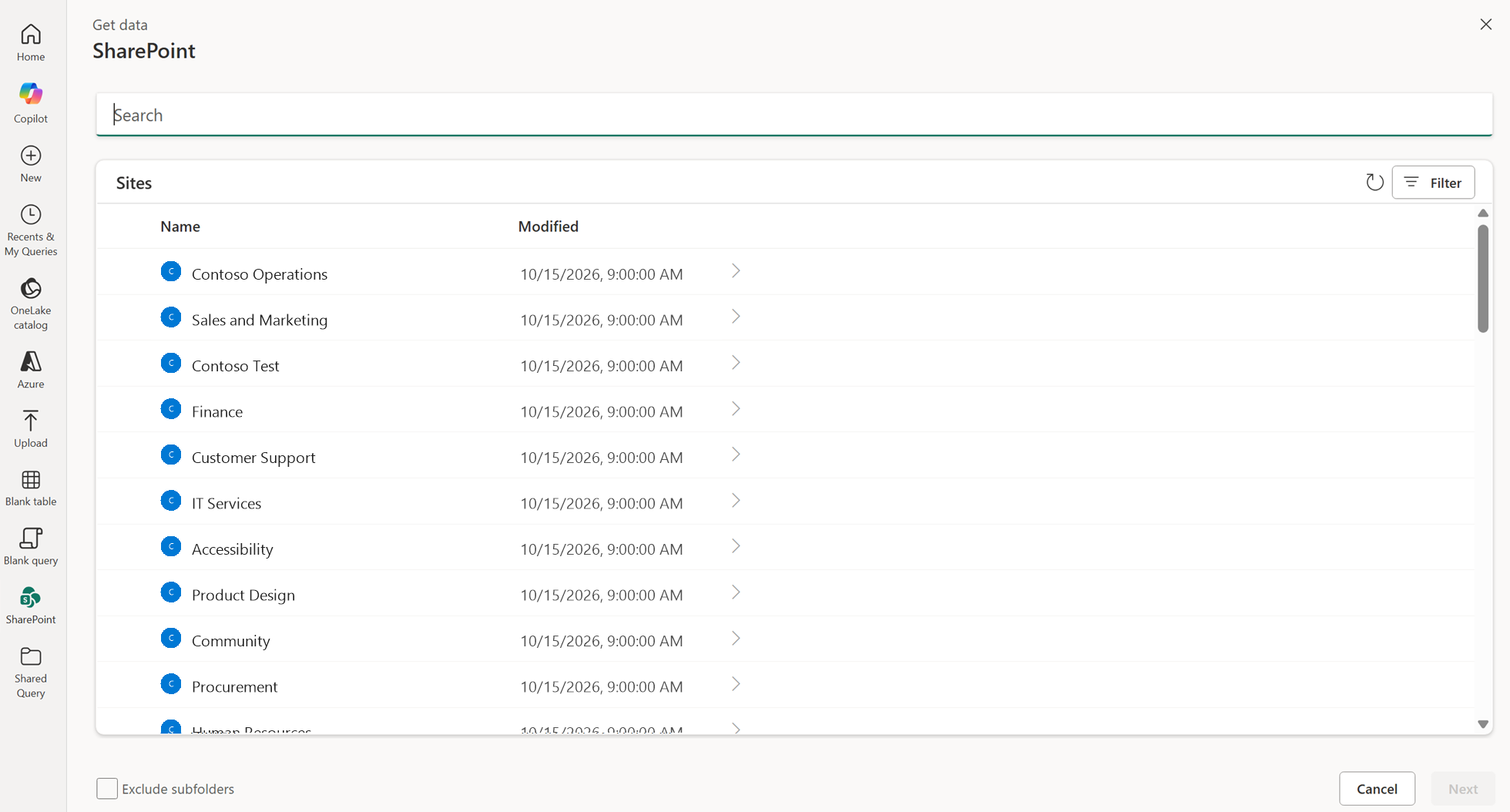
Откройте папку, чтобы просмотреть её содержимое. Используйте стрелку навигации справа от строки папки или дважды щелкните папку. Установите флажок, чтобы выбрать папку для подключения, не перейдя в нее.
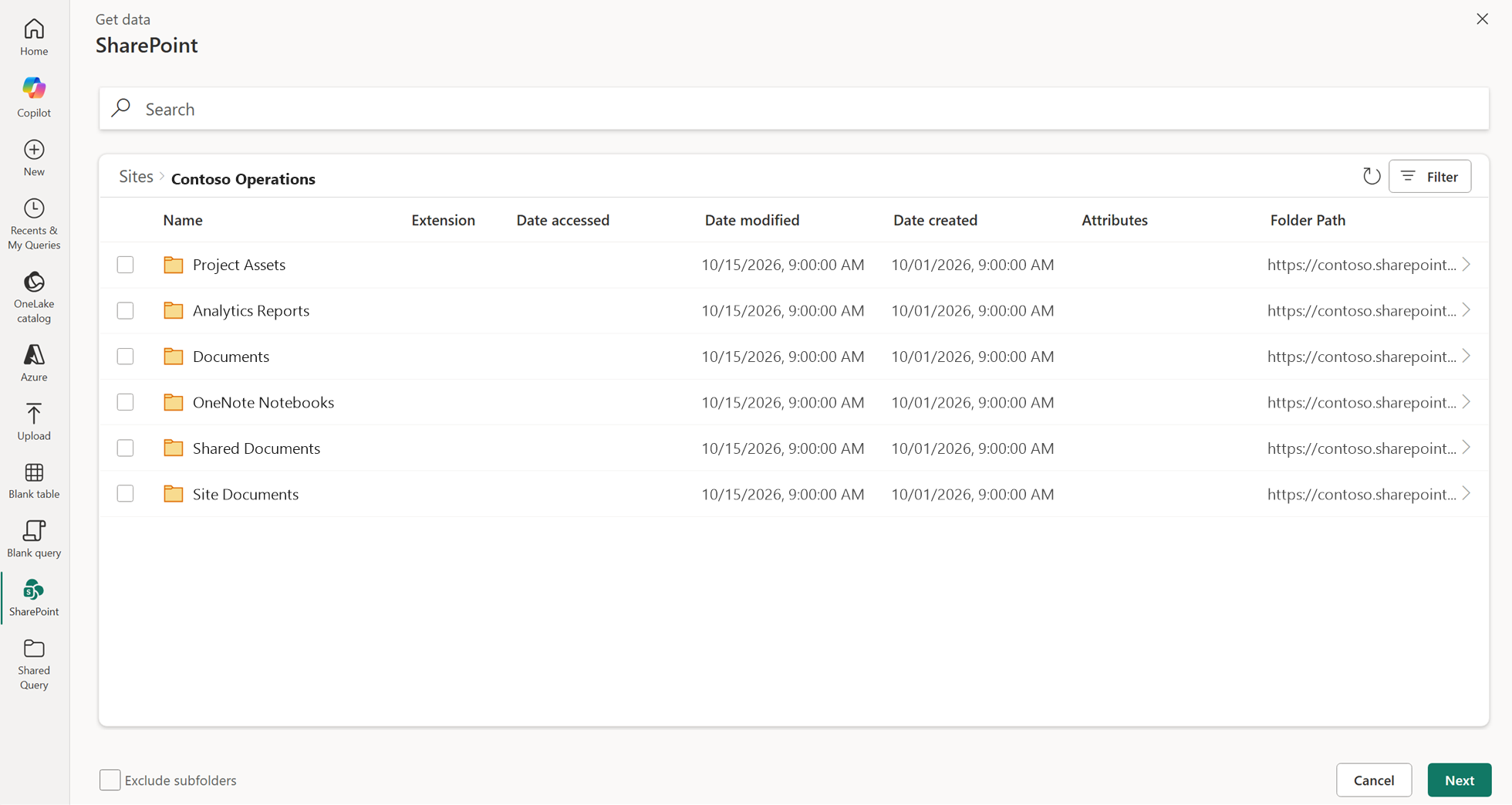
Перейдите к файлу или папке, к которой вы хотите подключиться. Навигация над списком обновляется при навигации. Например, sites > Contoso Operations > Documents определяют текущее расположение. Выберите более раннее расположение в строке навигации, чтобы вернуться к нему.
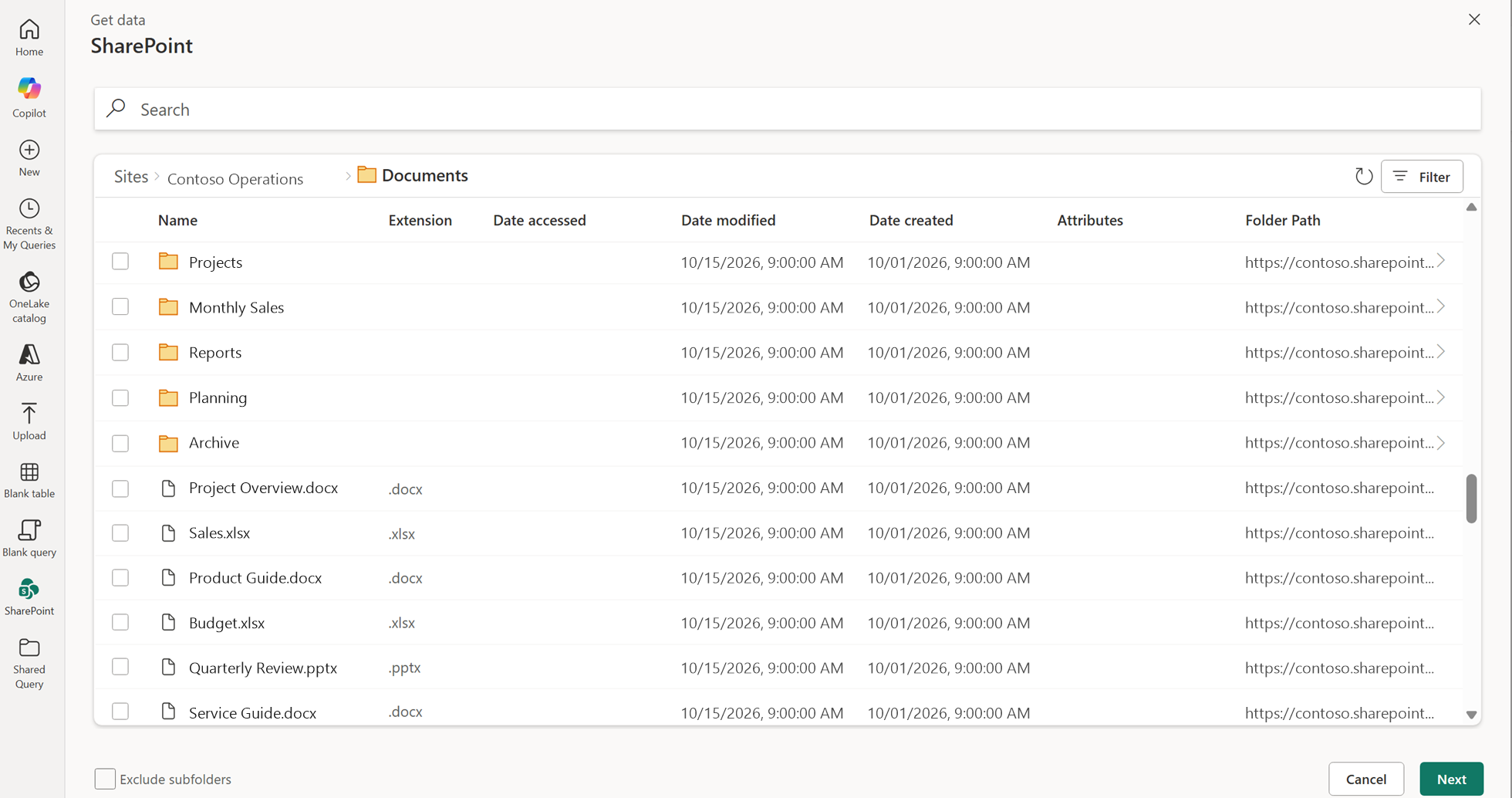
Выберите, к чему подключиться
После перехода в расположение можно подключиться к файлу, выбрать папку или использовать текущее расположение без выбора элемента.
| Подключиться к | Action |
|---|---|
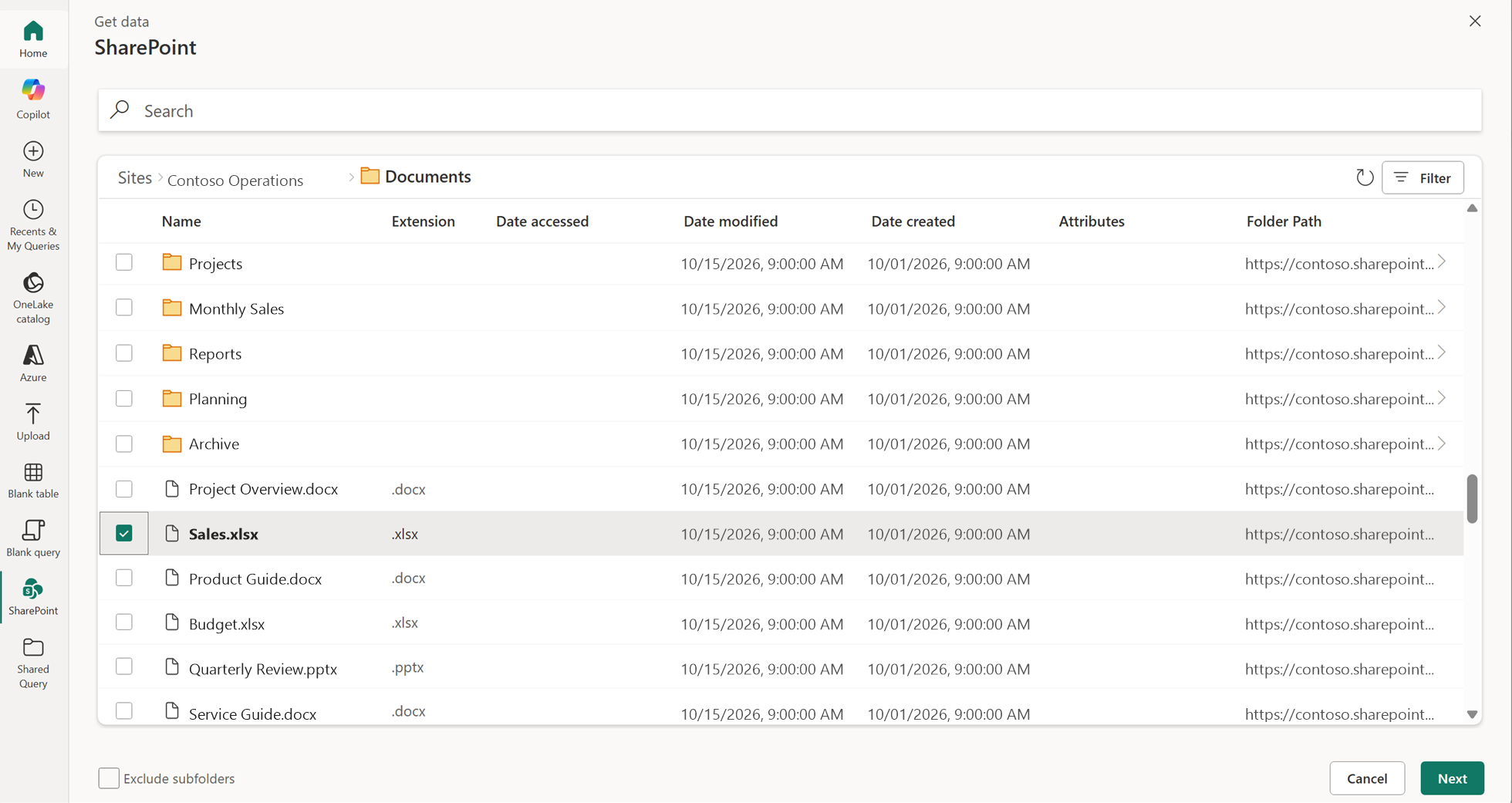
| Конкретный файл | Установите флажок рядом с файлом и нажмите кнопку Далее. |
| Конкретная папка | Установите флажок рядом с папкой и нажмите кнопку Далее. |
| Файлы в текущем расположении | Оставьте все флажки элементов снятыми, а затем нажмите кнопку Далее. Текущее расположение — это последнее расположение в цепочке навигации. |
Например, выберите Sales.xlsx и нажмите кнопку "Далее ", чтобы подключиться к файлу.
Чтобы создать запрос, в котором перечислены файлы в документах, оставьте все элементы невыбранными, пока путь навигации заканчивается на Документы, и нажмите кнопку "Далее". Затем можно использовать интерфейс объединения файлов в редакторе Power Query для объединения файлов с одной схемой.
Note
Откройте сайт перед подключением к его содержимому. Далее недоступно в исходном списке Сайты.
Исключать вложенные папки
При подключении к папке или текущему расположению используйте вложенные папки в нижней левой части, чтобы контролировать, включает ли запрос файлы из вложенных папок.
- Выберите Исключить вложенные папки, чтобы включить только файлы непосредственно в папке, к которой вы подключаетесь.
- Оставьте флажок Исключить вложенные папки снятым, чтобы включить файлы из этой папки и ее вложенных папок.
Например, если цепочка навигации заканчивается на Документы и ни один элемент не выбран, при выборе Исключить вложенные папки запрос ограничивается файлами непосредственно в Документах.
При переходе в папку вместо выбора её флажка эта папка становится текущей. Если не выбрать ни один элемент, выполняется подключение к этому расположению, а не к родительскому расположению, из которого вы перешли.
Просмотрите выбранный файл
После выбора файла и нажатия кнопки "Далее" следующий интерфейс зависит от типа выбранного элемента. Например, JSON-файл может открыть предварительную версию таблицы, а книга Excel может открыть навигатор, к которому вы выбираете листы, таблицы или другие элементы книги, к которым вы хотите подключиться.
Перед продолжением просмотрите предварительный просмотр или выберите необходимые элементы книги. Выбор файла книги не обязательно означает подключение к каждому элементу в этой книге.
Поиск, фильтрация и обновление
Используйте эти элементы управления для поиска элементов при просмотре:
| CTRL | Behavior |
|---|---|
| Поиск | Ищет только на текущем уровне. Он не выполняет поиск по всем сайтам или рекурсивно через вложенные папки. Перейдите к другому расположению для поиска в этом расположении. |
| Filter | Сужает отображаемый список по доступным полям в текущем расположении. |
| Обновить | Обновляет элементы в текущем местоположении. Значок обновления находится в правом верхнем углу списка рядом с Фильтр. |
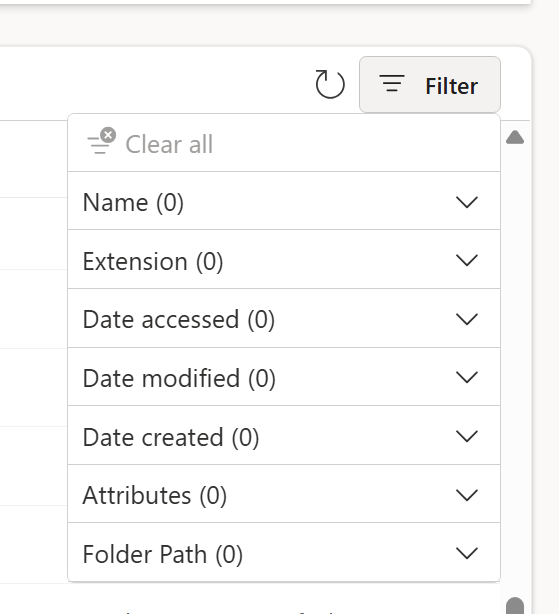
В папке меню фильтра есть имя, расширение, дата доступа, дата изменения, дата создания, атрибуты и путь к папке. Разверните поле для доступа к параметрам фильтра. Очистить все, чтобы удалить примененные фильтры.
Подготовьте возвращенный список файлов
Для запроса на основе папок просмотрите список файлов перед объединением файлов. Отфильтруйте не относящиеся к делу файлы, проверьте, какие вложенные папки включены, и убедитесь, что файлы, которые нужно объединить, имеют одинаковую структуру.
В представлении файловой системы редактора столбец Содержимое содержит двоичное содержимое каждого файла. Можно открыть один файл из этого столбца или использовать Combine files для обработки нескольких файлов. Для рабочего процесса редактора перейдите в раздел Обзор объединения файлов.
Вам нужно разрешение на чтение выбранного содержимого SharePoint. Просмотр расположения не предоставляет доступ к файлам, которые вы иначе не могли бы прочитать. Если браузер недоступен в узле, используйте соединитель папок SharePoint или другой задокументированный метод подключения к файлам SharePoint.
Дополнительные сведения о работе с файлами SharePoint см.:
- Обзор объединения файлов
- Импорт рабочих или учебных файлов из SharePoint и OneDrive
- коннектор папки SharePoint