Примечание.
Для доступа к этой странице требуется авторизация. Вы можете попробовать войти или изменить каталоги.
Для доступа к этой странице требуется авторизация. Вы можете попробовать изменить каталоги.
В Dataflow Gen2 модуль Copilot помогает начать работу с данными и описать запрос, который требуется создать, на естественном языке. Используйте его, когда вы можете объяснить нужный результат, но хотите, чтобы вам помогли превратить это намерение в шаги Power Query.
Выберите данные для работы, а затем используйте чат для изучения и преобразования данных в интерфейсе получения данных. Результаты можно просмотреть перед продолжением разработки потока данных. Copilot также доступен в редакторе Power Query, но эта функция является отдельной точкой входа.
Когда Copilot хорошо подходит
Copilot наиболее полезен для сфокусированных задач, где можно описать как входные, так и предполагаемые выходные данные.
| Сценарий использования | Пример запроса | Что нужно просмотреть |
|---|---|---|
| Отфильтруйте запрос так, чтобы остались только нужные записи | Для запроса с числовым столбцом "Количество ": "Сохранить только строки, в которых количество больше 10". | Подтвердите сравнение, тип данных и обработку значений NULL. |
| Суммировать таблицу | Для запроса по сотрудникам со столбцом City: "Подсчитайте сотрудников по городу." | Убедитесь, какой столбец используется для группировки и должен ли подсчет отражать строки или отдельных сотрудников. |
| Ознакомьтесь с таблицей перед решением о том, что следует сохранить | Для таблицы клиентов со столбцом Title: «Группировать по Title и подсчитывать строки в каждой группе». | Проверьте группы и количество перед запросом другого фильтра. |
Для одной операции вы уже знаете, как выполнить, например изменение типа столбца, с помощью команды редактора напрямую может быть проще. Используйте New data source module, если необходимо выбрать только соединитель и настроить подключение.
Перед началом
Доступность Copilot зависит от емкости Fabric, региона и параметров арендатора. Администратор должен включить Copilot в Fabric. Сведения об актуальных требованиях см. в статье Copilot в Fabric в рабочей нагрузке Data Factory.
Вам также нужен доступ к источнику данных и учетным данным, необходимым для этого коннектора. Выбор Copilot не заменяет шаги подключения и проверки подлинности.
Выберите свои данные
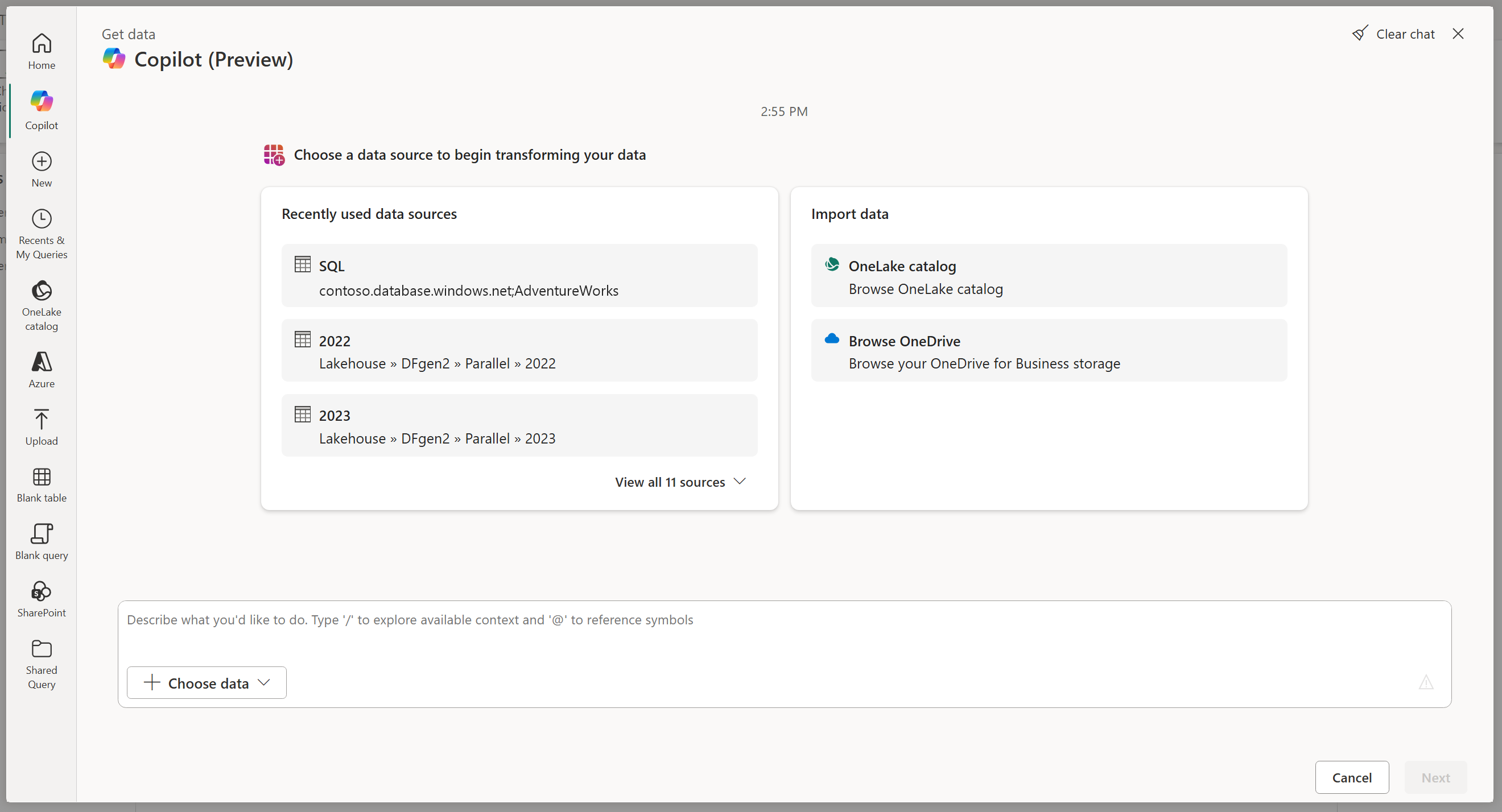
- В разделе "Получение данных" выберите Copilot в левой панели навигации.
- Выберите недавно использованную таблицу или используйте элемент управления выбора данных в области чата, чтобы выбрать нужный контекст.
- Выполните все действия по выбору подключений и данных, требуемые источником.
- После загрузки данных введите запрос на изучение или преобразование выбранной таблицы.
Иллюстрированная версия обозначает элемент управления «Выберите данные», а также предлагает каталог OneLake и Просмотр OneDrive в разделе «Импорт данных». Пошаговое руководство по потоку данных 2-го поколения описывает элемент управления Выбрать контекст для выбора недавних таблиц. Следуйте вариантам, доступным в вашей версии интерфейса.
Пока вы не выберете источник данных, модуль отключает Next, как показано на предыдущем снимке экрана.
Опишите нужный результат
Начните с одной таблицы и четкой задачи. Назовите столбцы, укажите условие или вычисление и опишите ожидаемые выходные данные. Например, после выбора данных, содержащих числовой столбец "Количество ":
Keep only rows where Quantity is greater than 10.
Просмотрите это изменение, прежде чем запрашивать другое. Если ваша следующая цель — это сводка, укажите группирование и вычисление, а не просите Copilot "проанализировать данные".
Например, в запросе по сотрудникам с одной строкой для каждого сотрудника и столбцом City:
Group by City and count the rows in each group. Name the count column EmployeeCount.
Введите @ в запросе, чтобы показать доступные предложения столбцов, а затем введите часть имени столбца, чтобы сузить их. Выбор предложения по столбцу помогает ссылаться на предполагаемое поле; Он не фильтрует строки в данных.
Вы можете исследовать поэтапно, просматривая один результат перед запросом следующего преобразования. Если вы уже знаете необходимые операции, опишите их вместе в одном конкретном запросе.
Просмотр и восстановление результатов в Get data
Проверьте отображаемые результаты после каждого запроса. Убедитесь, что предполагаемые столбцы, группировки, фильтры и значения соответствуют вашим требованиям.
Чтобы вернуться к более ранней точке, выберите " Восстановить " рядом с этим шагом. Данные возвращаются к этой точке, чтобы попробовать другой подход. Действие восстановления этого диалогового окна отличается от поведения отмены редактора.
Вы можете скопировать данные предварительного просмотра для дальнейшего анализа. Предварительный просмотр — это пример, поэтому одни лишь правдоподобные результаты не подтверждают правильность запроса для всего источника данных.
Для документированного рабочего процесса исследования в диалоге перейдите в чат с Copilot в интерфейсе получения данных.
Просмотр созданного запроса
Продолжая редактирование в редакторе Power Query, проверьте запрос, а не полагайтесь только на ответ чата:
- Проверьте список Примененные шаги, чтобы узнать, какие преобразования были добавлены.
- Просмотрите строку формул или код M, чтобы убедиться в том, что указаны столбцы, условия и вычисления.
- Проверьте предварительный просмотр данных для ожидаемых столбцов, типов, ошибок и репрезентативных значений. Один лишь предварительный просмотр не подтверждает корректность во всем наборе данных.
- Если вам нужна помощь в понимании изменения, попросите Copilot объяснить текущий запрос и сравнить его объяснение с фактическими шагами.
Important
Copilot может выдавать неправильные результаты. Просмотрите созданный код и проверьте выходные данные в соответствии с вашими требованиями перед его использованием.
Продолжить Copilot в редакторе
Точка входа Copilot редактора поддерживает дополнительные задачи, включая создание примеров данных и объяснение запроса. Эти задачи полезны после перехода за рамки выбора и изучения исходных данных.
| Ваша цель в редакторе | Пример запроса |
|---|---|
| Прототип с вымышленными данными | "Создайте новый запрос с вымышленными ежемесячными данными о продажах для трех продуктов, с столбцами "Месяц", "Продукт" и "Продажи". |
| Понять выбранный запрос | Объясните мой текущий запрос. |
Рассматривать созданные образцы данных как вымышленные, а не фактические бизнес-результаты. Сравните объяснения с фактическим кодом M и примененными шагами. Для этого отдельного рабочего процесса перейдите к разделу Начало работы с Copilot для Dataflow Gen2.
Знайте границы
Сохраняйте запросы, ориентированные на выбранные данные. В редакторе Copilot не поддерживает преобразование или объяснение каждого запроса в потоке данных за один запрос и не выполняет задачи по компоновке, такие как упорядочивание запросов в группы.
Copilot также может неправильно интерпретировать запросы, зависящие от данных за пределами предварительного просмотра выборки данных. Четко формулируйте бизнес-правила и сверяйте результаты с источником, а не предполагая, что правдоподобный ответ правильный.
Для получения сведений о текущих ограничениях и рекомендациях по ответственному использованию перейдите к Copilot в Fabric в рабочей нагрузке Data Factory.