Примечание.
Для доступа к этой странице требуется авторизация. Вы можете попробовать войти или изменить каталоги.
Для доступа к этой странице требуется авторизация. Вы можете попробовать изменить каталоги.
Dataflow Gen2 предоставляет несколько способов подключения и получения ваших данных. Вы можете просматривать источники данных по категориям, находить элементы Fabric в каталоге OneLake, возвращаться к недавно использованным, повторно использовать общие запросы, загружать файлы или использовать Copilot для ввода и трансформации данных с помощью команд на естественном языке.
Необходимые условия
Прежде чем начать, убедитесь, что у вас есть следующая настройка:
- Учетная запись клиента Microsoft Fabric с активной подпиской. Создайте бесплатный аккаунт.
- Рабочая область с поддержкой Microsoft Fabric.
- Элемент Dataflow Gen2 или разрешения на создание такого элемента.
Для функций Copilot также требуется:
- Подписка, которая как минимум представляет собой F2 или P1 SKU: Fabric Copilot Capacity.
Получить данные для Dataflow Gen2
Dataflow Gen2 поддерживает широкий спектр коннекторов для баз данных, файлов, веб-служб и т. д. Полный список поддерживаемых соединителей и их возможностей в Dataflow Gen2, каналах обработки и операциях копирования см. в обзоре соединителей.
Чтобы получить данные в потоке данных, выберите значок «Получить данные » из ленты «Главная». Выберите выпадающее список, чтобы выбрать конкретный источник, или выберите значок или опцию «Больше », чтобы увидеть все варианты подключения.
Для Dataflow Gen2 варианты подключения включают:
Главная:
Модуль Home объединяет ярлыки для источников и других параметров подключения. Начните здесь, если хотите выбрать источник, не просматривая сначала полный список коннекторов.
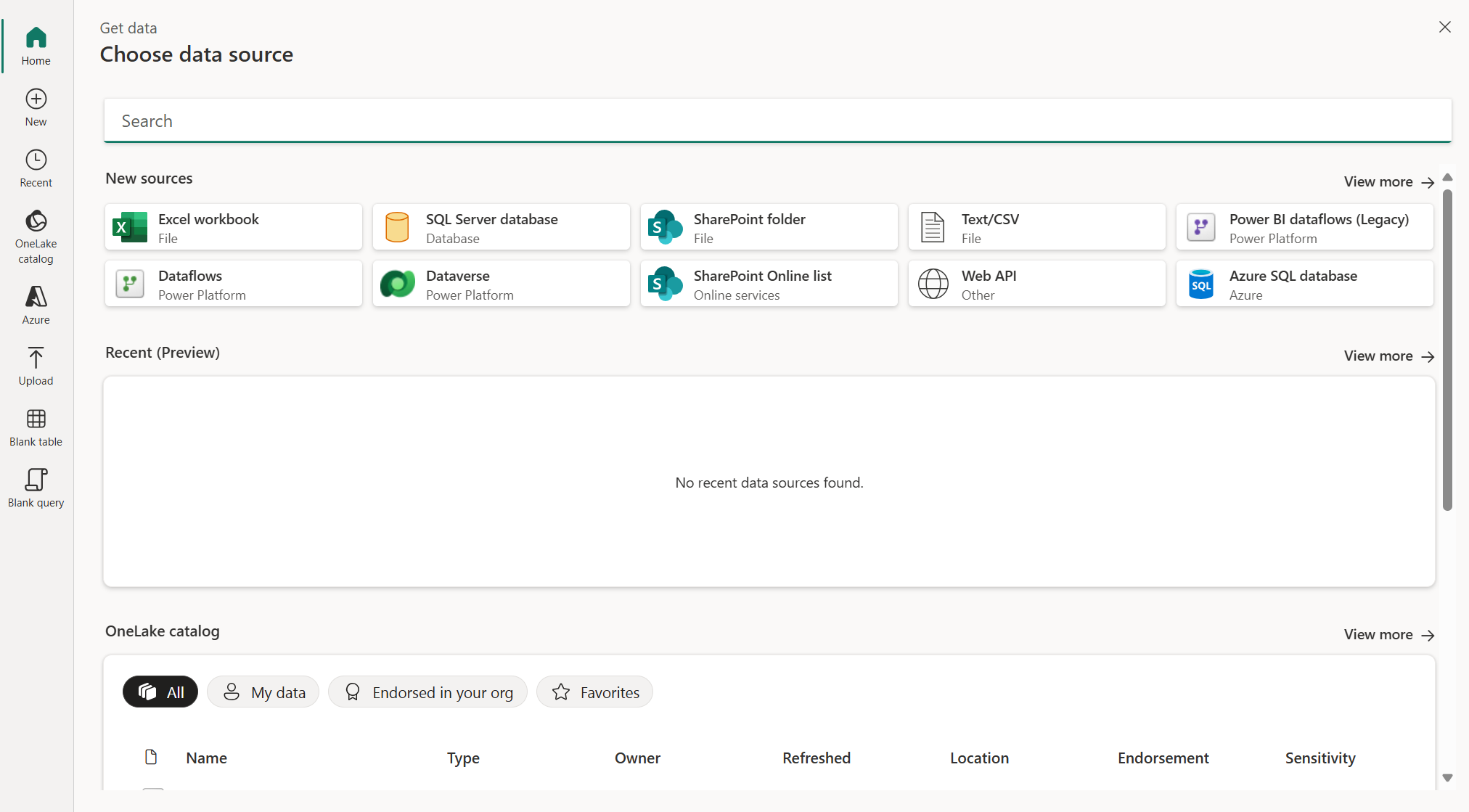
Выберите ярлык источника, чтобы начать процесс подключения. Если раздел предлагает Показать больше, выберите его, чтобы открыть полный модуль этого раздела. Доступные разделы и сочетания клавиш зависят от хоста. На предыдущем снимке экрана показана одна версия интерфейса.
Главная предоставляет ярлыки, а не дополнительные разрешения. Вам по-прежнему нужен доступ к источнику и любым учетным данным, необходимым для подключения.
Когда следует использовать Home
Начните с home, когда вы знаете, где хранятся данные, но еще не выбрали подключение или когда вы хотите вернуться к источнику, который вы использовали раньше.
Ваша цель С чего начать Подключение к новой базе данных, файлу или службе Выберите соединитель в разделе Новые источники. Если он не отображается, выберите Просмотреть больше, чтобы открыть полный список коннекторов. Возврат к источнику, который вы недавно использовали Просмотрите раздел «Последние». Нажмите Просмотреть больше, чтобы просмотреть дополнительные недавние элементы. Поиск существующего элемента данных Fabric Перейдите к разделу каталога OneLake или выберите Просмотреть больше, чтобы открыть модуль каталога. Отправка локального файла Откройте модуль загрузки из левой панели навигации. Начать без внешнего источника данных Откройте пустую таблицу или пустой запрос из левой панели навигации. Подключение к новому источнику
- В интерфейсе получения данных выберите "Главная".
- В разделе "Новые источники" выберите соединитель для данных. Например, выберите SQL Server базу данных для подключения к базе данных SQL Server.
- Если соединитель не отображается, выберите "Просмотреть больше рядом с новыми источниками". В модуле нового источника данных найдите коннектор или просмотрите категорию, к которой он относится.
- Введите параметры подключения и учетные данные, необходимые соединителю, а затем перейдите к выбору данных.
Выбор коннектора открывает интерфейс подключения; он не сразу импортирует данные. Чтобы увидеть поля, требуемые для определенного источника, перейдите к коннекторам в Power Query.
Возврат к недавним данным или просмотр каталога
Раздел Недавние полезен, если вы хотите повторно подключиться, не начиная со списка соединителей. Если отображается Последние источники данных не найдены, используйте Новые источники, чтобы сначала установить подключение.
Для недавно используемых элементов данных, избранного и личной библиотеки запросов откройте последние и мои запросы , а не ожидая, что каждый элемент будет отображаться в сводке "Главная".
Раздел каталога OneLake полезен, если данные уже существуют как элемент Fabric, к которому можно получить доступ. Выберите Просмотреть больше, чтобы изучить модуль каталога OneLake.
Copilot:
Copilot в интерфейсе получения данных для Dataflow Gen2 помогает загружать и преобразовывать данные с помощью команд на естественном языке. Вы можете получить помощь в поиске нужных данных и применении трансформаций, не выходя из опыта получения данных.
- Легко импортируйте данные из недавно использованных таблиц, выбрав их из списка последних таблиц.
- Работайте с данными, чтобы применять преобразования и находить нужные данные.
Для получения дополнительной информации смотрите раздел «Чат с Copilot» в разделе получения данных.
Создать:
Используйте модуль New для поиска соединителя для базы данных, файла или службы. Начните здесь, если вы знаете, какой тип источника хотите использовать.

Найдите коннектор по имени во всех категориях или выберите категорию, чтобы просмотреть её коннекторы. Выберите коннектор, чтобы открыть параметры подключения.
Доступные соединители и обязательные поля подключения зависят от узла и источника. Выбор коннектора запускает процесс подключения; он не сразу загружает данные в место назначения.
Поиск и подключение к источнику
После выбора соединителя в Создать настройте подключение Power Query:
- Введите исходные сведения, например адрес сервера или URL-адрес файла. Выберите существующее подключение или укажите учетные данные, необходимые для создания подключения. Выберите шлюз, если источник требует его.
- Перейдите к предварительному просмотру или навигатору источника, выберите необходимые данные и откройте их в редакторе Power Query.
Необходимые поля и шаги навигации зависят от коннектора. Используйте документацию по соединителю для получения точных указаний. Например, соединитель OData принимает URL-адрес службы, а соединитель SQL Server принимает имя сервера и необязательную базу данных.
После выбора данных их можно преобразовать в редакторе Power Query и настроить поведение загрузки данных, поддерживаемое вашим продуктом.
Выберите другую отправную точку при необходимости
Если данные являются существующим элементом Fabric, используйте каталог OneLake, чтобы найти его по контексту каталога вместо ввода сведений о подключении. Чтобы вернуться к объекту, который вы использовали ранее, выберите Recents & My Queries.
Если не удается найти соединитель, проверьте, поддерживает ли ваш продукт этот соединитель в Коннекторы в Power Query. Доступность соединителей различается в разных продуктах Power Query.
Недавние и мои запросы:
Модуль Последние и мои запросы в Dataflow 2-го поколения объединяет недавно используемые элементы данных, избранное и личную библиотеку сохраненных запросов Power Query. Используйте его, чтобы вернуться в таблицу, папку или другой элемент, который вы использовали раньше, или повторно использовать логику запроса, не начиная со списка соединителей.
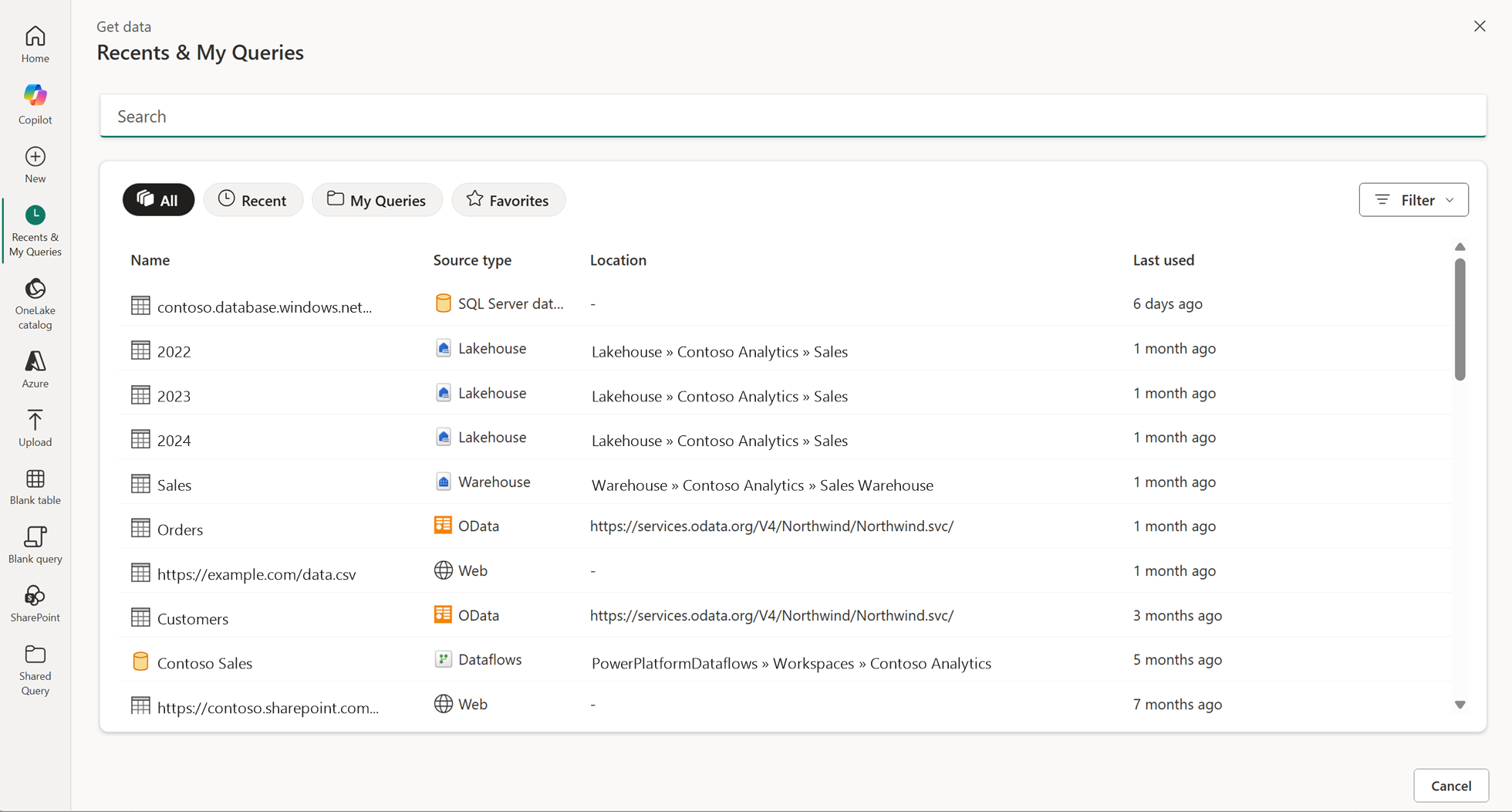
Исходные имена, имена рабочих областей и частные адреса на этих снимках экрана были заменены вымышленными примерами.
Выберите представление
Используйте элементы управления над списком, чтобы выбрать отображаемые элементы.
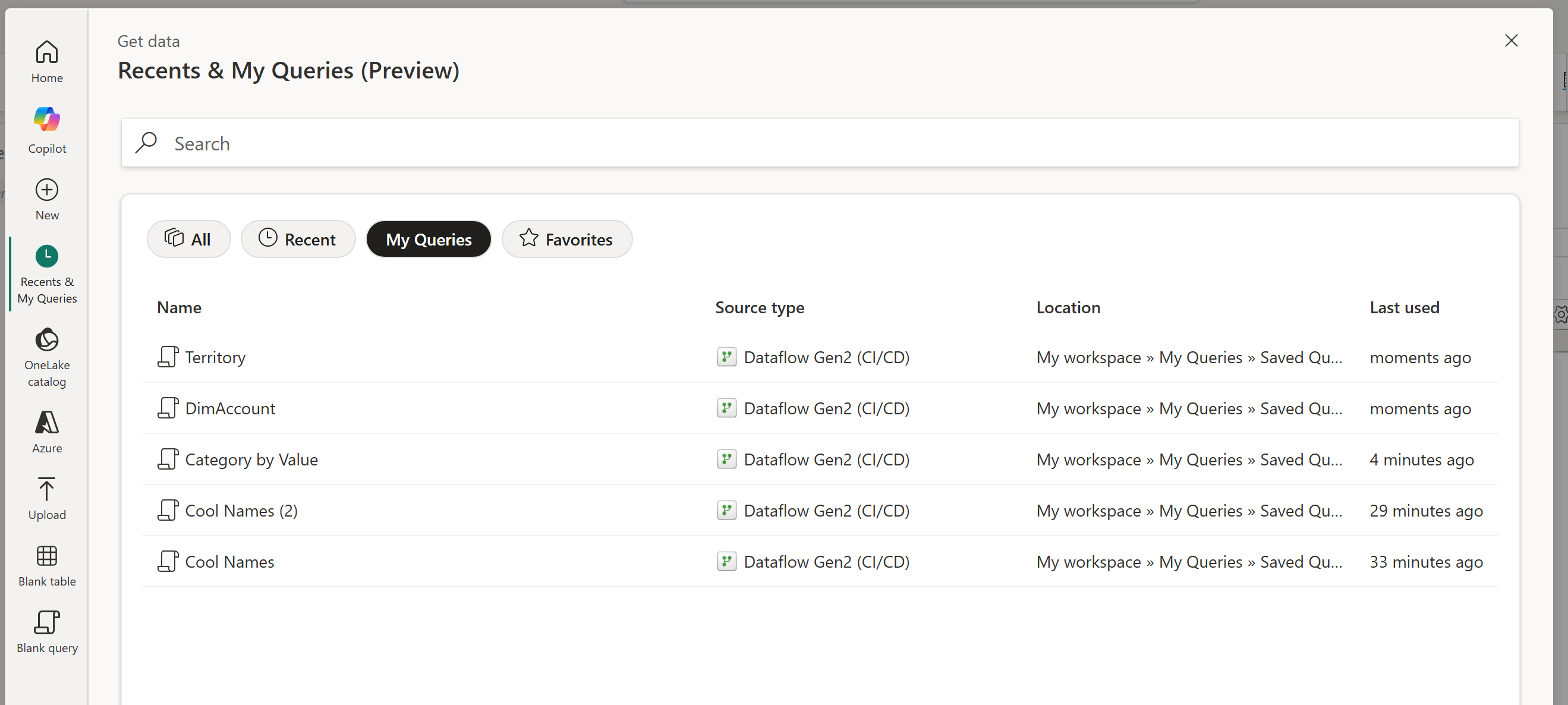
View Когда его использовать Все Просмотрите объединенный список, если вы не уверены, какая категория содержит элемент. Последние Вернитесь к недавно использованным элементам. Запросы, сохраненные в My Queries, также отображаются в последних элементах. Мои запросы Просмотрите скрипты запросов, сохраненные в личной библиотеке, для повторного использования в потоках данных. Избранное Найдите элементы, помеченные как избранное. В списке показаны имя, тип источника, расположение и время последнего использования каждого элемента. Используйте Поиск, чтобы найти элемент, или откройте Фильтр, чтобы просмотреть доступные параметры фильтрации.
Подключиться к недавнему элементу
- Откройте "Получить данные", а затем выберите "Последние и мои запросы".
- Выберите Последние или используйте Все, чтобы просмотреть объединённый список.
- Найдите элемент по имени, типу источника или расположению.
- Откройте меню многоточия элемента (...) и выберите "Подключить".
- Выполните все действия по подключению или проверке подлинности, требуемые источником.
Последние элементы могут включать таблицы, листы, базы данных, схемы, папки, представления и функции из поддерживаемых источников. Подключение к недавнему элементу приводит его в редактор; он не копирует полное определение или параметры назначения другого потока данных.
Просмотр соседних таблиц или файлов
Используйте Обзор расположения, если нужны данные рядом с недавним элементом, а не с этим точным элементом. Например, вернитесь к расположению базы данных, чтобы выбрать другую таблицу, или к папке, чтобы выбрать другой файл.
- Выберите "Расположение" в строке последнего элемента.
- Просмотрите другие элементы, доступные в этом расположении.
- Выберите нужные элементы. Каждый выбранный элемент создаёт запрос в редакторе Power Query.
Сведения о поддерживаемых типах последних элементов и отдельной точке входа Последние данные на ленте см. в разделе Использование последних данных в потоке данных 2-го поколения.
Действия элемента
Наведите указатель мыши на строку, чтобы просмотреть доступные действия. В следующем примере показаны значок Browse location, значок звезды для избранного и меню с многоточием.
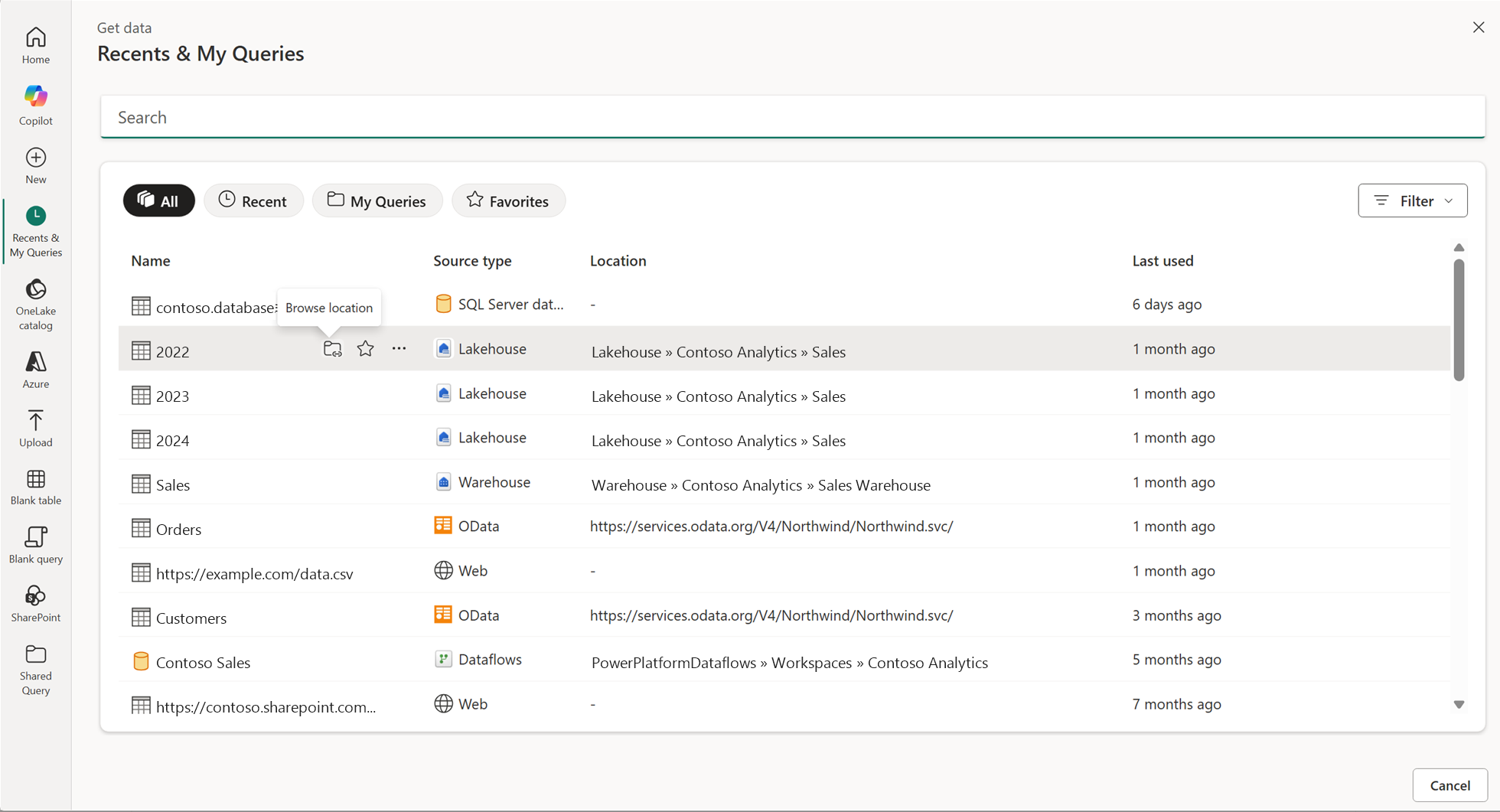
Action Purpose Обзор местоположения Откройте исходное расположение элемента, чтобы просмотреть имеющиеся там данные. Используйте это действие, если вы хотите изучить местоположение, а не повторно подключиться непосредственно к указанному элементу. Избранное Пометьте элемент, чтобы найти его в представлении Избранное. Используйте значок звезды в строке или команду меню Избранное. Подключиться Начните подключаться к выбранному элементу. Удалить из недавних Удалите запись из списка недавних элементов. Это действие не удаляет исходные данные и не удаляет сохраненный запрос из My Queries. Копировать путь в буфер обмена Скопируйте путь элемента, чтобы вставить его в другое место. Доступные действия зависят от элемента. В следующем меню показаны действия для записи OData.

Сохранение часто используемых элементов в избранном
Используйте избранное, если вы неоднократно возвращаетесь к одним и тем же источникам и не хотите искать их в более длинном списке недавних элементов.
- Найдите элемент в Все или Недавние.
- Наведите указатель мыши на строку и выберите значок "Звезда" или откройте его меню с многоточием и выберите "Избранное".
- Выберите Избранное над списком, чтобы найти избранные элементы.
- Используйте доступные действия элемента, чтобы подключиться к нему или просмотреть его расположение.
Добавление элемента в избранное не предоставляет доступ к его данным. Для подключения по-прежнему требуются разрешения источника и учетные данные.
Если недавний элемент больше не подключается
Убедитесь, что вы по-прежнему можете получить доступ к источнику, и проверьте, был ли элемент перемещен или переименован. Запись в списке недавних не является копией исходных данных. При необходимости просмотрите расположение еще раз или создайте подключение через Новый источник данных.
Сохранение и повторное использование личных запросов
Мои запросы — это личная библиотека логики запросов. Это не список запросов, которыми поделились другие авторы, и пометка источника как избранного не сохраняет его скрипт запроса в My Queries.
Чтобы сохранить или импортировать личные запросы, откройте Dataflow Gen2, который вы можете редактировать.
Добавить запрос в «Мои запросы»
- В редакторе Power Query кликните правой кнопкой мыши по запросу в панели Запросы.
- Выберите «Добавить в мои запросы».
- Дождитесь уведомления, подтверждающего, что запрос сохранен. Уведомление указывает имя, используемое в личной библиотеке.
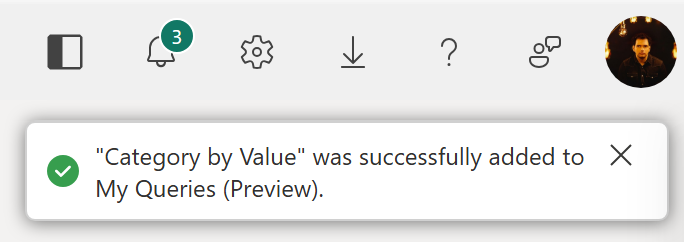
Если сохраненный запрос уже имеет это имя, Power Query добавляет числовое значение для создания уникального имени.
Импорт запроса из моих запросов
- Откройте Получить данные, а затем выберите Последние и Мои запросы.
- Выберите фильтр «Мои запросы ».
- Выберите сохраненный запрос, чтобы импортировать его код M в текущий поток данных.
- Настройте все необходимые подключения и назначения данных.
Note
Мои запросы сохраняют только код M запроса, а не его учетные данные, атрибуты запроса или параметры назначения данных. Сохранение запроса в My Queries не предоставляет общий доступ другим пользователям.
Аспекты личной библиотеки
- В представлении «Мои запросы» отображаются только последние 50 запросов, упорядоченные по времени последнего использования от новых к старым.
- Вы не можете удалить сохраненные запросы из представления "Мои запросы ". Удалить из недавних — это не команда удаления из личной библиотеки.
- Запросы, сохраненные в Мои запросы, также отображаются в последних элементах.
- При первом сохранении запроса в Моя рабочая область создается папка с именем «Мои запросы». Элементы Dataflow Gen2 в этой папке хранят сохраненные запросы.
Чтобы просмотреть запросы, предоставляемые другими авторами, используйте отдельный модуль общих запросов.
Чтобы включить общий доступ к запросу или предоставить ссылку на его результаты, см. статью «Общий доступ к запросам другим пользователям в Dataflow Gen2».
Для получения дополнительной информации см. раздел «Использование последних данных в Dataflow Gen2».
Чтобы просмотреть свою личную библиотеку запросов, выберите фильтр «Мои запросы » в этом модуле. Для инструкций см. Импортировать запрос из раздела «Мои запросы».
Каталог OneLake:
Модуль каталога OneLake помогает находить существующие элементы данных Fabric, такие как озёрные дома и базы данных, и проверять их контекст перед подключением. Вы также можете получить доступ к каталогу через интеграции вне приложения Fabric.
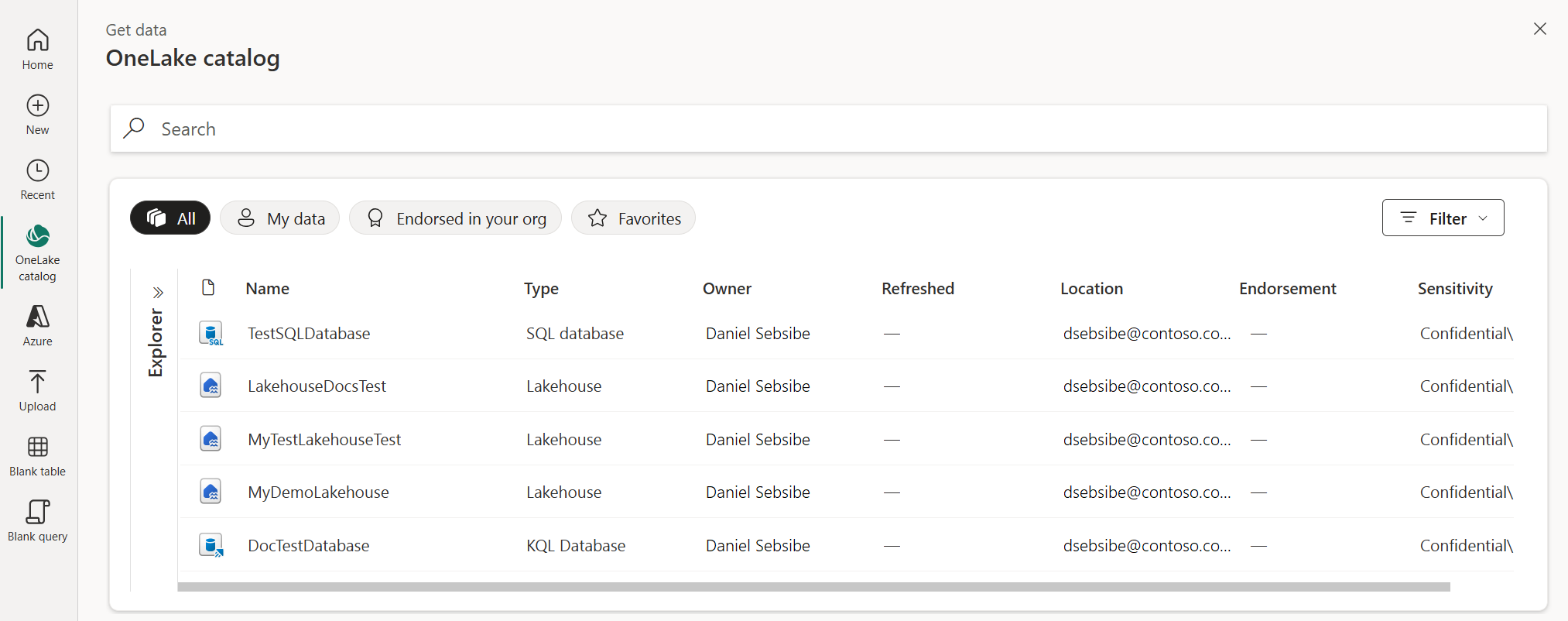
Используйте Поиск, доступные представления или Фильтр , чтобы сузить список. Чтобы отличить элементы с похожими названиями, проверьте тип элемента, владельца, местоположение и доступную информацию об одобрении или чувствительности. Элементы управления и поддерживаемые типы элементов могут различаться в зависимости от хоста.
Видимость каталога, избранное и одобрение не дают доступа к данным. Вам всё равно нужны права и любые учетные данные, необходимые для чтения выбранного источника.
Когда использовать каталог OneLake
Ваша цель Как каталог помогает Повторное использование данных, которые ваша организация уже подготовила Найдите существующий элемент, а не создавайте другое соединение с исходным операционным источником. Найдите рекомендуемый источник среди элементов с похожими названиями Используйте Одобрено в вашей организации и проверьте одобрение, владельца и местоположение элемента. Вернуться к данным, которым вы владеете или используете регулярно, Начните с «Мои данные» или «Избранное» вместо поиска по всему списку. Определите нужный элемент перед подключением Сравните его тип, владельца, местоположение, информацию об обновлении и метку чувствительности, если это возможно. Например, если ваша команда поддерживает lakehouse продаж, найдите этот элемент, подтвердите его рабочее пространство и владельца, а затем продолжайте выбирать нужные данные. Вам не нужно начинать с поиска деталей подключения к Lakehouse.
Найти элемент
- Откройте Получить данные, затем выберите каталог OneLake.
- Используйте Поиск , чтобы найти элемент по имени.
- Сузьте список, используя доступные представления или фильтр.
- Проверьте совпадающие элементы перед выбором источника.
Каталог предлагает следующие представления, как показано на предыдущем скриншоте:
View Purpose Все Просмотрите доступные элементы каталога. Мои данные Сосредоточьтесь на принадлежащих вам элементах. Одобрено в вашей организации Найдите элементы с отметкой, например рекламируемые или сертифицированные элементы. Избранное Вернуться к элементам, которые вы отметили как избранное. Элементы управления, поддерживаемые типы элементов и доступные действия могут различаться в зависимости от продукта, в котором размещен интерфейс получения данных. В этом руководстве описывается встроенный модуль, а не все функции полной версии каталога OneLake.
Используйте метаданные для выбора источника
По одному только названию элемента может быть непонятно, является ли он нужным источником. Используйте метаданные списка для сравнения кандидатов.
Column Что следует учитывать Название Соответствует ли элемент набору данных или бизнес-объекту, который вам нужен? Type Это тот тип источника, который вы ожидаете, например, lakehouse или база данных SQL? Owner Кто обслуживает этот элемент? Используйте этот контекст, чтобы различать элементы с похожими именами. Обновлено Если доступно, соответствует ли указанное время обновления вашим потребностям? Пустое значение не определяет, актуальны ли данные. Расположение Элемент находится в ожидаемом рабочем пространстве? Одобрение Товар был одобрен или сертифицирован? Воспринимайте одобрение как сигнал для проверки, а не как гарантию, что данные соответствуют всем требованиям. Чувствительность Имеет ли элемент метку чувствительности, которая влияет на то, как следует обращаться с его данными? Например, два lakehouse могут содержать данные о продажах. Их рабочее пространство, владелец и подтверждение помогут вам определить поддерживаемый источник, а не личную тестовую копию. Убедитесь, что содержимое и график обновлений соответствуют вашему сценарию использования, прежде чем полагаться на него.
Подключитесь к найденным данным
- Выберите элемент, который хотите использовать.
- Следуйте инструкциям подключения и навигации для этого типа элемента.
- Если источник предлагает навигатор, выберите нужные таблицы или другие объекты и просмотрите их предварительный просмотр.
- Продолжите в редакторе Power Query, чтобы подготовить выбранные данные.
Каталог помогает найти источник; тип элемента определяет дальнейший процесс подключения. Выбор элемента не гарантирует, что каждая таблица или объект, которые он содержит, будут доступны вам. При этом данные не загружаются в конечное место: просмотрите и подготовьте выбранные данные перед сохранением или загрузкой через хост.
Если вы не можете найти ожидаемый элемент, проверьте поисковый текст и активные фильтры, подтвердите рабочее пространство у владельца элемента и подтвердите доступ. Если вы находите элемент, но не можете прочитать его данные, решите права на доступ к источнику или требования к подключению, а не предполагайте, что достаточно видеть каталог.
Выберите между каталогом и другими модулями
Используйте каталог OneLake, когда ищете существующий элемент данных Fabric. Используйте Новый источник данных , когда нужно выбрать коннектор и настраивать источник напрямую, например, внешнюю базу данных или службу.
Используйте Recents & My Queries для возврата к недавно использованным источникам или повторного использования сохранённых M-скриптов. Используйте режим просмотра общих запросов, если хотите импортировать логику запроса, предоставленную другим автором, а не найти элемент данных.
Для более широких возможностей каталога, включая полный набор возможностей Explore, Govern и Secure, перейдите к обзору каталога OneLake. Для подробностей об обнаружении и метаданных элементов в полном каталоге перейдите в раздел «Обнаружение и изучение элементов Fabric».
Azure:
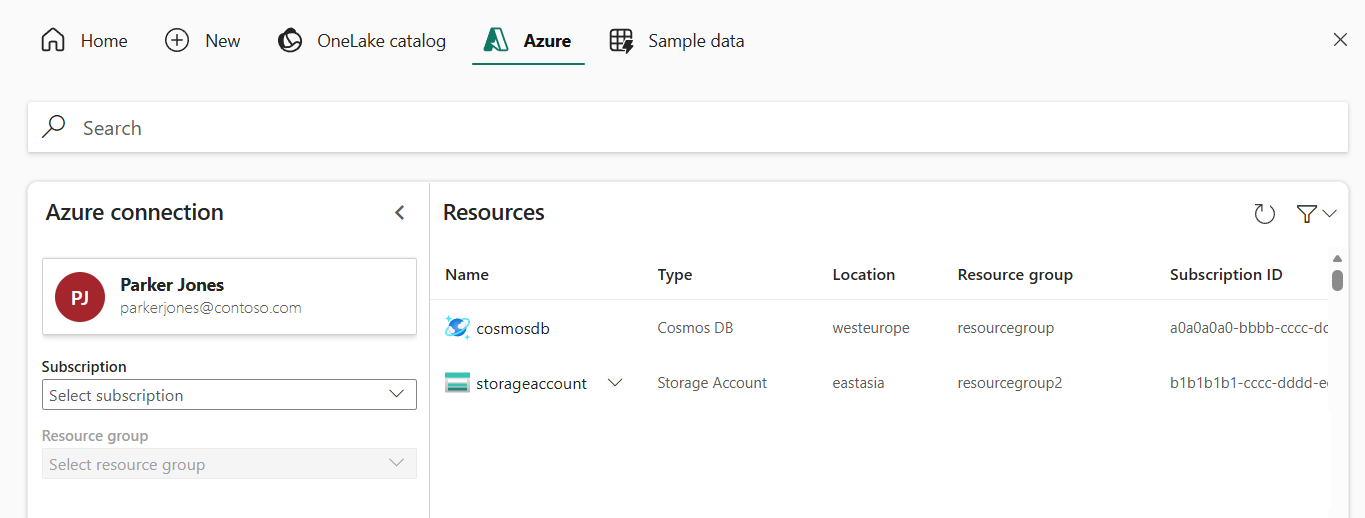
Выберите вкладку, соответствующую браузеру Azure, который вы видите. В интерфейсе предварительной версии используются неструктурированный список ресурсов и контекстные поля. В интерфейсе прежних версий используются селекторы подписок и групп ресурсов.
Модуль Azure позволяет просматривать ресурсы Azure и переходить к нужным данным без предварительного поиска адреса подключения. Начните с плоского списка ресурсов, а затем откройте ресурс для изучения доступных параметров подключения или содержимого.
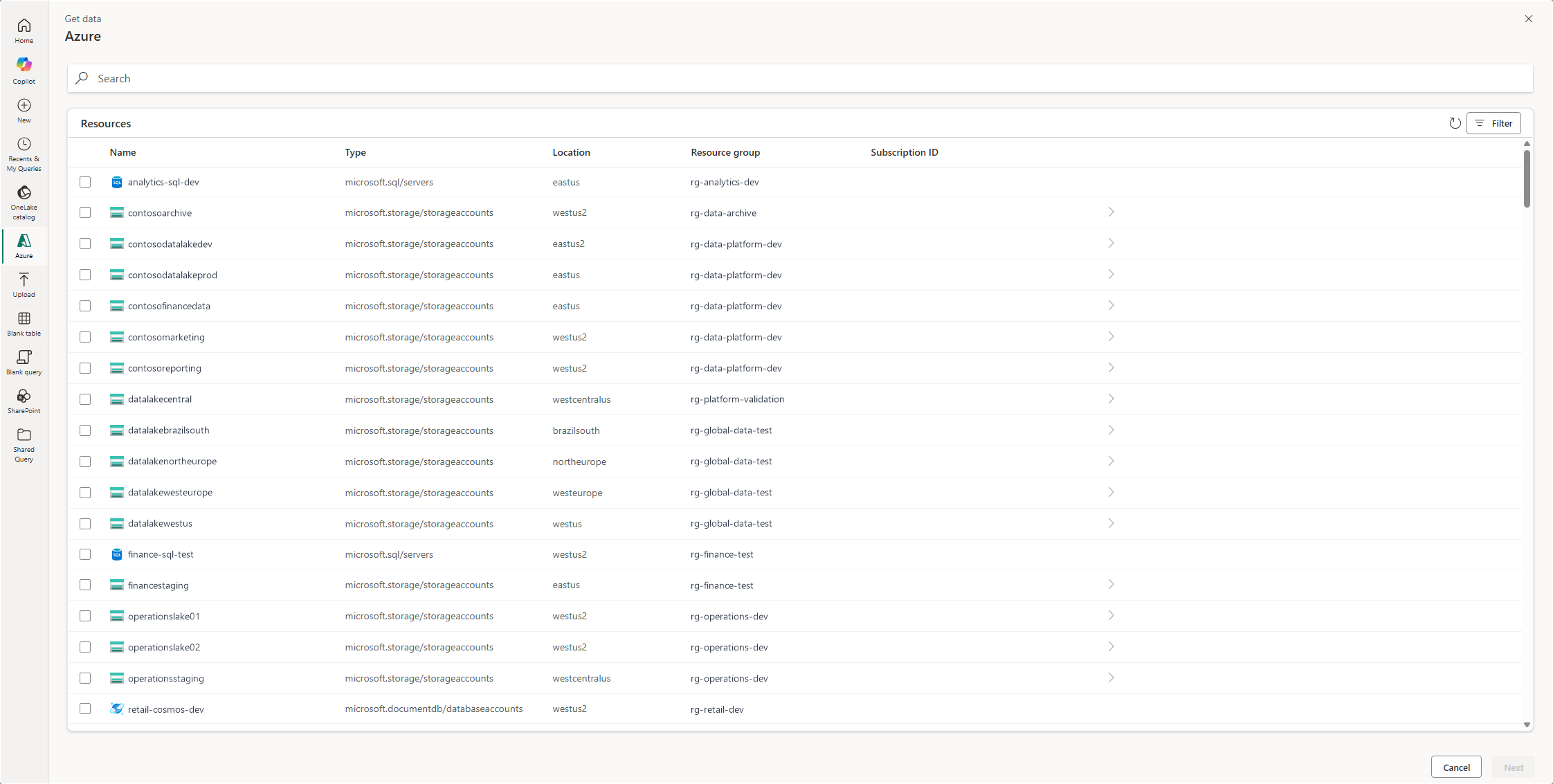
Группы ресурсов отображаются вместе с другими элементами в плоском списке, а не требуют, чтобы вы сначала переходили по иерархии от подписки к группе ресурсов. Используйте контекстные столбцы, чтобы определить нужный ресурс. На уровне ресурсов показаны столбцы: Имя, Тип, Расположение, Группа ресурсов и Идентификатор подписки.
Используйте фильтр , чтобы сузить список по полям, доступным в текущем расположении, включая идентификатор подписки на уровне ресурса. Используйте Поиск для поиска элементов на текущем уровне и значок обновления, чтобы перезагрузить элементы этого расположения. Поиск не выполняет рекурсивный поиск по содержимому каждого ресурса.
Используйте стрелку навигации строки или дважды щелкните элемент, по которому можно перейти, чтобы перейти дальше. По мере навигации навигационная цепочка обновляется; выберите более ранний элемент навигационной цепочки, чтобы вернуться к нему. Столбцы и поля фильтрации меняются в зависимости от текущего контекста. Например, при открытии учетной записи хранения отображаются параметры подключения со столбцами Имя и Тип, а не столбцы подписки на уровне ресурса.
Установка флажка элемента выбирает его для следующего шага; открытие его с помощью стрелки навигации или двойного щелчка изменяет расположение просмотра. Обнаружение ресурса не дает права читать его данные. Его тип определяет оставшиеся шаги подключения и необходимую аутентификацию или доступ к сети.
Когда использовать обзор Azure
Используйте браузер, если вы знаете имя ресурса, подписку или группу ресурсов, но не хотите начинаться с ввода АДРЕСА сервера или URL-адреса хранилища. Например, отфильтруйте группу ресурсов аналитики, чтобы найти учетную запись хранения или откройте сервер базы данных для выбора базы данных.
Вам нужен доступ к ресурсу Azure и разрешение на чтение выбранных данных. Браузер не заменяет требования к аутентификации соединителя или сети.
Найдите ресурсы с помощью поиска и фильтров
- Откройте Получить данные и выберите Azure.
- В ресурсах определите элемент по имени и контекстным столбцам. Используйте идентификатор подписки и группу ресурсов , чтобы различать аналогичные именованные ресурсы.
- Откройте Фильтр и разверните поле, по которому вы хотите выполнить фильтрацию. На этом уровне можно фильтровать по имени, типу, расположению, группе ресурсов или идентификатору подписки.
- Выберите нужные значения фильтра. Очистить все, чтобы удалить примененные фильтры.
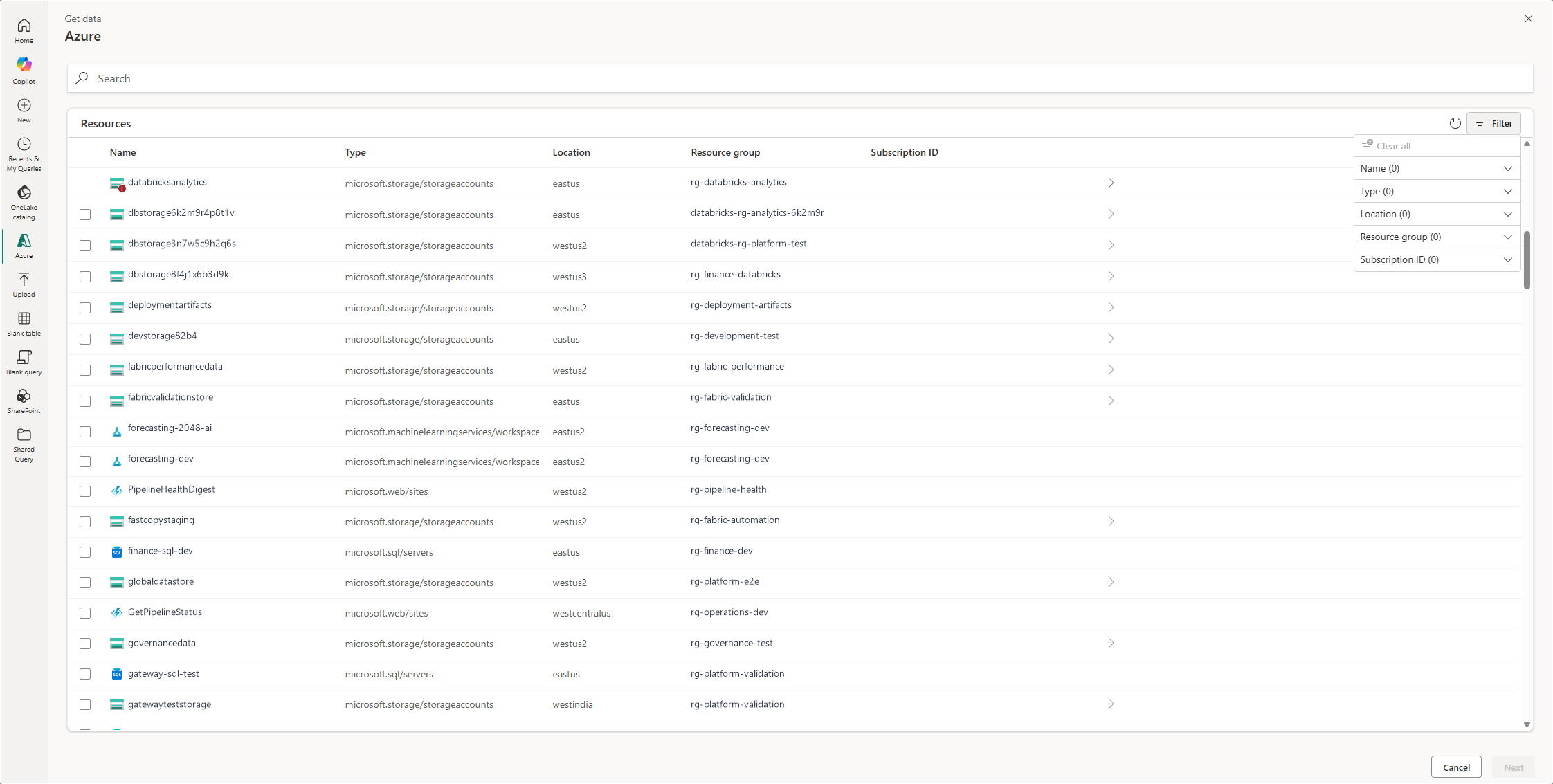
Например, разверните группу ресурсов, найдите среди его значений
analyticsи выберите rg-analytics-test, чтобы сузить список до этой группы.Кроме того, используйте основное поле поиска для поиска элементов в текущем расположении. Например, выполните поиск
contosoв ресурсах , чтобы найти соответствующие имена ресурсов.Поиск в списке значений фильтра помогает найти значение фильтра. Это не то же самое, что и основное поле поиска. Ни один из этих двух поисков не является рекурсивным поиском по содержимому каждого ресурса.
Перейдите и выберите, к чему нужно подключиться
- Откройте ресурс, который вы хотите изучить. Используйте стрелку навигации или дважды щелкните элемент, по которому можно перейти.
- Переходите по доступным вариантам подключения или элементам содержимого. Навигационная цепочка над списком обновляется, чтобы отобразить текущий путь.
- Установите флажок для элемента, к которому вы хотите подключиться, а затем нажмите кнопку Далее, когда она доступна.
- Выполните действия по подключению и проверке подлинности соединителя, а затем выберите и просмотрите предоставленные им данные.
Вы также можете выбрать ресурс из начального списка и нажать Далее, когда эта кнопка доступна, чтобы продолжить процесс подключения. Если вместо этого перейти к ресурсу, можно сначала просмотреть его содержимое или выбрать один из вариантов его подключения.
Выбор параметра подключения к хранилищу
При открытии учетной записи хранения могут отображаться различные параметры соединителя. В следующем примере показаны AzureDataLakeStorage и AzureBlobs в разделе Resources > datalakecentral, с выбранным AzureBlobs.
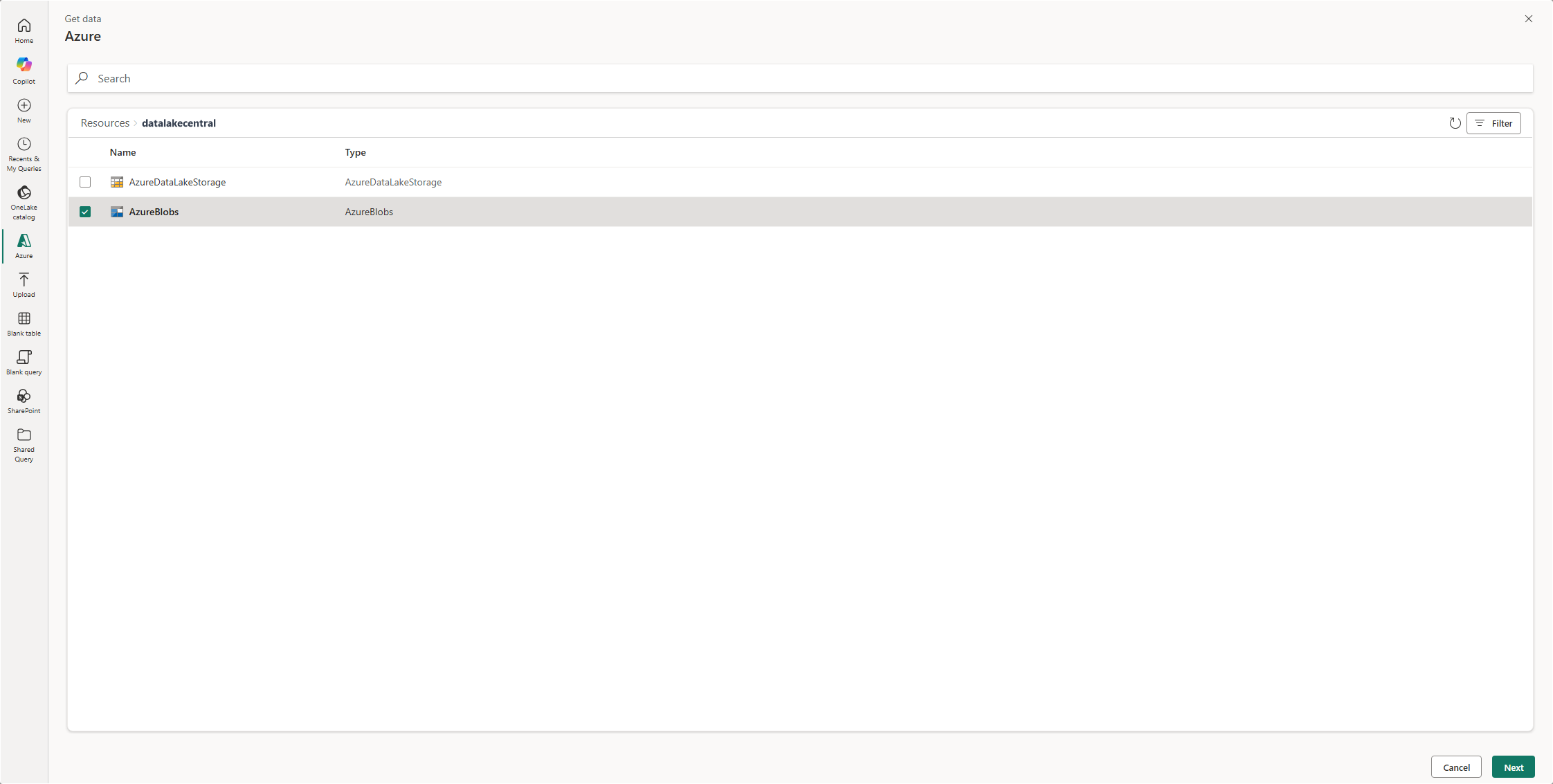
Не каждый параметр доступен для каждого ресурса. Например, AzureDataLakeStorage может быть недоступен, так как для учетной записи хранилища не включено иерархическое пространство имен. Проверьте объяснение отключенного параметра и выберите доступный соединитель, подходящий для необходимых данных.
Выберите базу данных
Содержимое зависит от типа ресурса. Например, при открытии сервера PostgreSQL отображаются базы данных, а не варианты коннекторов хранилища. Выберите нужную базу данных, а затем нажмите кнопку Далее.
В контекстном списке теперь отображается Имя и Тип. Поля уровня ресурса, такие как идентификатор подписки , не повторяются на каждом уровне просмотра.
Работа с файлами и папками
Если выбранный соединитель предлагает просмотр файлов или папок, используйте то же различие между навигацией и выбором: откройте папку для изменения расположения или установите флажок для подключения к этой папке.
В расположении файла или папки, где Next доступно без выбора элемента, оставьте элементы без выбора, чтобы подключиться к текущему расположению в цепочке навигации. Для запроса списка файлов просмотрите и отфильтруйте возвращенные файлы перед использованием Объединить файлы в редакторе.
В браузере Azure нет параметра Исключить вложенные папки. Этот флажок относится к браузеру SharePoint. Не предполагайте, что запросы к папкам Azure исключают вложенные папки; используйте задокументированное поведение выбранного соединителя и отфильтруйте полученный список файлов в нужной области.
Просмотрите выбранный файл
После выбора файла и продолжения следующий интерфейс зависит от типа выбранного элемента. Например, JSON-файл может открыть предварительную версию таблицы, а книга Excel может открыть навигатор, к которому вы выбираете листы, таблицы или другие элементы книги, к которым вы хотите подключиться.
Перед продолжением просмотрите предварительный просмотр или выберите необходимые элементы книги. Выбор файла книги не обязательно означает подключение к каждому элементу в этой книге.
Обновить или перейти в другое расположение
Щелкните значок обновления в правом верхнем углу списка, чтобы перезагрузить текущий раздел. Используйте хлебные крошки, чтобы вернуться на более ранний уровень, а затем выполнить поиск или фильтрацию полей, предлагаемых там.
Если ожидаемый элемент не отображается, проверьте текст поиска, активные фильтры и доступ. Если параметр отключен, проверьте его объяснение, а не рассматривайте его как подключение, которое можно выбрать.
Завершите подключение в Power Query
Для параметров источника и поддерживаемых методов проверки подлинности используйте документацию по соединителю. Соединитель базы данных и соединитель хранилища не имеют взаимозаменяемых полей подключения. После подключения просмотрите выбранные данные в редакторе Power Query перед настройкой назначения.
Если вы знаете исходный адрес и хотите настроить его соединитель напрямую, используйте Новый источник данных. Если вы ищете элемент данных Fabric, а не ресурс в Azure, используйте каталог OneLake.
Загрузка:
Модуль Upload передает файл с компьютера в Power Query Online. Используйте его, если у вас есть локальный файл для работы, а не существующий URL-адрес файла в сети или подключение к базе данных.

Загрузка и подключение к файлу
- В разделе "Получение данных" нажмите кнопку "Загрузить"".
- Перетащите поддерживаемый файл в область загрузки или выберите «Обзор» и выберите файл на компьютере.
- Заполните указанные ниже параметры для конкретного соединителя. Дождитесь завершения загрузки и войдите с помощью учетной записи организации при необходимости.
- Перейдите к этапам подключения файла и его предварительного просмотра и просмотрите полученный запрос.
Функция отправки поддерживает Excel, JSON, PDF, Text/CSV и XML-файлы через соответствующие коннекторы. Сведения о поддерживаемых расширениях имён файлов, шагах проверки подлинности и сообщениях о состоянии загрузки см. в разделе Отправить файл.
Место хранения файла
Отправленные файлы хранятся в вашей рабочей или учебной учетной записи OneDrive. Результатом является запрос, который читает загруженный файл, а не связь с исходным расположением файла на вашем компьютере. Не предполагайте, что изменение исходного локального файла обновляет отправленный файл.
Если файл уже находится в SharePoint или OneDrive для работы или учебного заведения, попробуйте подключиться к существующему онлайн-файлу, а не загружать другую копию.
Вы также можете начать отправку, перетащив файл в представление схемы или область запросов редактора. Для этой отдельной точки входа перейдите к функции перетаскивания в редакторе запросов.
Пустая таблица:
Модуль Пустая таблица позволяет вводить или вставлять данные для создания таблицы без подключения к внешнему источнику. Используйте его для небольшой справочной таблицы, списка категорий или примеров значений, которые вы хотите преобразовать с помощью других запросов.
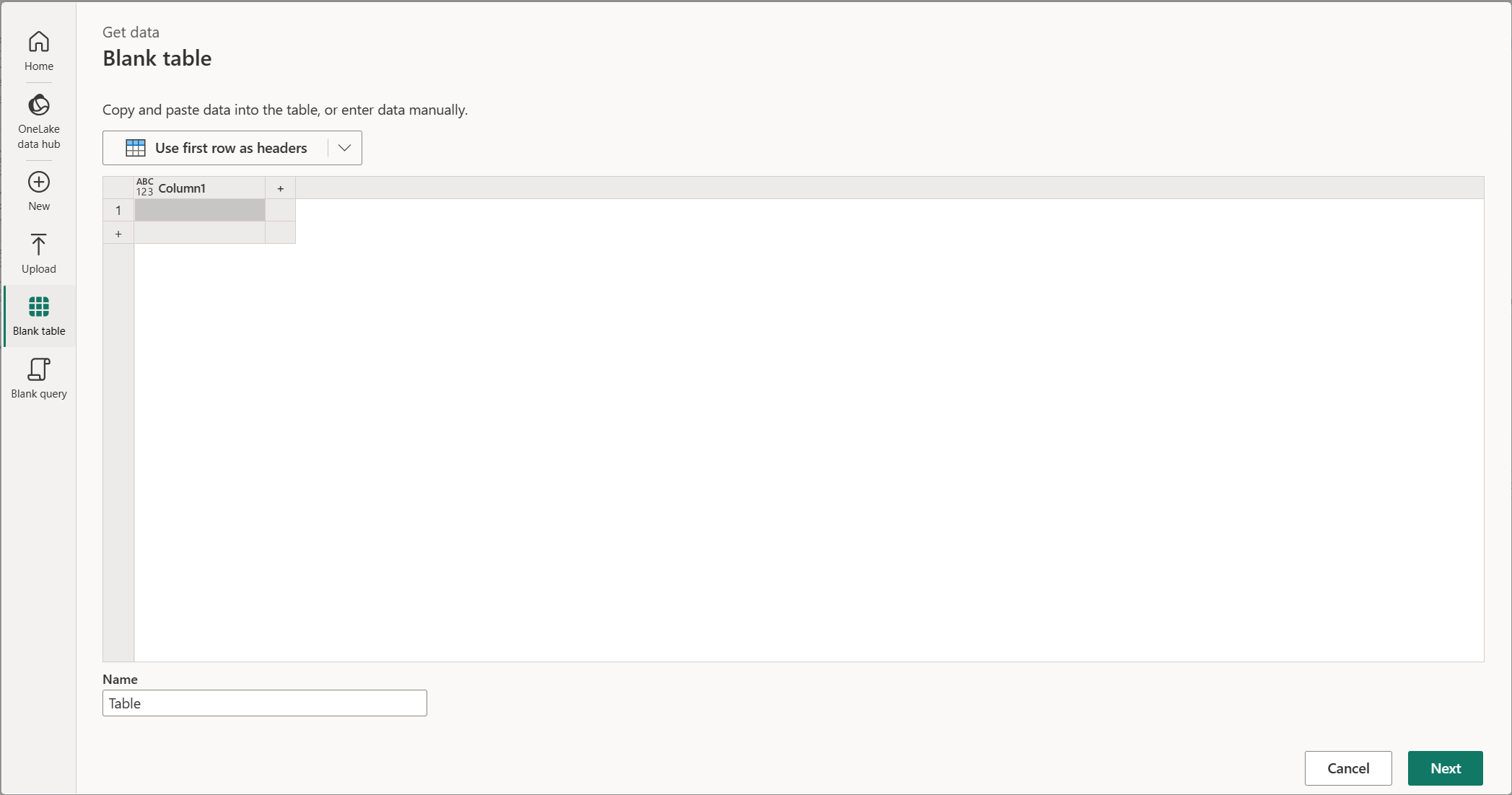
Создать таблицу
- В "Получение данных" выберите "Пустая таблица".
- Введите значения в сетку или вставьте табличные данные.
- Если первая строка содержит имена столбцов, выберите "Использовать первую строку в качестве заголовков". Убедитесь, что строка данных не выбрана как заголовок по ошибке.
- Введите понятное Имя таблицы.
- Нажмите кнопку Далее, чтобы продолжить в редактор Power Query.
Например, введите таблицу со столбцами RegionCode и RegionName , чтобы сопоставить короткие коды с читаемыми именами. В редакторе просмотрите типы столбцов перед использованием таблицы при слиянии.
Выбор введенных данных или внешнего источника
Значения, которые вы вводите, являются частью определения запроса, а не подключением к месту их копирования. Вставка значений из книги не устанавливает обновляемую ссылку на книгу.
Если значения должны быть прочитаны повторно из файла или службы во время обновления, используйте соответствующий коннектор. Если вы хотите создать таблицу с выражением M, а не использовать сетку, используйте пустой запрос.
Пустой запрос:
Модуль Blank query позволяет создать запрос путем написания или вставки выражения Power Query M. Используйте его, если у вас уже есть код запроса, требуется пользовательское выражение или требуется создать данные, не начиная с диалогового окна соединителя.
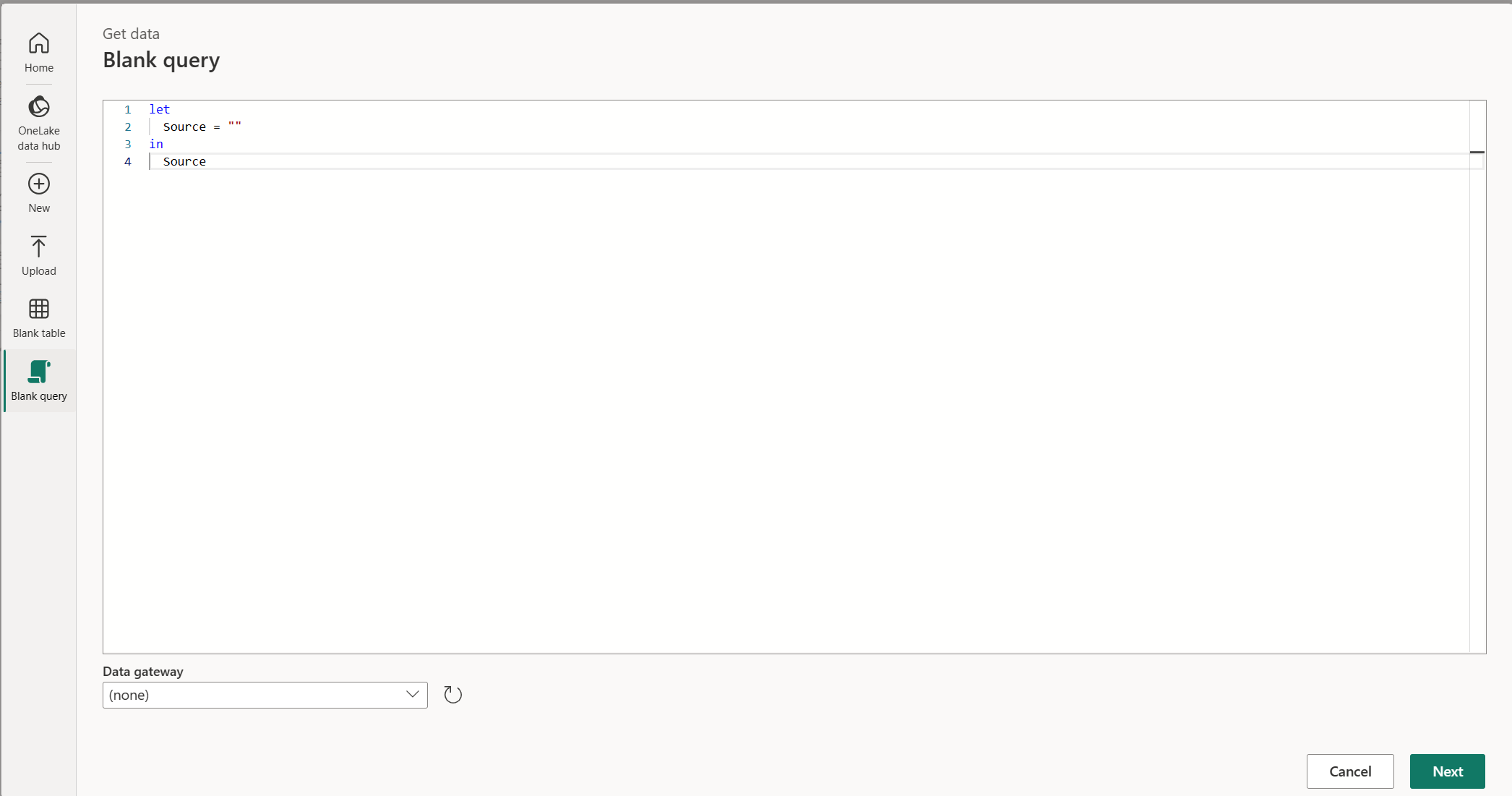
Начните с выражения M
- В меню "Получение данных" выберите "Пустой запрос".
- Напишите или вставьте выражение M в редактор скриптов.
- Если приложение предоставляет раскрывающийся список «Шлюз данных», выберите соответствующий контекст выполнения, как описано в следующем разделе.
- Выберите Далее и просмотрите результат запроса.
Для самодостаточного примера вставьте это выражение:
let
    Source = #table(
        type table [Product = text, Quantity = number],
        {
            {"Notebook", 10},
            {"Pen", 25}
        }
    )
in
    Source
Это выражение определяет таблицу с двумя строками с столбцами Product и Quantity . Он не подключается к источнику данных в реальном времени. Для синтаксиса языка перейдите к Выражения, значения и let-выражение и #table.
При копировании кода из другого запроса просмотрите ссылки на другие запросы и параметры. Скрипт, который зависит от запроса или параметра, который отсутствует в текущем проекте, не является автономным. Код, обращающийся к источнику, по-прежнему требует разрешения и учетные данные для этого источника; вставка кода M сама по себе их не предоставляет.
Выберите контекст выполнения шлюза
На хостах, поддерживающих шлюзы данных, раскрывающийся список Шлюз данных отображается под редактором скриптов. Используйте его для выбора контекста шлюза, в котором следует запускать запрос.
Например, если скрипт обращается к источнику, которому требуется шлюз, выберите соответствующий шлюз перед продолжением. Раскрывающийся список шлюза отображается не в каждой среде.
Сведения о том, как шлюзы и учетные данные участвуют в подключении, см. в разделе "Подключения, шлюзы и аутентификация в Power Query Online".
Общие запросы (предварительный просмотр):
Модуль Shared queries сейчас находится в предварительном просмотре. Это отдельно от Recents & My Queries, а не ещё один фильтр в нём. Просмотрите доступные рабочие пространства, папки и подпапки, чтобы найти потоки данных с включенным совместным использованием. Выберите общие запросы, чтобы импортировать их как независимые копии в создаваемый вами поток данных. Для пошаговых инструкций см. раздел «Просмотр и импорт общих запросов».


Отображаемые модули могут различаться в зависимости от сценария использования продукта и коннектора. Для получения дополнительной информации об общем интерфейсе Power Query см. раздел «Получить модули данных в Power Query Online».
Подключение к источникам данных
Чтобы получить данные в фабрике данных, выполните приведенные действия.
В левой части Фабрики данных выберите Рабочие области.
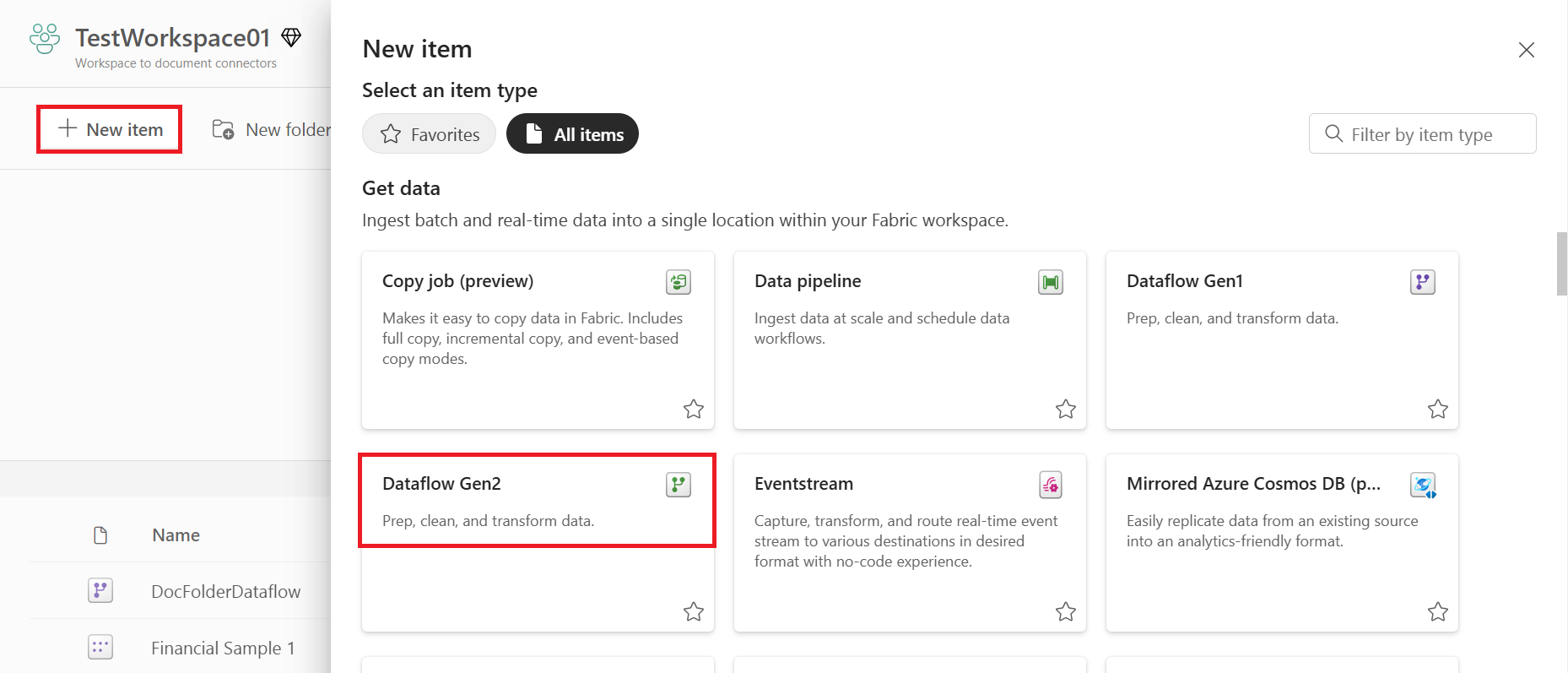
В рабочей области фабрики данных выберите новый> элемент фабрики данных: поток данных, конвейер, задание копирования или задание зеркального отображения.
В Power Query выберите Получить данные на ленте или выберите Получить данные из другого источника в текущем представлении.

На странице "Выбор источника данных " используйте поиск для поиска имени соединителя или выберите "Просмотреть больше " справа от списка соединителей, чтобы просмотреть все соединители, доступные в фабрике данных.

Если вы решили просмотреть дополнительные соединители, вы по-прежнему можете использовать поиск по имени соединителя или выбрать категорию, чтобы просмотреть список соединителей, связанных с этой категорией.
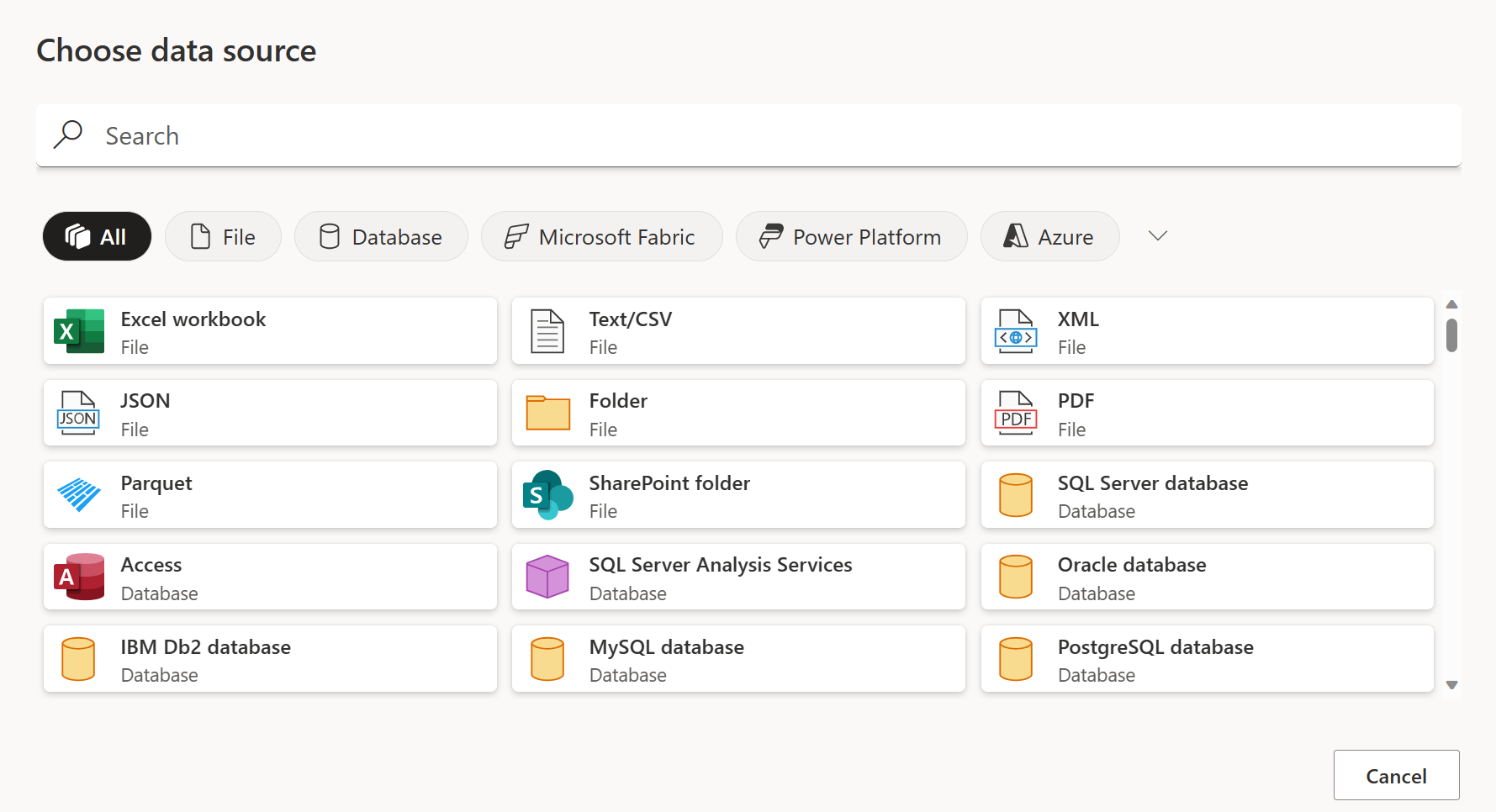


После выбора соединителя следуйте инструкциям по проверке подлинности и выбору таблиц, файлов или других элементов, которые необходимо загрузить в поток данных.
Инструкции и требования различаются для каждого разъёма. Чтобы просмотреть инструкции для своего коннектора, выберите его в разделе Обзор коннекторов.
Общайтесь с Copilot в процессе получения данных
В Fabric Dataflow Gen2 выберите «Получить данные» для начала. В мастере Get data выберите вкладку Copilot и начните со списка недавно использованных таблиц. Вы можете выбрать недавно использованные таблицы в модуле «Начало» или выбрать недавние таблицы из раздела «Выбрать контекст » в чате.
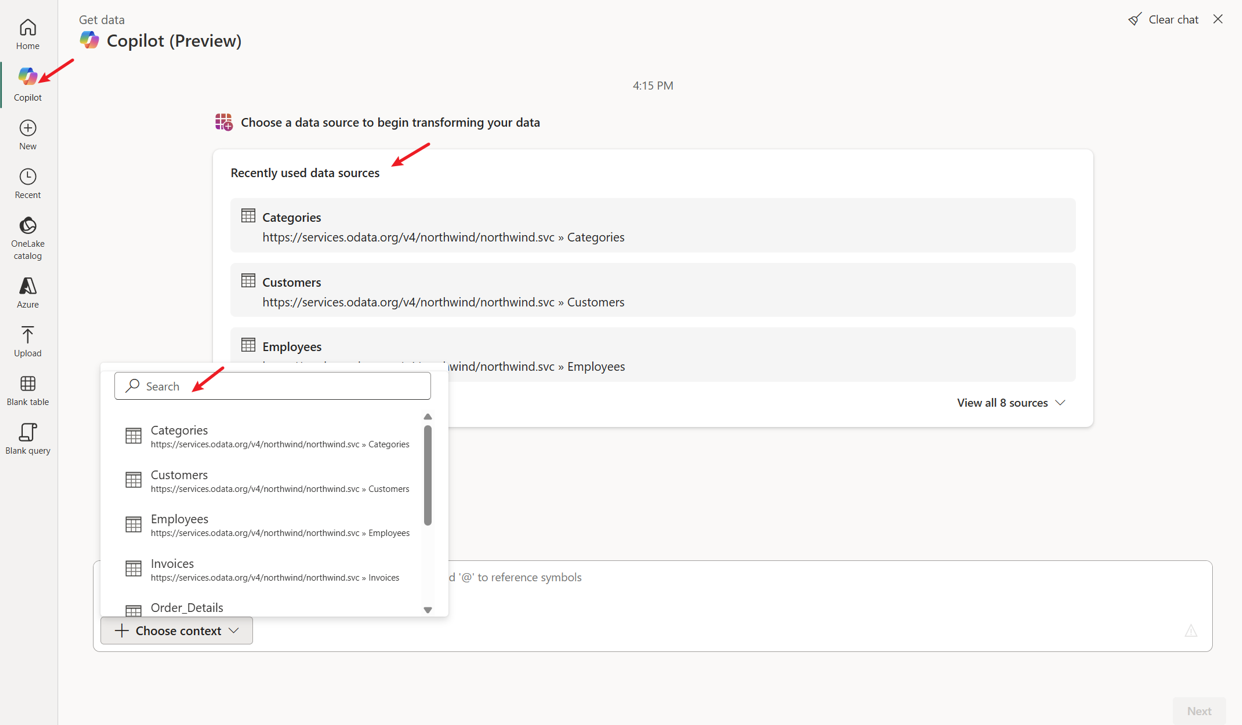
После загрузки недавно использованной таблицы пообщайтесь с Copilot, чтобы найти нужные данные. Для пошагового анализа сначала сгруппируйте данные о названиях клиентов, чтобы проверить результаты. Затем, исходя из диапазона значений счётчика, определите, какие диапазоны следует включить.
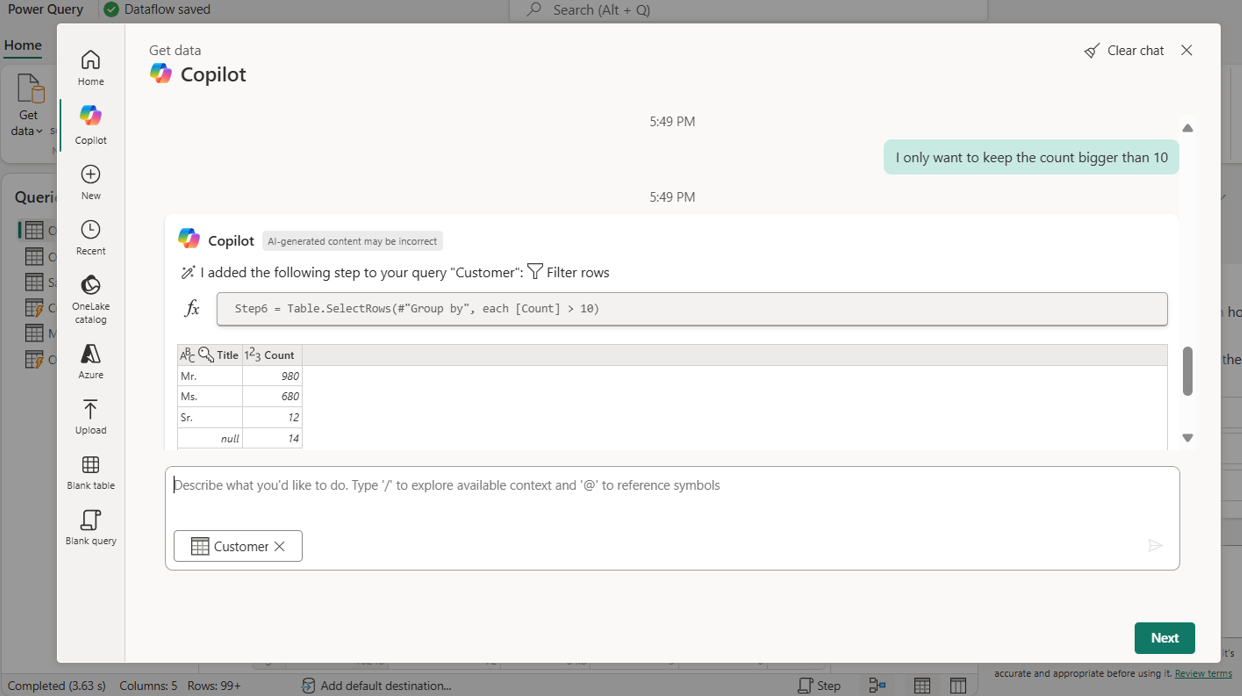
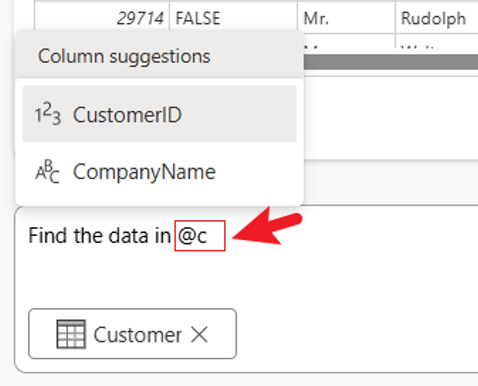
При выборе столбцов таблицы используйте @ для быстрого просмотра доступных столбцов. Затем введите букву, чтобы отфильтровать данные в столбце сведений.
Если вы знаете все операции, которые хотите выполнить в начале, опишите их одним предложением. Затем Copilot может быстро понять его и предоставить отфильтрованные результаты.
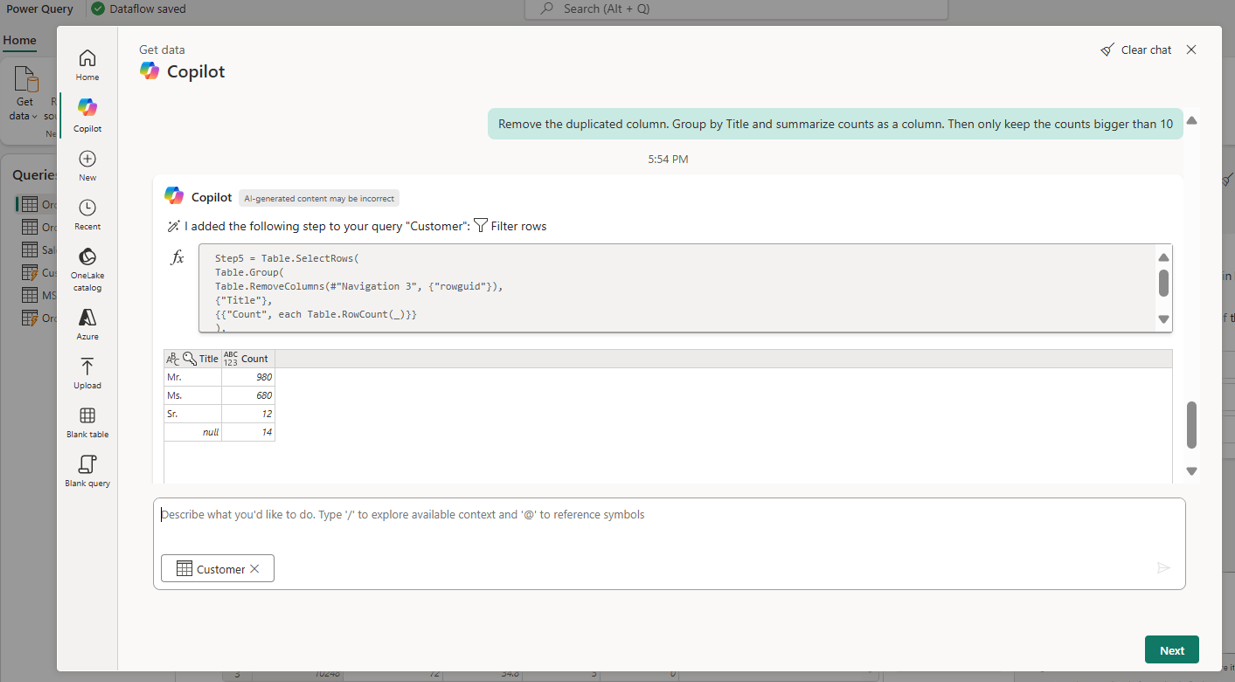
Чтобы вернуться к предыдущему шагу, нажмите кнопку «Восстановление » рядом с ним, и ваши данные возвращаются к этой точке. Вы также можете скопировать данные предварительного просмотра, чтобы подтвердить их с коллегами перед сохранением в Dataflow Gen2.

Использование последних данных в Dataflow Gen2
Это важно
Функция «Актуальные данные» сейчас доступна в режиме предварительной версии для Dataflow Gen2.
Фильтр «Недавние» в модуле «Недавние и мои запросы» обеспечивает быстрый доступ к элементам данных, которые вы использовали ранее в Dataflow Gen2. Вы можете возвращаться к таблицам, папкам, базам данных, листам и другим поддерживаемым элементам, не переходя по диалогам соединений и структуре папок.
Элементы, поддерживающие последние данные
Недавние данные отслеживают следующие типы элементов данных:
- Таблица: таблица из базы данных или другого источника данных.
- Лист: Рабочий лист из файла Excel.
- База данных: экземпляр базы данных из поддерживаемого источника данных.
- Схема: схема базы данных, содержащая связанные таблицы.
- Папка: Папка, содержащая файлы или другие элементы данных, включая папку в lakehouse Fabric.
- Представление: представление базы данных, которое отображает данные из одной или нескольких таблиц.
- Функция: пользовательская или встроенная функция из источника данных.
Когда вы обращаетесь к поддерживаемому элементу в Dataflow Gen2, он может появиться в вашем списке недавних данных в последующих сеансах.
Доступ к последним данным на ленте Power Query
Используйте ленту Power Query, чтобы вернуться напрямую к недавно использованному предмету.
- В вашем рабочем пространстве Fabric откройте существующий элемент Dataflow второго поколения или создайте его.
- В редакторе Power Query выберите последние данные на ленте.
- Просмотрите недавно использованные элементы из ваших предыдущих сессий потока данных.
- Выберите элемент, который нужно загрузить в редактор Power Query.
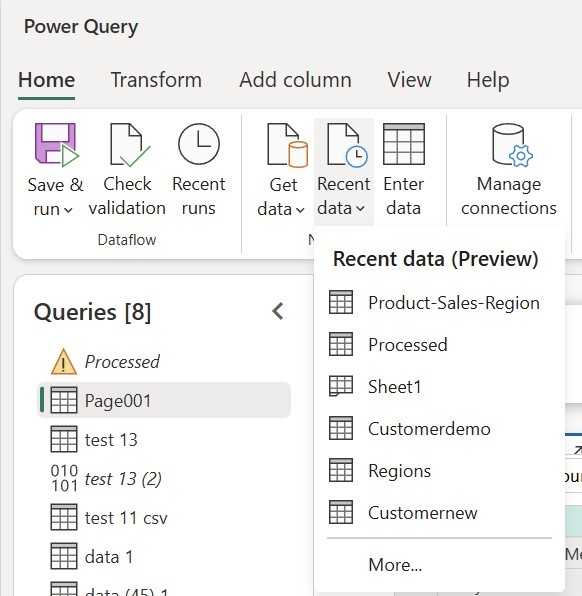
Получите доступ к недавним данным в интерфейсе "Получение данных"
Используйте Get Data Experience при добавлении источника данных в свой поток данных.
В вашем рабочем пространстве Fabric откройте существующий элемент Dataflow второго поколения или создайте его.
В редакторе Power Query выберите "Получить данные".
В диалоге «Получить данные » выберите модуль «Недавние и мои запросы ».
Выберите фильтр «Недавние ».
Просмотрите недавно использованные элементы из ваших предыдущих сессий потока данных.
Выберите элемент, который нужно загрузить в редактор Power Query.
На следующем снимке экрана показан более ранний макет Get data с Recent data.
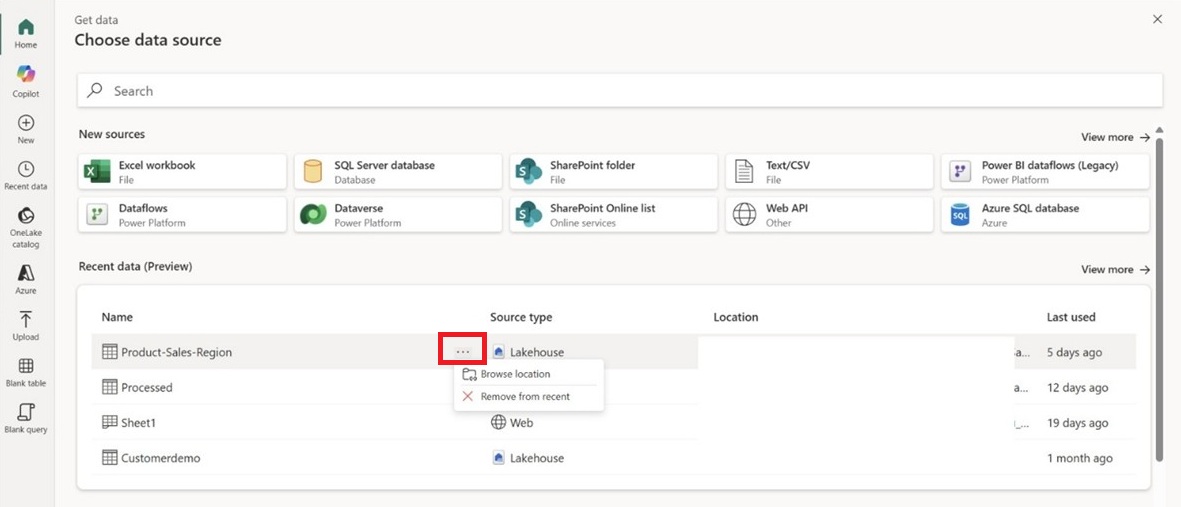
Просмотр связанных материалов
Используйте раздел «Просматривать местоположение », чтобы исследовать другие элементы из той же папки или базы данных, что и недавний элемент.
- Выберите «Просматривать местоположение» для элемента в списке последних данных.
- Ознакомьтесь с другими таблицами, файлами или предметами, доступными в том же месте.
- Выберите элементы для включения в ваш поток данных. Каждый выбранный элемент создаёт запрос в редакторе Power Query.
- При необходимости примените преобразования, запросы слияния или настройте поток данных.