Примечание.
Для доступа к этой странице требуется авторизация. Вы можете попробовать войти или изменить каталоги.
Для доступа к этой странице требуется авторизация. Вы можете попробовать изменить каталоги.
Модуль «Недавние и мои запросы» в Dataflow Gen2 объединяет недавно использованные элементы данных, избранное и вашу личную библиотеку сохранённых запросов Power Query. Используйте его, чтобы вернуться в таблицу, папку или другой элемент, который вы использовали раньше, или повторно использовать логику запроса, не начиная со списка соединителей.
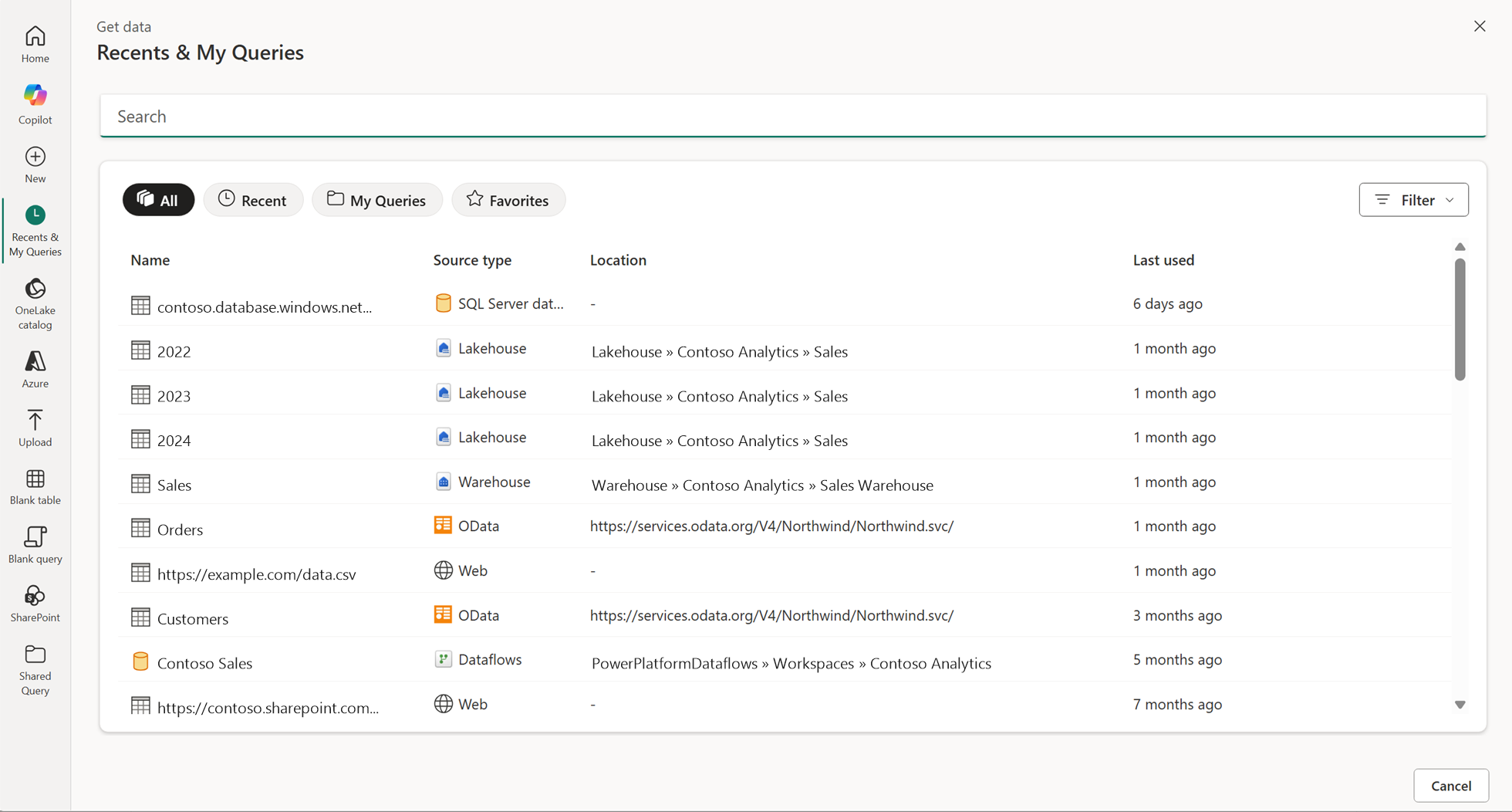
Исходные имена, имена рабочих областей и частные адреса на этих снимках экрана были заменены вымышленными примерами.
Выберите представление
Используйте элементы управления над списком, чтобы выбрать отображаемые элементы.
| View | Когда его использовать |
|---|---|
| Все | Просмотрите объединенный список, если вы не уверены, какая категория содержит элемент. |
| Последние | Вернитесь к недавно использованным элементам. Запросы, сохраненные в My Queries, также отображаются в последних элементах. |
| Мои запросы | Просмотрите скрипты запросов, сохраненные в личной библиотеке, для повторного использования в потоках данных. |
| Избранное | Найдите элементы, помеченные как избранное. |
В списке показаны имя, тип источника, расположение и время последнего использования каждого элемента. Используйте Поиск, чтобы найти элемент, или откройте Фильтр, чтобы просмотреть доступные параметры фильтрации.
Подключиться к недавнему элементу
- Откройте "Получить данные", а затем выберите "Последние и мои запросы".
- Выберите Последние или используйте Все, чтобы просмотреть объединённый список.
- Найдите элемент по имени, типу источника или расположению.
- Откройте меню многоточия элемента (...) и выберите "Подключить".
- Выполните все действия по подключению или проверке подлинности, требуемые источником.
Последние элементы могут включать таблицы, листы, базы данных, схемы, папки, представления и функции из поддерживаемых источников. Подключение к недавнему элементу приводит его в редактор; он не копирует полное определение или параметры назначения другого потока данных.
Просмотр соседних таблиц или файлов
Используйте Обзор расположения, если нужны данные рядом с недавним элементом, а не с этим точным элементом. Например, вернитесь к расположению базы данных, чтобы выбрать другую таблицу, или к папке, чтобы выбрать другой файл.
- Выберите "Расположение" в строке последнего элемента.
- Просмотрите другие элементы, доступные в этом расположении.
- Выберите нужные элементы. Каждый выбранный элемент создаёт запрос в редакторе Power Query.
Сведения о поддерживаемых типах последних элементов и отдельной точке входа Последние данные на ленте см. в разделе Использование последних данных в потоке данных 2-го поколения.
Действия элемента
Наведите указатель мыши на строку, чтобы просмотреть доступные действия. В следующем примере показаны значок Browse location, значок звезды для избранного и меню с многоточием.
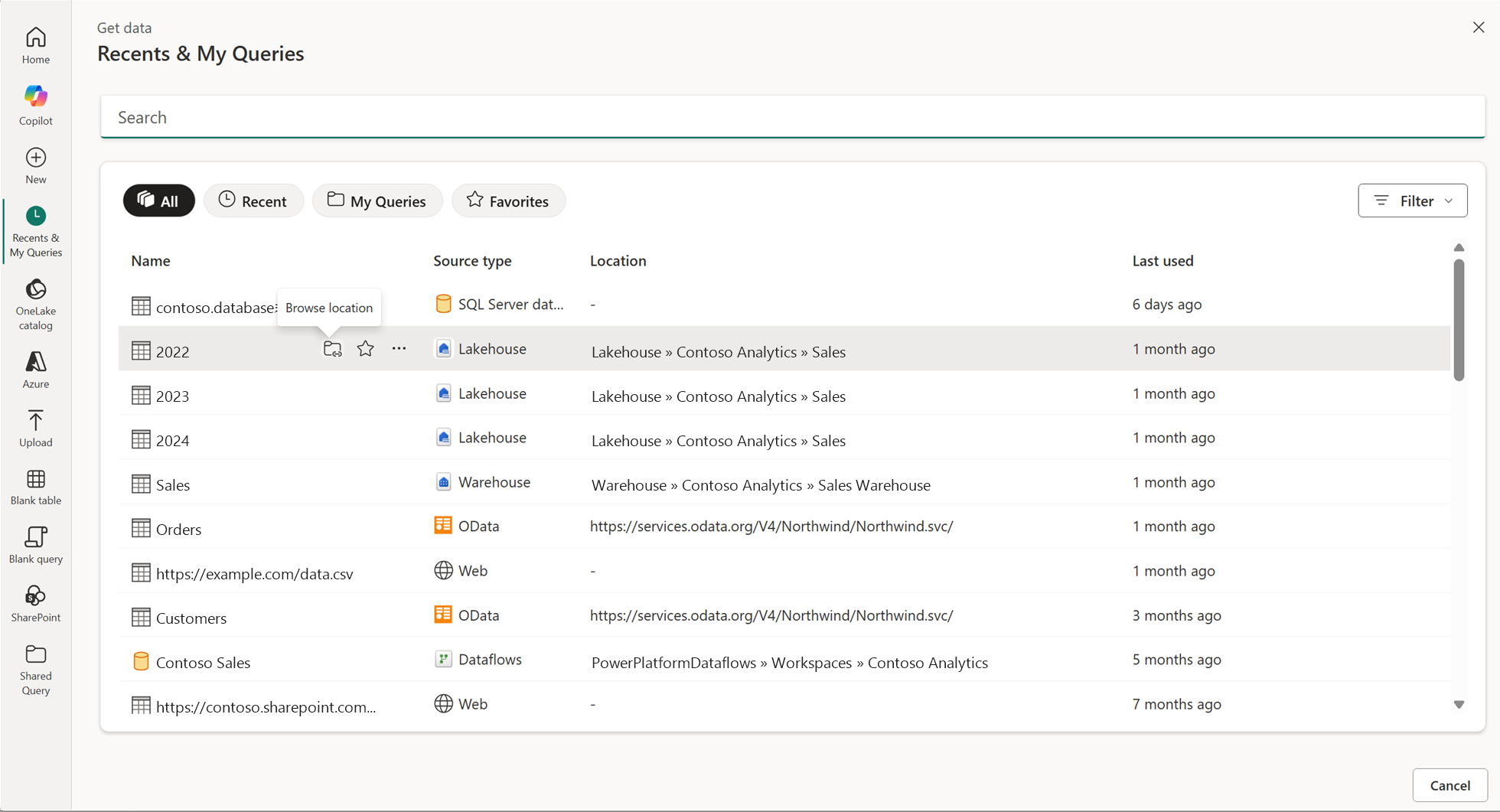
| Action | Purpose |
|---|---|
| Обзор местоположения | Откройте исходное расположение элемента, чтобы просмотреть имеющиеся там данные. Используйте это действие, если вы хотите изучить местоположение, а не повторно подключиться непосредственно к указанному элементу. |
| Избранное | Пометьте элемент, чтобы найти его в представлении Избранное. Используйте значок звезды в строке или команду меню Избранное. |
| Подключиться | Начните подключаться к выбранному элементу. |
| Удалить из недавних | Удалите запись из списка недавних элементов. Это действие не удаляет исходные данные и не удаляет сохраненный запрос из My Queries. |
| Копировать путь в буфер обмена | Скопируйте путь элемента, чтобы вставить его в другое место. |
Доступные действия зависят от элемента. В следующем меню показаны действия для записи OData.

Сохранение часто используемых элементов в избранном
Используйте избранное, если вы неоднократно возвращаетесь к одним и тем же источникам и не хотите искать их в более длинном списке недавних элементов.
- Найдите элемент в Все или Недавние.
- Наведите указатель мыши на строку и выберите значок "Звезда" или откройте его меню с многоточием и выберите "Избранное".
- Выберите Избранное над списком, чтобы найти избранные элементы.
- Используйте доступные действия элемента, чтобы подключиться к нему или просмотреть его расположение.
Добавление элемента в избранное не предоставляет доступ к его данным. Для подключения по-прежнему требуются разрешения источника и учетные данные.
Если недавний элемент больше не подключается
Убедитесь, что вы по-прежнему можете получить доступ к источнику, и проверьте, был ли элемент перемещен или переименован. Запись в списке недавних не является копией исходных данных. При необходимости просмотрите расположение еще раз или создайте подключение через Новый источник данных.
Сохранение и повторное использование личных запросов
Мои запросы — это личная библиотека логики запросов. Это не список запросов, которыми поделились другие авторы, и пометка источника как избранного не сохраняет его скрипт запроса в My Queries.
Чтобы сохранить или импортировать личные запросы, откройте Dataflow Gen2, который вы можете редактировать.
Добавить запрос в «Мои запросы»
- В редакторе Power Query кликните правой кнопкой мыши по запросу в панели Запросы.
- Выберите «Добавить в мои запросы».
- Дождитесь уведомления, подтверждающего, что запрос сохранен. Уведомление указывает имя, используемое в личной библиотеке.
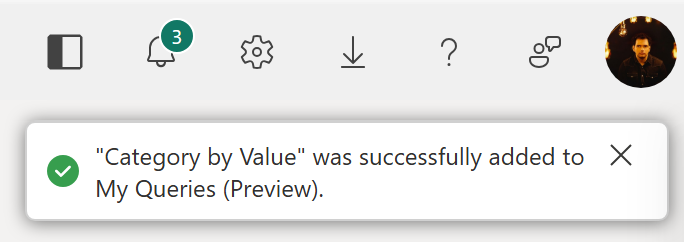
Если сохраненный запрос уже имеет это имя, Power Query добавляет числовое значение для создания уникального имени.
Импорт запроса из моих запросов
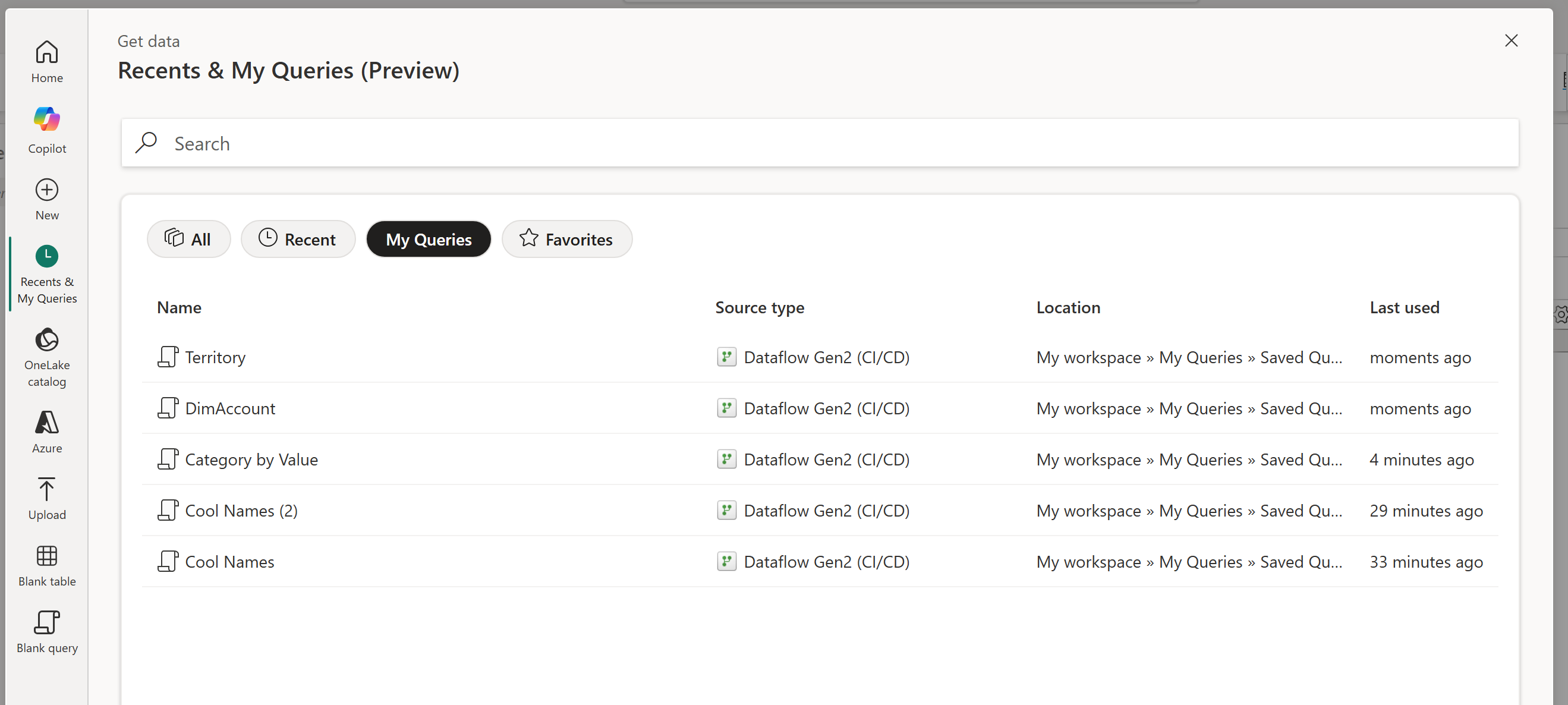
- Откройте Получить данные, а затем выберите Последние и Мои запросы.
- Выберите фильтр «Мои запросы ».
- Выберите сохраненный запрос, чтобы импортировать его код M в текущий поток данных.
- Настройте все необходимые подключения и назначения данных.
Note
Мои запросы сохраняют только код M запроса, а не его учетные данные, атрибуты запроса или параметры назначения данных. Сохранение запроса в My Queries не предоставляет общий доступ другим пользователям.
Аспекты личной библиотеки
- В представлении «Мои запросы» отображаются только последние 50 запросов, упорядоченные по времени последнего использования от новых к старым.
- Вы не можете удалить сохраненные запросы из представления "Мои запросы ". Удалить из недавних — это не команда удаления из личной библиотеки.
- Запросы, сохраненные в Мои запросы, также отображаются в последних элементах.
- При первом сохранении запроса в Моя рабочая область создается папка с именем «Мои запросы». Элементы Dataflow Gen2 в этой папке хранят сохраненные запросы.
Чтобы просмотреть запросы, предоставляемые другими авторами, используйте отдельный модуль общих запросов.
Чтобы включить общий доступ к запросу или предоставить ссылку на его результаты, см. статью "Предоставление доступа к запросам другим пользователям в Dataflow Gen2".
Другие интеграции Power Query Online могут отображать модуль Recent с недавно используемыми источниками данных без личной библиотеки запросов.