Примечание.
Для доступа к этой странице требуется авторизация. Вы можете попробовать войти или изменить каталоги.
Для доступа к этой странице требуется авторизация. Вы можете попробовать изменить каталоги.
PowerShell 7 не заменяет Windows PowerShell 5.1. Он устанавливает в новый каталог и выполняется параллельно с Windows PowerShell 5.1. Существуют некоторые Windows модули PowerShell, которые можно запускать с помощью функции совместимости PowerShell 7 Windows. Другие модули требуют их запуска в Windows PowerShell 5.1. Дополнительные сведения см. в статье о совместимости модулей PowerShell 7.
Существует несколько версий пакетов PowerShell 7, которые можно установить. В этой статье рассматривается установка последнего стабильного пакета выпуска. Дополнительные сведения о версиях пакетов см. в статье о жизненном цикле поддержки PowerShell .
Выбор метода установки
Существует несколько способов установки PowerShell в Windows. Каждый метод установки предназначен для поддержки различных сценариев и рабочих процессов. Выберите метод, который оптимально подходит для вашего случая.
- WinGet — рекомендуемый способ установки PowerShell на клиентах Windows
- пакет MSI — лучший вариант для сценариев Windows серверов и корпоративного развертывания
- Пакет MSIX — простой способ установки для случайных пользователей PowerShell, но имеет ограничения.
- ZIP-пакет — самый простой способ дополнительной загрузки или установки нескольких версий программ или установки на системах Windows Server Core, Windows IoT и устройствах на базе Arm.
- .NET Глобальное средство — хороший выбор для разработчиков .NET, которые устанавливают и используют другие глобальные средства.
Установка PowerShell с помощью WinGet
WinGet, Windows диспетчер пакетов, — это средство командной строки, позволяющее обнаруживать, устанавливать, обновлять, удалять и настраивать приложения на клиентских компьютерах Windows. Это средство является клиентским интерфейсом службы Windows диспетчер пакетов. Средство командной строки winget входит в Windows 11 и Windows Server 2025 в составе App Installer. Эта winget команда может выполняться из любой командной оболочки, включая командную оболочку Windows (), Windows PowerShell (cmd.exepowershell.exe) или PowerShell (pwsh.exe).
Замечание
Список системных требований и инструкции по установке см. в документации по winget.
winget недоступно в Windows Server 2022 или более ранних версиях. Windows Server 2025 включает winget только для Windows Server с опытом работы на рабочем столе.
Используйте следующие winget команды для установки PowerShell:
Найдите последнюю версию PowerShell.
winget search --id Microsoft.PowerShell --exact
Name               Id                           Version   Source
-----------------------------------------------------------------
PowerShell         Microsoft.PowerShell         7.6.6.0   winget
Начиная с пакета winget для PowerShell 7.6.0, winget устанавливает пакет MSIX по умолчанию.
Установите пакет MSIX powerShell 7:
winget install --id Microsoft.PowerShell --source winget
Чтобы установить пакет MSI PowerShell 7, выполните следующую команду:
winget install --id Microsoft.PowerShell --source winget --installer-type wix
Кроме того, можно вручную скачать и установить пакет MSI.
Используйте следующую команду, чтобы установить пакеты PowerShell 7.7-preview:
winget install --id Microsoft.PowerShell.Preview --source winget
Начиная с выпуска PowerShell 7.7.0, пакет MSI недоступен. WinGet устанавливает только пакет MSIX.
Установка пакета MSI
Чтобы установить PowerShell на Windows, используйте следующие ссылки для загрузки пакета установки с GitHub.
Последний стабильный выпуск:
После скачивания дважды щелкните файл установщика и следуйте инструкциям на экране.
Установка пакета MSI с параметрами командной строки
MSI-пакеты можно устанавливать из командной строки, что позволяет администраторам развертывать их без взаимодействия с пользователем. MSI-пакет включает в себя следующие свойства для управления параметрами установки:
USE_MU— Это свойство имеет два возможных значения:-
1(по умолчанию) — выбирает обновление с помощью Центра обновления Майкрософт, WSUS или Configuration Manager -
0— не выбирайте обновление с помощью Центра обновления Майкрософт, WSUS или Configuration Manager
-
ENABLE_MU1(по умолчанию) — выбирает использование обновлений Microsoft для автоматических обновлений.0— Не соглашайтесь на использование Центра обновления МайкрософтЗамечание
Включение обновлений можно задать в предыдущей установке или в конфигурации вручную. Использование
ENABLE_MU=0не удаляет существующие параметры. Кроме того, этот параметр может быть переопределен параметрами групповой политики, управляемыми администратором.
ADD_EXPLORER_CONTEXT_MENU_OPENPOWERSHELL. Это свойство управляет параметром добавления элементаOpen PowerShellв контекстное меню в обозревателе Windows.ADD_FILE_CONTEXT_MENU_RUNPOWERSHELL. Это свойство управляет параметром добавления элементаRun with PowerShellв контекстное меню в обозревателе Windows.ENABLE_PSREMOTING— Это свойство управляет параметром включения удаленного взаимодействия PowerShell во время установки.REGISTER_MANIFEST. Это свойство управляет параметром регистрации манифеста ведения журнала событий Windows.ADD_PATH. Это свойство управляет параметром добавления PowerShell в переменную среды Windows PATH.DISABLE_TELEMETRY— Это свойство управляет параметром отключения телеметрии PowerShell, задавPOWERSHELL_TELEMETRY_OPTOUTпеременную среды.INSTALLFOLDER— Это свойство управляет каталогом установки. Значение по умолчанию —$Env:ProgramFiles\PowerShell\. Это расположение, в котором установщик создает вложенную папку с версиями. Невозможно изменить имя вложенной папки с версиями.- Для текущих выпусков папка с указанием версий
7 - Для предварительных релизов используется версия вложенной папки
7-preview.
- Для текущих выпусков папка с указанием версий
В следующих примерах показано, как выполнить автоматическую установку PowerShell со всеми включенными параметрами.
$msiParams = @(
    '/package'
    'PowerShell-7.6.6-win-x64.msi'
    '/quiet'
    'ADD_EXPLORER_CONTEXT_MENU_OPENPOWERSHELL=1'
    'ADD_FILE_CONTEXT_MENU_RUNPOWERSHELL=1'
    'ENABLE_PSREMOTING=1'
    'REGISTER_MANIFEST=1'
    'USE_MU=1'
    'ENABLE_MU=1'
    'ADD_PATH=1'
)
msiexec.exe @msiParams
Полный список параметров командной строки для Msiexec.exe см. здесь.
Установка ZIP-пакета
Двоичные ZIP-архивы PowerShell предоставляются для включения расширенных сценариев развертывания. Скачайте один из следующих ZIP-архивов со страницы текущего выпуска.
В зависимости от способа загрузки файла может потребоваться разблокировать файл с помощью командлета Unblock-File. Распакуйте содержимое в выбранное расположение и запустите pwsh.exe. В отличие от установки пакетов MSI при установке ZIP-архива не выполняется проверка соответствия предварительным требованиям. Для правильной работы удалённого управления с помощью WSMan необходимо обеспечить соответствие предварительным требованиям.
Используйте этот метод для установки версии PowerShell на основе ARM на компьютерах, таких как Microsoft Surface Pro X. Для получения наилучших результатов установите PowerShell в папку $Env:ProgramFiles\PowerShell\7.
Если вы устанавливаете дополнительную версию PowerShell 7 параллельно с существующей версией PowerShell 7, установите дополнительную версию в другую папку. Необходимо вручную добавить ярлык в меню "Пуск" и добавить расположение в переменную среды PATH.
Установка в качестве глобального инструмента .NET
Если у вас уже установлен .NET Core SDK, вы можете установить PowerShell как глобальный инструмент .NET.
dotnet tool install --global PowerShell
Установщик инструмента dotnet добавляет $HOME\.dotnet\tools в переменную среды $Env:PATH.
Но в выполняющейся оболочке нет обновленной переменной $Env:PATH. Вы можете запустить PowerShell из новой оболочки, введя pwsh.
Установка пакета MSIX
PowerShell можно установить из Microsoft Store или вручную скачать пакет MSIX.
Пакет Microsoft Store обеспечивает следующие преимущества:
- Автоматическое обновление, встроенное в Windows
- Интегрируется с другими механизмами распространения программного обеспечения, такими как Intune и Configuration Manager
- Может устанавливаться в системах Windows с помощью процессоров x64 или Arm64
Чтобы вручную установить пакет MSIX, скачайте один из следующих пакетов на странице выпусков GitHub и дважды щелкните файл, чтобы установить его.
- Текущая LTS-версия — PowerShell-7.6.6.msixbundle
- Последняя стабильная версия — PowerShell-7.5.11.msixbundle
- Предыдущая версия LTS - PowerShell-7.4.20.msixbundle
- Текущая предварительная версия — PowerShellPreview-7.7.0-preview.5.msixbundle
Кроме того, можно использовать следующую команду для установки пакета MSIX из командной строки:
Add-AppxPackage -Path ".\PowerShell-7.6.6.msixbundle"
Ограничения установки на основе MSIX
Установки из магазина предназначены для одного пользователя. Нет возможности установить его для всех пользователей. Microsoft Store пакеты приложений выполняются в песочнице для приложений, которая виртуализирует доступ к некоторым расположениям файловой системы и реестра. Изменения в виртуализированных расположениях файлов и реестра не сохраняются за пределами песочницы приложения.
Установки из магазина приложений не поддерживают удаленное взаимодействие через PowerShell. Песочница приложения блокирует все изменения корневой папки приложения. Любые параметры конфигурации на уровне системы, хранящиеся в $PSHOME, не могут быть изменены. Это относится и к конфигурации WSMAN. Это предотвращает подключение удаленных сеансов к установкам PowerShell, загруженным из Магазина. Поддерживаются конфигурации на уровне пользователя и SSH-удаленное управление для исходящих подключений.
Следующие команды не поддерживаются в экземпляре Microsoft Store PowerShell. Для выполнения этих команд требуется доступ на запись $PSHOME.
Register-PSSessionConfigurationUpdate-Help -Scope AllUsersEnable-ExperimentalFeature -Scope AllUsersSet-ExecutionPolicy -Scope LocalMachine
Для установок на основе MSIX нельзя создавать или изменять скрипты общих профилей $PROFILE.AllUsersAllHosts, так как эти профили должны храниться в $PROFILE.AllUsersCurrentHost. Профили текущего пользователя по-прежнему поддерживаются.
Пакет PowerShell освобождается от виртуализации файлов и реестра. Изменения виртуальных папок с файлами и разделов реестра теперь будут сохраняться вне песочницы приложений. Однако изменения в корневой папке приложения по-прежнему блокируются.
Для получения дополнительной информации см. в разделе Понимание того, как работают упакованные настольные приложения в Windows.
Это важно
Для работы этого исключения у вас должна быть установлена Windows версии 1903 или более новой.
Запуск PowerShell 7
После установки PowerShell 7 его можно запустить, выполнив pwsh команду или открыв ее из меню "Пуск". Установщик создает ярлыки в меню "Пуск" Windows.
По умолчанию установщик устанавливает пакет в $Env:ProgramFiles\PowerShell\7. Предварительные версии PowerShell 7 устанавливаются в $Env:ProgramFiles\PowerShell\7-preview. Установленное расположение добавляется в $Env:PATH переменную окружения.
Замечание
Чтобы запустить PowerShell 7.5 параллельно с другими версиями PowerShell 7, используйте метод установки ZIP для установки другой версии в другую папку. При установке с помощью ZIP-метода необходимо вручную добавить ярлык в меню "Пуск" и добавить расположение в переменную среды PATH.
На следующем снимке экрана показаны несколько версий PowerShell в меню "Пуск". Выберите элемент с меткой PowerShell 7.
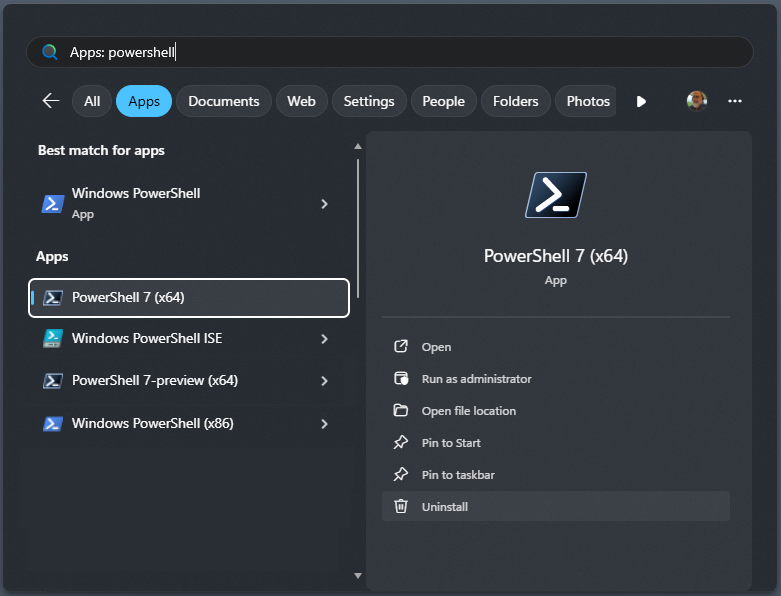
Выбранная запись предназначена для PowerShell 7. Предварительная версия PowerShell 7 устанавливается параллельно с стабильными версиями. Выберите элемент с меткой PowerShell 7-preview , чтобы запустить предварительную версию.
Первые и последние записи отображаются для Windows PowerShell 5.1, которые устанавливаются по умолчанию на Windows. Если выбрать Windows PowerShell ISE, то запустится среда интегрированного скриптинга Windows PowerShell (ISE), что является другим приложением, которое работает только с Windows PowerShell 5.1.
Обновление PowerShell 7
PowerShell 7 поддерживает обновления с помощью Центра обновления Майкрософт. При включении этой функции вы получите последние обновления PowerShell 7 в традиционном потоке управления Центра обновления Майкрософт (MU), независимо от того, используется ли клиентский компонент Центра обновления Windows для бизнеса, WSUS, Microsoft Endpoint Configuration Manager или интерактивное диалоговое окно МЮ в Settings. Дополнительные сведения см. в разделе Часто задаваемые вопросы о Центре обновления Майкрософт PowerShell.
Если вы хотите обновить до последней версии PowerShell 7, прежде чем она доступна через Центр обновления Майкрософт, следует использовать тот же метод установки, который использовался при первом установке PowerShell. Более новые версии PowerShell 7 заменяют существующие предыдущие версии PowerShell 7. Предварительные версии PowerShell можно установить параллельно с версиями PowerShell без предварительной версии. Более новые версии предварительной версии заменяют существующие предыдущие предварительные версии.
Если вы не знаете, как была установлена PowerShell, можно проверить значение переменной $PSHOME, которая всегда указывает на каталог, содержащий PowerShell, который используется текущим сеансом.
- Если значение равно
$HOME\.dotnet\tools, PowerShell было установлено с помощью средства .NET Global tool. - Если значение равно
$Env:ProgramFiles\PowerShell\7, PowerShell, вероятно, был установлен с помощью пакета MSI. Это можно проверить, найдите PowerShell на панели управления "Программы и компоненты ". - Если значение начинается с
$Env:ProgramFiles\WindowsApps\, PowerShell был установлен с помощью пакета MSIX. - Если значение является чем-либо другим, скорее всего, PowerShell был установлен в качестве ZIP-пакета.
Чтобы определить, можно ли обновить PowerShell с помощью WinGet, выполните следующую команду:
winget list --id Microsoft.PowerShell --upgrade-available
Если доступно обновление, выходные данные указывают последнюю доступную версию. Используйте следующую команду для обновления PowerShell с помощью WinGet:
winget upgrade --id Microsoft.PowerShell
Если он доступен в новой версии, WinGet использует тот же формат пакета (MSI или MSIX), который использовался для установки текущей версии PowerShell. Кроме того, вы можете скачать и установить нужный пакет вручную.
Удалите PowerShell 7
Процесс удаления PowerShell 7 зависит от используемого метода установки.
Если вы установили PowerShell с помощью WinGet, выполните следующую команду:
winget uninstall --id Microsoft.PowerShellЕсли вы установили PowerShell с помощью пакета MSI, его можно удалить из Программы и компоненты панель управления.
Если вы установили PowerShell с помощью ZIP-пакета, удалите папку, в которой вы распаковали файлы.
Если вы установили PowerShell из Microsoft Store, откройте меню "Пуск " и найдите
PowerShell 7. Выберите "Удалить " в меню параметров.Если вы установили PowerShell в качестве .NET глобального средства, выполните следующую команду:
dotnet tool uninstall --global PowerShell
Поддерживаемые версии Windows
Корпорация Майкрософт поддерживает PowerShell до тех пор, пока PowerShell не достигнет конца поддержки или версия Windows достигнет конца поддержки.
Образы Docker для пакета SDK .NET содержат последние версии PowerShell. Эти образы доступны в реестре артефактов Майкрософт. Эти образы могут не иметь последних обновлений системы безопасности. Корпорация Майкрософт рекомендует обновить пакеты ОС до последней версии, чтобы обеспечить применение последних обновлений системы безопасности. Эти изображения предоставляются для тестирования. Если вам нужен образ Docker для использования в рабочей среде, необходимо создать и поддерживать собственный образ.
Замечание
Поддержка конкретной версии Windows определяется политиками жизненного цикла служба поддержки Майкрософт. Дополнительные сведения можно найти здесь
Вы можете проверить версию, которую вы используете, запустив winver.exe.
Поддерживаемые методы установки
Корпорация Майкрософт поддерживает методы установки, изложенные в этом документе. В других источниках могут быть доступны сторонние методы установки. Хотя эти средства и методы могут работать, корпорация Майкрософт не может поддерживать эти методы.
Замечание
Команды установки в этой статье предназначены для последнего стабильного выпуска PowerShell. Чтобы установить другую версию PowerShell, настройте команду в соответствии с нужной версией. Откройте страницу тегов выпуска на сайте GitHub. Выберите тег для версии выпуска, которую вы хотите установить. Ссылки на скачивание для каждого пакета находятся в разделе Assets выпуска. Раздел Активы может быть свернут, поэтому может потребоваться нажать, чтобы развернуть его.
Совместная работа с нами на GitHub
Источник этого содержимого можно найти на GitHub, где также можно создавать и просматривать проблемы и запросы на вытягивание. Дополнительные сведения см. в нашем руководстве для участников.

PowerShell