Примечание.
Для доступа к этой странице требуется авторизация. Вы можете попробовать войти или изменить каталоги.
Для доступа к этой странице требуется авторизация. Вы можете попробовать изменить каталоги.
Это важно
По состоянию на январь 2026 года проект AI Shell больше не поддерживается активно. С инженерной точки зрения этот проект следует считать архивированным.
Ai Shell был создан, чтобы помочь пользователям командной строки найти правильные команды для использования, восстановить после ошибок и лучше понять команды и выходные данные, которые они создают. Следуйте инструкциям и ознакомьтесь с некоторыми примерами, чтобы приступить к работе с AI Shell.
Запуск оболочки ИИ
Выполните команду aish в выбранной оболочке. Ai Shell запускается в новом окне терминала и предлагает выбрать агент.
Использование ai Shell
Если вы планируете использовать агент Azure OpenAI, необходимо настроить его с помощью конечной точки, ключей API и системного запроса перед его использованием. Это можно сделать, выбрав агент и выполнив /agent config. В открываемом файле конфигурации JSON необходимо указать конечную точку, имя развертывания, версию модели и ключ API. Вы можете настроить свойство системного запроса, чтобы лучше заземлить модель в конкретных вариантах использования, включенная по умолчанию для эксперта PowerShell.
Кроме того, если вы хотите использовать OpenAI, вы можете настроить агент только с ключом API из OpenAI в закомментированных примерах в JSON-файле.
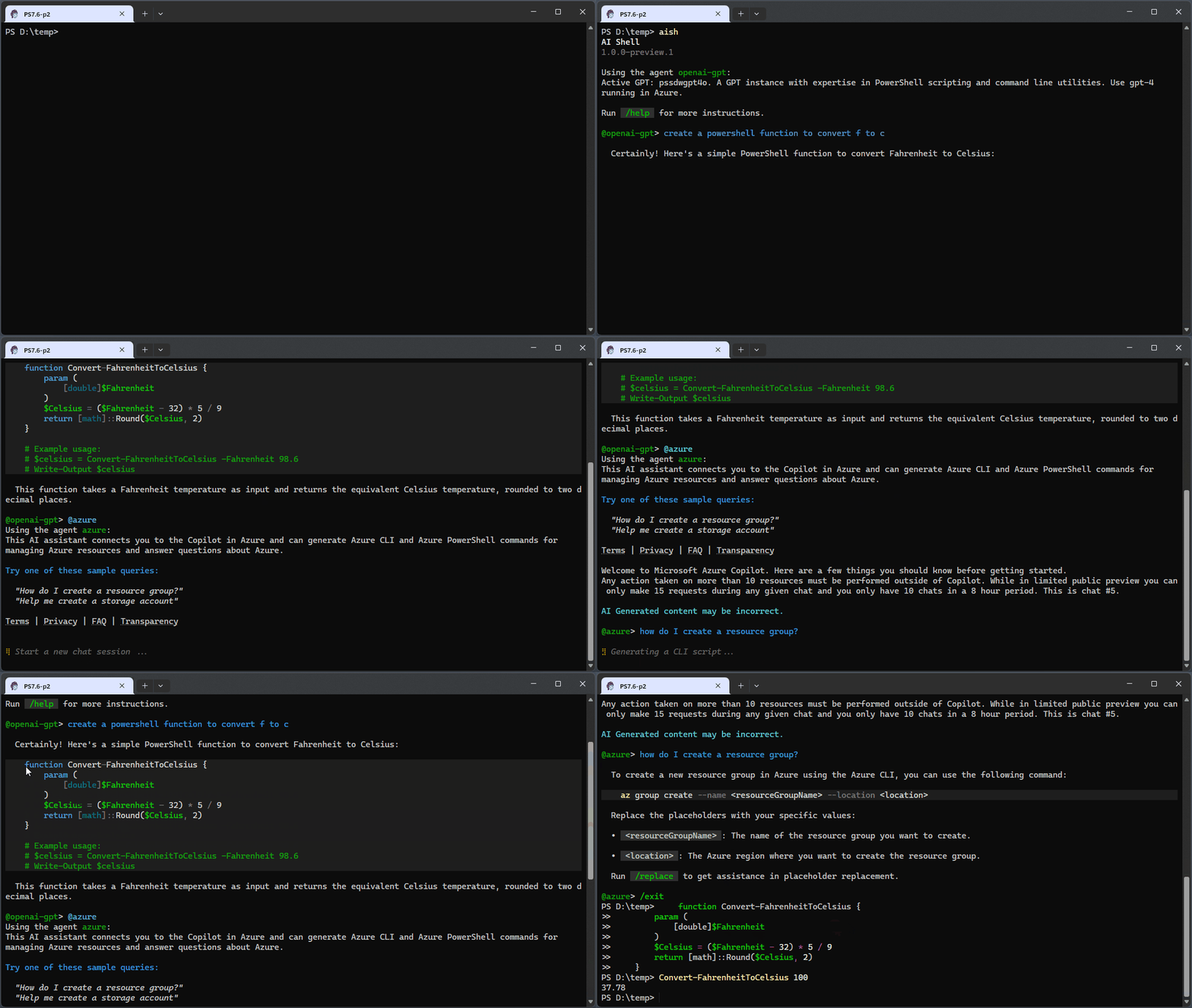
Агент Azure предназначен для того, чтобы напрямую передавать опыт Azure Copilot в командную строку. Она предоставляет помощь по командам Azure CLI и Azure PowerShell. Чтобы использовать этот агент, необходимо войти в Azure с помощью команды az login из Azure CLI.
Использование AI Shell для взаимодействия с агентами
Используйте эти примеры запросов с каждым агентом.
Агент Azure OpenAI
- "Как создать текстовый файл helloworld в PowerShell?"
- "Какова разница между параметром и параметром в PowerShell?"
- Как получить первые 10 самых интенсивных процессов ЦП на компьютере?
Агент Azure
- "Как создать новую группу ресурсов с помощью Azure CLI?"
- "Как вывести список учетных записей хранения, которые у меня есть в Azure PowerShell?"
- "Что такое Application Insights?"
- "Как создать веб-приложение с помощью Azure CLI?"
Переключение агентов
Вы можете переключаться между агентами с помощью синтаксиса @<agentName> в сообщениях чата. Например
Вы также можете использовать команду чата для переключения агентов. Например, чтобы переключиться на агент openai-gpt, используйте /agent use openai-gpt.
Команды чата
По умолчанию aish предоставляет базовый набор команд чата, используемых для взаимодействия с моделью ИИ. Чтобы получить список команд, используйте команду /help в сеансе чата.
  Name       Description                                      Source
──────────────────────────────────────────────────────────────────────
  /agent     Command for agent management.                    Core
  /cls       Clear the screen.                                Core
  /code      Command to interact with the code generated.     Core
  /dislike   Dislike the last response and send feedback.     Core
  /exit      Exit the interactive session.                    Core
  /help      Show all available commands.                     Core
  /like      Like the last response and send feedback.        Core
  /refresh   Refresh the chat session.                        Core
  /render    Render a markdown file, for diagnosis purpose.   Core
  /retry     Regenerate a new response for the last query.    Core
Так как вы используете его в качестве автономного исполняемого файла, команда /code post не будет работать. Он предназначен для работы с боковикой с PowerShell 7. Дополнительные сведения см. в статье Начало работы с AI Shell в PowerShell.
Ключевые привязки для команд
AI Shell имеет ключевые привязки для команды /code. В настоящее время привязки ключей жестко закодируются, но пользовательские привязки ключей будут поддерживаться в будущем выпуске.
| Привязка ключа | Команда | Описание |
|---|---|---|
| CTRL+dCTRL+c | /code copy |
Скопируйте все созданные фрагменты кода в буфер обмена |
| CTRL+<n> | /code copy <n> |
Скопируйте фрагмент кода n-th в буфер обмена |