Примечание.
Для доступа к этой странице требуется авторизация. Вы можете попробовать войти или изменить каталоги.
Для доступа к этой странице требуется авторизация. Вы можете попробовать изменить каталоги.
Это важно
Azure Data Studio снимается с эксплуатации по состоянию на 28 февраля 2026 года. Вам следует перейти на Visual Studio Code. Дополнительные сведения см. в статье "Что происходит с Azure Data Studio".
Область применения: SQL Server 2019 (15.x)
В этом руководстве показано, как создать и запустить записную книжку в Azure Data Studio с помощью ядра Python.
Предпосылки
Создание записной книжки
Выполните следующие действия, чтобы создать файл записной книжки в Azure Data Studio:
Откройте Azure Data Studio. Если вам будет предложено подключиться к SQL Server, вы можете подключиться или выбрать "Отмена".
Выберите "Создать записную книжку " в меню "Файл ".
Выберите Python 3 для ядра. Для подключения задано значение localhost.

Вы можете сохранить записную книжку с помощью команды Сохранить или Сохранить как... в меню Файл.
Чтобы открыть записную книжку, можно использовать команду Open file... в меню "Файл ", выбрать "Открыть файл " на странице приветствия или использовать команду "Файл: открыть " в палитре команд.
Изменение ядра Python
При первом подключении к ядру Python в записной книжке отображается страница "Настройка Python для записных книжек ". Можно выбрать один из следующих вариантов:
- Новая установка Python для установки новой копии Python для Azure Data Studio или
- Используйте существующую установку Python , чтобы указать путь к существующей установке Python для Azure Data Studio для использования
Чтобы просмотреть расположение и версию активного ядра Python, создайте ячейку кода и выполните следующие команды Python:
import os
import sys
print(sys.version_info)
print(os.path.dirname(sys.executable))
Чтобы подключиться к другой установке Python, выполните следующие действия.
- В меню Файл последовательно выберите команды Настройки и Параметры.
- Прокрутите до конфигурации записной книжки под Расширениями.
- В разделе "Использовать существующий Python" снимите флажок "Локальный путь к имеющейся установке Python, используемой для ноутбуков".
- Перезапустите Azure Data Studio.
При запуске Azure Data Studio и подключении к ядру Python отображается страница "Настройка Python для записных книжек ", вы можете создать новую установку Python или указать путь к существующей установке.
Запустите ячейку кода
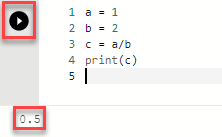
Вы можете создать ячейки, содержащие код SQL, который можно запустить на месте, нажав кнопку "Выполнить ячейку " (круглая черная стрелка) слева от ячейки. После того как выполнение ячейки будет завершено, в записной книжке будут показаны результаты.
Рассмотрим пример.
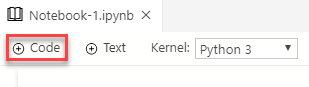
Добавьте новую ячейку кода Python, выбрав команду +Code на панели инструментов.
Скопируйте приведенный ниже пример, вставьте его в ячейку и нажмите Выполнить ячейку. В этом примере выполняется простая математика, а результат отображается ниже.
a = 1
b = 2
c = a/b
print(c)