Примечание.
Для доступа к этой странице требуется авторизация. Вы можете попробовать войти или изменить каталоги.
Для доступа к этой странице требуется авторизация. Вы можете попробовать изменить каталоги.
Это важно
Azure Data Studio снимается с эксплуатации по состоянию на 28 февраля 2026 года. Вам следует перейти на Visual Studio Code. Дополнительные сведения см. в статье "Что происходит с Azure Data Studio".
В этом руководстве показано, как создавать настраиваемые аналитические мини-приложения с помощью собственных аналитических запросов.
В этом руководстве вы узнаете, как выполнять следующие задачи.
- выполнение собственного запроса и его просмотр на диаграмме;
- создание настраиваемого аналитического мини-приложения на основе диаграммы;
- добавление диаграммы на панель мониторинга сервера или базы данных;
- Добавить сведения в настраиваемое аналитическое мини-приложение.
Предпосылки
Для работы с этим руководством требуется SQL Server или база данных SQL Azure TutorialDB. Чтобы создать базу данных TutorialDB, выполните инструкции, приведенные в одном из следующих кратких руководств:
- Подключение и отправка запроса к SQL Server с помощью Azure Data Studio
- Подключение и обращение к базе данных SQL Azure с помощью Azure Data Studio
Запустите собственный запрос и посмотрите результат в виде диаграммы.
На этом этапе вы выполните скрипт SQL для запроса текущих активных сеансов.
Чтобы открыть новое окно редактора, нажмите клавиши CTRL+N.
Измените контекст подключения на TutorialDB.
Вставьте следующий запрос в редактор запросов:
SELECT count(session_id) as [Active Sessions]
FROM sys.dm_exec_sessions
WHERE status = 'running'
Сохраните запрос в редакторе в файле *.sql. Для данного руководства сохраните скрипт в файле activeSession.sql.
Чтобы выполнить запрос, нажмите клавишу F5.
После того как отобразятся результаты запроса, щелкните Показать как диаграмму, а затем перейдите на вкладку Средство просмотра диаграмм.
Измените тип диаграммы на число. Эти настройки отображают диаграмму подсчета.
Добавление настраиваемого аналитического результата на дэшборд базы данных
Чтобы открыть конфигурацию аналитического мини-приложения, щелкните Создать аналитику на вкладке Средство просмотра диаграмм:
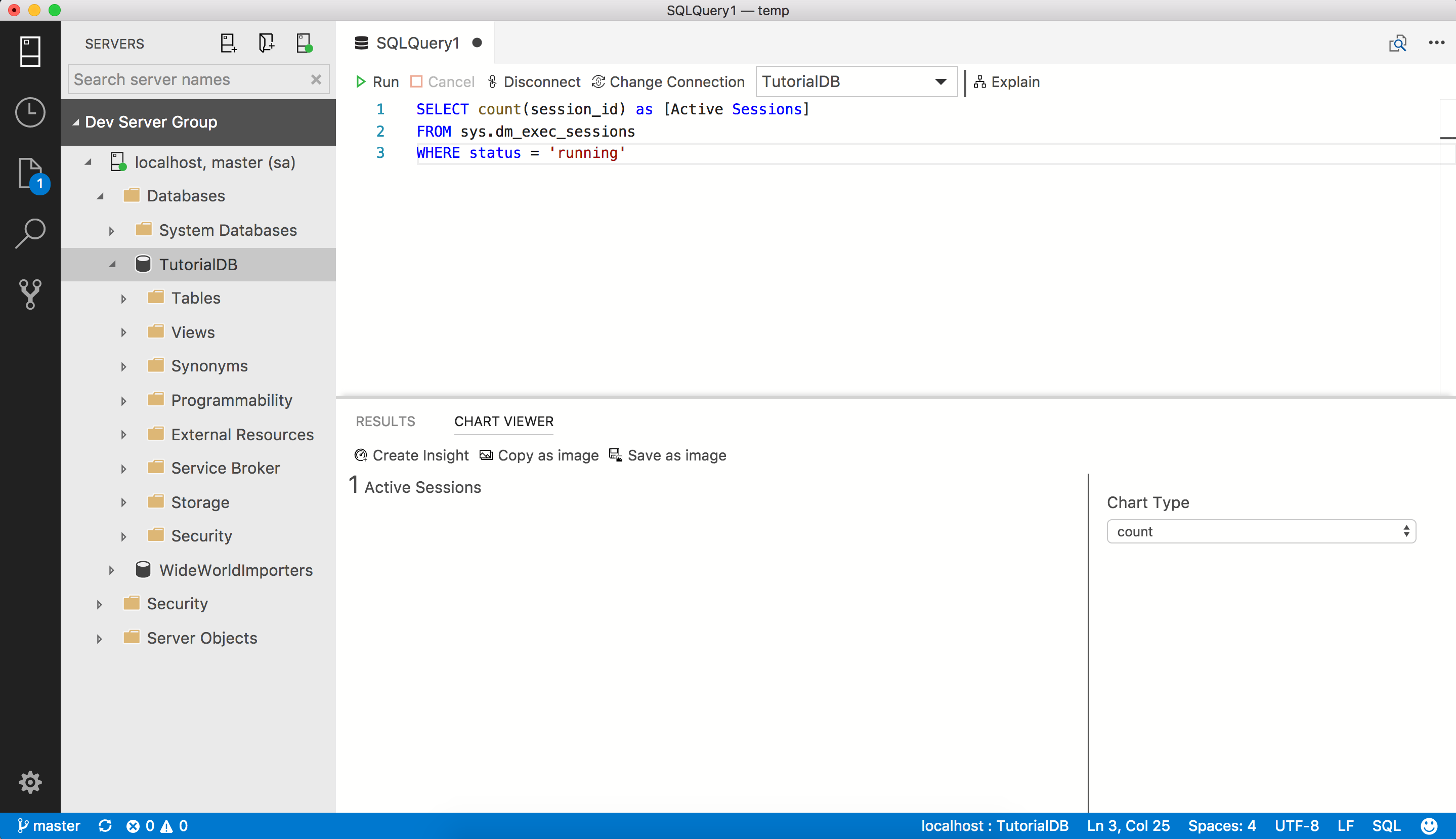
Скопируйте конфигурацию аналитики (данные JSON).
Нажмите клавиши CTRL+запятая, чтобы открыть параметры пользователя.
В параметрах поиска введите панель мониторинга.
Щелкните Изменить для элемента dashboard.database.widgets.
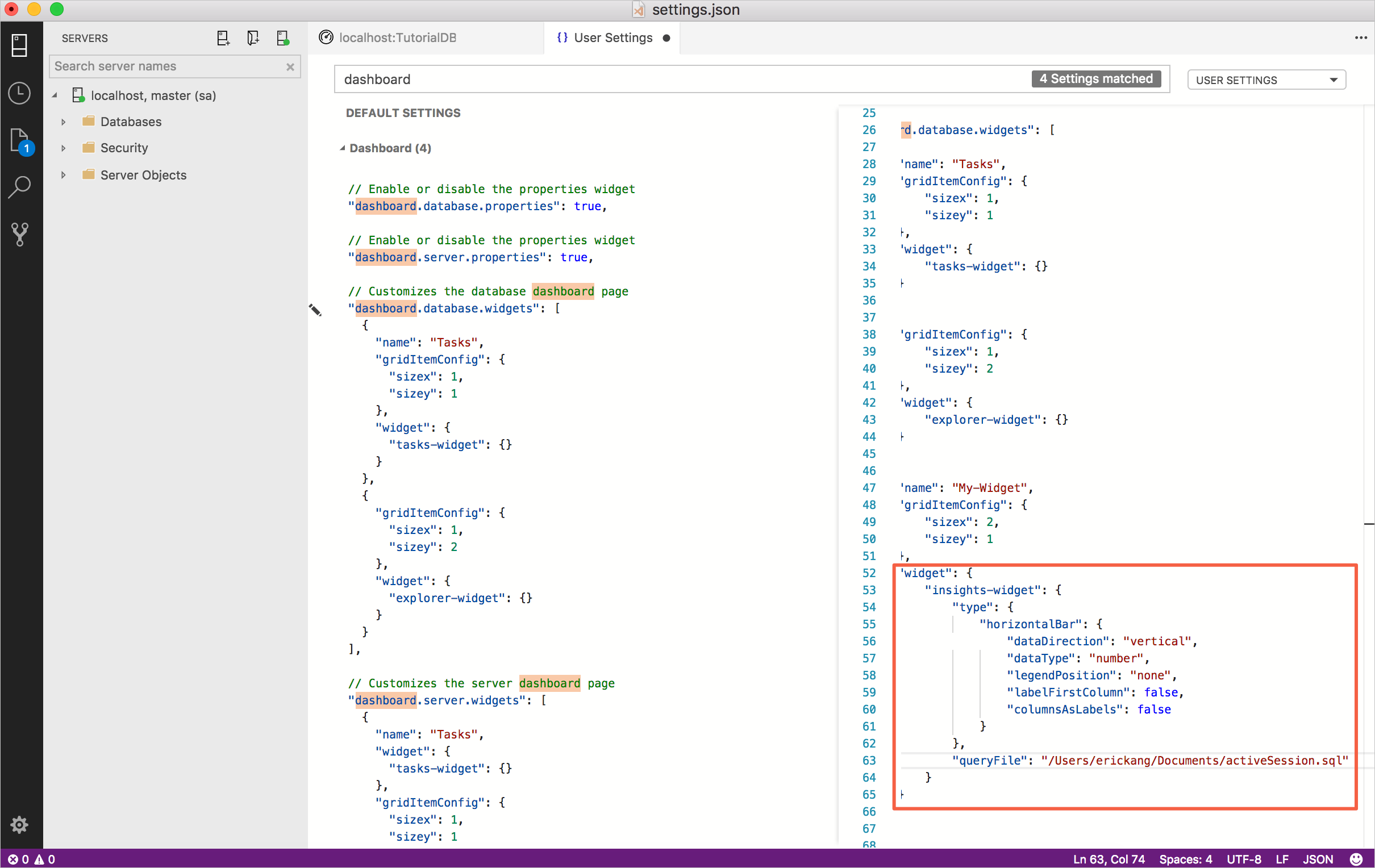
Вставьте JSON конфигурации аналитики в dashboard.database.widgets. Параметры панели мониторинга базы данных имеют следующий вид:
 "dashboard.database.widgets": [
     {
         "name": "My-Widget",
         "gridItemConfig": {
             "sizex": 2,
             "sizey": 1
         },
         "widget": {
             "insights-widget": {
                 "type": {
                     "count": {
                         "dataDirection": "vertical",
                         "dataType": "number",
                         "legendPosition": "none",
                         "labelFirstColumn": false,
                         "columnsAsLabels": false
                     }
                 },
                 "queryFile": "{your file folder}/activeSession.sql"
             }
         }
     }
 ]
Сохраните файл настроек пользователя и откройте панель мониторинга базы данных TutorialDB, чтобы увидеть мини-приложение активных сеансов:

Добавление сведений в настраиваемую аналитику
Чтобы открыть новое окно редактора, нажмите клавиши CTRL+N.
Измените контекст подключения на TutorialDB.
Вставьте следующий запрос в редактор запросов:
 SELECT session_id AS [SID], login_time AS [Login Time], host_name AS [Host Name], program_name AS [Program Name], login_name AS [Login Name]
 FROM sys.dm_exec_sessions
 WHERE status = 'running'
Сохраните запрос в редакторе в файле *.sql. Для данного руководства сохраните скрипт в файле activeSessionDetail.sql.
Нажмите клавиши CTRL+запятая, чтобы открыть параметры пользователя.
Измените раздел dashboard.database.widgets в файле параметров:
 "dashboard.database.widgets": [
     {
         "name": "My-Widget",
         "gridItemConfig": {
             "sizex": 2,
             "sizey": 1
         },
         "widget": {
             "insights-widget": {
                 "type": {
                     "count": {
                         "dataDirection": "vertical",
                         "dataType": "number",
                         "legendPosition": "none",
                         "labelFirstColumn": false,
                         "columnsAsLabels": false
                     }
                 },
                 "queryFile": "{your file folder}/activeSession.sql",
                 "details": {
                     "queryFile": "{your file folder}/activeSessionDetail.sql",
                     "label": "SID",
                     "value": "Login Name"
                 }
             }
         }
     }
 ]
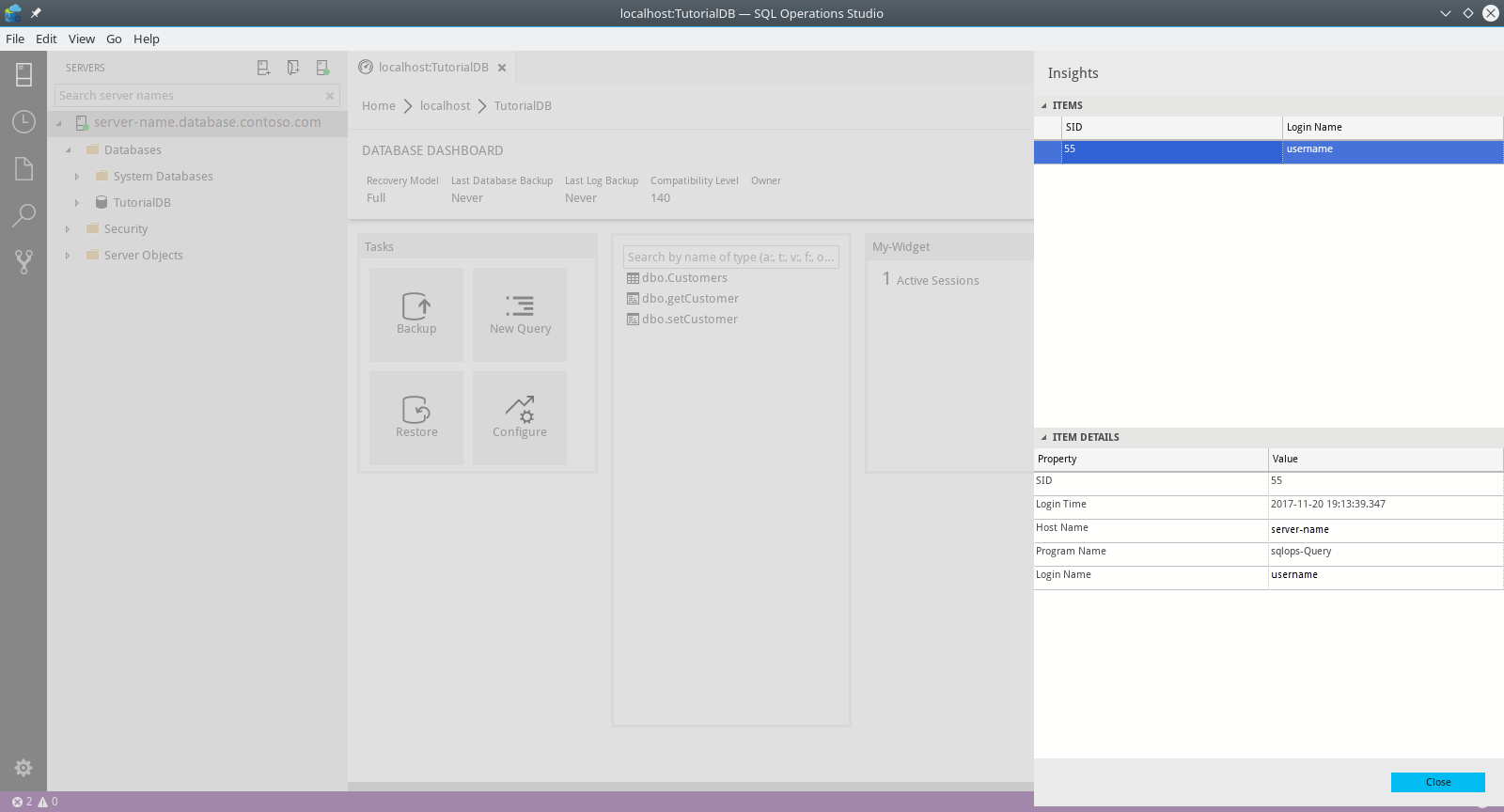
Сохраните файл настроек пользователя и откройте панель мониторинга базы данных TutorialDB. Нажмите кнопку с многоточием (...) рядом с My-Widget, чтобы просмотреть подробности:
Дальнейшие шаги
Из этого руководства вы узнали, как:
- выполнение собственного запроса и его просмотр на диаграмме;
- создание настраиваемого аналитического мини-приложения на основе диаграммы;
- добавление диаграммы на панель мониторинга сервера или базы данных;
- Добавить сведения в настраиваемое аналитическое мини-приложение.
Чтобы научиться выполнять резервное копирование и восстановление баз данных, пройдите следующее руководство: