Примечание.
Для доступа к этой странице требуется авторизация. Вы можете попробовать войти или изменить каталоги.
Для доступа к этой странице требуется авторизация. Вы можете попробовать изменить каталоги.
Важно
Набор средств агентов Microsoft 365 не рекомендуется для разработки агентов и приложений Teams, а пакет SDK TeamsFx полностью не рекомендуется для всех сценариев.
Для разработки всех новых агентов Teams и приложений используйте пакет SDK для Teams и интерфейс командной строки для разработчиков Teams.
Набор средств для агентов Microsoft 365 (ранее известный как Teams Toolkit) позволяет подготавливать облачные ресурсы для размещения агента или приложения с учетом ваших потребностей разработки. Добавление облачных ресурсов позволяет автоматически создавать файлы конфигурации и легко подключаться к агенту или приложению Teams с помощью набора средств агентов. Набор средств агентов также позволяет использовать существующие API-интерфейсы вашей организации или сторонних поставщиков для создания агентов или приложений Teams.
Примечание
Набор средств агентов не поддерживает добавление облачных ресурсов Azure для вкладок на основе SharePoint Framework (SPFx).
Добавление облачных ресурсов
Вы можете добавить облачные ресурсы следующими способами:
- Добавление облачных ресурсов с помощью набора средств агентов
- Добавление облачных ресурсов с помощью палитры команд
Добавление облачных ресурсов с помощью набора средств агентов
Откройте агент Teams или рабочую область проекта приложения в Visual Studio Code.
Выберите набор средств для агентов Microsoft 365 на панели действий Visual Studio Code.
Выберите "Просмотреть инструкции" в разделе "РАЗРАБОТКА".
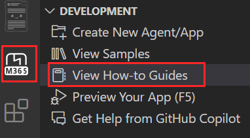
В появившемся раскрывающемся списке выберите облачную службу, которую необходимо интегрировать с агентом или приложением. Вы будете перенаправлены к выбранному руководству.
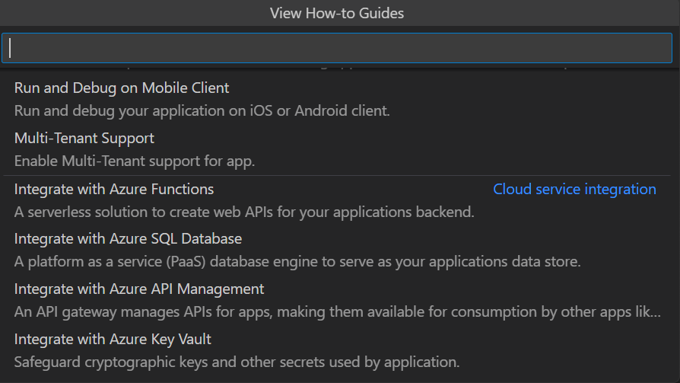
Интеграция с облачной службой Практическое руководство Интеграция с функциями Azure Интеграция функций Azure с приложением Teams Интеграция с базой данных SQL Azure Интеграция базы данных SQL Azure с приложением Teams Интеграция с управлением Azure API Интеграция управления API Azure с приложением Teams и экспорт API в приложение Power Интеграция с Azure Key Vault Интеграция Azure Key Vault с приложением Teams
Добавление облачных ресурсов с помощью палитры команд
Откройте агент Teams или проект приложения в Visual Studio Code.
Выберите "Просмотреть>палитру команд" или CTRL+SHIFT+P.

Введите инструкции и выберите агентов Microsoft 365: просмотрите руководства из списка.
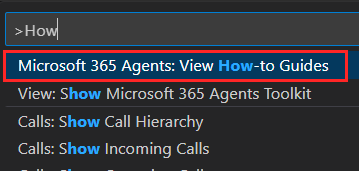
В появившемся раскрывающемся списке выберите облачную службу, которую необходимо интегрировать с агентом или приложением. Вы будете перенаправлены на страницу руководства по работе с выбранной облачной службой.
Интеграция с облачной службой Практическое руководство Интеграция с функциями Azure Интеграция функций Azure с приложением Teams Интеграция с базой данных SQL Azure Интеграция базы данных SQL Azure с приложением Teams Интеграция с управлением Azure API Интеграция управления API Azure с приложением Teams и экспорт API в приложение Power Интеграция с Azure Key Vault Интеграция Azure Key Vault с приложением Teams
Добавление подключения API
Чтобы подключить агент или приложение к существующему API, разработанному вашей организацией или третьей стороной:
Откройте агент Teams или проект приложения в Microsoft Visual Studio Code.
Выберите набор средств для агентов Microsoft 365 на панели действий Visual Studio Code.
Выберите "Просмотреть инструкции" в разделе "РАЗРАБОТКА".
В появившемся раскрывающемся списке выберите "Подключение к API". Вы будете перенаправлены на страницу с инструкциями.
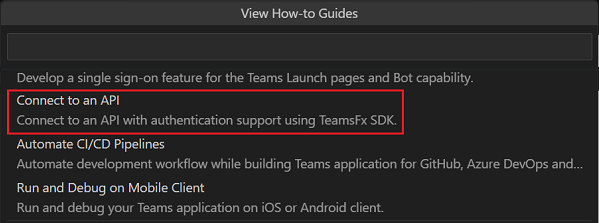
Разработка Практическое руководство Подключение к API Интеграция подключения по API с приложением Teams