Примечание.
Для доступа к этой странице требуется авторизация. Вы можете попробовать войти или изменить каталоги.
Для доступа к этой странице требуется авторизация. Вы можете попробовать изменить каталоги.
Важно
Набор средств агентов Microsoft 365 не рекомендуется для разработки агентов и приложений Teams, а пакет SDK TeamsFx полностью не рекомендуется для всех сценариев.
Для разработки всех новых агентов Teams и приложений используйте пакет SDK для Teams и интерфейс командной строки для разработчиков Teams.
Набор средств для агентов Microsoft 365 (ранее известный как Teams Toolkit) помогает развернуть или отправить внешний и серверный код в приложении в подготовленные облачные ресурсы в Azure.
Можно выполнить развертывание в облачных ресурсах следующих типов:
- Службы приложений Azure
- Функции Azure
- Служба хранилища Azure (как статический веб-сайт)
- SharePoint
Примечание
Перед развертыванием кода приложения в облаке Azure необходимо успешно завершить подготовку облачных ресурсов.
Развертывание приложений Teams с помощью набора средств агентов
Руководство по началу работы помогает выполнить развертывание с помощью набора средств агентов. Для развертывания приложения Teams можно использовать следующее:
Вход в учетную запись Azure
Используйте эту учетную запись для доступа к порталу Microsoft Azure и подготовки новых облачных ресурсов для поддержки вашего приложения. Перед развертыванием приложения в службе приложений Azure, функциях Azure или службе хранилища Azure необходимо выполнить вход в свою учетную запись Azure.
Откройте Visual Studio Code.
Откройте папку проекта, в которой вы создали приложение.
На боковой панели выберите значок набора средств для агентов Microsoft 365.
Выберите "Войти в Azure".
Совет
Если у вас установлено расширение учетной записи Azure и вы используете эту же учетную запись, вы можете пропустить этот шаг. Используйте ту же учетную запись, что и в других расширениях.
Откроется веб-браузер по умолчанию, чтобы вы могли войти в учетную запись.
Войдите в учетную запись Azure, используя свои учетные данные.
При появлении соответствующего запроса закройте браузер и вернитесь в Visual Studio Code.
В разделе "Учетные записи" боковой панели эти две учетные записи показаны отдельно. Здесь также перечислено количество доступных вам доступных подписок Azure. Убедитесь, что у вас есть хотя бы одна действительная подписка Azure. Если нет, выйдите и используйте другую учетную запись.
Теперь вы готовы к развертыванию приложения в Azure!
Поздравляем! Вы создали приложение Teams! Теперь давайте продолжим и узнаем, как развернуть одно из приложений в Azure с помощью Agents Toolkit.
Развертывание в Azure
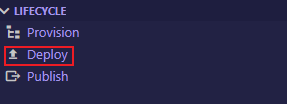
Выберите "Развернуть" в разделе "ЖИЗНЕННЫЙ ЦИКЛ" на панели слева.
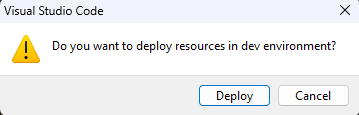
Выберите среду. (Если существует только одна среда, этот шаг пропускается.)
Выберите "Развернуть".
На боковой панели выберите значок набора средств для агентов Microsoft 365.
Настройка жизненного цикла развертывания в Teams
Чтобы настроить процесс развертывания, можно изменить разделы развертывания в разделе "m365agents.yml".
cli/runNpmCommand
Это действие выполняет команды npm в указанном каталоге с параметрами.
Образец
  - uses: cli/runNpmCommand
    with:
      workingDirectory: ./src
      args: install
Параметры
| Параметр | Описание | Обязательно | Значение по умолчанию |
|---|---|---|---|
| workingDirectory | Представляет папку, в которой требуется выполнить команду. Если входное значение является относительным путем, оно относится к рабочему каталогу. | Нет | Корень проекта |
| args | Аргументы команд | Да |
cli/runDotnetCommand
Это действие выполняет команды dotnet в указанном каталоге с параметрами.
Образец
  - uses: cli/runDotnetCommand
    with:
      workingDirectory: ./src
      execPath: /YOU_DOTNET_INSTALL_PATH
      args: publish --configuration Release --runtime win-x86 --self-contained
Параметры
| Параметр | Описание | Обязательно | Значение по умолчанию |
|---|---|---|---|
| workingDirectory | Представляет папку, в которой требуется выполнить команду. Если входное значение является относительным путем, оно относится к рабочему каталогу. | Нет | Корень проекта |
| args | npm Командные аргументы | Да | |
| Путь execPath | Путь исполнителя | Нет | ПУТЬ СИСТЕМЫ |
cli/runNpxCommand
Образец
  - uses: cli/runNpxCommand
    with:
      workingDirectory: ./src
      args: gulp package-solution --ship --no-color
Параметры
| Параметр | Описание | Обязательно | Значение по умолчанию |
|---|---|---|---|
| workingDirectory | Представляет папку, в которой требуется выполнить команду. Если входное значение является относительным путем, оно относится к рабочему каталогу. | Нет | Корень проекта |
| args | Аргументы команд | Да |
azureAppService/zipDeploy
Образец
  - uses: azureAppService/zipDeploy
    with:
      workingDirectory: ./src
      artifactFolder: .
      ignoreFile: ./.webappignore
      resourceId: ${{BOT_AZURE_APP_SERVICE_RESOURCE_ID}}
      dryRun: false
      outputZipFile: ./.deployment/deployment.zip
Параметры
| Параметр | Описание | Обязательно | Значение по умолчанию |
|---|---|---|---|
| workingDirectory | Представляет папку, в которую требуется отправить артефакт. Если входное значение является относительным путем, оно указывается относительно корня проекта. | Нет | Корень проекта |
| artifactFolder | Представляет папку, в которую требуется отправить артефакт. Если входное значение является относительным путем, оно относится к рабочему каталогу. | Да | |
| ignoreFile | Указывает путь к файлу ignoreFile, используемому во время отправки. Этот файл можно использовать для исключения определенных файлов или папок из artifactFolder. Его синтаксис похож на гит игнор. | Нет | Null |
| resourceId | Указывает идентификатор ресурса службы приложений Azure. Он создается автоматически после запуска команды provision. Если у вас уже есть служба приложений Azure, можно найти ее идентификатор ресурса | Да | |
| dryRun | Вы можете установить параметр dryRun в true, если вы хотите протестировать только подготовку отправки и не собираетесь ее развертывать. Это поможет вам проверить правильность ZIP-файла упаковки. | Нет | ложь |
| outputZipFile | Указывает путь к zip-файлу для упакованной папки артефакта. Он указан относительно рабочего каталога. Этот файл воссоздается во время развертывания, отражая все папки и файлы в папке artifactFolder и удаляя все несуществующие файлы или папки. | Нет | ./.развертывание/deployment.zip |
azureFunctions/zipDeploy
Это действие отправляет и развертывает проект в Функциях Azure с помощью функции развертывания ZIP.
Образец
  - uses: azureFunctions/zipDeploy
    with:
      workingDirectory: ./src
      artifactFolder: .
      ignoreFile: ./.webappignore
      resourceId: ${{BOT_AZURE_APP_SERVICE_RESOURCE_ID}}
      dryRun: false
      outputZipFile: ./.deployment/deployment.zip
Параметры
| Параметр | Описание | Обязательно | Значение по умолчанию |
|---|---|---|---|
| workingDirectory | Представляет папку, в которую требуется отправить артефакт. Если входное значение является относительным путем, оно указывается относительно корня проекта. | Нет | Корень проекта |
| artifactFolder | Представляет папку, в которую требуется отправить артефакт. Если входное значение является относительным путем, оно относится к рабочему каталогу. | Да | |
| ignoreFile | Указывает путь к файлу ignoreFile, используемому во время отправки. Этот файл можно использовать для исключения определенных файлов или папок из artifactFolder. Его синтаксис похож на гит игнор. | Нет | Null |
| resourceId | Указывает идентификатор ресурса Функций Azure. Он создается автоматически после запуска команды provision. Если у вас уже есть функции Azure, идентификатор ресурса можно найти на портале Azure. | Да | |
| dryRun | Вы можете установить параметр dryRun в true, если вы хотите протестировать только подготовку отправки и не собираетесь ее развертывать. Это поможет вам проверить правильность ZIP-файла упаковки. | Нет | ложь |
| outputZipFile | Указывает путь к zip-файлу для упакованной папки артефакта. Он указан относительно рабочего каталога. Этот файл воссоздается во время развертывания, отражая все папки и файлы в папке artifactFolder и удаляя все несуществующие файлы или папки. | Нет | ./.развертывание/deployment.zip |
azureStorage/развертывание
Это действие отправляет и развертывает проект в службе хранилища Azure.
Образец
  - uses: azureStorage/deploy
    with:
      workingDirectory: ./src
      artifactFolder: .
      ignoreFile: ./.webappignore
      resourceId: ${{BOT_AZURE_APP_SERVICE_RESOURCE_ID}}
Параметры
| Параметр | Описание | Обязательно | Значение по умолчанию |
|---|---|---|---|
| workingDirectory | Представляет папку, в которую требуется отправить артефакт. Если входное значение является относительным путем, оно указывается относительно корня проекта. | Нет | Корень проекта |
| artifactFolder | Представляет папку, в которую требуется отправить артефакт. Если входное значение является относительным путем, оно относится к рабочему каталогу. | Да | |
| ignoreFile | Указывает путь к файлу ignoreFile, используемому во время отправки. Этот файл можно использовать для исключения определенных файлов или папок из artifactFolder. Его синтаксис похож на гит игнор. | Нет | Null |
| resourceId | Указывает идентификатор ресурса Функций Azure. Он создается автоматически после запуска команды provision. Если у вас уже есть функции Azure, идентификатор ресурса можно найти на портале Azure. | Да |
spfx/deploy
Это действие отправляет и развертывает созданный файл sppkg в каталоге приложений SharePoint. Каталог приложений клиента можно создать вручную или задав для параметра createAppCatalogIfNotExist значение true, если в текущем клиенте M365 его нет.
Образец
- uses: spfx/deploy
    with:
      createAppCatalogIfNotExist: false
      packageSolutionPath: ./src/config/package-solution.json
Параметры
| Параметр | Описание | Обязательно | Значение по умолчанию |
|---|---|---|---|
| createAppCatalogIfNotExist | Если значение равно true, это действие сначала создает каталог приложений клиента, если он отсутствует. | Нет | False |
| packageSolutionPath | Путь к package-solution.json в проекте SPFx. Это действие учитывает конфигурацию для получения целевого sppkg. | Да |